
Python入门之修改jupyter启动目录
【导读】在给大家分享知识的过程中,我们也会分享一些小技巧,能够帮助大家在学习过程中有更好的体验。之前我们给大家分享了anaconda安装教程以及jupyter notebook使用方法,今天我们为大家介绍如何修改jupyter的启动目录。
Part 01、为什么修改jupyter的启动目录?
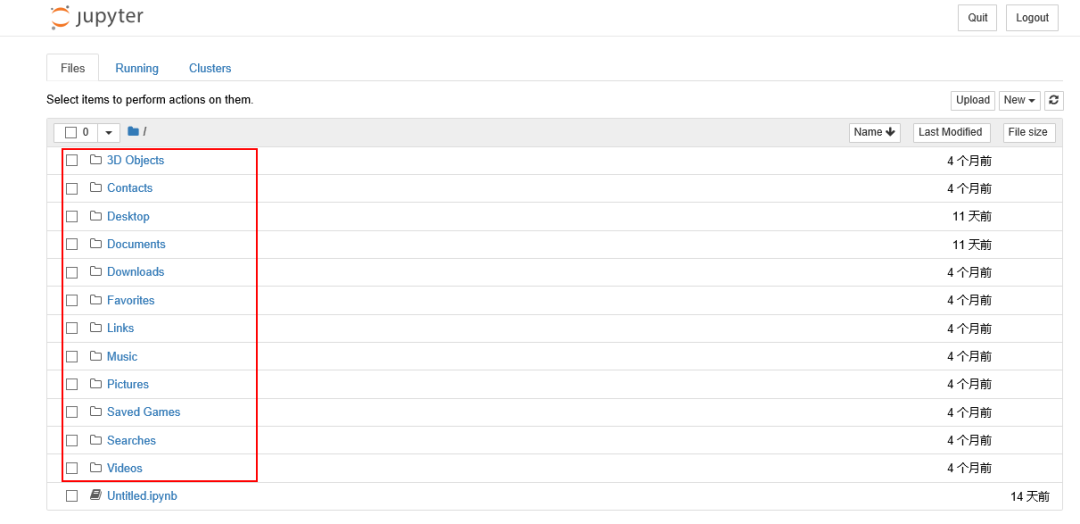
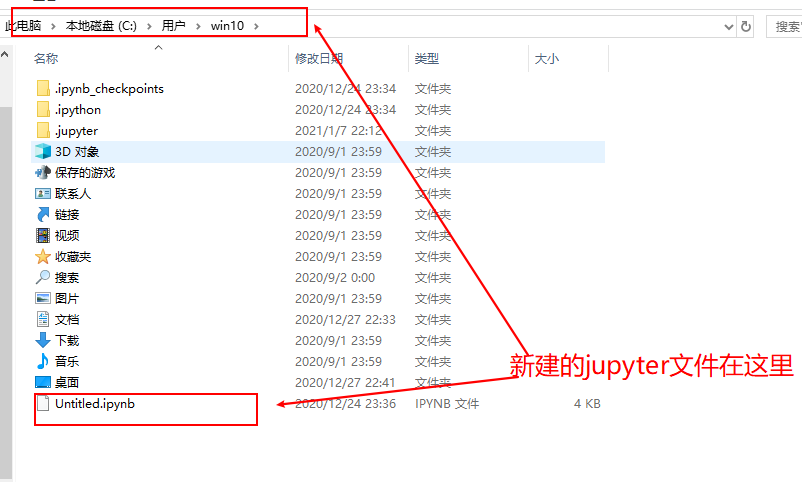
jupyter的默认启动目录为C:\Users\win10, 导致打开jupyter之后工作目录中有很多莫名其妙的文件夹, 也不利于查找新建的jupyter文件所在的位置
生成jupyter的配置文件
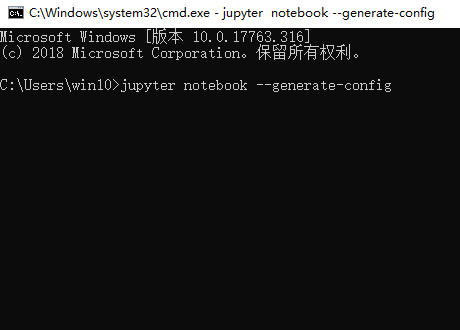
在命令行中输入 jupyter notebook --generate-config
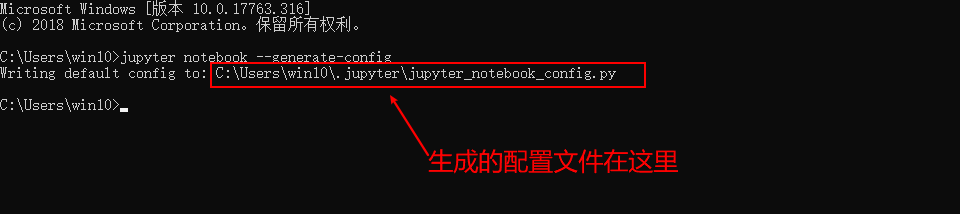
打开C:\Users\win10\.jupyter这个路径可以看到, 配置文件已经生成

可以看到配置文件是一个以点py结尾的文件, 这是python的专属文件后缀。
双击该文件, 提示无法打开此类型的文件, 这是因为window的记事本无法打开py类型的文件, 此时需要安装一个文本编辑器, 本文推荐notpad++(notpad++编辑器的安装教程已在上一篇文章中分享过,可以查看历史文章获取,本公众"数据臭皮匠"后台回复"notpad"可获取安装包。)
使用notpad++打开配置文件
选中配置文件,然后点击右键,鼠标左键点击弹窗的 Edit with Notpad++
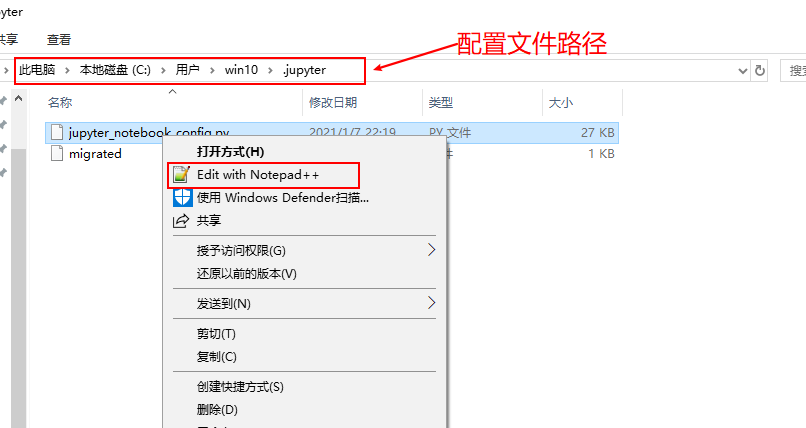
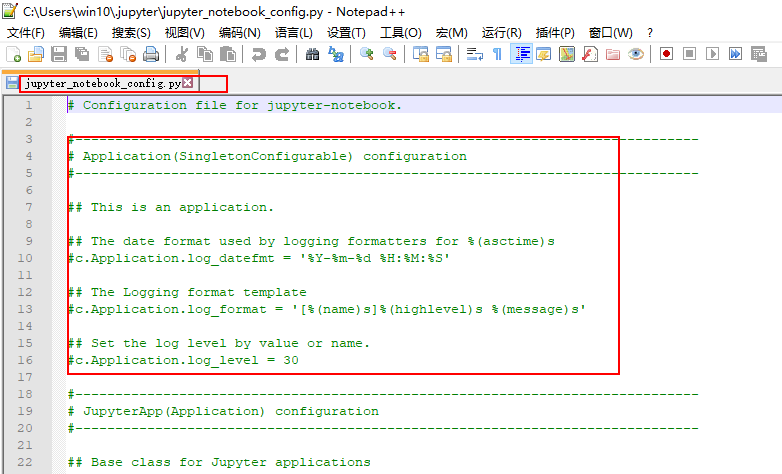
会自动弹出notpad++打开配置文件的窗口
修改jupyter默认启动目录
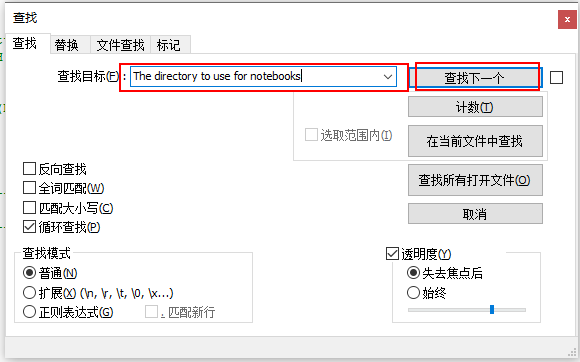
Ctrl + f 调出查找对话框,在查找目标的框中输入"The directory to use for notebooks" , 并点击"查找下一个" 查找配置默认路径所在的行
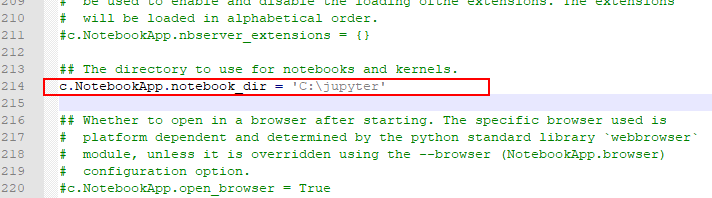
可以定位到第213行处
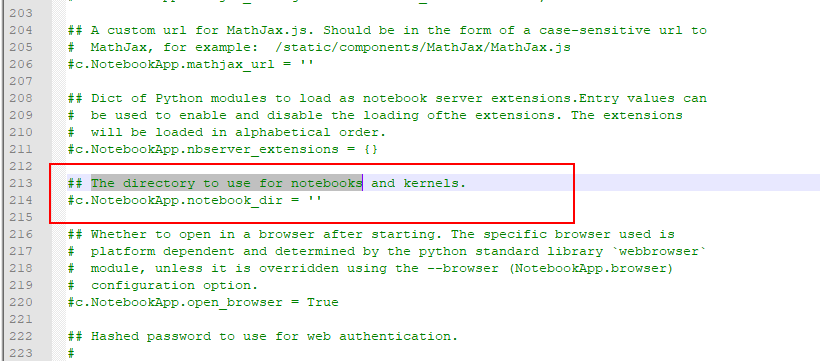
将第214行前的#号删掉, 并将期望的jupyter默认目录填入引号内,我这里设置为"C:\jupyter"
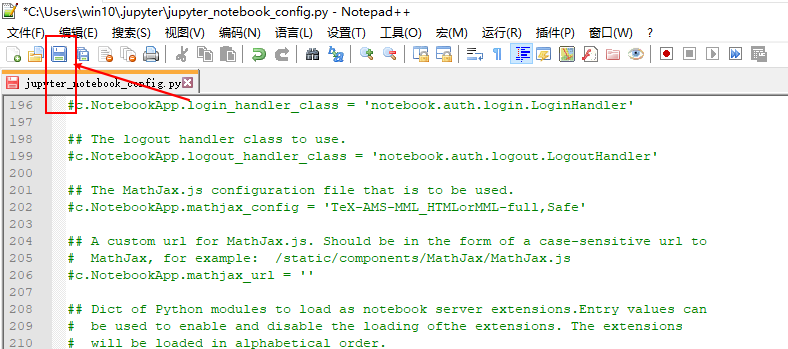
按ctrl+s组合键或保存按钮, 保存修改
然后关掉notpad++ , 这时候jupyter的默认工作目录就修改完成了。
Part 03、重启jupyter,查看目录
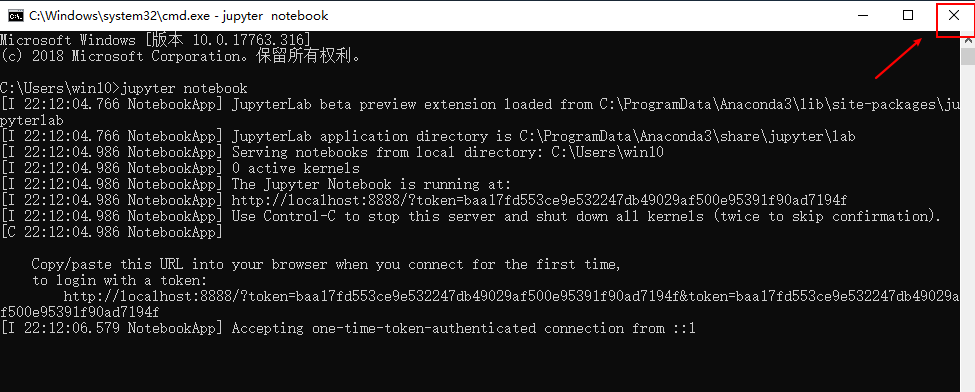
关掉刚刚打开jupyter的命令行
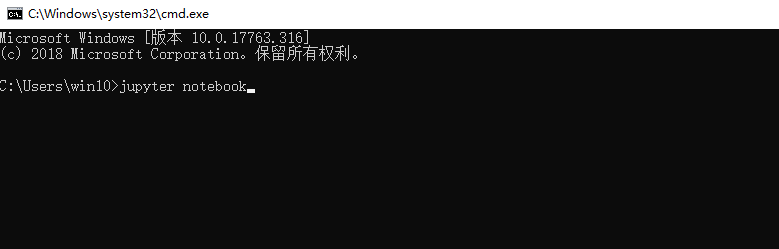
wind+r 输入cmd 再打开命令行, 输入jupyter notebook 按enter键
可以看到此时的jupyter的启动目录下空空如也,证明我们的修改已经成功了
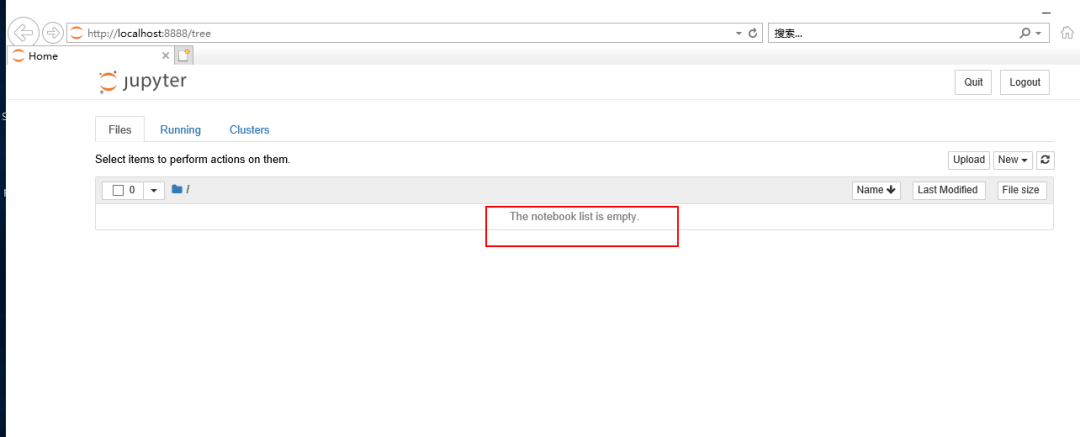
接下来我们就可以新建文件夹和jupyter文件了。
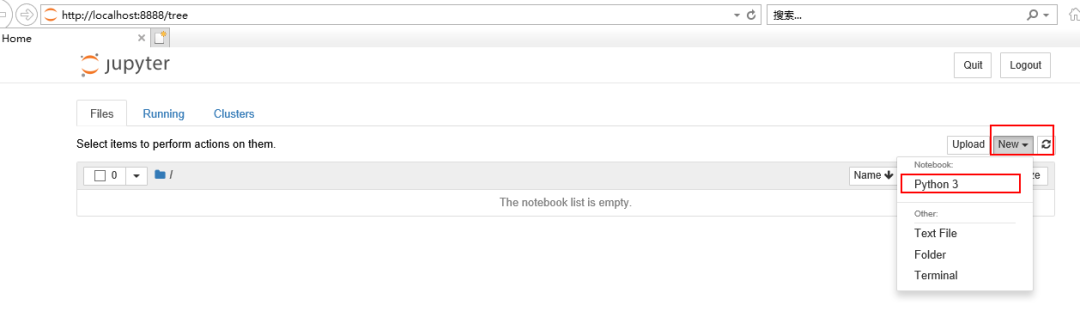
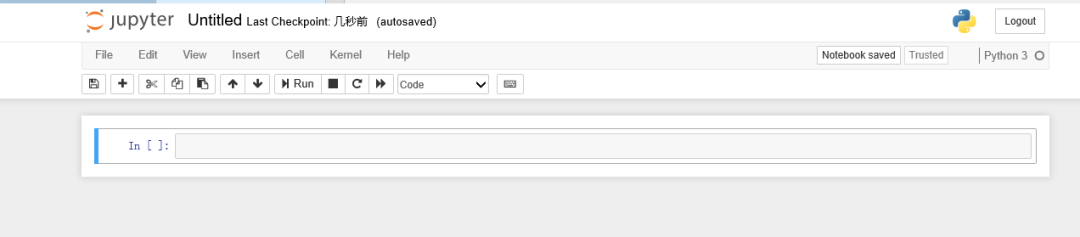
点击new-->python3 新建一个jupyter文件
点击new-->Folder , 新建一个文件夹
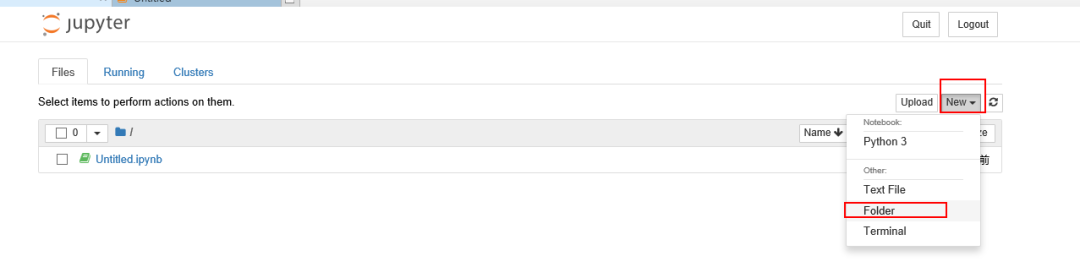
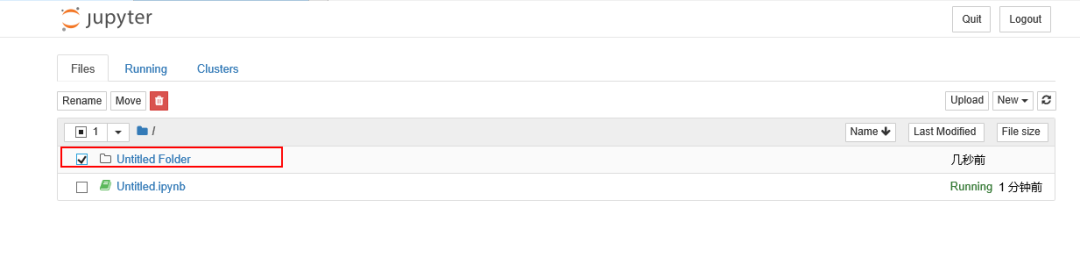
点击Rename, 可以给文件夹重命名
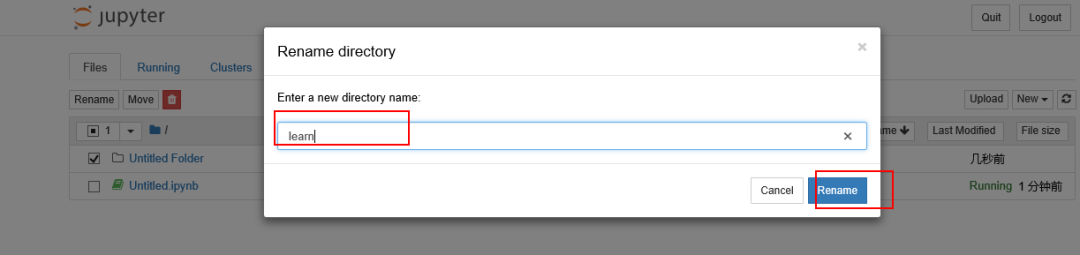
Part 04、修改快捷方式默认启动目录
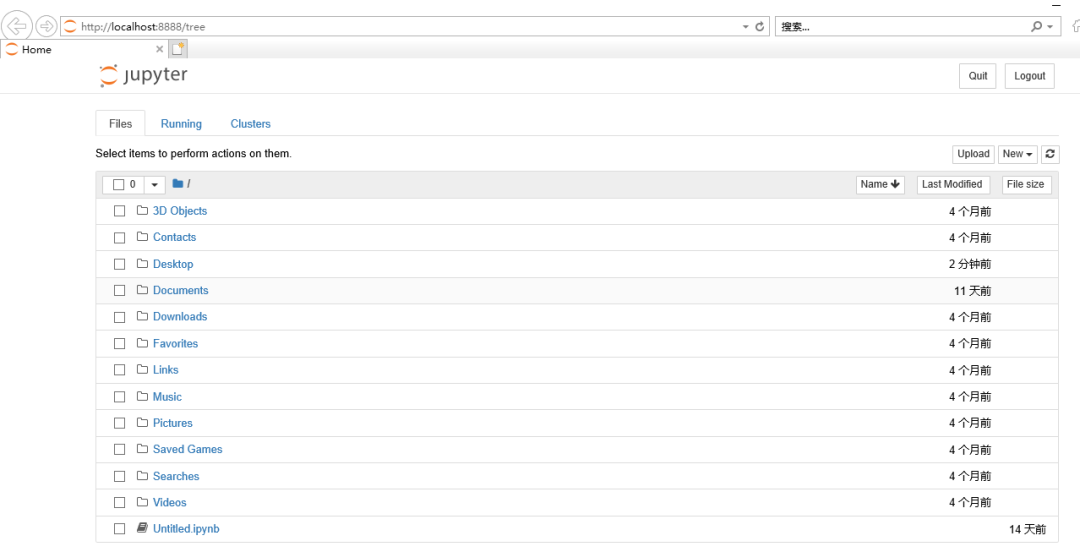
在命令行下启动jupyter的默认启动目录已经修改完成,但是你会发现通过jupyter快捷方式启动jupyter时, 启动目录依然还是未修改的C:\Users\win10
通过jupyter快捷方式打开jupyter
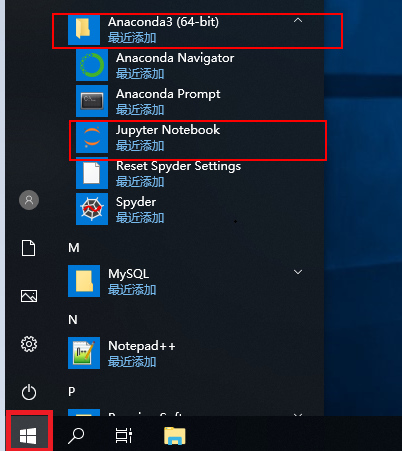
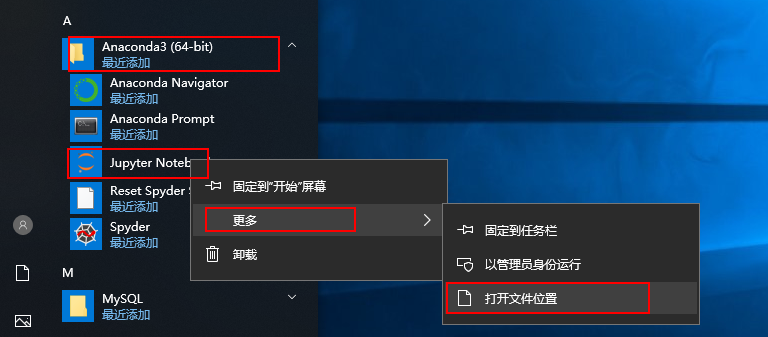
按win键或点击windows图标,找到anaconda3 --> Jupyter Notebook
点击Jupyter Notebook 图标后发现, 弹出的启动目录还是未修改之前的
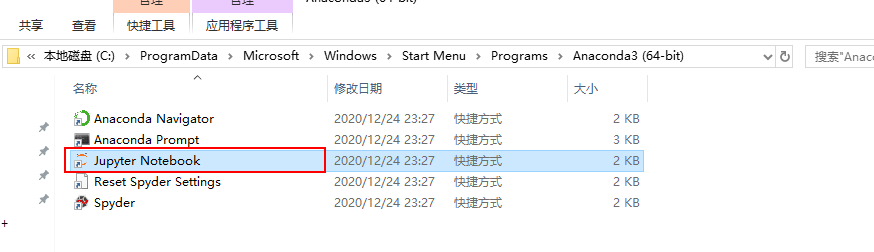
打开jupyter快捷方式的文件位置
点击win键-->Anaconda3-->Jupyter Notebook(右键)-->更多-->打开文件位置
修改jupyter notebook快捷方式的启动目录
右键--> 属性-->快捷方式 将目标位置: 修改为annconda3安装文件夹下的jupyter-notebook.exe绝对路径(我的为:
"C:\ProgramData\Anaconda3\Scripts\jupyter-notebook.exe")

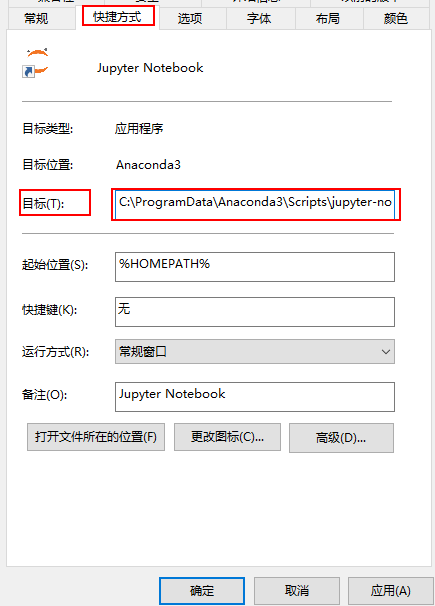
这时再通过jupyter的快捷方式打开,启动目录就和通过命令行启动时一致了, 已经修改上面自定义的C:\jupyter
关注公众号:数据臭皮匠;获得更多精彩内容
Python入门之修改jupyter启动目录的更多相关文章
- 【Python学习笔记】Jupyter Lab目录插件安装
Jupyter Lab目录插件安装 当然首先你得有python和已经安装了jupyter lab. 1 安装jupyter_contrib_nbextensions 首先先安装jupyter_cont ...
- Python入门之获取当前所在目录的方法详解
#本文给大家讲解的是使用python获取当前所在目录的方法以及相关示例,非常的清晰简单,有需要的小伙伴可以参考下 sys.path 模块搜索路径的字符串列表.由环境变量PYTHONPATH初始化得到. ...
- python入门(九):目录操作
getcwd()当前目录路径 >>> import os>>> os.getcwd()'E:\\' chdir()切换目录>>> os.chdir ...
- 修改Jupyter notebook的启动目录
修改Jupyter notebook的启动目录 1. 在控制台输入以下命令,检查Jupyter notebook的安装目录 jupyter notebook --generate-config 如 ...
- 关于 win10 系统中 Anaconda3 中修改 Jupyter Notebook 默认启动目录
目标: 修改Anaconda3中自带的Jupyter Notebook默认启动目录. 步骤: 1.提前创建好你想要启动位置文件夹. 2.寻找配置文件,"jupyter_not ...
- (转)Jupyter默认目录和默认浏览器修改
目录 1.总结:修改Anaconda中的Jupyter Notebook默认工作路径的三种方式 # 2.Jupyter默认目录和默认浏览器修改 1.总结:修改Anaconda中的Jupyter Not ...
- Python Anaconda2 (64-bit) 安装后启动jupyter-notebook默认目录更改
看了网上很多关于更改 python notebook的,好麻烦,所以想了一招. python notebook 现在改名叫 jupyter-notebook ,被集成在Anaconda中. Anaco ...
- 怎么配置Jupyter Notebook默认启动目录?
前言 系统环境:win10 x64:跟环境也没啥关系,在LInux下也一样... 前段时间重换了系统后,发现Jupyter Notebook的默认启动目录不太对呀,所以,就翻到了以前的笔记,还是记在这 ...
- jupyter notebook(二)——修改jupyter打开默认的工作目录
1.简述 jupyter notebook,启动后,浏览器发现工作目录并不是自己真正的代码的工作路径.所以需要设置一下.这样方便自己快捷使用. 2.设置修改jupyter notebook打开后默认工 ...
随机推荐
- Mac电脑完美解决 BasicIPv6ValidationError 问题,通过命令行更改ip设置
在更改mac电脑ip网络时,提示BasicIPv6ValidationError.
- vue第十单元(动态组件 keep-alive(钩子函数) 递归组件(name) 组件命名约定)
第十单元(动态组件 keep-alive(钩子函数) 递归组件(name) 组件命名约定) #课程目标 熟练掌握动态组件的实现 掌握keep-alive缓存组件,以及相应的钩子函数 熟练掌握递归组件, ...
- 图解JanusGraph系列 - JanusGraph指标监控报警(Monitoring JanusGraph)
大家好,我是洋仔,JanusGraph图解系列文章,实时更新~ 图数据库文章总目录: 整理所有图相关文章,请移步(超链):图数据库系列-文章总目录 源码分析相关可查看github(码文不易,求个sta ...
- 正方形和球体,利用蒙特卡洛计算pi值
clc; clear all; close all; R = 3; time = 10000; origin = [0,0,0]; %%======绘制球体====== t=linspace(0,pi ...
- C#中RDLC报表判断某字段的值为null
=iif(Isnothing(Fields!VerifyStateName.Value),"未上报",Fields!VerifyStateName.Value) 空值时赋予默认 ...
- 【命令】kill命令
kill命令详解: <---用于向进程发送信号,以实现对进程的管理---> 语法格式:kill [-s signal|-SIGNAL] pid... kill -l [signal] ...
- Tomcat服务器的下载以及配置
1,Tomcat的下载与安装 本人采用的是解压版安装,只需要在官网(https://tomcat.apache.org/)下载好压缩版的Tomcat,再解压在你想安装的目录下即可.我的安装目录是D:\ ...
- 发起一个开源项目:基于 .NET 的博客引擎 fluss
今天我们发起一个开源项目,它的名字叫 fluss,fluss 是 river 的德语. 百川归海,每一个博客就如一条河流,输入的是文字,流出的是知识,汇入的是知识的汪洋大海. 川流不息,fluss 是 ...
- —用python写图片格式批量处理工具
python爬取微博评论(无重复数据) 前言 一.整体思路 二.获取微博地址 1.获取ajax地址 2.解析页面中的微博地址 3.获取指定用户微博地址 三.获取主评论 四.获取子评论 1.解析子评论 ...
- NC65在日常开发中常用的代码写法
标题 NC65开发相关代码 版本 1.0.1 作者 walton 说明 收集NC在日常开发中常用的代码写法,示例展示 1.查询 1.1 通过BaseDAO查询结果集并转换 //通过BaseDAO进行查 ...