
(转)Jupyter默认目录和默认浏览器修改
1、总结:修改Anaconda中的Jupyter Notebook默认工作路径的三种方式
总结:修改Anaconda中的Jupyter Notebook默认工作路径的三种方式
方式1.
- 打开Windows的cmd,在cmd中输入
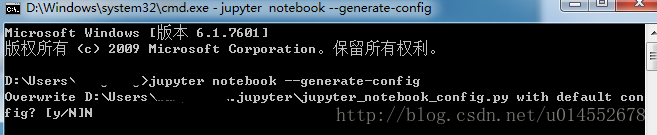
jupyter notebook --generate-config如下图:
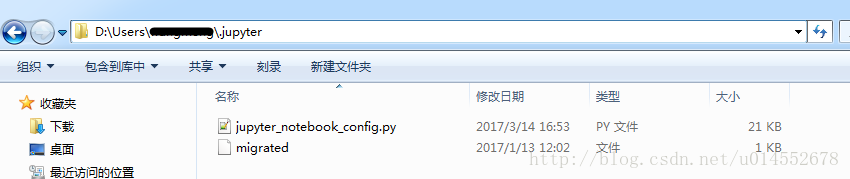
可以看到路径为D:\Users……找到此路径修改jupyter_notebook_config.py文件
打开此文件找到
## The directory to use for notebooks and kernels.


 #c.NotebookApp.notebook_dir = ''
将其改为
## The directory to use for notebooks and kernels.


c.NotebookApp.notebook_dir = 'E:\Jupyter'
其中E:\Jupyter为我的工作空间,你可以改成你自己的,
注意:
1.
#c.NotebookApp.notebook_dir = ''中的#必须删除,且前面不能留空格。
2.E:\Jupyter,Jupyter文件夹必须提前新建,如果没有新建,Jupyter Notebook会找不到这个文件,会产生闪退现象。
方式2
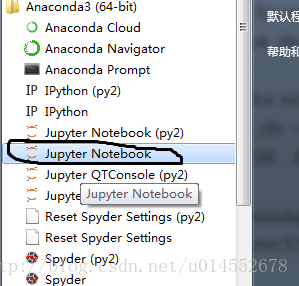
找到Anaconda创建的快捷方式
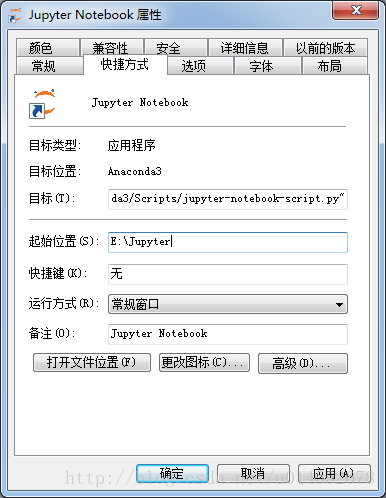
- 右键属性进入并修改起始位置的地址为E:\Jupyter,然后应用便可成功
- 右键属性进入并修改起始位置的地址为E:\Jupyter,然后应用便可成功
方式3
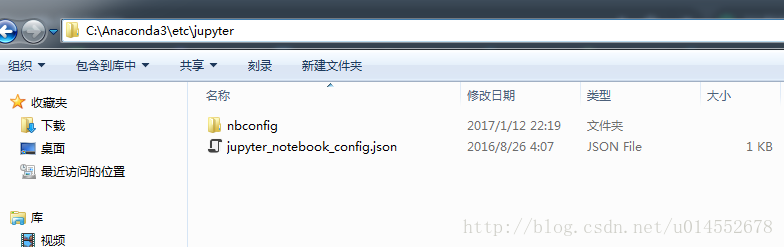
- 打开Anaconda安装目录下的etc文件如:C:\Anaconda3\etc\jupyter我的安装目录在C:\Anaconda3
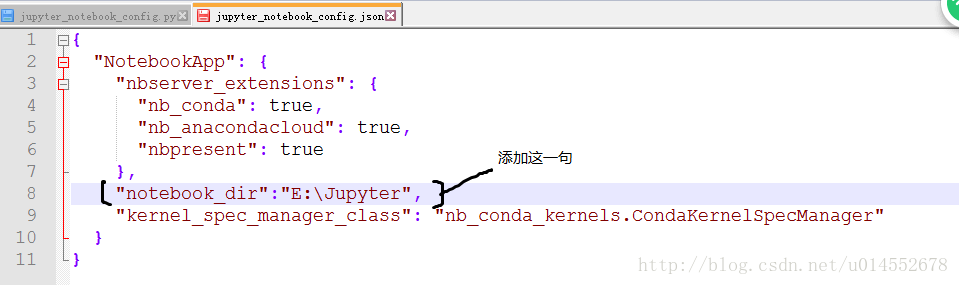
- 再打开jupyter_notebook_config.json文件作如下修改即可:
# 2、Jupyter默认目录和默认浏览器修改
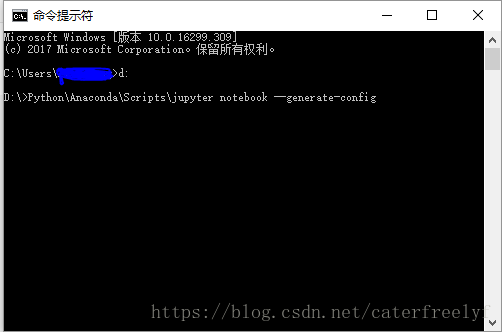
1.打开cmd,首先进入到Jupyter的安装目录,我的是在D:\Python\Anaconda\Scrips中。然后,输入命令“jupyter notebook --generate-config”
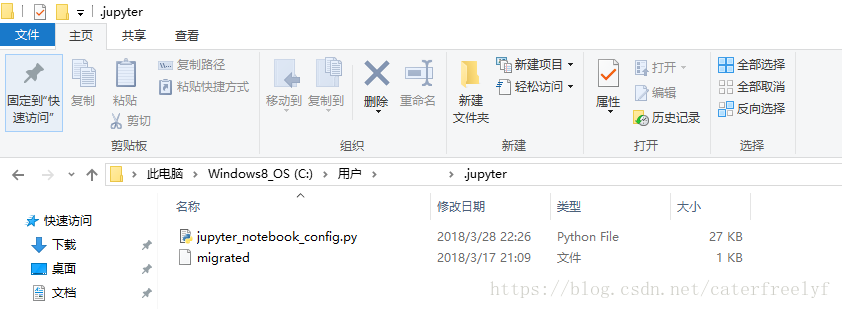
2.执行命令后,会在如下所示路径的文件夹中找到新建立的Jupyter_notebook_config.py文件。
3.用Notepad++或者IPython打开文件,对文件修改如下:
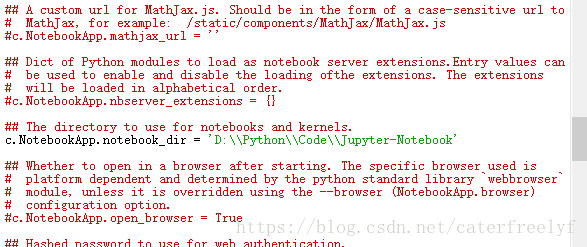
(1)默认目录修改
找到#c.NotebookApp.notebook_dir =' ',删掉开头的“#”,在‘ ’中输入你要启动的目录路径。
(2)默认浏览器修改
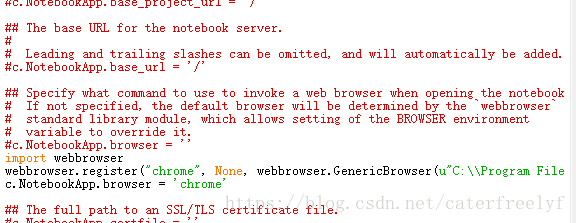
找到c.NotebookApp.browser = '',在下方输入
import webbrowser
webbrowser.register("chrome",None,webbrowser.GenericBrowser(u"C:\\ProgramFiles(x86)\\Google\\Chrome\\Application\\chrome.exe"))
c.NotebookApp.browser = 'chrome'
注意:输入命令要满足python格式,开头不要有空格,否则会出错
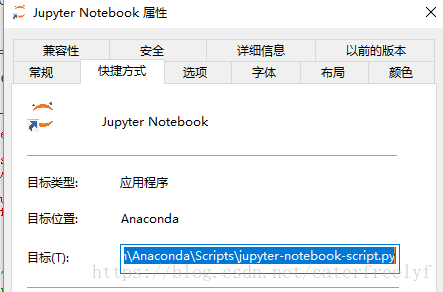
4.以上步骤做完后,需要更改快捷方式的位置,找到Jupyter的快捷方式,右键打开属性,将快捷方式中“目标”中的%USERPROFILE%去掉。
转自:
- 总结:修改Anaconda中的Jupyter Notebook默认工作路径的三种方式 - u014552678的博客 - CSDN博客
https://blog.csdn.net/u014552678/article/details/62046638 - Jupyter默认目录和默认浏览器修改 - caterfreelyf的博客 - CSDN博客
https://blog.csdn.net/caterfreelyf/article/details/79774311
(转)Jupyter默认目录和默认浏览器修改的更多相关文章
- [转]Jupyter默认目录和默认浏览器修改
转摘于:https://blog.csdn.net/caterfreelyf/article/details/79774311 1.打开cmd,首先进入到Jupyter的安装目录,我的是在D:\Pyt ...
- jupyter修改默认目录
有趣的事,Python永远不会缺席! 如需转发,请注明出处:小婷儿的python https://www.cnblogs.com/xxtalhr/p/10841241.html 一.修改 win10 ...
- Python入门之修改jupyter启动目录
[导读]在给大家分享知识的过程中,我们也会分享一些小技巧,能够帮助大家在学习过程中有更好的体验.之前我们给大家分享了anaconda安装教程以及jupyter notebook使用方法,今天我们为大家 ...
- 怎么更改Rstudio中的默认目录
方法一. 每次启动Rstudio之后,执行代码 setwd("F:/R/R_data") 默认目录就会修改为双引号内的位置路径. 方法二. 对Rstudio进行设置一次即可. ①点 ...
- jupyter notebook(二)——修改jupyter打开默认的工作目录
1.简述 jupyter notebook,启动后,浏览器发现工作目录并不是自己真正的代码的工作路径.所以需要设置一下.这样方便自己快捷使用. 2.设置修改jupyter notebook打开后默认工 ...
- ubuntu14.04下直接修改apache2默认目录导致wordpress样式改变的解决办法
一开始看到网上有各种各样的解决方法: 第一种是直接将 sites-available目录下的000-default.conf中的下列代码: DocumentRoot /var/www/html 修改为 ...
- tomcat 默认目录修改
引用:http://andrewyu.blog.51cto.com/1604432/544659 Tomcat7跟以前的版本一样,默认的发布程序是/usr/local/tomcat/webapps/R ...
- linux下修改tomcat的默认目录
1.修改tomcat的默认目录.它的默认目录是webapps/ROOT,对应的conf目录下的server.xml里的内容是: 1.修改tomcat的默认目录.它的默认目录是webapps/ROOT, ...
- 更换jupyter notebook风格主题、修改默认工作路径(Ubuntu系统和Win系统)
默认的风格对代码关键词的颜色提醒很不明显,而且白色背景长久使用非常刺眼,所以考虑更换主题. 在更换途中,发现代码输出行,前几个字符被遮挡显示不出来,找了很久才解决,备忘一些要点. 1:替换主题方法 h ...
随机推荐
- 测开之路三十五:css引入
CSS是一种定义样式结构,如字体.颜色.位置等的语言,被用于描述网页上的信息格式化和现实的方式.CSS样式可以直接存储于HTML网页或者单独的样式单文件.无论哪一种方式,样式单包含将样式应用到指定类型 ...
- 在线常用库 + API手册
以下链接经过本人测试,均可正常访问 jQuery: http://apps.bdimg.com/libs/jquery/2.1.4/jquery.min.js bootsrap: http://app ...
- fabric && cita 调研对比
fabric && cita 调研 总结 若计划完全依赖上游的基础功能而不做任何改造,建议选择 fabric:否则,应选择 cita,针对自身业务场景进行持续优化. 一.功能 1.可扩 ...
- 关于曲线 规划 算法 线性 S曲线 贝塞尔曲线
工控领域经常会涉及速度加减速的算法:线性加减速,S曲线加减速(sin函数,拓展其他三角函数曲线), 贝塞尔曲线,等等. 线性加减速: 设定起始速度V0,目标速度V1,加速时间Ta(s,或加速度) ...
- c++实现哈夫曼树,哈夫曼编码,哈夫曼解码(字符串去重,并统计频率)
#include <iostream> #include <iomanip> #include <string> #include <cstdlib> ...
- WebSocket 网页聊天室
先给大家开一个原始的websocket的连接使用范例 <?php /* * recv是从套接口接收数据,也就是拿过来,但是不知道是什么 * read是读取拿过来的数据,就是要知道recv过来的是 ...
- Python运行出现:ModuleNotFoundError: No module named 'logbook',解决办法
ModuleNotFoundError: No module named 'xlrd' ModuleNotFoundError: No module named 'xlwt' AttributeErr ...
- 字符串格式的Url的截取
一,我们先在看在页面上获取的URL的处理,如下方法: //获取全部URL string Url = Request.Url.ToString(); Url += "</br>&q ...
- [转]图片压缩功能在JBoss AS7出错有关问题
图片压缩功能在JBoss AS7出错问题近日在为平台(http://www.zyiqibook.com)做些小的整改,途中基本很顺利,但就在后面出现了些纠结的问题,而这问题我之前遇到过,因为一时没有想 ...
- 【记录】linux docker 安装 tomcat
前言:首先linux需要先安装docker,具体步骤可以参考博主之前博客,也可自行百度. 话不多说,开始安装tomcat: 通过docker安装tomcat docker pull tomcat:8. ...