
github上传流程图记录
参考文章 http://blog.csdn.net/laozitianxia/article/details/50682100
首先你得先创建仓库
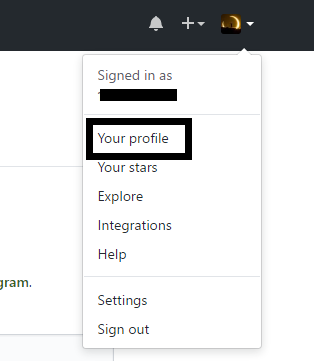
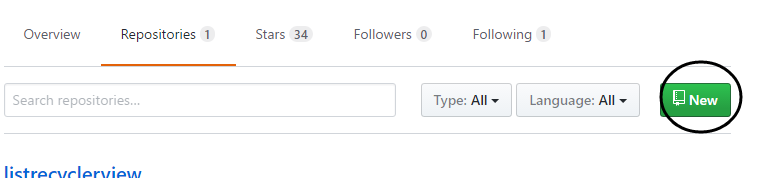
为仓库取一个名字,然后点击创建就会有一个仓库了,
github是服务端,要想在自己电脑上使用git我们还需要一个git客户端,
windows用户请下载 http://msysgit.github.com/ 或者 https://git-scm.com/download/win
然后进入你的项目根目录,点击git bash here 进入git命令界面
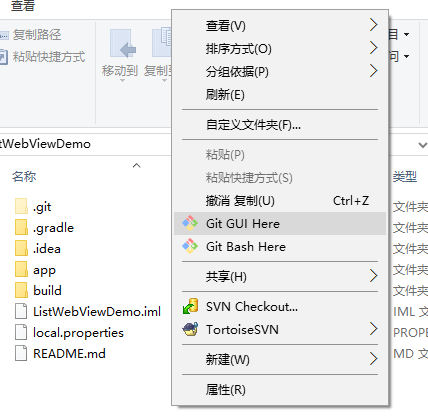
执行git init命令,看到如下图显示

在本地创建ssh key,$ ssh-keygen -t rsa -C "your_email@youremail.com"后面的your_email@youremail.com改为自己在github上注册的邮箱,然后一直回车,如下图
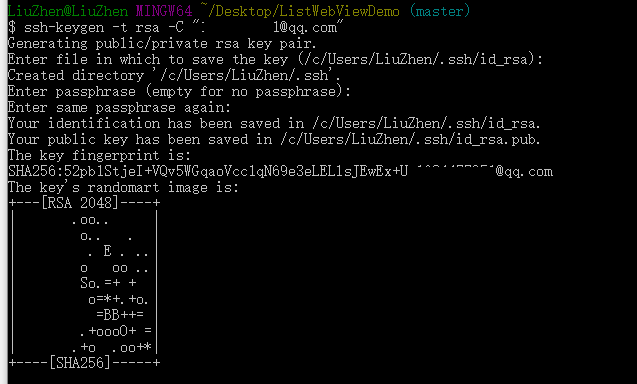
进入提示的地址下查看ssh key文件,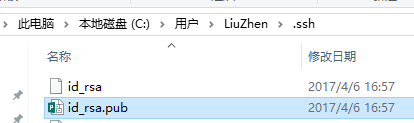
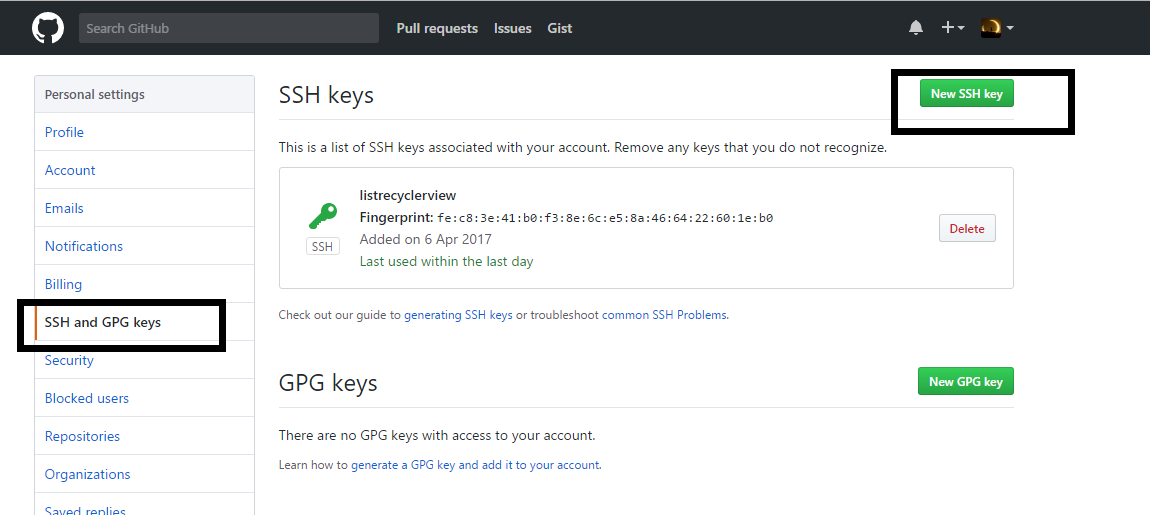
然后打开.pub文件,复制里面的内容,记住别把最后面的邮件名复制进去了,那没用,就复制前面那一段,回到github网站,创建一个key,黏贴,保存,如下图
验证是否成功,在git bash下输入 $ ssh -T git@github.com ,如下图显示

设置username和email,因为github每次commit都会记录他们
$ git config --global user.name "your name"
$ git config --global user.email "your_email@youremail.com"

然后添加远程地址,$ git remote add origin git@github.com:yourName/yourRepo.git ,yourName和yourRepo表示你再github的用户名和刚才新建的仓库

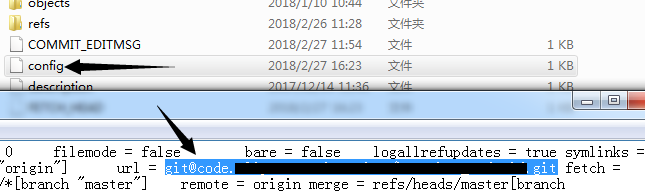
此时config文件打开会有配置的内容

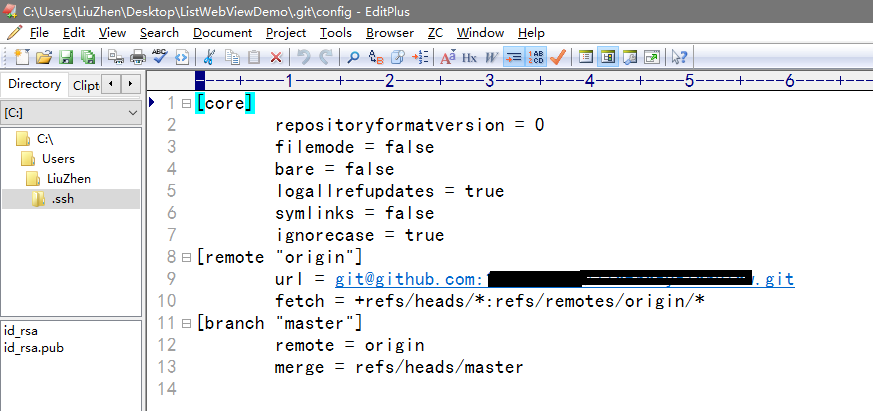
也可以直接修改config来配置远程地址
然后就是添加文件了,我这里是添加所有文件 ,$ git add . ,添加单个文件就把后面的点去掉,换成文件名,然后是提交,$ git commit -m "first commit"
这里或许会有吭出现,比如 initial commit untracked files ,这里大致是远程仓库中代码版本与本地不一致冲突导致
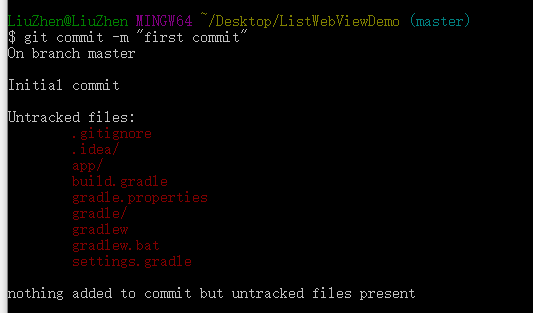
此时输入 $ git fetch --all 和 $ git reset --hard origin/master ,如下图
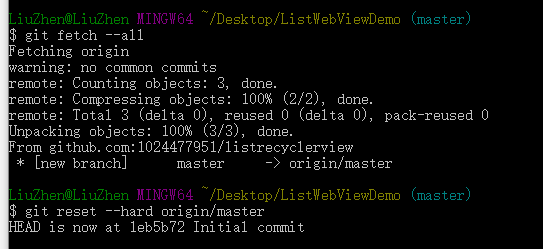
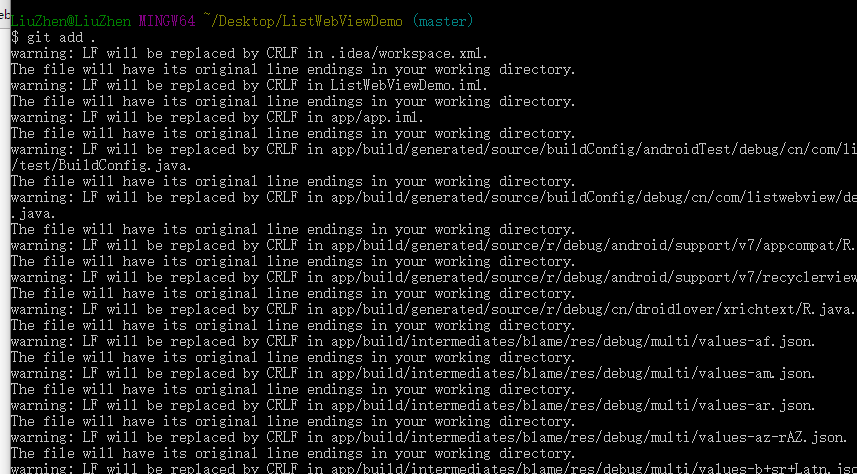
这样就好了,然后你在添加提交就没问题了,如下图,很长的一段
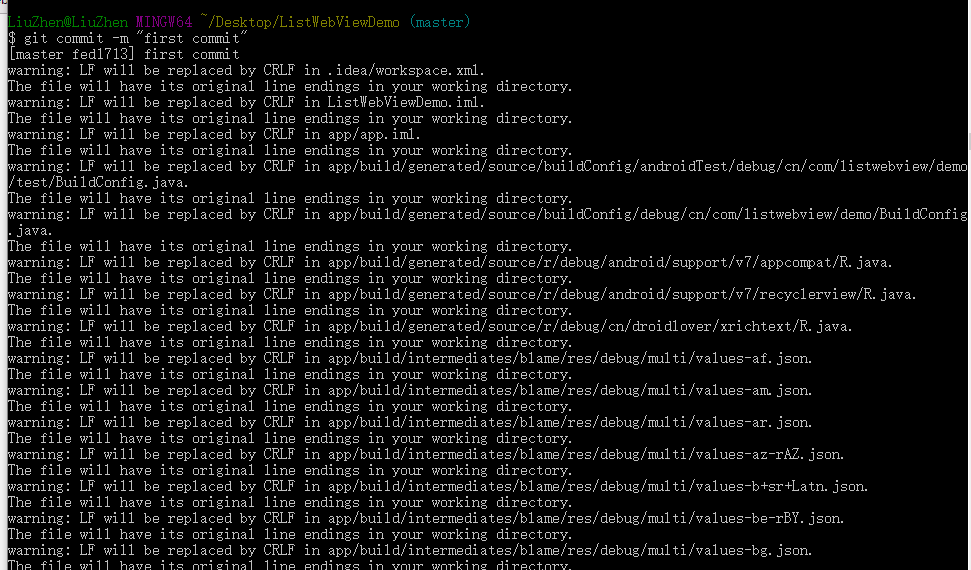
接着commit , $ git commit -m "first commit" 也是很长一段
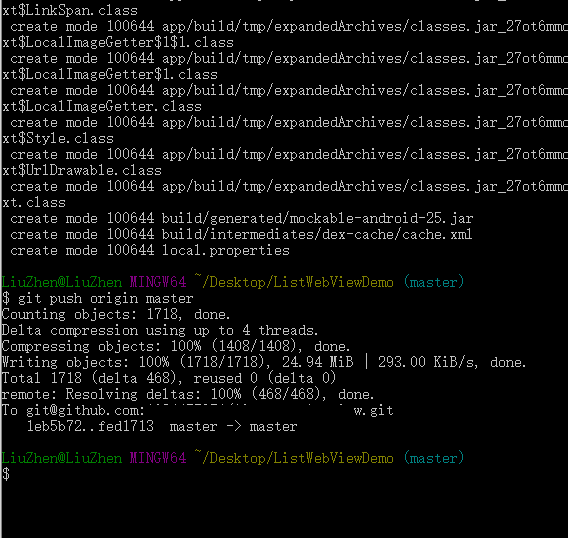
接着push就好了, $ git push origin master ,如下图显示
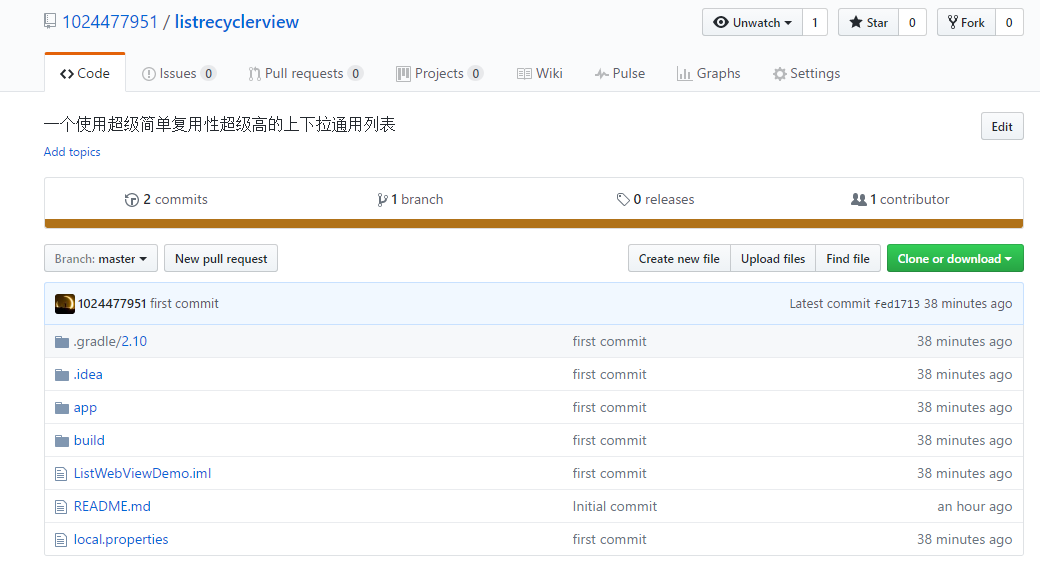
然后你回到你的github仓库里,发现已经提交上去了,虽然star只有0,(┬_┬),好尴尬的一个仓库
后面update也是如此了,添加,提交
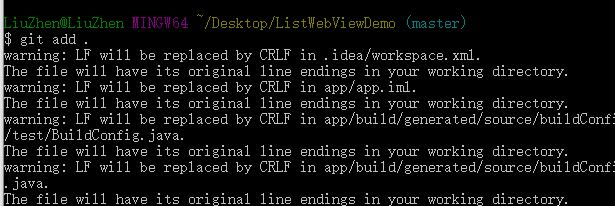
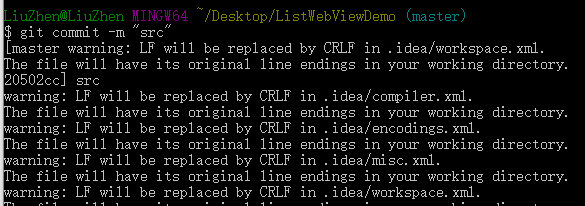

回到github上,发现更新了
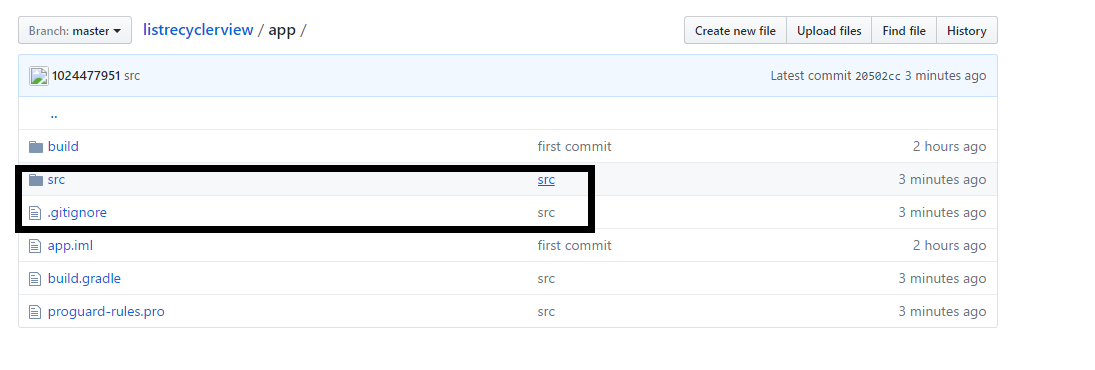
此时不想用命令的可以直接打开androidstudio,不用做任何配置了,会自动读取,直接在as上操作了
https://github.com/1024477951/listrecyclerview
最后如果你在使用的同时又配置了一个git项目,而且重新生成了ssh,又或者手贱删除了ssh,导致连接不上了,那你可能会出现一个异常

这个时候也好办,把你新生成的ssh复制出来,在github上设置,把以前的ssh删了,换成你现在生成的,保存后直接提交,你会发现正常了,只需要替换ssh就行了
也需要注意地址不要填错了,最好复制黏贴进去
github上传流程图记录的更多相关文章
- 关于GitHub上传没有记录(小绿块不显示的问题)
最近开始使用上github来上传保存自己在学习中所写过的代码,打算将自己每天的成果能有个保存,然后就利用上GitHub这么一个利器. 听说GitHub的那个绿块是用来记录每天的上传记录的,结果我将代码 ...
- 使用Windows下的git工具往github上传代码 踩坑记录
使用Windows下的git工具往github上传代码 踩坑记录 背景 由于以前接触的项目都是通过svn进行版本控制,现在公司项目使用git,加上自己平时有一个练手小项目,趁着周末试着把项目上传到自己 ...
- github上传本地项目
github上传本地项目,分为两个部分: 1.如果建立了ssh key的,直接看第二部分的上传部分就行了 2.如果没有建立ssh key的,就从头开始看吧 ——————————————————我是快乐 ...
- github上传时出现error: src refspec master does not match any解决办法
github上传时出现error: src refspec master does not match any解决办法 这个问题,我之前也遇到过,这次又遇到了只是时间间隔比较长了,为了防止以后再遇到类 ...
- 【iOS 使用github上传代码】详解
[iOS 使用github上传代码]详解 一.github创建新工程 二.直接添加文件 三.通过https 和 SSH 操作两种方式上传工程 3.1https 和 SSH 的区别: 3.1.1.前者可 ...
- Github上传代码菜鸟超详细教程【转】
最近需要将课设代码上传到Github上,之前只是用来fork别人的代码. 这篇文章写得是windows下的使用方法. 第一步:创建Github新账户 第二步:新建仓库 第三部:填写名称,简介(可选), ...
- github 上传或删除 文件 命令
git clone https://github.com/onionhacker/bananaproxy.git cd ~/../.. git config --global user.email & ...
- GitHub上传文件或项目的教程
既然是往GitHub上传文件,那GitHub账号必须得有,这时候就会有同学问:妖怪吧,我没有GitHub账号怎么办? 别急别急,打开GitHub网站https://github.com/,然后注册就O ...
- 【不遮遮掩掩】Github上传本地代码以及常见问题解决方案
2019.20.18更新: 把完整命令打一遍吧,不然看完太累了不是 //初始化文件夹 git init //初始化目录,把基本文件下载下来,如ignore文件 git pull --rebase or ...
随机推荐
- 使用opencv库编译代码并运行
安装Opencv之后,首先要写一份代码测试一下是否ok. 本文代码图像边沿检测的: #include <opencv2/highgui/highgui.hpp> #include < ...
- 关于DB Link
概述 DB Link是一个定义了本地数据库到远程数据库路径的对象,是schema object,它是单向连接 通过DB Link可查询remote数据库的对象及运行其程序 在分布式环境里,DB Lin ...
- spring boot -整合Ehcahe
<dependency> <groupId>org.springframework.boot</groupId> <artifactId>spring- ...
- 解决Database returned an invalid datetime value. Are time zone definitions for your database installed?
设定博客文章按照时间分层筛选出现问题 ret=Article.objects.filter(user=user).annotate(month=TruncMonth("create_time ...
- vscode mysql v0.3插件 连接不了
环境: centos7.6 x64 python 3.6 插件mysql v0.3 解决办法:回滚插件版本v0.2.3 使用方法注意: https://www.cnblogs.com/-admin- ...
- Nginx内置模块简介
经常编译Nginx的时候看到./configure后面跟着很多--with命令,虽然知道是添加模块,但一直也没有仔细去研究这些模块究竟是什么作用.本文会对常用的内置模块做个简单介绍,方便后续检索查看. ...
- NuGet包和功能
Microsoft.AspNetCore.Razor.Tools:提供TagHelper的智能感知提示和代码加粗高亮显示. Microsoft.AspNetCore.Session:管理会话状态的中间 ...
- SpringBoot2.0应用(三):SpringBoot2.0整合RabbitMQ
如何整合RabbitMQ 1.添加spring-boot-starter-amqp <dependency> <groupId>org.springframework.boot ...
- 获取完全一样的数据库,包括表与表之间的外键关系,check,default表结构脚本
今天公司给了一个任务,某一个项目由于数据过大,造成Sql Server 2012 的运行占用很大内存,于是要把之前的不常用的数据分开.要求写个脚本,要求: 1.能获取原来数据库中的表结构,主键一致.表 ...
- EDI 学习开发(一)
最近有个需求,关于EDI 的开发,效果烂成一坨屎,写个总结,记录这坨屎. 配置文件:01.EDI.Export.Config(在EDI 服务器SystemConfig目录下) 02.EDI.TypeC ...