
github上传流程图记录
参考文章 http://blog.csdn.net/laozitianxia/article/details/50682100
首先你得先创建仓库
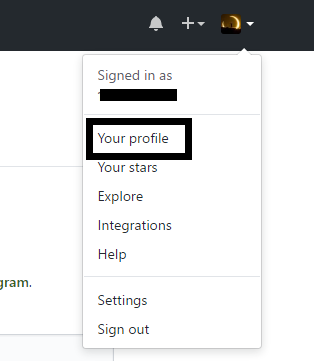
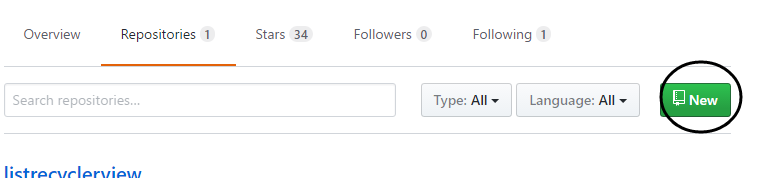
为仓库取一个名字,然后点击创建就会有一个仓库了,
github是服务端,要想在自己电脑上使用git我们还需要一个git客户端,
windows用户请下载 http://msysgit.github.com/ 或者 https://git-scm.com/download/win
然后进入你的项目根目录,点击git bash here 进入git命令界面
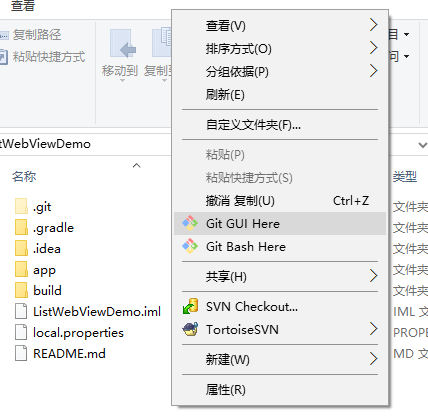
执行git init命令,看到如下图显示

在本地创建ssh key,$ ssh-keygen -t rsa -C "your_email@youremail.com"后面的your_email@youremail.com改为自己在github上注册的邮箱,然后一直回车,如下图
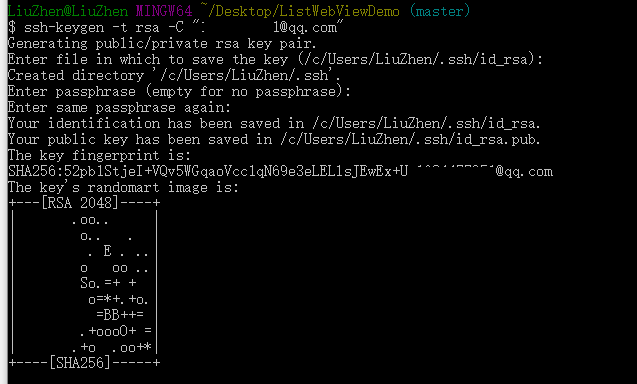
进入提示的地址下查看ssh key文件,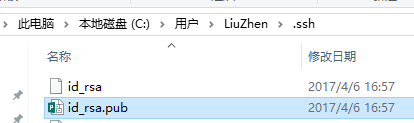
然后打开.pub文件,复制里面的内容,记住别把最后面的邮件名复制进去了,那没用,就复制前面那一段,回到github网站,创建一个key,黏贴,保存,如下图
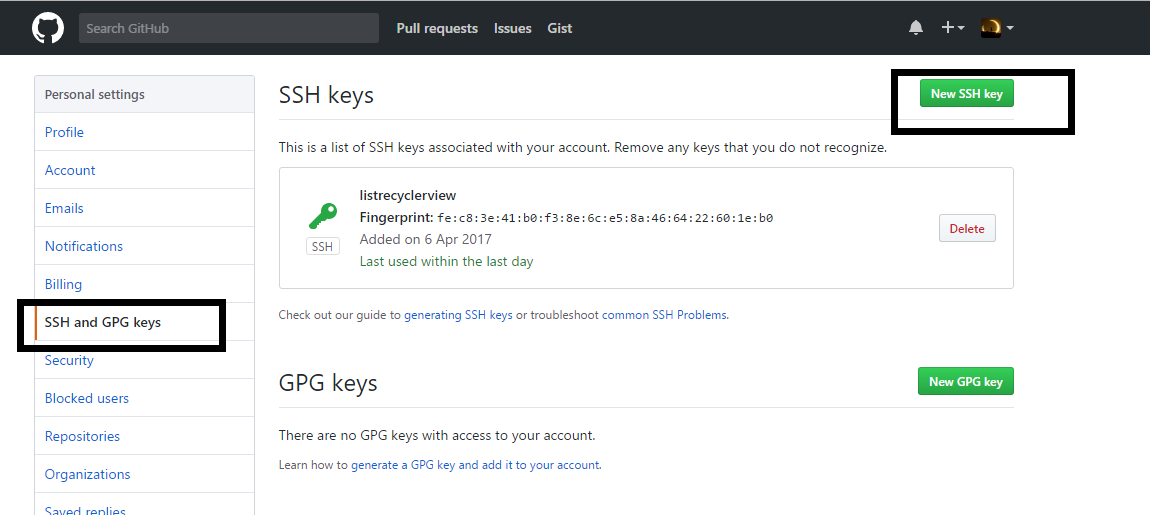
验证是否成功,在git bash下输入 $ ssh -T git@github.com ,如下图显示

设置username和email,因为github每次commit都会记录他们
$ git config --global user.name "your name"
$ git config --global user.email "your_email@youremail.com"

然后添加远程地址,$ git remote add origin git@github.com:yourName/yourRepo.git ,yourName和yourRepo表示你再github的用户名和刚才新建的仓库

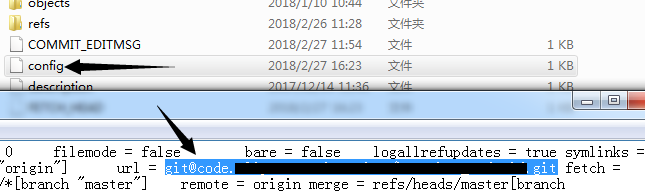
此时config文件打开会有配置的内容

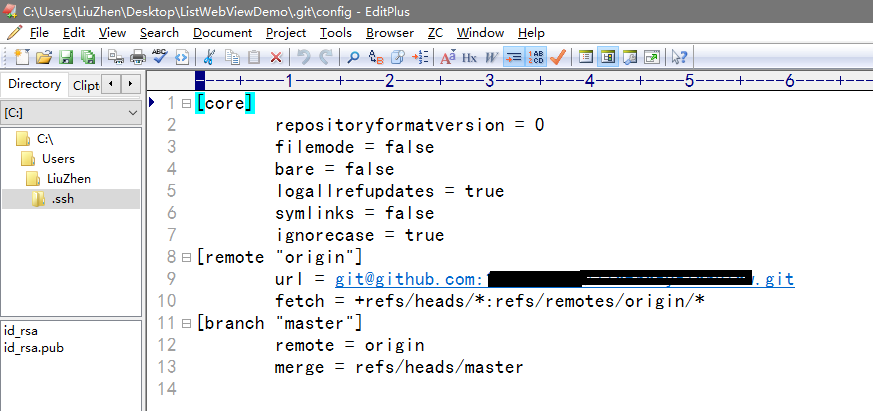
也可以直接修改config来配置远程地址
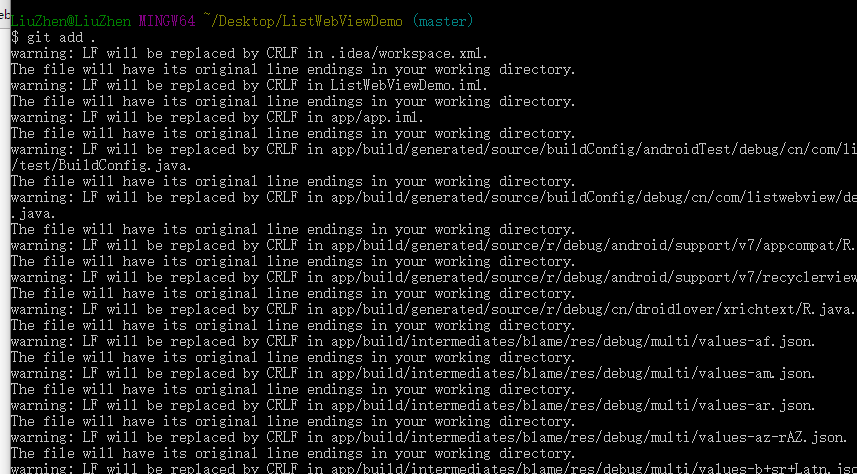
然后就是添加文件了,我这里是添加所有文件 ,$ git add . ,添加单个文件就把后面的点去掉,换成文件名,然后是提交,$ git commit -m "first commit"
这里或许会有吭出现,比如 initial commit untracked files ,这里大致是远程仓库中代码版本与本地不一致冲突导致
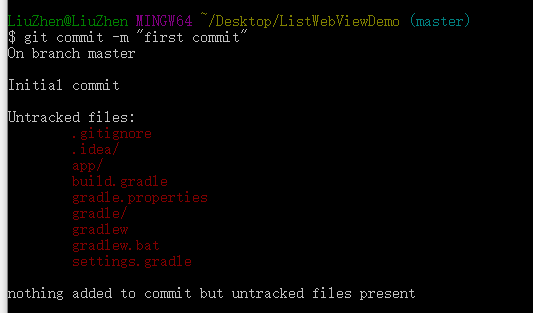
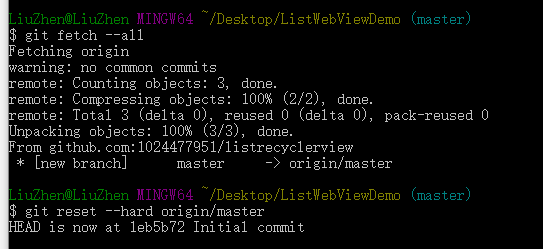
此时输入 $ git fetch --all 和 $ git reset --hard origin/master ,如下图
这样就好了,然后你在添加提交就没问题了,如下图,很长的一段
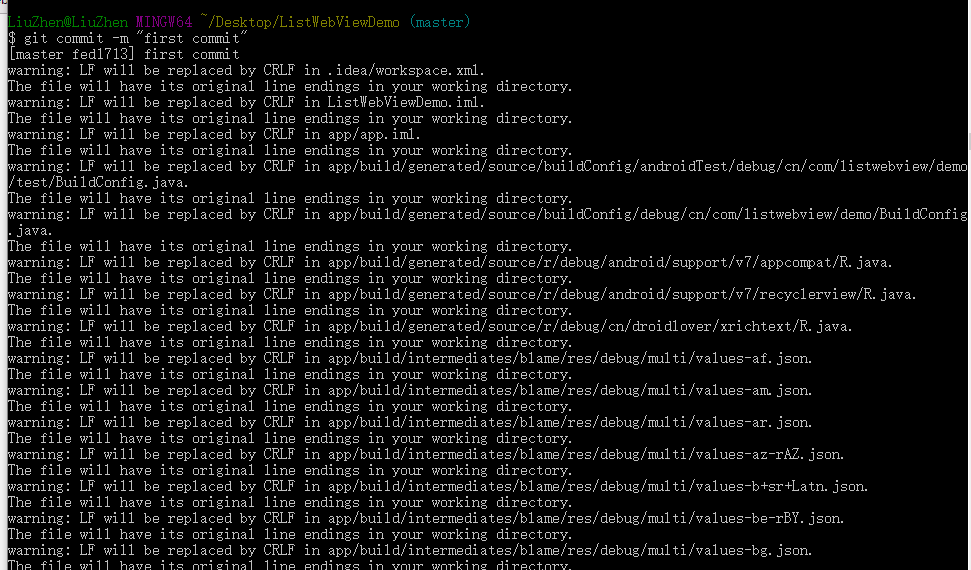
接着commit , $ git commit -m "first commit" 也是很长一段
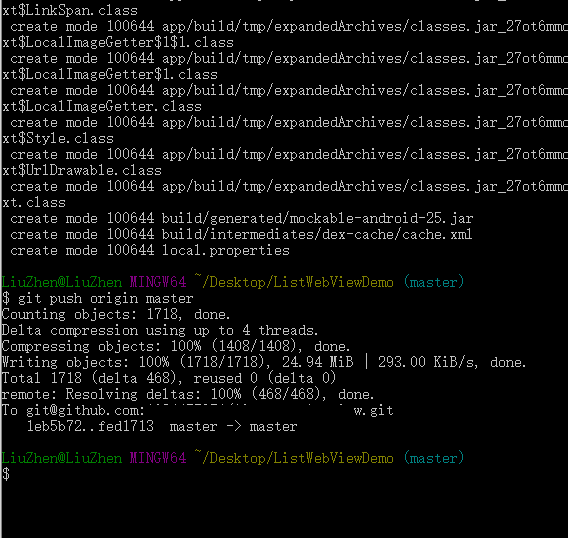
接着push就好了, $ git push origin master ,如下图显示
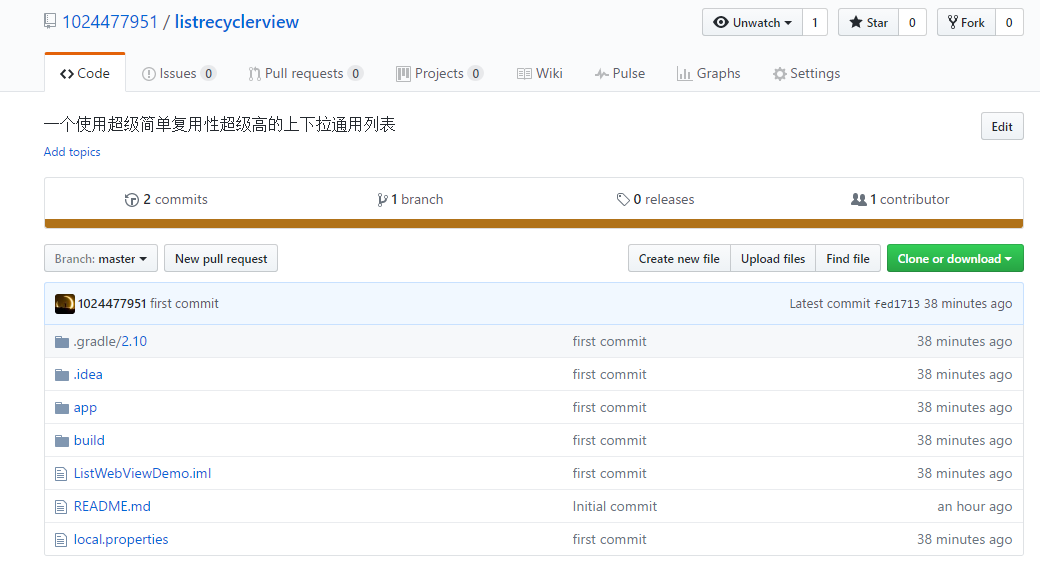
然后你回到你的github仓库里,发现已经提交上去了,虽然star只有0,(┬_┬),好尴尬的一个仓库
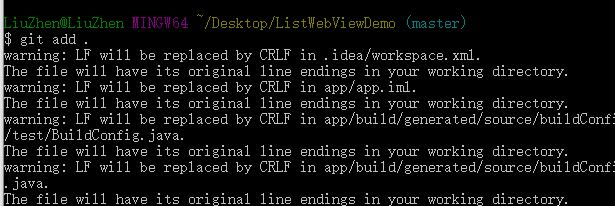
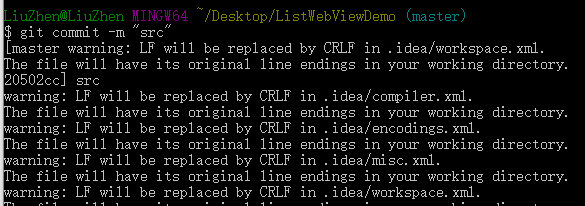
后面update也是如此了,添加,提交

回到github上,发现更新了
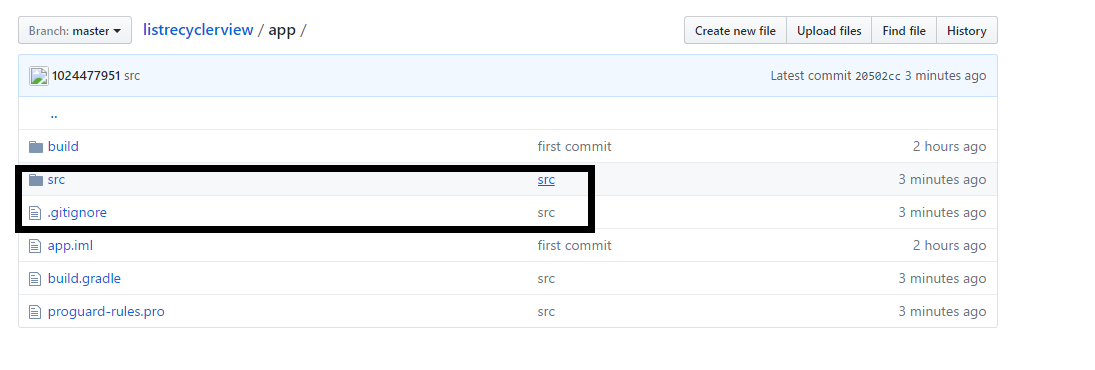
此时不想用命令的可以直接打开androidstudio,不用做任何配置了,会自动读取,直接在as上操作了
https://github.com/1024477951/listrecyclerview
最后如果你在使用的同时又配置了一个git项目,而且重新生成了ssh,又或者手贱删除了ssh,导致连接不上了,那你可能会出现一个异常

这个时候也好办,把你新生成的ssh复制出来,在github上设置,把以前的ssh删了,换成你现在生成的,保存后直接提交,你会发现正常了,只需要替换ssh就行了
也需要注意地址不要填错了,最好复制黏贴进去
github上传流程图记录的更多相关文章
- 关于GitHub上传没有记录(小绿块不显示的问题)
最近开始使用上github来上传保存自己在学习中所写过的代码,打算将自己每天的成果能有个保存,然后就利用上GitHub这么一个利器. 听说GitHub的那个绿块是用来记录每天的上传记录的,结果我将代码 ...
- 使用Windows下的git工具往github上传代码 踩坑记录
使用Windows下的git工具往github上传代码 踩坑记录 背景 由于以前接触的项目都是通过svn进行版本控制,现在公司项目使用git,加上自己平时有一个练手小项目,趁着周末试着把项目上传到自己 ...
- github上传本地项目
github上传本地项目,分为两个部分: 1.如果建立了ssh key的,直接看第二部分的上传部分就行了 2.如果没有建立ssh key的,就从头开始看吧 ——————————————————我是快乐 ...
- github上传时出现error: src refspec master does not match any解决办法
github上传时出现error: src refspec master does not match any解决办法 这个问题,我之前也遇到过,这次又遇到了只是时间间隔比较长了,为了防止以后再遇到类 ...
- 【iOS 使用github上传代码】详解
[iOS 使用github上传代码]详解 一.github创建新工程 二.直接添加文件 三.通过https 和 SSH 操作两种方式上传工程 3.1https 和 SSH 的区别: 3.1.1.前者可 ...
- Github上传代码菜鸟超详细教程【转】
最近需要将课设代码上传到Github上,之前只是用来fork别人的代码. 这篇文章写得是windows下的使用方法. 第一步:创建Github新账户 第二步:新建仓库 第三部:填写名称,简介(可选), ...
- github 上传或删除 文件 命令
git clone https://github.com/onionhacker/bananaproxy.git cd ~/../.. git config --global user.email & ...
- GitHub上传文件或项目的教程
既然是往GitHub上传文件,那GitHub账号必须得有,这时候就会有同学问:妖怪吧,我没有GitHub账号怎么办? 别急别急,打开GitHub网站https://github.com/,然后注册就O ...
- 【不遮遮掩掩】Github上传本地代码以及常见问题解决方案
2019.20.18更新: 把完整命令打一遍吧,不然看完太累了不是 //初始化文件夹 git init //初始化目录,把基本文件下载下来,如ignore文件 git pull --rebase or ...
随机推荐
- 高数复习--什么是DCT
离散余弦变换(英语:discrete cosine transform, DCT)是与傅里叶变换相关的一种变换,类似于离散傅里叶变换,但是只使用实数.离散余弦变换相当于一个长度大概是它两倍的离散傅里叶 ...
- 树莓派连接不上WiFi
之前还好好的,突然连接不上WiFi,打开文件WiFi配置文件:/etc/wpa_supplicant/wpa_supplicant.conf发现有多个连接记录,把用到的留下,其他的删掉即可: sudo ...
- python应用-爬取猫眼电影top100
import requests import re import json import time from requests.exceptions import RequestException d ...
- H5 notification浏览器桌面通知
Notification是HTML5新增的API,用于向用户配置和显示桌面通知.上次在别的网站上看到别人的通知弹窗,好奇之余也想知道如何实现的.实际去查一下发现并不复杂,且可以说比较简单,故写篇博客分 ...
- Python编程Day4——if判断、while循环、for循环
一.if判断 语法一: if条件: 代码块1 代码块2 代码块3 示例: sex='female' age=18 is_beautiful=True if sex =='female'and age& ...
- NodeJS学习笔记 - Apache反向代理集成实现
初学,简单的实现,为进行优化. 1. 假设NodeJS服务端监听3000端口 2. Apache反向代理设置 a. 在httpd.conf配置文件中开启代理模块 LoadModule proxy_mo ...
- Apache-Flink深度解析-JOIN 算子
什么是JOIN 在<Apache Flink 漫谈系列 - SQL概览>中我对JOIN算子有过简单的介绍,这里我们以具体实例的方式让大家对JOIN算子加深印象.JOIN的本质是分别从N(N ...
- vc-mysql-sniffer统计MySQL的SQL分布
有时候我们需要统计线上的SQL执行情况,比如想知道哪条SQL执行最频繁,我们可以开启general_log,然后进行统计,但是general_log开启非常损耗性能,那么我们可以使用vc-mysql- ...
- RocketMQ源码 — 五、 主要feature及其实现方式
RocketMQ的主要特点以及实现方式 单机支持1万以上持久队列 所有数据单独存储到一个CommitLog,完全顺序写,随机读 在一个broker上一个DefaultMessageStore管理一个c ...
- 初识MongoBD
一.安装 我使用的系统是Ubuntu16.04,不同版本系统参照官网安装步骤.安装官网4个步骤安装好MongoDB并启动. sudo apt-key adv --keyserver hkp://key ...