
GIT学习笔记——常用命令
最近使用使用GIT较多,但命令很容易就忘记了,于是整理下,大多整理与一些文档和他人博客
在当前目录新建建一个纯git代码库
$ git --bare init 在当前目录新建一个Git代码库
$ git init 新建一个目录,将其初始化为Git代码库
$ git init [project-name] 下载一个项目和它的整个代码历史
$ git clone [url] Git的设置文件为.gitconfig,它可以在用户主目录下(全局配置),也可以在项目目录下(项目配置)。
显示当前的Git配置
$ git config --list 编辑Git配置文件
$ git config -e [--global] 设置路径过长
git config --global core.longpaths true
设置提交代码时的用户信息
$ git config [--global] user.name "[name]"

$ git config [--global] user.email "[email address]"
$ git config user.name "[name]"
$ git config user.email "[email address]" 添加指定文件到暂存区
$ git add [file1] [file2] ... 添加指定目录到暂存区,包括子目录
$ git add [dir] 添加当前目录的所有文件到暂存区
$ git add . 将文件的修改,文件的删除,文件的新建,添加到暂存区
$ git add -A将文件的修改、文件的删除,添加到暂存区
$ git add -u 添加每个变化前,都会要求确认 对于同一个文件的多处变化,可以实现分次提交
$ git add -p 删除工作区文件,并且将这次删除放入暂存区
$ git rm [file1] [file2] ... 停止追踪指定文件,但该文件会保留在工作区
$ git rm --cached [file] 改名文件,并且将这个改名放入暂存区
$ git mv [file-original] [file-renamed] 提交暂存区到仓库区
$ git commit -m [message] 提交暂存区的指定文件到仓库区
$ git commit [file1] [file2] ... -m [message] 提交工作区自上次commit之后的变化,直接到仓库区
$ git commit -a 提交时显示所有diff信息
$ git commit -v 使用一次新的commit,替代上一次提交 如果代码没有任何新变化,则用来改写上一次commit的提交信息
$ git commit --amend -m [message] 重做上一次commit,并包括指定文件的新变化
$ git commit --amend [file1] [file2] ... 提交时设置作者
$ git commit -m [message] --amend --author="NewAuthor<NewEmail@address.com>" 列出所有本地分支
$ git branch 列出所有远程分支
$ git branch -r 列出所有本地分支和远程分支
$ git branch -a 新建一个分支,但依然停留在当前分支
$ git branch [branch-name] 新建一个分支,并切换到该分支
$ git checkout -b [branch] 新建一个分支,指向指定commit
$ git branch [branch] [commit] 新建一个分支,与指定的远程分支建立追踪关系
$ git branch --track [branch] [remote-branch] 切换到指定分支,并更新工作区
$ git checkout [branch-name] 切换到上一个分支
$ git checkout - 建立追踪关系,在现有分支与指定的远程分支之间
$ git branch --set-upstream [branch] [remote-branch] 合并指定分支到当前分支
$ git merge [branch] 选择一个commit,合并进当前分支
$ git cherry-pick [commit] 删除分支
$ git branch -d [branch-name] 删除远程分支
$ git push origin --delete [branch-name]
$ git branch -dr [remote/branch]
本地分支改名
$ git branch -m [master_old] [master_new]将远程分支合并到当前分支
$ git merge [remote/branch] 将commit合并到当前分支
$ git merge [commit] 列出所有tag
$ git tag 新建一个tag在当前commit
$ git tag [tag] 新建一个tag在指定commit
$ git tag [tag] [commit] 删除本地tag
$ git tag -d [tag] 删除远程tag
$ git push origin :refs/tags/[tagName] 查看tag信息
$ git show [tag] 提交指定tag
$ git push [remote] [tag] 提交所有tag
$ git push [remote] --tags 新建一个分支,指向某个tag
$ git checkout -b [branch] [tag] 显示有变更的文件
$ git status 显示所有提交过的用户,按提交次数排序
$ git shortlog -sn 显示指定文件是什么人在什么时间修改过(问责)
$ git blame [file] 显示当前分支的版本历史
$ git log 显示commit历史,以及每次commit发生变更的文件
$ git log --stat 搜索提交历史,根据关键词
$ git log -S [keyword] 显示某个commit之后的所有变动,每个commit占据一行
$ git log [tag] HEAD --pretty=format:%s 显示某个commit之后的所有变动,其"提交说明"必须符合搜索条件
$ git log [tag] HEAD --grep feature 显示某个文件的版本历史,包括文件改名
$ git log --follow [file]
$ git whatchanged [file]
显示指定文件相关的每一次diff
$ git log -p [file] 显示过去5次提交
$ git log -5 --pretty --oneline 显示暂存区和工作区的差异
$ git diff 当前和某次的commit的差异
$ git diff commit 显示暂存区和上一个commit的差异
$ git diff --cached [file] 显示工作区与当前分支最新commit之间的差异
$ git diff HEAD显示两次提交之间的差异
$ git diff [first-branch]...[second-branch]显示今天你写了多少行代码
$ git diff --shortstat "@{0 day ago}"显示两次提交之间的简单diff结果
$ git diff [commitA] [commitB] --stat显示某次提交的元数据和内容变化
$ git show [commit]显示某次提交发生变化的文件
$ git show --name-only [commit]显示某次提交时,某个文件的内容
$ git show [commit]:[filename]显示当前分支的版本列表
$ git reflog 下载远程仓库的所有变动
$ git fetch [remote] 显示所有远程仓库
$ git remote -v 显示某个远程仓库的信息
$ git remote show [remote] 增加一个新的远程仓库,并命名
$ git remote add [shortname] [url] 取回远程仓库的变化,并与本地分支合并
$ git pull [remote] [branch] 上传本地指定分支到远程仓库
$ git push [remote] [branch] 强行推送当前分支到远程仓库,即使有冲突
$ git push [remote] --force 推送所有分支到远程仓库
$ git push [remote] --all
恢复暂存区的指定文件到工作区
$ git checkout [file] 恢复某个commit的指定文件到暂存区和工作区
$ git checkout [commit] [file] 恢复暂存区的所有文件到工作区
$ git checkout . 重置暂存区的指定文件,与上一次commit保持一致,但工作区不变
$ git reset [file] 重置暂存区与工作区,与上一次commit保持一致
$ git reset --hard 重置当前分支的指针为指定commit,同时重置暂存区,但工作区不变
$ git reset [commit] 重置当前分支的HEAD为指定commit,同时重置暂存区和工作区,与指定commit一致
$ git reset --hard [commit] 重置当前HEAD为指定commit,但保持暂存区和工作区不变
$ git reset --keep [commit] 新建一个commit,用来撤销指定commit 后者的所有变化都将被前者抵消,并且应用到当前分支
$ git revert [commit] 显示某个git对象
git ls-tree HEAD暂时将未提交的变化移除,稍后再移入
$ git stash
$ git stash pop
简化命令
git config --global alias.<handle> <command>

比如:git status 改成 git st,这样可以简化命令

git config --global alias.st status
显示忽略的文件
git status --ignored 强制删除未跟踪的文件
git clean -f 强制删除未跟踪的目录
git clean -f -d
放弃本地所有的修改,强制拉取更新
git fetch --all

git reset --hard origin/master

git pull //可以省略
使用这个单行程序从Git日志生成JSON文字
git log \

    --pretty=format:'{%n  "commit": "%H",%n  "author": "%aN <%aE>",%n  "date": "%ad",%n  "message": "%f"%n},' \

    $@ | \

    perl -pe 'BEGIN{print "["}; END{print "]\n"}' | \

    perl -pe 's/},]/}]/'
git log \

    --numstat \

    --format='%H' \

    $@ | \

    perl -lawne '

        if (defined $F[1]) {

            print qq#{"insertions": "$F[0]", "deletions": "$F[1]", "path": "$F[2]"},#

        } elsif (defined $F[0]) {

            print qq#],\n"$F[0]": [#

        };

        END{print qq#],#}' | \

    tail -n +2 | \

    perl -wpe 'BEGIN{print "{"}; END{print "}"}' | \

    tr '\n' ' ' | \

    perl -wpe 's#(]|}),\s*(]|})#$1$2#g' | \

    perl -wpe 's#,\s*?}$#}#'
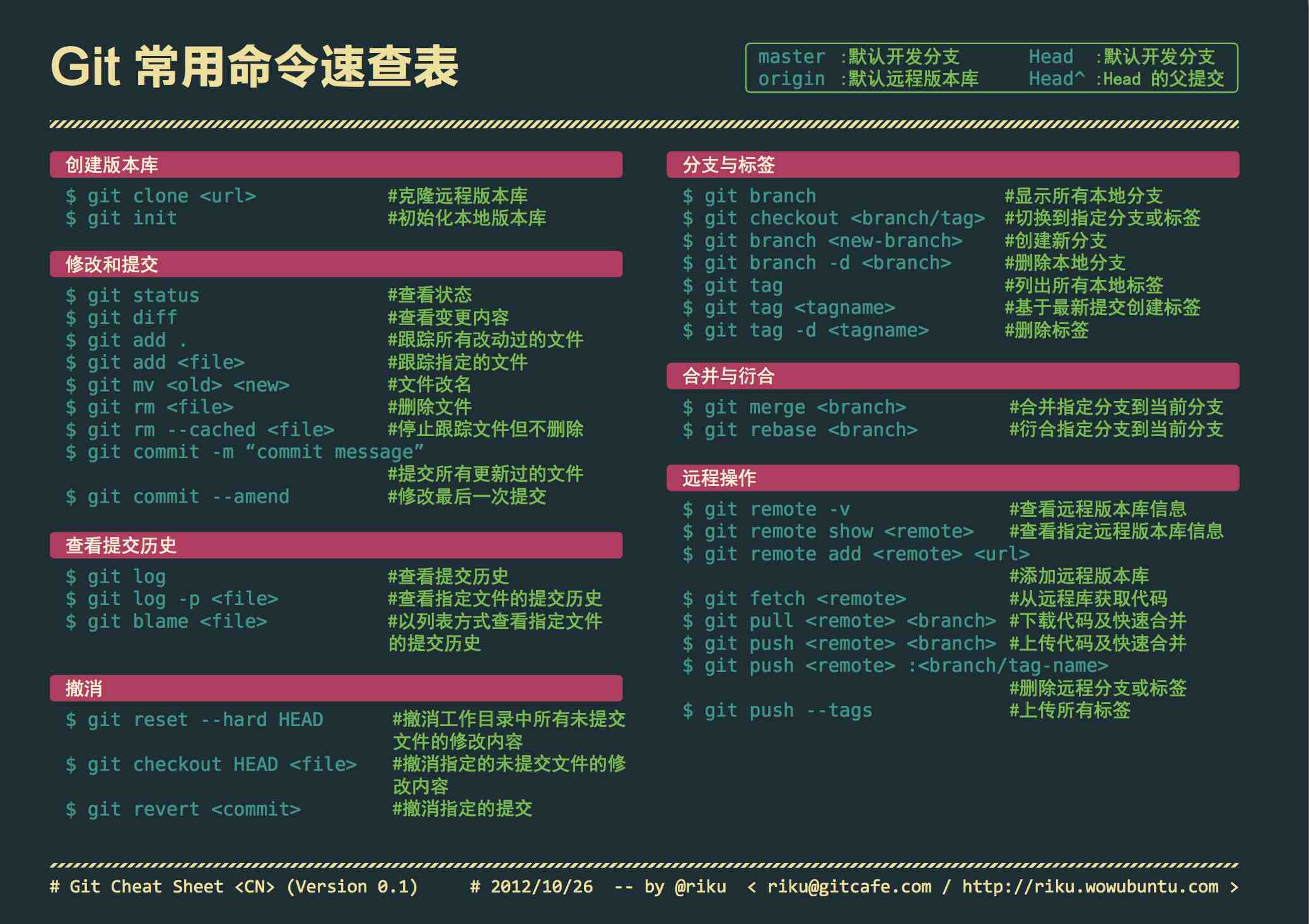
引用参考
GIT学习笔记——常用命令的更多相关文章
- git 学习笔记(常用命令)
1.新建一个文件,如果没有使用git add 命令将它提交到暂存区,那么这个文件就还没有被跟踪. 2.通过配置.gitignore文件可以指定要忽略的文件,被忽略的文件夹是不会被提交到暂存区的.所以这 ...
- Git学习 --> 个人常用命令add,commit以及push
Git命令行配置1 安装Github2 安装msysgit3 要配置用户名和油箱 git config --global user.name <用户名> 我的命令就是:git confi ...
- Hexo学习笔记--常用命令及部署步骤
参考资料: Hexo搭建Github静态博客:http://www.cnblogs.com/zhcncn/p/4097881.htmlHexo:独立博客新玩法:http://www.aips.me/h ...
- Redis学习笔记--常用命令
以下为本人学习Redis的备忘录,记录了大部分常用命令 1.客户端连接redis服务端: ===启动Redis服务端 redis-server /yourpath/redis.conf ===启动Re ...
- SQL学习笔记---常用命令
常用命令 变量 1.声明 declare @变量名 类型,… 2.赋值 1.同时赋值多个变量(可以结合查询) select @变量名=表达式1,表达式2 2.单个赋值(推荐) set @变量名=表达式 ...
- ionic学习笔记—常用命令
Ionic CLI介绍 Ionic CLI是开发Ionic应用程序过程中使用的主要工具.它就像一个瑞士军刀:它在一个界面下汇集了大量工具. CLI包含许多对Ionic开发至关重要的命令,例如start ...
- Git学习笔记-相关命令记录
内容来自:https://www.liaoxuefeng.com/wiki/896043488029600/896067074338496 1.Linux安装Git 首先,你可以试着输入git,看看系 ...
- Redis学习笔记~常用命令总结
回到目录 客户端redis-cli常用的命令总结 连接到服务器 redis-cli -h 127.0.0.1 -p 6379 --连接指定的redis服务器 发布/订阅, pub/sub模式运行在re ...
- MongoDB学习笔记—常用命令
这里记录一下MongoDB常用的命令 数据库相关 创建数据库 use DATABASE_NAME 如果数据库不存在,则创建数据库,否则切换到指定数据库. 删除数据库:切换到要删除的数据库下,执行命令即 ...
随机推荐
- C#.GetHashCode方法简单比较
- ubuntu 下安装pip3
在使用任何apt 安装任何软件包之前,建议用以下命令更新软件 sudo apt update 更新好了后可能会出现 apt list --upgradable 安装pip3 sudo apt inst ...
- JavaScript并发模型与Event Loop (转载)
并发模型可视化描述 model.svg 如上图所示,Javascript执行引擎的主线程运行的时候,产生堆(heap)和栈(stack),程序中代码依次进入栈中等待执行, 若执行时遇到异步方法,该异步 ...
- centos7 删除swap
https://www.refmanual.com/2016/01/08/completely-remove-swap-on-ce7/#.W8AaSRMzaRs 删除不干净,启动不起来的情况下.需要从 ...
- nginx做yum源
我这边环境是原先有个nginx只是做了代理转发,现在需要在通过nginx做yum源方便后期安装源 1.原先的配置代理转发,为不影响原先配置及端口,在http中最末尾加“include include ...
- 数据流图——从软考真题中学画数据流图DFD
文章目录 题目 画顶层图 画0层图 解题技巧 题目 建议将题目复制到word后与此文分屏查看.后面需要多次查看题目. 某高校欲开发一个成绩管理系统,记录并管理所有选修课程的学生的平时成绩和考试成绩, ...
- SQL 语句中 where 条件后 写上1=1 的意思
这段代码应该是由程序(例如Java)中生成的,where条件中 1=1 之后的条件是通过 if 块动态变化的.例如: String sql="select * from table_nam ...
- 20155312 张竞予 Exp6 信息搜集与漏洞扫描
Exp6 信息搜集与漏洞扫描 目录 基础问题回答 (1)哪些组织负责DNS,IP的管理. (2)什么是3R信息. (3)评价下扫描结果的准确性. 实验总结与体会 实践过程记录 (1)各种搜索技巧的应用 ...
- tensorflow学习之(十)使用卷积神经网络(CNN)分类手写数字0-9
#卷积神经网络cnn import tensorflow as tf from tensorflow.examples.tutorials.mnist import input_data #数据包,如 ...
- Spring Boot中使用Lombok消除POJO类模板代码
首先,要让IDE支持Lombok,这里以idea为例进行介绍. 点击项目的“File”-—>"settings"—>"Plugins",在marke ...