
Windows 7 SP1无人值守自动应答文件制作
使用U盘安装Windows系统时,很多人都会使用UltraISO工具来制作U盘启动盘,然后插入到电脑中加以安装。系统的安装过程中,需要一步一步手动选择或者输入配置,Windows是支持无人值守自动应答的,方法是通过事先将相应配置写入到一个名为“autounattend.xml”的配置文件。本文是我生成该文件并使用的记录过程,所需要的工具是:Windows AIK。另外,最后生成自动应答文件之后,需要将该文件放入到ISO镜像中,这个需要UltraISO工具来完成,也可以使用UltraISO工具制作好U盘启动盘,然后再将autounattend.xml放到U盘根目录,不过无论如何都是需要用UltraISO工具。
下面为详细记录:
Windows AIK工具:可以从这里下载:适用于 Windows® 7 的 Windows® 自动安装工具包 (AIK)。
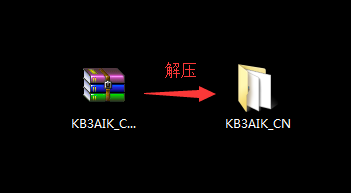
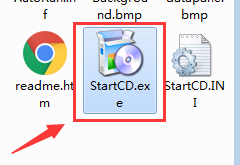
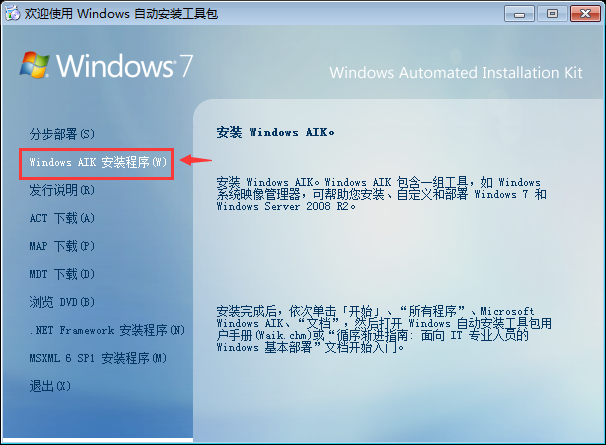
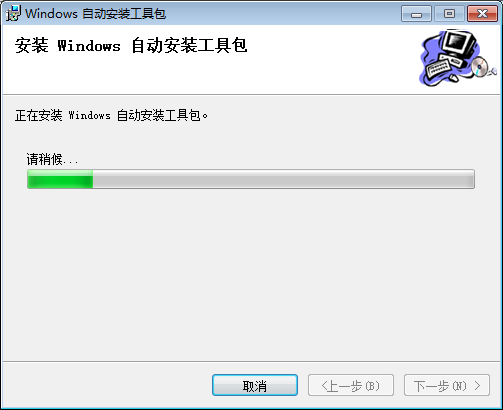
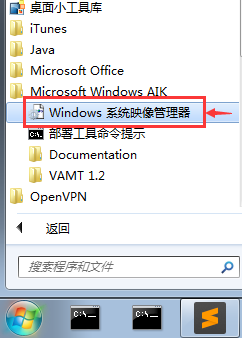
下载之后,解压安装,如下图:
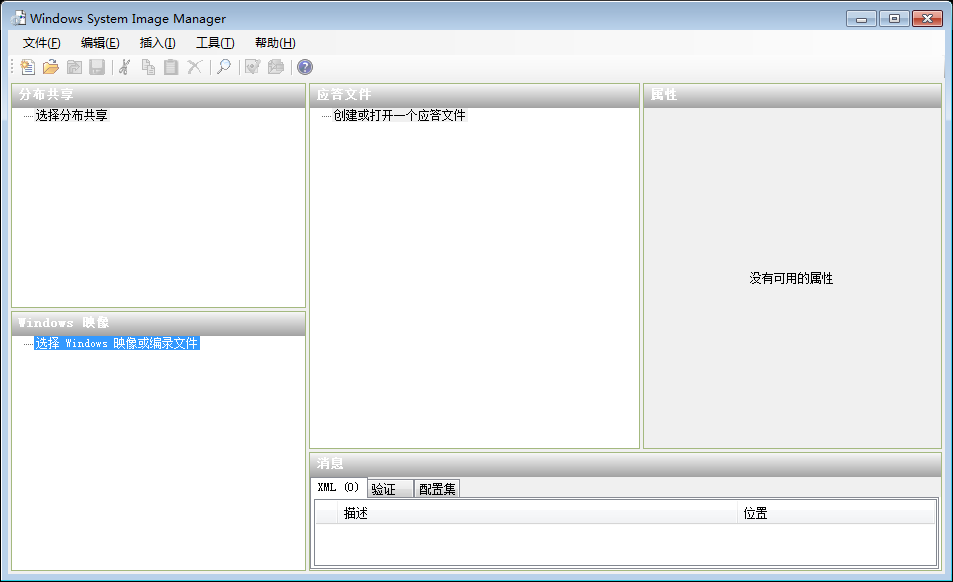
接下来打开该工具来制作自动应答文件,如下图:
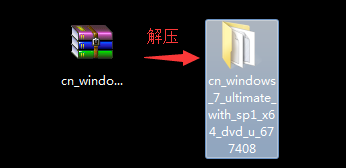
解压cn_windows_7_ultimate_with_sp1_x64_dvd_u_677408.iso镜像,这里我使用的是WinRAR工具,如下图:
解压后,用前面打开的那个工具来选择镜像,如下:
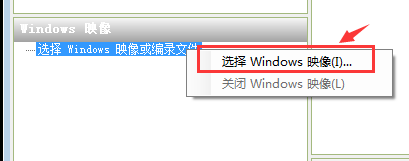
这里选择的文件就是之前cn_windows_7_ultimate_with_sp1_x64_dvd_u_677408.iso 镜像解压后里面source文件夹下的文件,
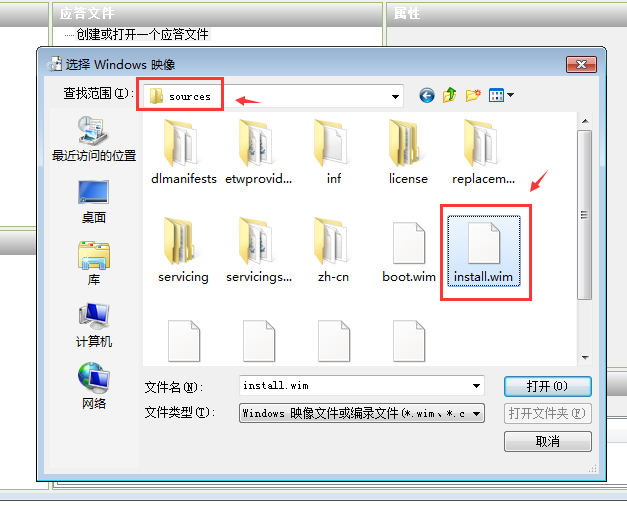

得到结果:
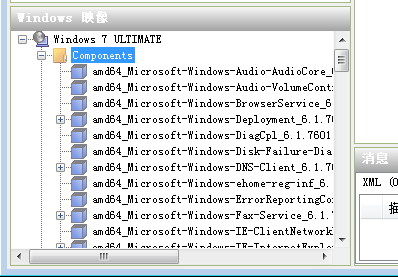
接下来就是从上面的图中来逐一配置自动应答文件,主要是设置以下几项:

开始制作:
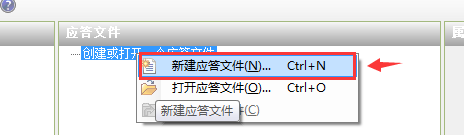
得到一个空白应答文件:
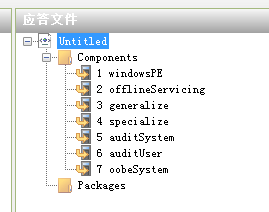
对空白应答文件添加配置:
指定系统安装过程中界面的语言
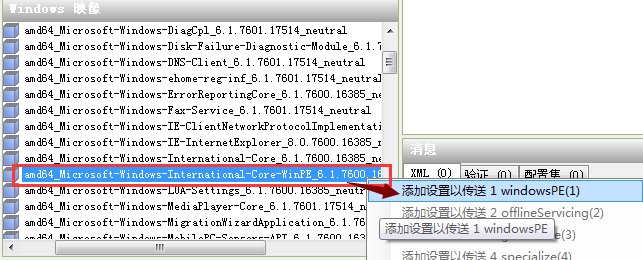
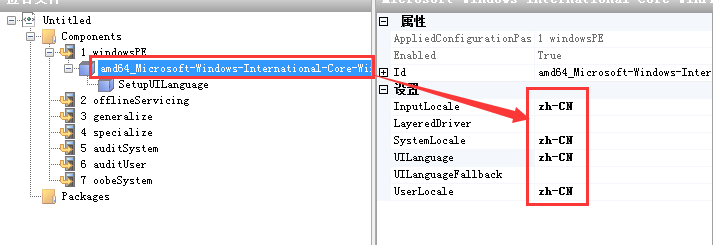

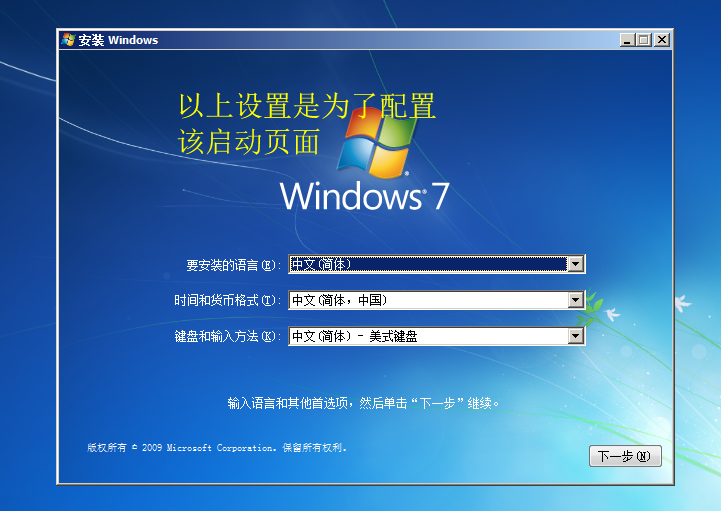
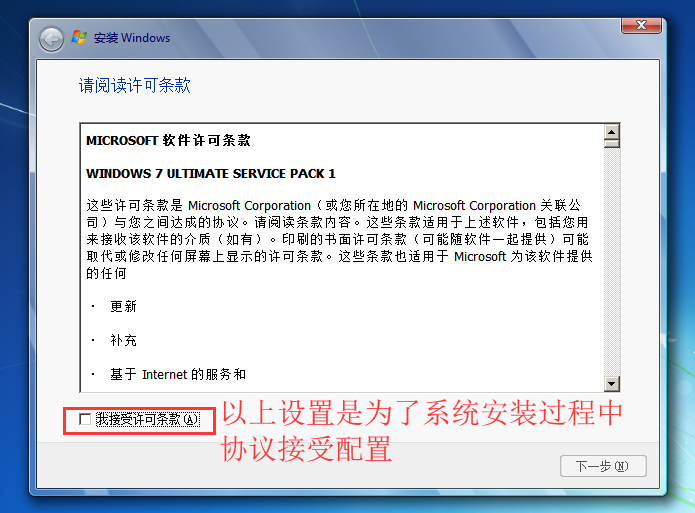
接受 EULA(最终用户许可协议),输入 Windows 密钥
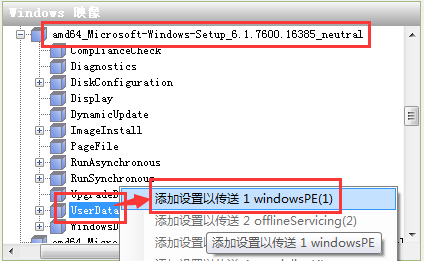

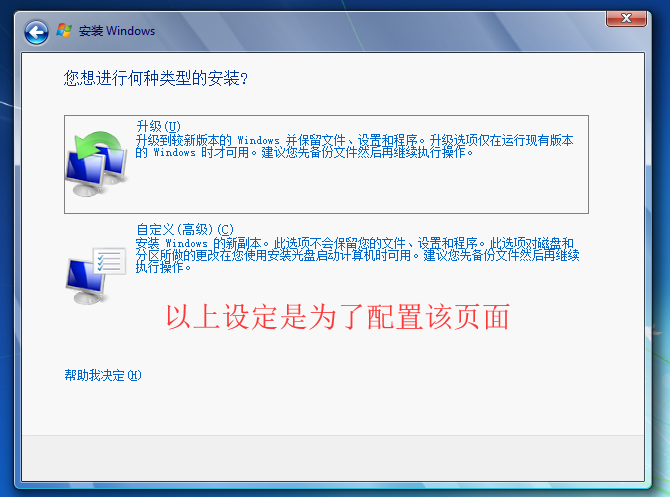
配置Windows安装类型
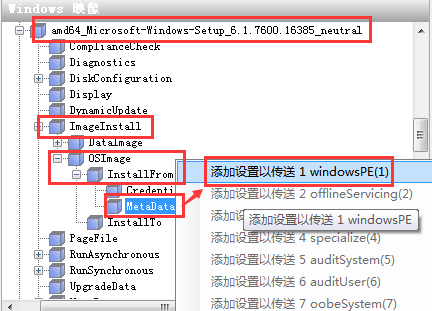
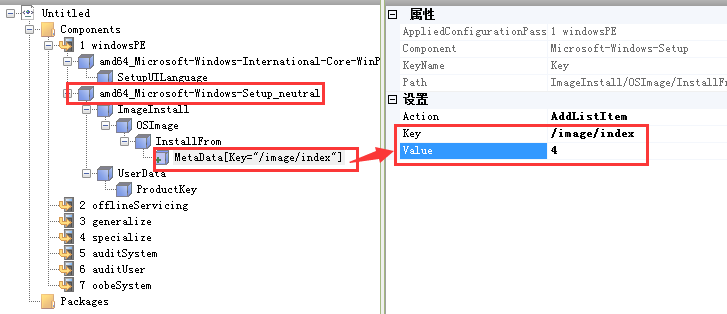
key的值可以是/image/index,也可以是/image/name,当是/image/name时,value中填写欲要安装的系统版本名字,此处Windows 7 旗舰版对应的版本名字则应该为:Windows 7 ULTIMATE;当是/image/name时,value中填写数值,4表示旗舰版。具体版本名字或者数字,可以使用Windows AIK工具查看,如下:
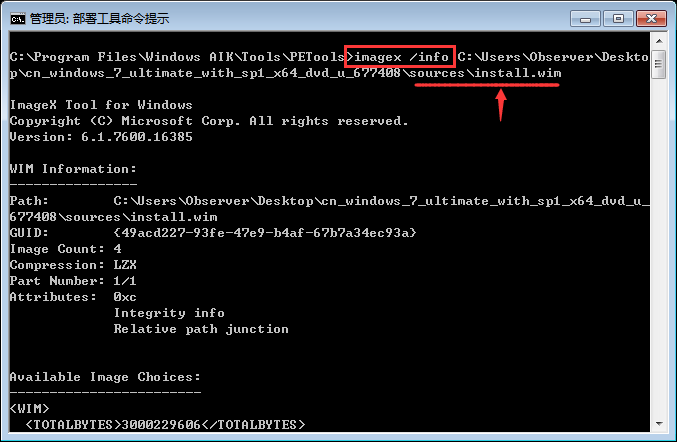

上图是使用 imagex工具中info参数查看到的待安装系统的版本信息。
配置Windows系统安装和磁盘分区
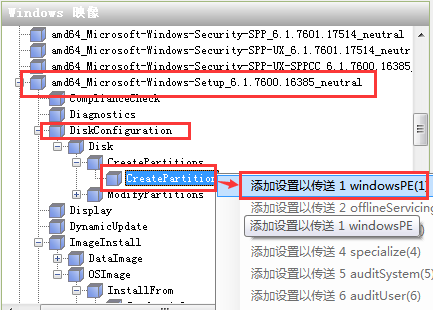
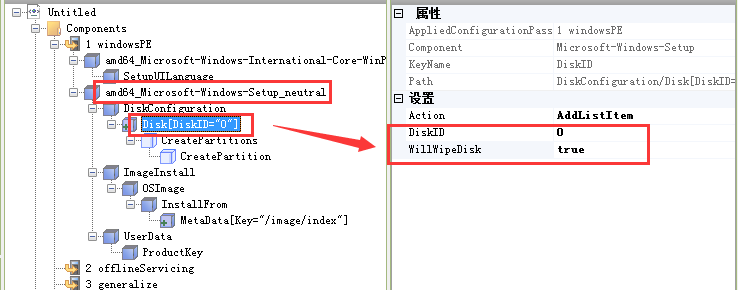
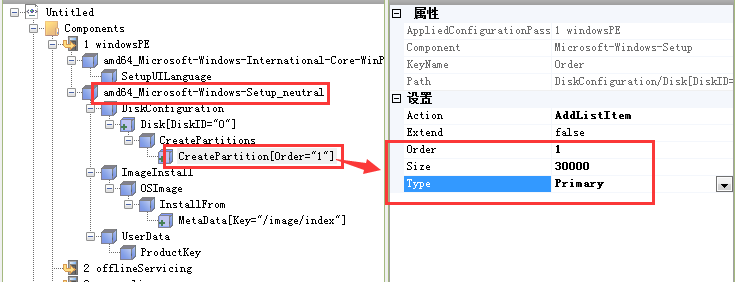
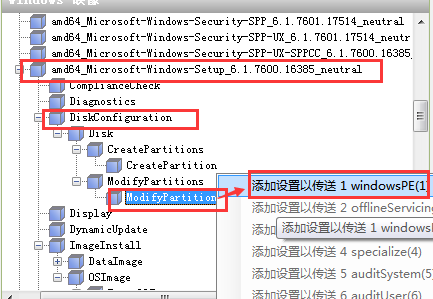
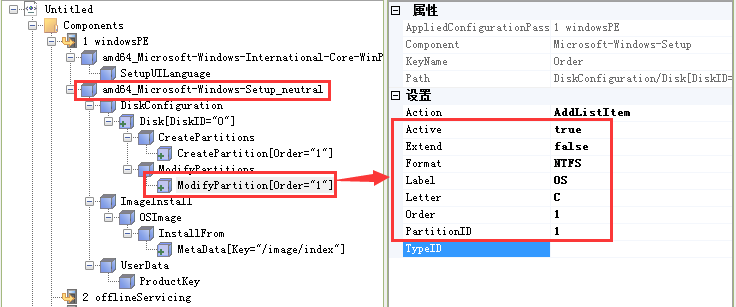
DiskID是硬盘的编号,编号从0开始,0表示第一块硬盘,1表示第二块硬盘,以此类推。
WillWipeDisk是表示是否格式化硬盘
CreatePartition中的Order表示的是硬盘分区的顺序,从1开始编号,Size表示的是分区的大小,分区的类型是主分区。
安装该系统时,使用VirtualBox测试完成的,该系统分配了32G的硬盘,所做的磁盘配置是将一块未分区的硬盘先格式化为NTFS,大小30000M,并且作为主分区,随后将系统安装在该分区上,并且分区设置为C盘,名字为“OS”。


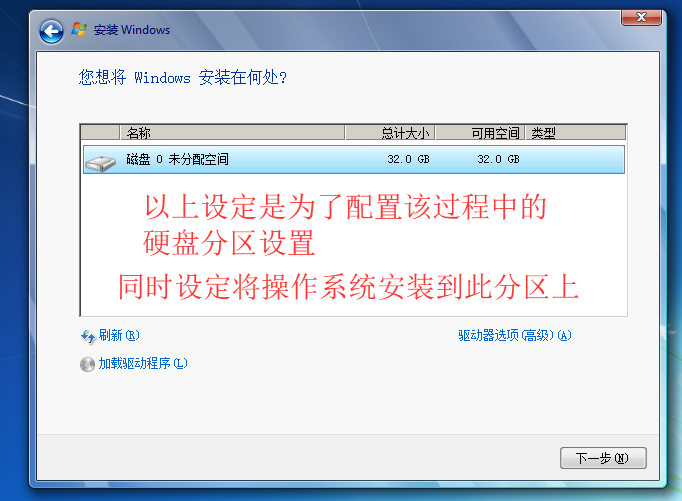
配置用户名和计算机名

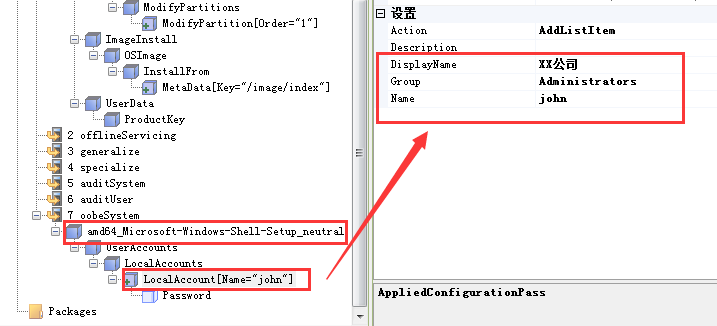
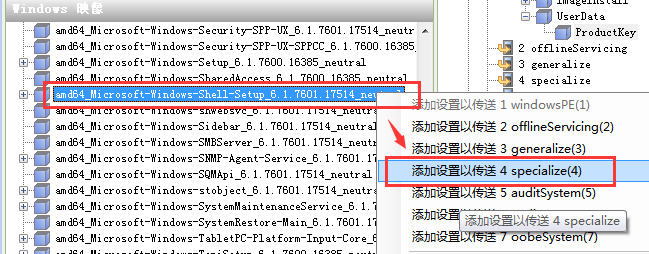
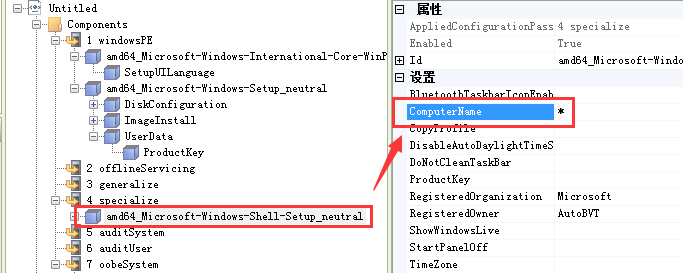
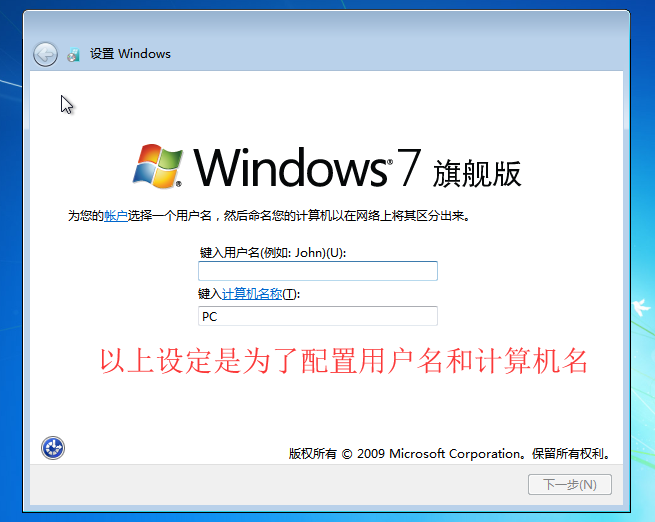
计算机名使用 * 表示随机产生名字。
设置密码

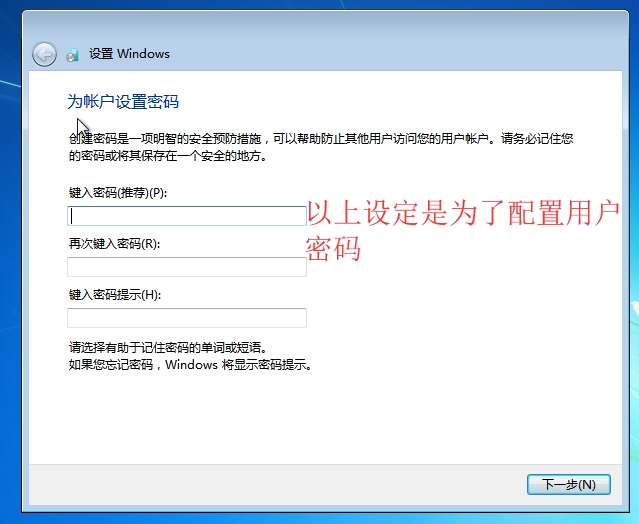
这里密码设定为空,也可以在value中自定义写入密码的值。
设置Windows密钥
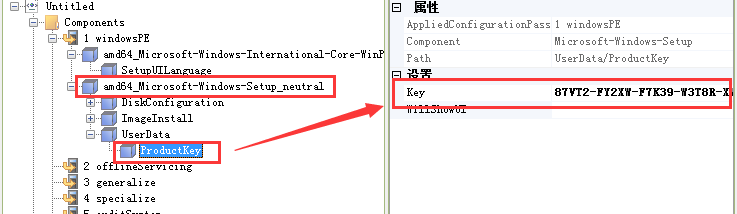
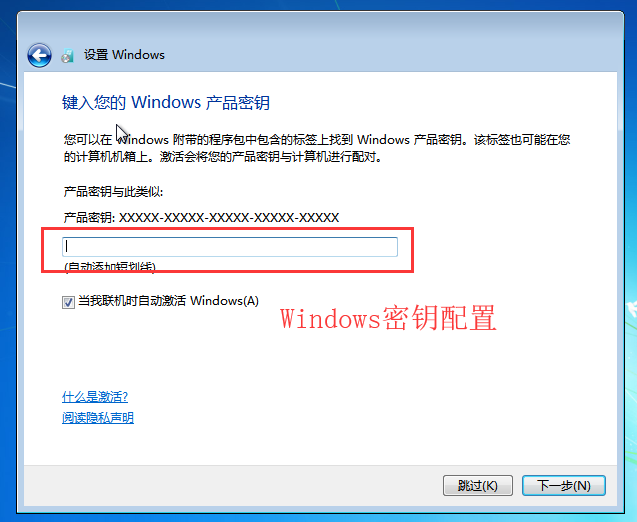
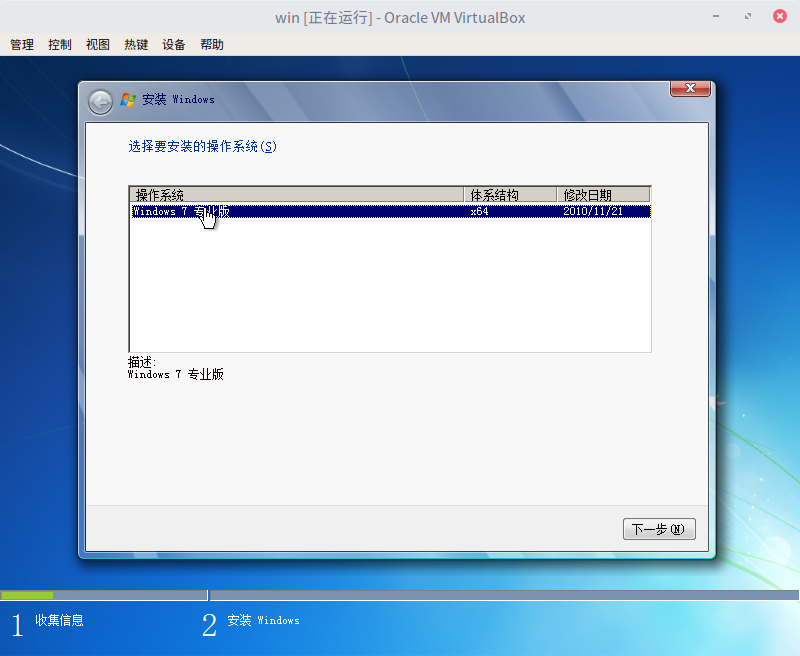
说明:Windows密钥可以不填写(吐槽下百度文库某教程误导,因为这个教程浪费我接近两周时间),如果填写必须要正确,是合理的密钥(能不能激活无所谓),不能是随便填写的密钥,也必须使密钥和待安装的系统版本匹配,比如Windows7旗舰版必须用旗舰版密钥,不能使用专业版密钥,否则在实际安装过程中总是出现一个“请选择要安装的操作系统”,需要手动去选择,这就没法做到全自动安装了,如下图:
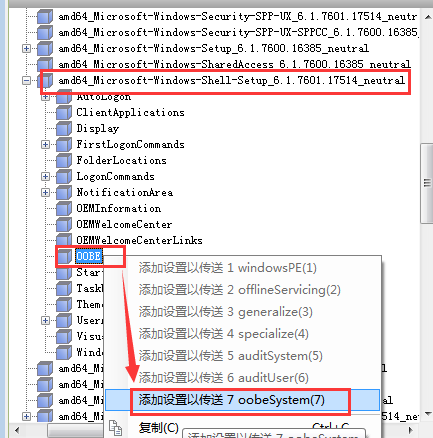
设置Windows Update保护
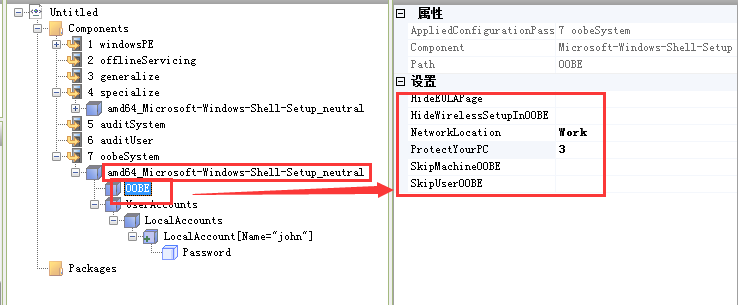

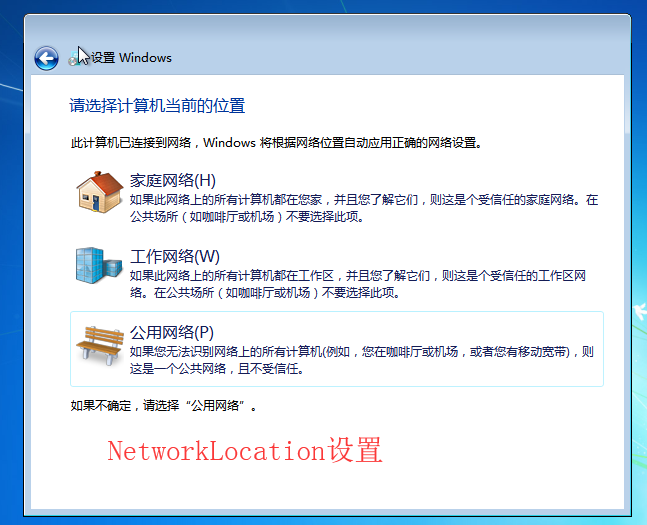
时区设置
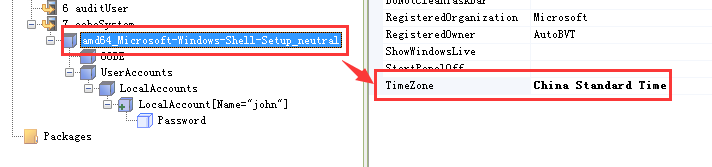
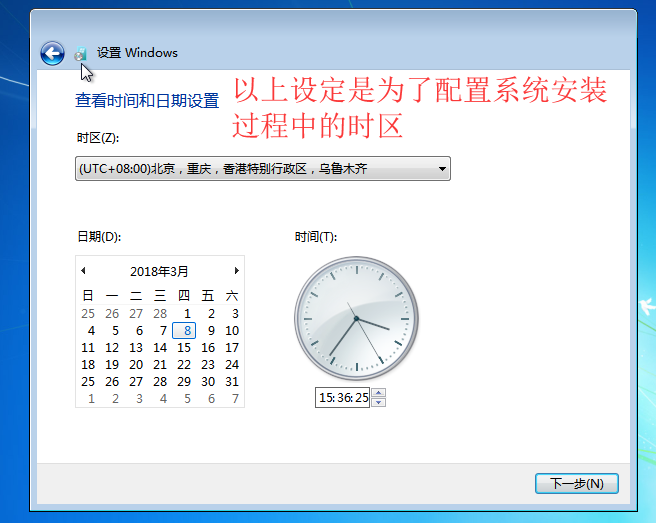
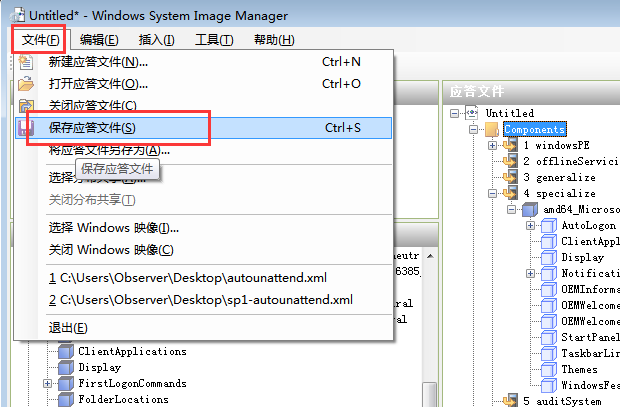
到此为止,自动应答文件结束,保存即可,如下图:
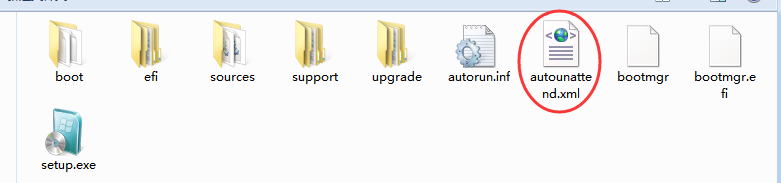
如果我们需要使用该文件,那么使用UltraISO工具将ISO镜像和U盘配合做成一个启动盘,然后将自动应答文件放入U盘启动盘,并且命名为“autounattend.xml”即可使用,如下:
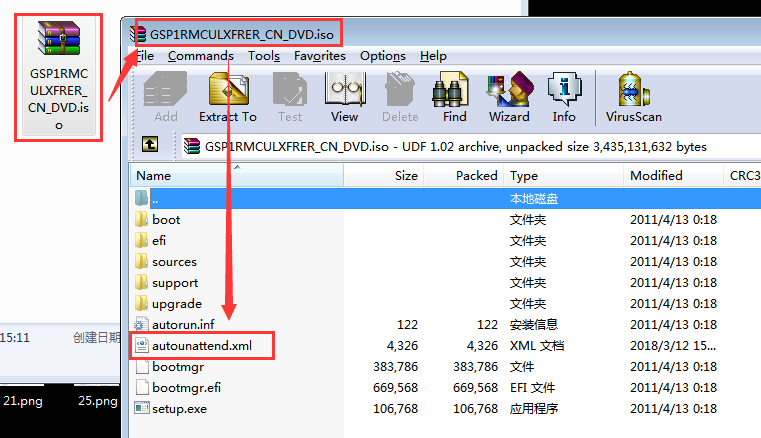
也可以使用UltraISO将自动应答文件整合放入ISO镜像,然后直接在VMware或者VirtualBox中安装即可,如下图:
---------------
完。
Windows 7 SP1无人值守自动应答文件制作的更多相关文章
- 创建Windows10无人值守(自动应答文件)教程
一.准备工作 系统要求: Windows10 1809版本 工具下载: 镜像:Windows10,任何一个版本都可以,我使用的是1909版本 ed2k://|file|cn_windows_10_bu ...
- Unattend.xml应答文件制作(WISM)
将制作好的应答文件unattend.xml拷贝到模板机sysprep目录下,然后在cmd下运行 (unattend.xml文件可自定义名称) sysprep /generalize /oobe / ...
- Unattend.xml应答文件制作(WISM)-- 转自爱做梦的鱼
将制作好的应答文件unattend.xml拷贝到模板机sysprep目录下,然后在cmd下运行(unattend.xml文件可自定义名称) sysprep /generalize /oobe /s ...
- Linux环境下:vmware安装Windows报错误-无人参与应答文件包含的产品密钥无效
最近在安装window server 2012 R2的时候,输入好密钥可以继续安装,但在后面又提示我“无人参与应答文件包含的产品密钥无效.删除无效的密钥或在无人参与应答文件中提供有效的产品密钥继续进行 ...
- 转:Windows下用sftp自动下载文件
远程服务器是Linux操作系统,没有ftp服务,可以ssh,数据库每天2:00会自动创建一个备份文件,本地计算机是windows操作系统,希望用sftp每天3:00下载远程服务器上的备份文件.本地系统 ...
- 在xp下无人值守自动安装系统
无人值守安装可以大大缩短安装系统的时间.我在虚拟机测试成功. 先给文件链接https://files.cnblogs.com/files/sishenzaixian/%E8%87%AA%E5%8A%A ...
- RedHat7搭建无人值守自动安装Linux操作系统(PXE+Kickstart)
Kickstart服务器 IP: 192.168.136.253 掩码:255.255.255.0 网关:192.168.136.2 DNS:192.168.136.2 安装部署HTTP服 ...
- Windows 7 SP1 x64 旗舰版 微软官方安装U盘的制作
[ 本主题由 中山艹泥喵 于 2013-08-20 23:14:33 设为精华1,原因:不错~ ] 最后由 风中枯萎 于 2015-12-15 17:44:15 修改 安装Windows 7操作系统主 ...
- Windows服务器Pyton辅助运维--01.自动Copy文件(文件夹)到远程服务器所在目录
Windows服务器Pyton辅助运维 01.自动Copy文件(文件夹)到远程服务器所在目录 开发环境: u Web服务器: Windows Server 2008 R2 SP1 IIS 7.5 u ...
随机推荐
- aliyun centos7 挂载云盘
买了云盘,在哪里放着,也没有用到,今天把她挂上去吧! 1.查看SSD云盘sudo fdisk -l 可以看到SSD系统已经识别为/dev/vdb 2.格式化云盘sudo mkfs.ext4 /dev/ ...
- (编辑距离问题 线性DP) nyoj1431-DNA基因鉴定
题目描述: 我们经常会听说DNA亲子鉴定是怎么回事呢?人类的DNA由4个基本字母{A,C,G,T}构成,包含了多达30亿个字符.如果两个人的DNA序列相差0.1%,仍然意味着有300万个位置不同,所以 ...
- Centos 配置eth0 提示Device does not seem to be present
Centos 配置eth0 提示Device does not seem to be present 参考资料: http://www.cnblogs.com/fbwfbi/archive/2013/ ...
- go 命令
go build go build,是我们非常常用的命令,它可以启动编译,把我们的包和相关的依赖编译成一个可执行的文件. go help build 帮助命令 go build go build . ...
- kafka与zookeeper
kafka简介 kafka (官网地址:http://kafka.apache.org)是一款分布式消息发布和订阅的系统,具有高性能和高吞吐率. 下载地址:http://kafka.apache.or ...
- ATPCS规则
title: ATPCS规则 tags: ARM date: 2018-10-14 17:03:23 --- ATPCS规则 ARM指令集E004armproc.chm ATPCS介绍与使用.pdf ...
- [开源 .NET 跨平台 Crawler 数据采集 爬虫框架: DotnetSpider] 学习
http://www.cnblogs.com/jjg0519/p/6707513.html
- JVM垃圾回收机制与内存回收
暂时转于:https://blog.csdn.net/qq_27035123/article/details/72857739 垃圾回收机制 GC是垃圾回收机制,java中将内存管理交给垃圾回收机制, ...
- dubbo的具体使用
dubbo的具体使用: dubbo简介: 1.1. 什么是dubbo 随着互联网的发展,网站应用的规模不断扩大,常规的垂直应用架构已无法应对,分布式服务架构以及流动计算架构势在必行,急需一个治理 ...
- request 和 response 对象
Request 对象 request 对象表示 HTTP 请求,包含了请求查询字符串,参数,内容,HTTP 头部等属性 常见属性 /* req.app:当callback为外部文件时,用req.app ...