
Windows 7 SP1无人值守自动应答文件制作
使用U盘安装Windows系统时,很多人都会使用UltraISO工具来制作U盘启动盘,然后插入到电脑中加以安装。系统的安装过程中,需要一步一步手动选择或者输入配置,Windows是支持无人值守自动应答的,方法是通过事先将相应配置写入到一个名为“autounattend.xml”的配置文件。本文是我生成该文件并使用的记录过程,所需要的工具是:Windows AIK。另外,最后生成自动应答文件之后,需要将该文件放入到ISO镜像中,这个需要UltraISO工具来完成,也可以使用UltraISO工具制作好U盘启动盘,然后再将autounattend.xml放到U盘根目录,不过无论如何都是需要用UltraISO工具。
下面为详细记录:
Windows AIK工具:可以从这里下载:适用于 Windows® 7 的 Windows® 自动安装工具包 (AIK)。
下载之后,解压安装,如下图:
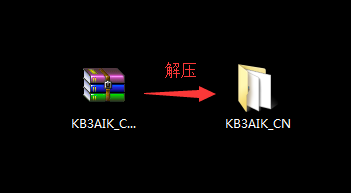
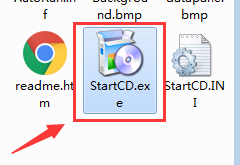
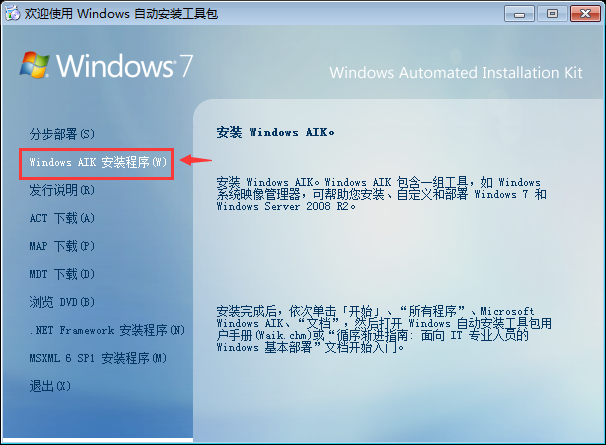
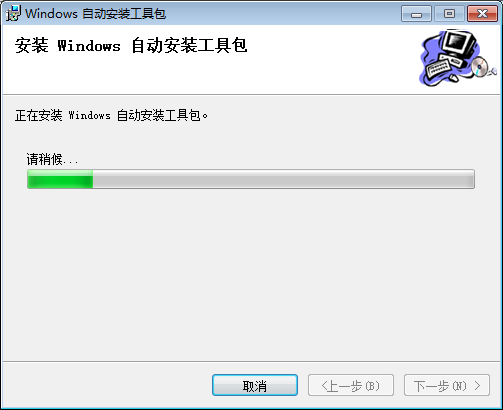
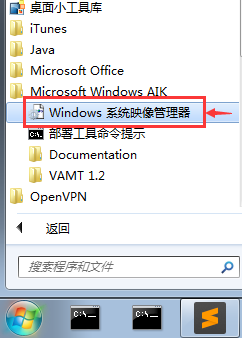
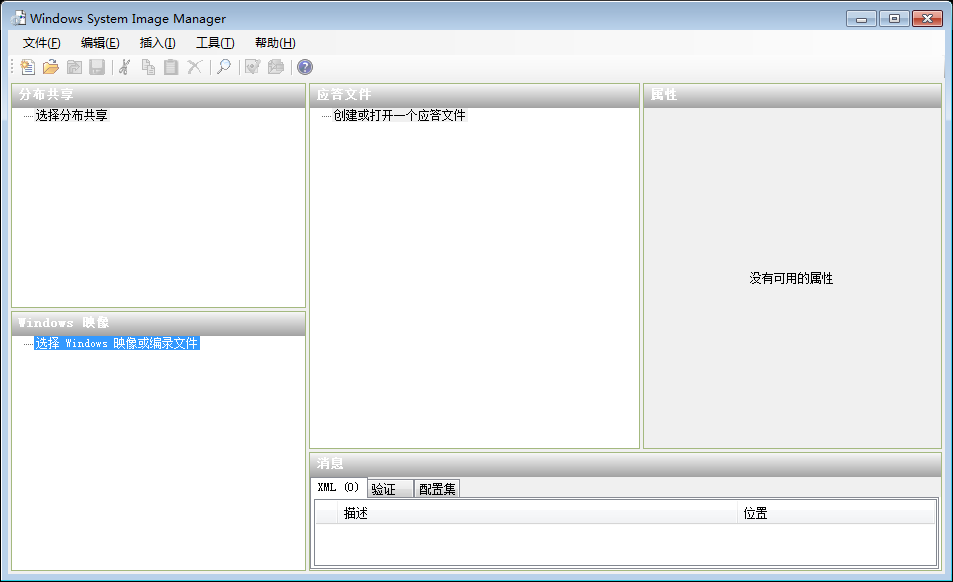
接下来打开该工具来制作自动应答文件,如下图:
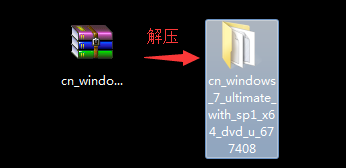
解压cn_windows_7_ultimate_with_sp1_x64_dvd_u_677408.iso镜像,这里我使用的是WinRAR工具,如下图:
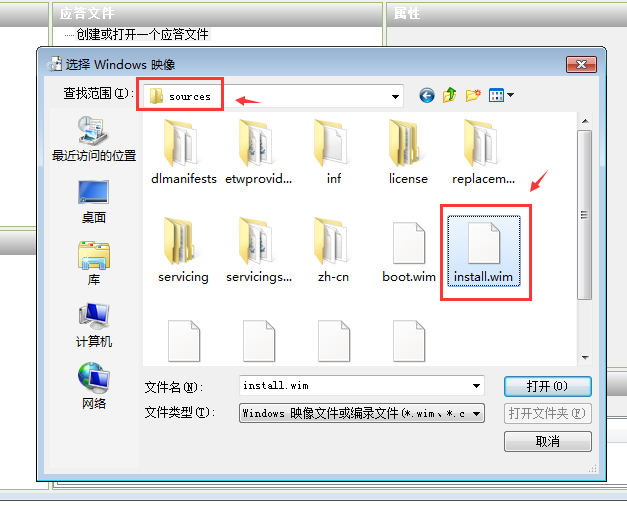
解压后,用前面打开的那个工具来选择镜像,如下:
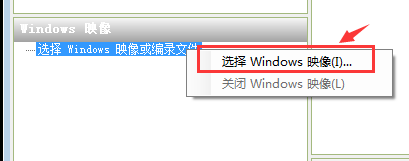
这里选择的文件就是之前cn_windows_7_ultimate_with_sp1_x64_dvd_u_677408.iso 镜像解压后里面source文件夹下的文件,

得到结果:
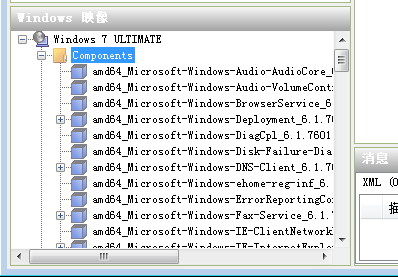
接下来就是从上面的图中来逐一配置自动应答文件,主要是设置以下几项:

开始制作:
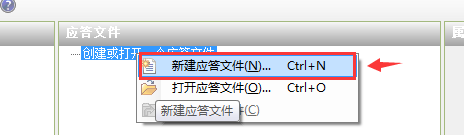
得到一个空白应答文件:
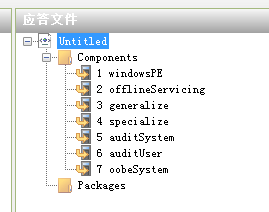
对空白应答文件添加配置:
指定系统安装过程中界面的语言
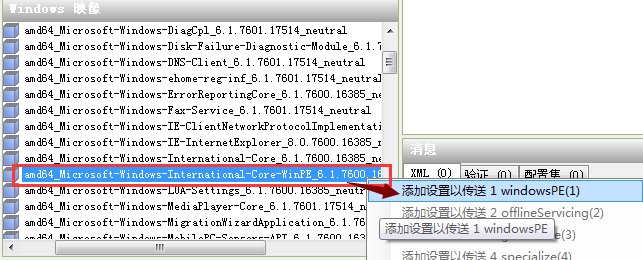
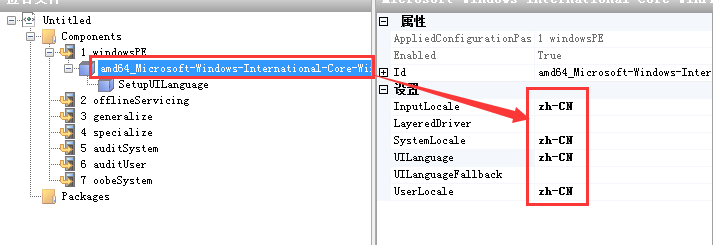

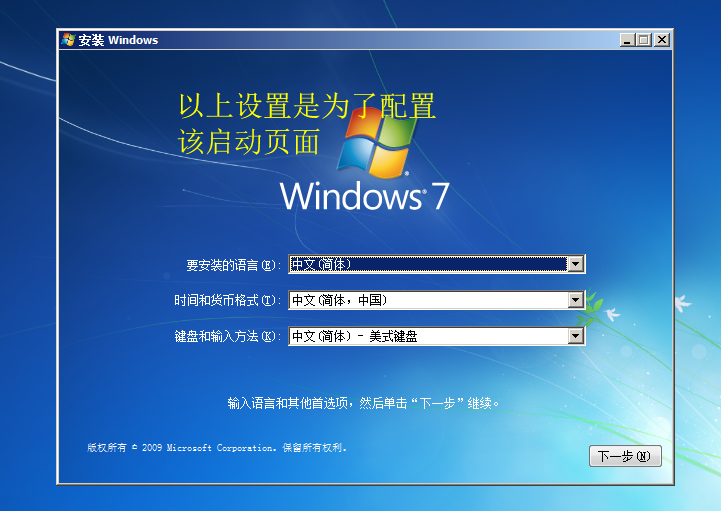
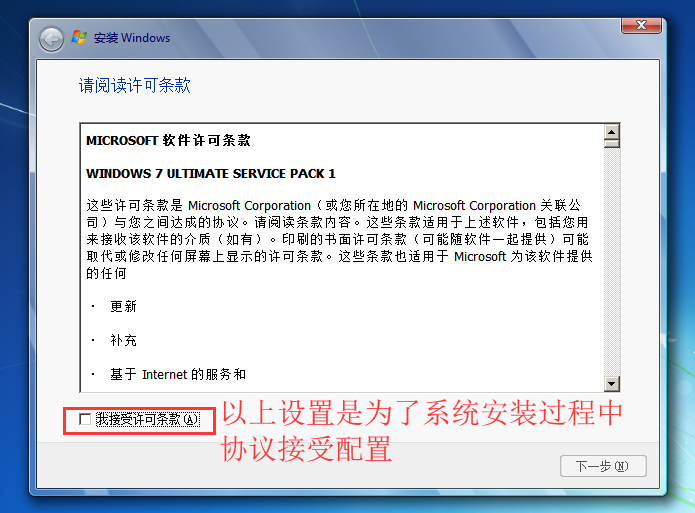
接受 EULA(最终用户许可协议),输入 Windows 密钥
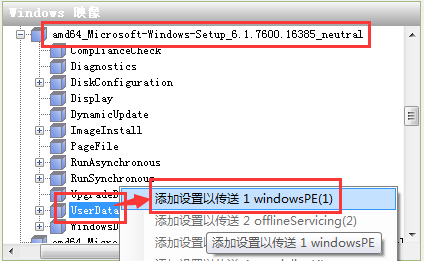

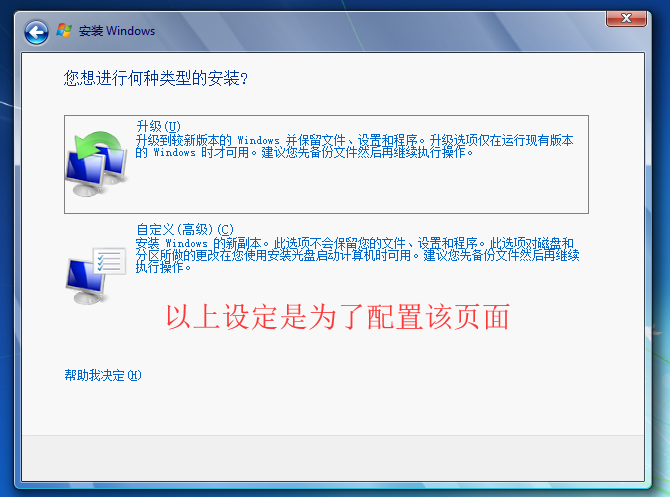
配置Windows安装类型
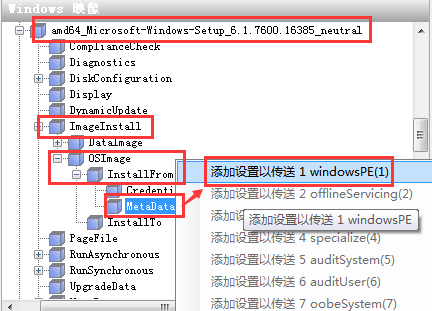
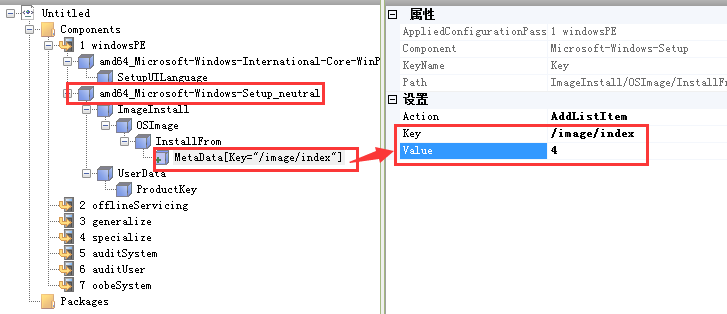
key的值可以是/image/index,也可以是/image/name,当是/image/name时,value中填写欲要安装的系统版本名字,此处Windows 7 旗舰版对应的版本名字则应该为:Windows 7 ULTIMATE;当是/image/name时,value中填写数值,4表示旗舰版。具体版本名字或者数字,可以使用Windows AIK工具查看,如下:
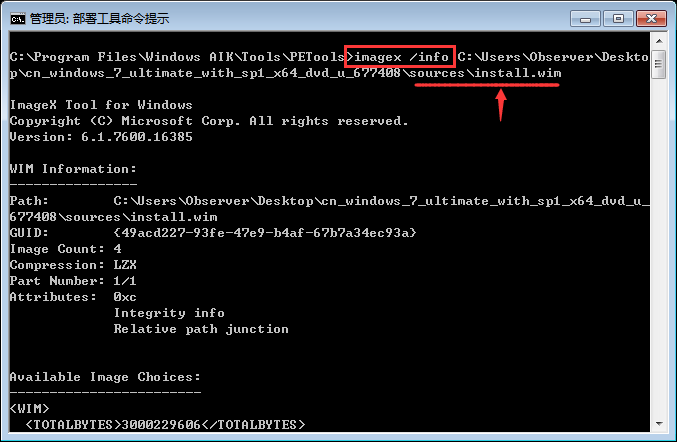

上图是使用 imagex工具中info参数查看到的待安装系统的版本信息。
配置Windows系统安装和磁盘分区
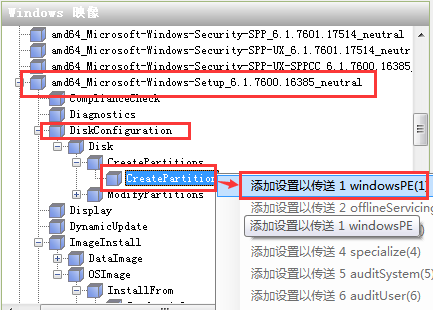
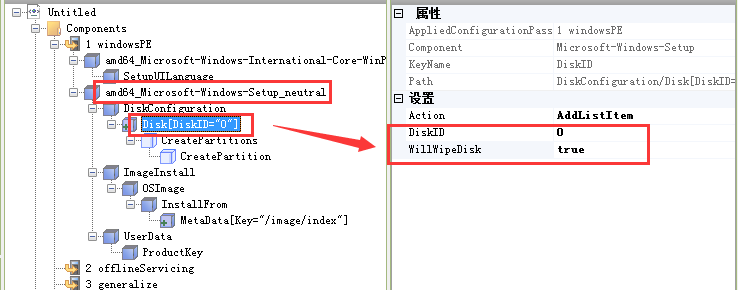
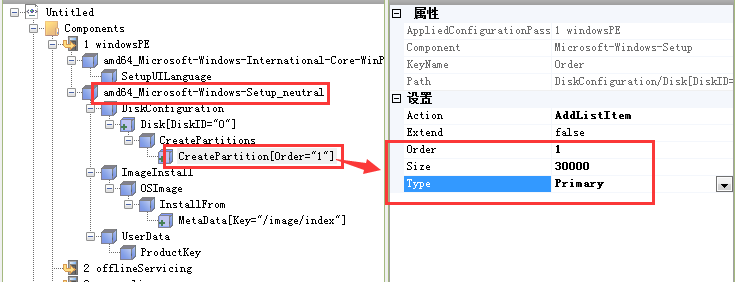
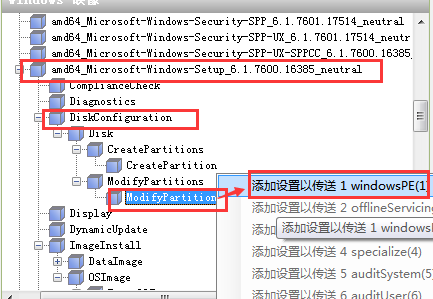
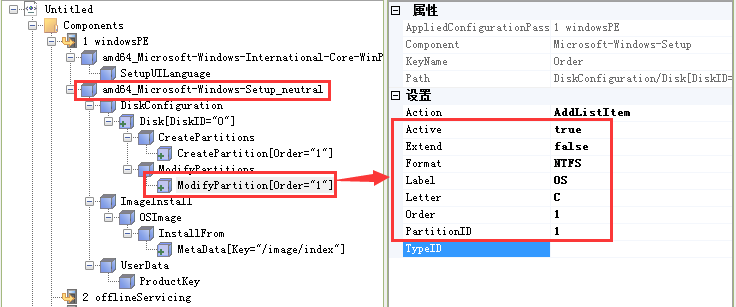
DiskID是硬盘的编号,编号从0开始,0表示第一块硬盘,1表示第二块硬盘,以此类推。
WillWipeDisk是表示是否格式化硬盘
CreatePartition中的Order表示的是硬盘分区的顺序,从1开始编号,Size表示的是分区的大小,分区的类型是主分区。
安装该系统时,使用VirtualBox测试完成的,该系统分配了32G的硬盘,所做的磁盘配置是将一块未分区的硬盘先格式化为NTFS,大小30000M,并且作为主分区,随后将系统安装在该分区上,并且分区设置为C盘,名字为“OS”。


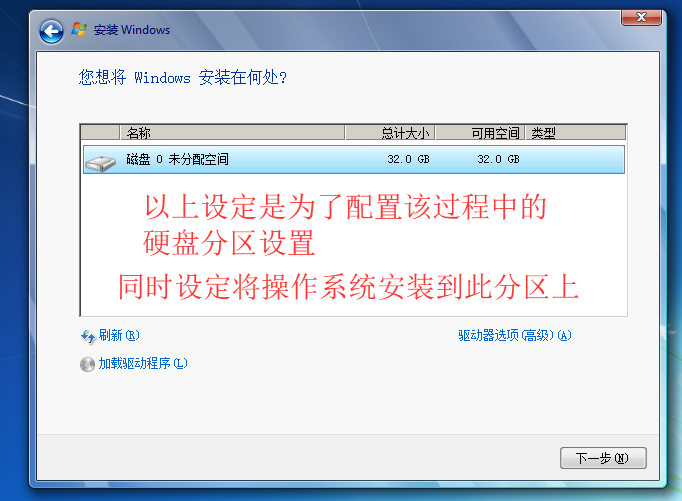
配置用户名和计算机名

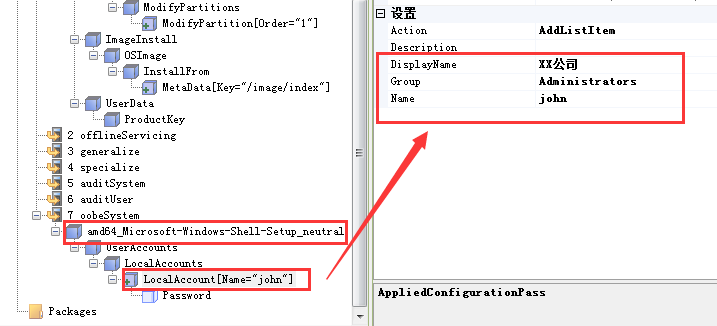
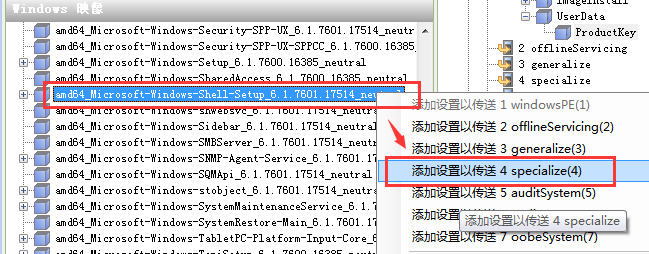
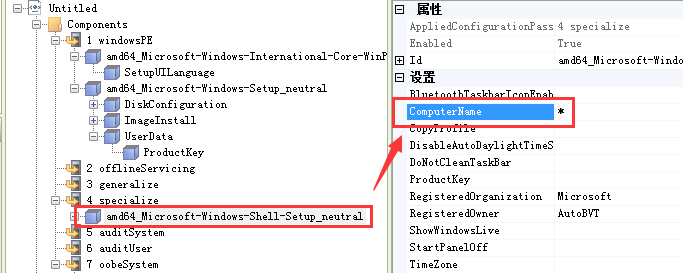
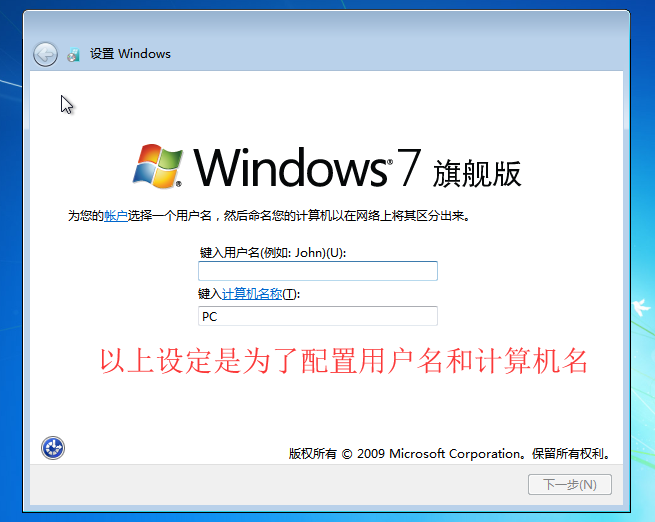
计算机名使用 * 表示随机产生名字。
设置密码

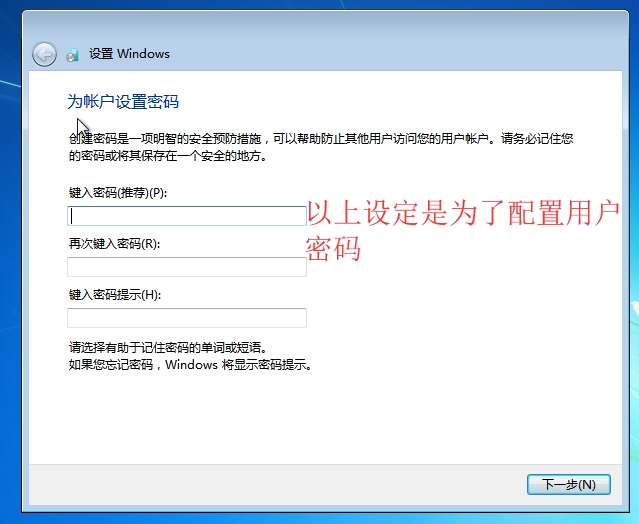
这里密码设定为空,也可以在value中自定义写入密码的值。
设置Windows密钥
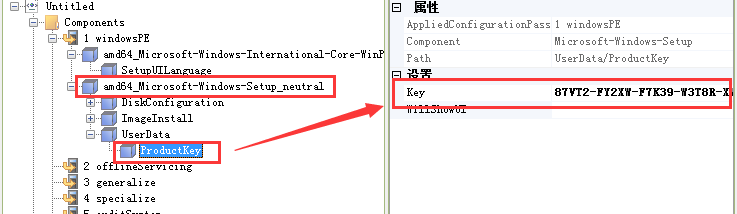
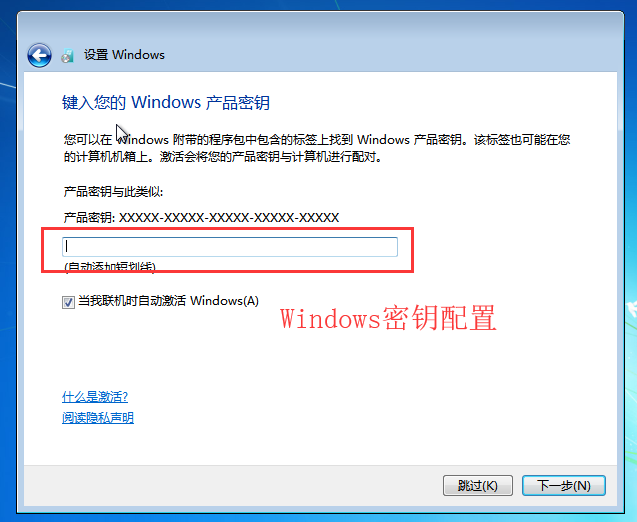
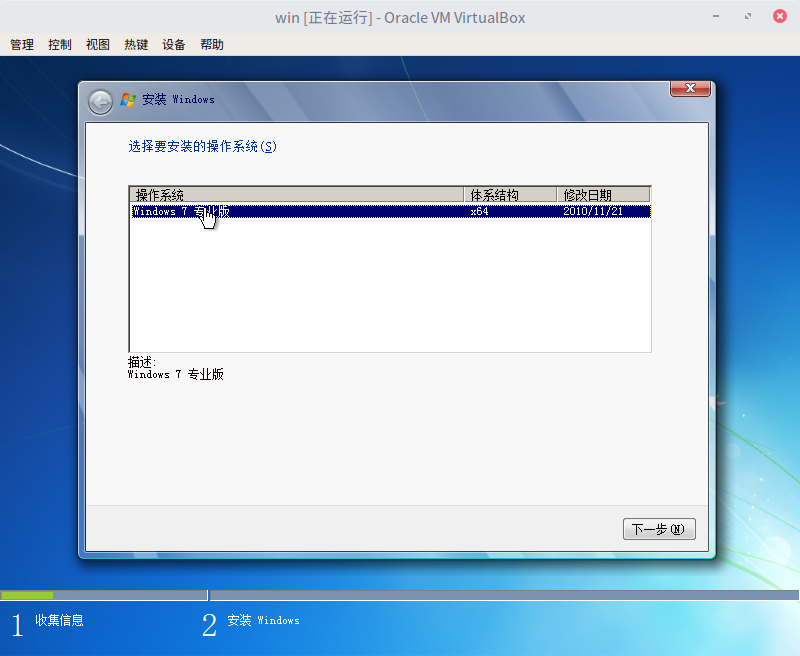
说明:Windows密钥可以不填写(吐槽下百度文库某教程误导,因为这个教程浪费我接近两周时间),如果填写必须要正确,是合理的密钥(能不能激活无所谓),不能是随便填写的密钥,也必须使密钥和待安装的系统版本匹配,比如Windows7旗舰版必须用旗舰版密钥,不能使用专业版密钥,否则在实际安装过程中总是出现一个“请选择要安装的操作系统”,需要手动去选择,这就没法做到全自动安装了,如下图:
设置Windows Update保护
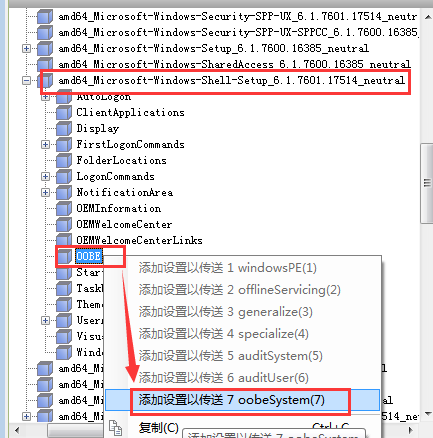
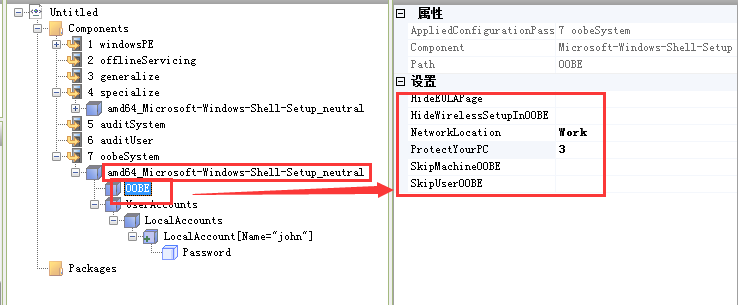

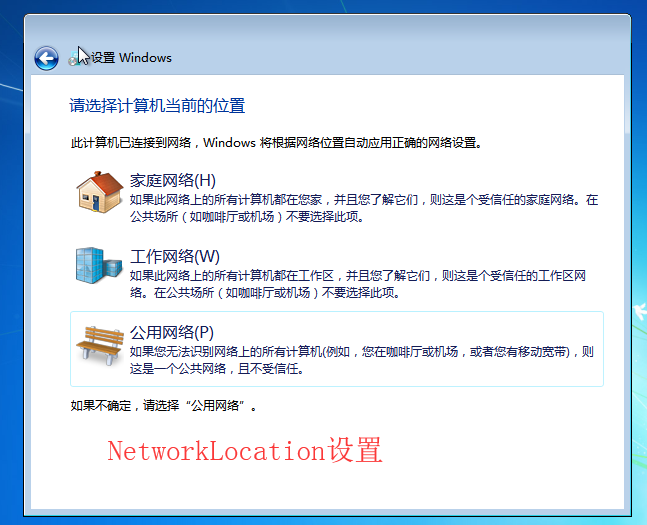
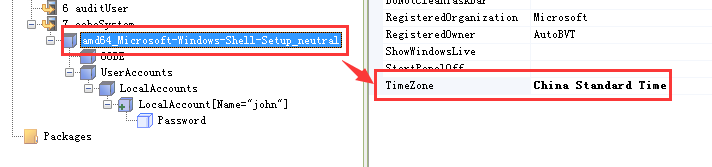
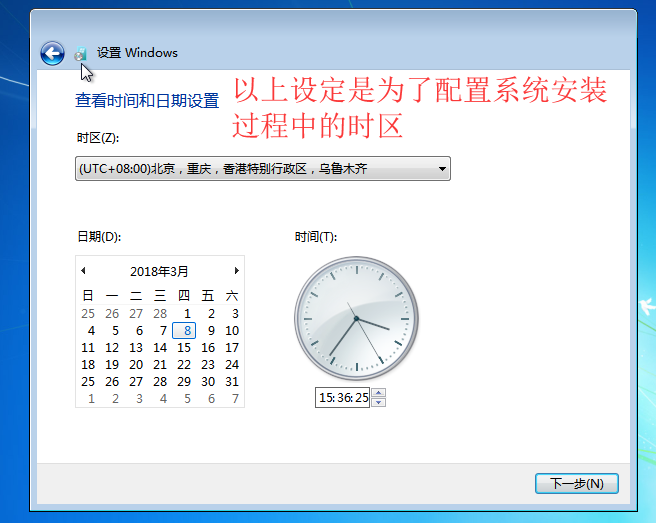
时区设置
到此为止,自动应答文件结束,保存即可,如下图:
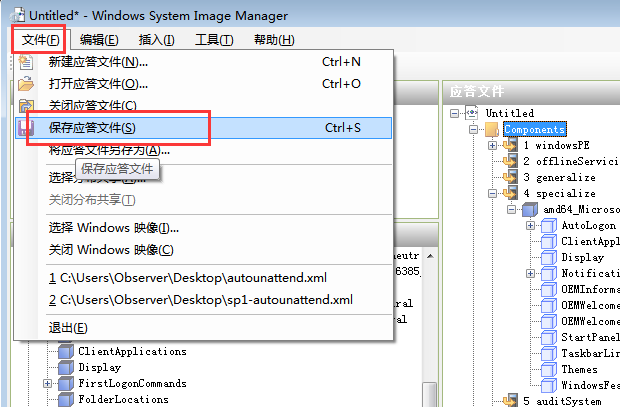
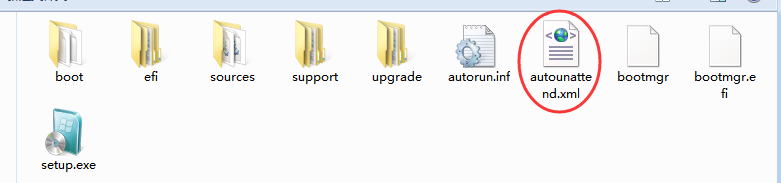
如果我们需要使用该文件,那么使用UltraISO工具将ISO镜像和U盘配合做成一个启动盘,然后将自动应答文件放入U盘启动盘,并且命名为“autounattend.xml”即可使用,如下:
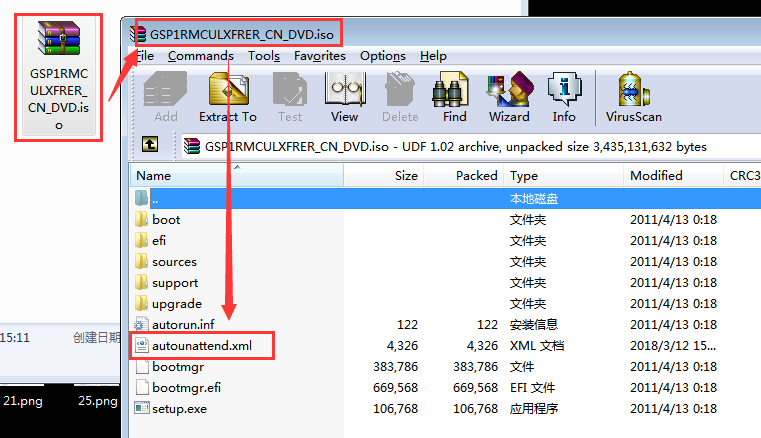
也可以使用UltraISO将自动应答文件整合放入ISO镜像,然后直接在VMware或者VirtualBox中安装即可,如下图:
---------------
完。
Windows 7 SP1无人值守自动应答文件制作的更多相关文章
- 创建Windows10无人值守(自动应答文件)教程
一.准备工作 系统要求: Windows10 1809版本 工具下载: 镜像:Windows10,任何一个版本都可以,我使用的是1909版本 ed2k://|file|cn_windows_10_bu ...
- Unattend.xml应答文件制作(WISM)
将制作好的应答文件unattend.xml拷贝到模板机sysprep目录下,然后在cmd下运行 (unattend.xml文件可自定义名称) sysprep /generalize /oobe / ...
- Unattend.xml应答文件制作(WISM)-- 转自爱做梦的鱼
将制作好的应答文件unattend.xml拷贝到模板机sysprep目录下,然后在cmd下运行(unattend.xml文件可自定义名称) sysprep /generalize /oobe /s ...
- Linux环境下:vmware安装Windows报错误-无人参与应答文件包含的产品密钥无效
最近在安装window server 2012 R2的时候,输入好密钥可以继续安装,但在后面又提示我“无人参与应答文件包含的产品密钥无效.删除无效的密钥或在无人参与应答文件中提供有效的产品密钥继续进行 ...
- 转:Windows下用sftp自动下载文件
远程服务器是Linux操作系统,没有ftp服务,可以ssh,数据库每天2:00会自动创建一个备份文件,本地计算机是windows操作系统,希望用sftp每天3:00下载远程服务器上的备份文件.本地系统 ...
- 在xp下无人值守自动安装系统
无人值守安装可以大大缩短安装系统的时间.我在虚拟机测试成功. 先给文件链接https://files.cnblogs.com/files/sishenzaixian/%E8%87%AA%E5%8A%A ...
- RedHat7搭建无人值守自动安装Linux操作系统(PXE+Kickstart)
Kickstart服务器 IP: 192.168.136.253 掩码:255.255.255.0 网关:192.168.136.2 DNS:192.168.136.2 安装部署HTTP服 ...
- Windows 7 SP1 x64 旗舰版 微软官方安装U盘的制作
[ 本主题由 中山艹泥喵 于 2013-08-20 23:14:33 设为精华1,原因:不错~ ] 最后由 风中枯萎 于 2015-12-15 17:44:15 修改 安装Windows 7操作系统主 ...
- Windows服务器Pyton辅助运维--01.自动Copy文件(文件夹)到远程服务器所在目录
Windows服务器Pyton辅助运维 01.自动Copy文件(文件夹)到远程服务器所在目录 开发环境: u Web服务器: Windows Server 2008 R2 SP1 IIS 7.5 u ...
随机推荐
- C sockets Errno
在Windows下进行网络编程,免不了出现各种错误.在Linux下可以使用errno查看错误,但是根据stackoverflow上说,windows下应该使用: FormatMessage() WSA ...
- maomao的fft板子
\(QwQ\) #include <cmath> #include <cstdio> #include <cstring> #include <iostrea ...
- (简单贪心) 发工资咯:) hdu2021
发工资咯:) Time Limit: 2000/1000 MS (Java/Others) Memory Limit: 65536/32768 K (Java/Others)Total Subm ...
- nginx配置打印请求响应内容
#放在http{}里面 log_format kyh ' [$time_local] "$request" $status \n' 'req_header:"$req_h ...
- JavaSE_坚持读源码_HashMap对象_get_Java1.7
当你从HashMap里面get时,你其实在干什么? /** * Returns the value to which the specified key is mapped, * or {@code ...
- Properties读取properties配置文件
package cn.rocker.readProperties; import java.io.IOException; import java.io.InputStream; import jav ...
- jenkins 基本配置
修改jenkins使用用户和启动端口 //yum 安装 cat /etc/sysconfig/jenkins 安装完后安装maven插件 设置jenkins项目存放目录 系统管理---->系统设 ...
- Elastic Stack之Redis集群使用
Elastic Stack之Redis集群使用 作者:尹正杰 版权声明:原创作品,谢绝转载!否则将追究法律责任. 本篇博客数据流走向:FileBeat ===>Redis ===>lo ...
- java io系列22之 FileReader和FileWriter
FileReader 是用于读取字符流的类,它继承于InputStreamReader.要读取原始字节流,请考虑使用 FileInputStream.FileWriter 是用于写入字符流的类,它继承 ...
- python 计算机发展史,线程Process使用 for循环创建 2种传参方式 jion方法 __main__的解释
########################总结################## #一 操作系统的作用: 1:隐藏丑陋复杂的硬件接口,提供良好的抽象接口 2:管理.调度进程,并且将多个进程对硬 ...