
树莓派学习:源码方式安装opencv
1:下载若干依赖项:
更新软件源:sudo apt-get update/upgrade;
依次安装一下依赖项:
sudo apt-get install build-essential sudo apt-get install cmake sudo apt-get install libgtk2.0-dev sudo apt-get install pkg-config sudo apt-get install python-dev python-numpy sudo apt-get install libavcodec-dev libavformat-dev libswscale-dev libjpeg-dev libpng-dev libtiff-dev libjasper-dev2:获取源代码:本人从opencv官网下载opencv2.4.10的linux版本。建立opencv文件夹,解压opencv2.4.10与opencv内。
unzip opencv-2.4.10.zip
3:编译源代码:
进入opencv源代码目录,新建一个名为release的文件夹:
cd /home/pi/opencv/opencv-2.4.10 mkdir release cd release 使用cmake工具在该文件夹中生成makefile文件,指定opencv的安装目录为/usr/local/ cmake -D CMAKE_BUILD_TYPE=RELEASE -D WITH_FFMPEG=OFF -D CMAKE_INSTALL_PREFIX=/usr/local .. 注意需要加上-D WITH_FFMPEG=OFF,不然编译过程中会出现错误。原因是ffmpeg的更新问题。 编译源代码的时间非常的长。 make sudo make install; 4:测试 test.cpp#include <opencv2/core/core.hpp>
#include <opencv2/imgproc/imgproc.hpp>
#include <opencv2/highgui/highgui.hpp>
#include <iostream>
using namespace cv;
using namespace std;
int main (int argc, char **argv)
{
Mat image, image_gray;
image = imread(argv[1], CV_LOAD_IMAGE_COLOR );
if (argc != 2 || !image.data) {
cout << "No image data\n";
return -1;
} cvtColor(image, image_gray, CV_RGB2GRAY);
namedWindow("image", CV_WINDOW_AUTOSIZE);
namedWindow("image gray", CV_WINDOW_AUTOSIZE); imshow("image", image);
imshow("image gray", image_gray); waitKey(0);
return 0;
}
CMakeLists.txt
cmake_minimum_required(VERSION 2.8)

project(test)

find_package(OpenCV REQUIRED)

add_executable(test test.cpp)

target_link_libraries(test ${OpenCV_LIBS})
cmake . 生成Makefile文件,注意“.”不能少
make编译生成test程序。
./test 1.jpg 进行测试
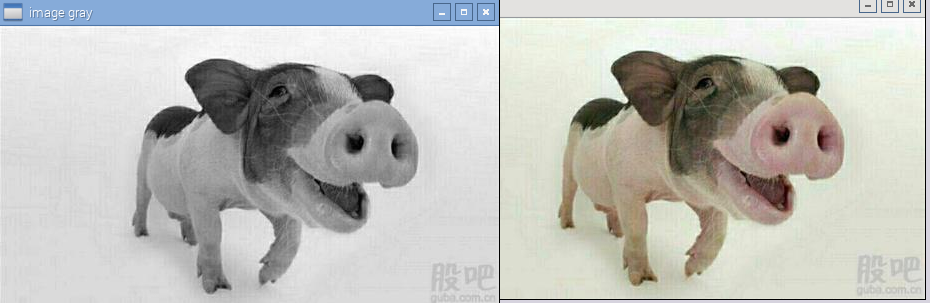
树莓派学习:源码方式安装opencv的更多相关文章
- 树莓派学习笔记——apt方式安装opencv
0.前言 本文介绍怎样在树莓派中通过apt方式安装opencv.并通过一个简单的样例说明怎样使用opencv. 相比于源码方式安装opencv,通过apt方式安装过程步骤简单些,消耗的时间也少 ...
- 树莓派学习笔记—— 源码方式安装opencv
0.前言 本文介绍怎样在树莓派中通过编译源码的方式安装opencv,并通过一个简单的样例说明怎样使用opencv. 很多其它内容请參考--[树莓派学习笔记--索引博文] 1.下载若干依 ...
- [笔记] Ubuntu 18.04源码编译安装OpenCV 4.0流程
标准常规安装方法安装的OpenCV版本比较低,想尝鲜使用4.0版本,只好源码安装. 安装环境 OS:Ubuntu 18.04 64 bit 显卡:NVidia GTX 1080 CUDA:10.0 c ...
- linux源码编译安装OpenCV
为了尽可能保证OpenCV的特性,使用OpenCV源码编译安装在linux上.先从安装其依赖项开始,以ubuntu 14.04.X为例讲解在Linux上源码编译安装OpenCV,其他linux版本可以 ...
- centos7下源码方式安装gitlab8.9+发送邮件+ldap
CentOS7下源码方式安装gitlab 环境描述 操作系统: centos7 redis: >=2.8 mysql >=5.5.14 git >=2.7.4 架构设计 一台gitl ...
- 源码方式安装 lrzsz 库
我们都知道安装了lrzsz工具的linux系统环境: 在shell里可以非常方便的上传和下载linux里面的文件: 通常的安装方式: yum install lrzsz sudo apt-get in ...
- 源码方式安装 lrzsz库
源码方式安装 lrzsz库:https://www.cnblogs.com/cocoajin/p/11731787.html 我们都知道安装了lrzsz工具的linux系统环境,在shell里可以非常 ...
- Linux上生产环境源码方式安装配置postgresql12
1.Linux上源码方式安装postgresql12 01.准备操作系统环境 echo "192.168.1.61 tsepg61" >> /etc/hosts mou ...
- 2-14 MySQL初步认识,及CentOS6.8环境,源码方式安装MySQL
什么是数据库: 存放数据的仓库RDBMS-->(Relational Database Management System) 关系型数据库管理系统DBMS--->(Database Man ...
随机推荐
- Ubuntu 14.04 关于 TensorFlow 环境的配置
Ubuntu 14.04 关于 TensorFlow 环境的配置 本教程截图于 TensorFlow 官方文档中文版 https://github.com/jikexueyuanwiki/ten ...
- CUDA中修饰符的解释
1. __device__ 使用 _device_ 限定符声明的函数具有以下特征: n 在设备上执行: n 仅可通过设备调用. 2. __global__ 使用 _g ...
- jquery插件参数传递
当传递的参数在函数中未定义时,不会报错,但也不会发生作用,这会造成怎么传递参数不起作用的困惑.
- docker学习2-安装实践
windows上安装docker后,默认自动在后台运行,右下角有docker图标,鼠标右键点击出现菜单 可以查看docker版本,对一些基本项进行设置如下: 安装及具体操作参见官方文档: https: ...
- python escape sequences
转义字符 描述 \(在行尾时) 续行符 \\ 反斜杠符号 \' 单引号 \" 双引号 \a 响铃 \b 退格(Backspace) \e 转义 \000 空 \n 换行 \v 纵向制表符 \ ...
- TKinter布局之pack
pack布局非常简单,不用做过多的设置,直接使用一个 pack 函数就可以了. 1.我们使用 pack 函数的时候,默认先使用的放到上面,然 后 依次向下排,它会给我们的组件一个自认为合适的位置 和大 ...
- 非ROOT用户启动Tomcat
[root@Z ~]# adduser tomcat [root@Z ~]# chown -R tomcat:tomcat /usr/local/tomcat/ [root@Z ~]# chown - ...
- HBase(八): 表结构设计优化
在 HBase(六): HBase体系结构剖析(上) 介绍过,Hbase创建表时,只需指定表名和至少一个列族,基于HBase表结构的设计优化主要是基于列族级别的属性配置,如下图: 目录: BLOOMF ...
- Android 程式开发:(十三)特殊碎片 —— 13.2 DialogFragment
Android 程式开发:(十三)特殊碎片 —— 13.2 DialogFragment 原文地址 我们也可以创建另外一种碎片——DialogFragment.顾名思义,DialogFragment就 ...
- 运行ASP程序报错
错误提示: An error occurred on the server when processing the URL. Please contact the system administrat ...