
【工具-Nginx】从入门安装到高可用集群搭建
文章已收录至https://lichong.work,转载请注明原文链接。
ps:欢迎关注公众号“Fun肆编程”或添加我的私人微信交流经验
一.Nginx安装配置及常用命令
1.环境搭建
首先在linux系统下安装gcc编译环境,执行:
yum install gcc-c++ -y
确保当前系统可以编译nginx及其依赖包。
同时,安装Nginx还需要以下依赖需要进行安装:
pcre-9.37.tar.gz

openssl-1.0.1t.tar.gz

zlib-1.2.8.tar.gz

nginx-1.11.1.tar.gz
下面通过两种安装方式安装这些依赖,可灵活选择安装方式
(1)联网下载压缩包安装依赖
(1.1)在linux文件夹下下载压缩包,这里已/usr/src文件夹为例
cd /usr/src

wget http://downloads.sourceforge.net/project/pcre/pcre/8.37/pcre-8.37.tar.gz
(1.2) 解压压缩文件后进入到该压缩文件
tar -xvf pcre-8.37.tar.gz

cd pcre-8.37
(1.3)对当前安装包进行配置检查
./configure
(1.4)进行编译安装
make && make install
(1.5)安装完成,可通过命令查看是否安装成功及当前安装版本
pcre-config --version
(2)安装nginx的依赖
yum -y install make zlib zlib-devel gcc-c++ libtool openssl openssl-devel
2.Nginx安装
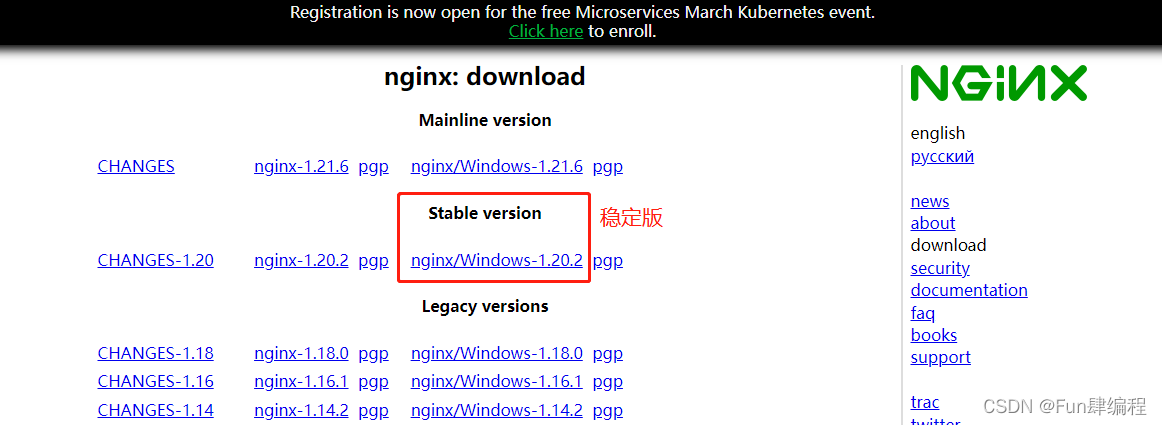
(1)到nginx官网下载安装nginx,推荐下载Stable version(稳定版本),本次安装以nginx1.20.2为例。
(2)将nginx的压缩包放到/usr/src中,进入该目录下对该压缩包进行解压
cd /usr/src

tar -xvf nginx-1.20.2.tar.gz
(3) 进入到解压后的nginx文件夹
cd nginx-1.20.2
(4)对当前安装包进行配置检查
./configure
(5)进行编译安装
make && make install
(6)进到/usr/local/nginx/sbin文件夹中(安装完nginx会在local文件夹中自动创建nginx文件)启动nginx
cd /usr/local/nginx/sbin

./nginx
(7)查看已启动的nginx进程
ps -ef | grep nginx
2.Nginx配置
(1) 进入nginx的配置文件夹
cd /usr/local/nginx/conf
(2)打开nginx.conf文件
vi nginx.conf
其中
server {

 listen    80;

 server_name localhost;

 #charset koi8-r;

 #access_log logs/host.access.log main;

 location / {

   root  html;

   index index.html index.htm;

  }

}
如果要配置固定端口号,则在server中的listen中修改端口号。此处默认不改动。
(3) 防火墙开放nginx的端口,此处以80端口为例
sudo firewall-cmd --add-port=80/tcp --permanent

firewall-cmd --reload
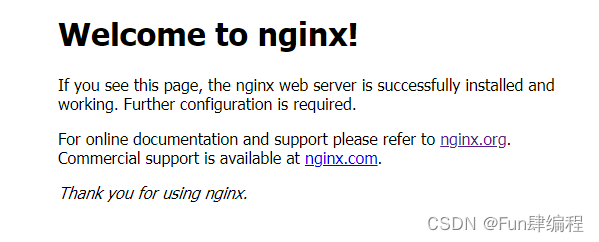
(4)从浏览器访问该nginx(浏览器访问linux的ip地址)
3.Nginx常用命令
以下命令基于已经安装成功Nginx后在Nginx的sbin文件夹下执行。
cd /usr/local/nginx/sbin/
(1)查看nginx的版本号
./nginx –v
(2)启动nginx
./nginx
(3) 关闭nginx
./nginx -s stop
(4) 重新加载nginx(一般用于更改完conf中的配置文件后,在不重启nginx的情况下使配置文件生效)
./nginx -s reload
二、反向代理
这里以已经配置好的nginx反向代理tomcat为例。实现效果则为访问nginx地址展示tomcat页面。
1.在linux中安装并启动好tomcat用于测试,并且开放tomcat的端口号。
2.在nginx的nginx.conf配置文件中配置反向代理
cd /usr/local/nginx/conf

vi nginx.conf
3.配置反向代理
首先将server块中的server_name修改为该linux系统的ip地址。
然后在server块中的location当中配置需要请求转发的路径,其中proxy_pass则是tomcat的地址。
location / {

	  root    html;

	  proxy_pass http://127.0.0.1:8080;

	}
4.访问nginx地址
三、负载均衡
nginx配备多台服务器的情况下,平均访问每台机器。
此次以两台tomcat服务器为例,一台端口为8080,一台端口为8081。
1.在nginx配置文件中进行负载均衡的配置
配置服务器地址
upstream myserver{

	server xxx.xx.xx.14:8080;

	server xxx.xx.xx.14:8081;

}
server{

	listen    80;

	server_name xxx.xx.xx.14

	#charset koi8-r;

	#access_log logs/host.access.log main;

	location / {

		proxy_pass  http://myserver; //这里的myserver是上面配置的upstream

		root  html;

		index index.html index.htm;

  }

}
2.负载均衡分配策略
1.轮询
默认情况下是轮询策略,到nginx服务器中的每个请求按时间顺序逐一分配到不同的后端服务器,如果后端服务器down调则自动剔除该服务器
2.权重weight
weight默认为1,权重越高被分配的客户端越多,可根据服务器性能来配置相应的权重。
可在upstream中配置
upstream myserver{

	server xxx.xx.xx.14:8080  weight=2;//数值越大则需要处理的请求越多

	server xxx.xx.xx.14:8081;

}
3.ip_hash
每个请求按照访问ip的hash结果分配,也就是说同一ip访问nginx会一直讲请求发送给同一台服务器。
upstream myserver{

	ip_hash;

	server xxx.xx.xx.14:8080 ;

	server xxx.xx.xx.14:8081;

}
需要注意的nginx1.3.1版本之前ip_hash不能和权重weight共同使用。
当有服务器需要剔除的时候,需要手动down掉
4.fair
upstream myserver{

	ip_hash;

	server xxx.xx.xx.14:8080 ;

	server xxx.xx.xx.14:8081;

    fair;

}
按后端服务器的响应时间来分配请求,响应时间短的优先分配
5.least_conn
把请求转发给连接数较少的后端服务器。在这种方式下可以达到更好的负载均衡效果
upstream myserver{

	least_conn;

	server xxx.xx.xx.14:8080 ;

	server xxx.xx.xx.14:8081;

}
6.url_hash
按访问url的hash结果来分配请求,使每个url定向到同一个后端服务器。
upstream myserver{

	hash $request_uri;

	server xxx.xx.xx.14:8080 ;

	server xxx.xx.xx.14:8081;

}
四、动静分离
我们通过使用正则表达式来匹配过滤,以此来达到动态页面和静态页面的操作可以交给不同的服务器。
以下配置实现的是当为jpg,js和css文件的时候则访问本地html文件里的静态资源,如果访问的是动态资源则由8080端口tomcat服务器处理
以下是nginx.conf文件的配置
server{

listen    80;

server_name xxx.xx.xx.14

#charset koi8-r;

#access_log logs/host.access.log main;

location ~ \.jpg$ {

	root  html;

	expires 30d;

}

location ~ \.js$ {

	root  html;

	expires 30d;

}

location ~ \.css$ {

	root  html;

	expires 30d;

}

location ~ .*$ {

	proxy_pass http://localhost:8080

}

}
五、高可用集群
这里介绍下双机高可用,主要分为两种:
(一).Nginx+keepalived双机主从模式
一台主服务器和一台热备服务器。正常情况下主服务器提供服务,只有当主服务器发生故障的时候热备服务器才会接管主服务器。但是当主服务器不出现故障的时候,则热备服务器就会处于浪费状态
(二).Nginx+keepalived双机主主模式
使用两台负载均衡服务器,互为主备,两台服务器都属于活动状态,只有当其中一台发生故障时由另一台接管故障服务器的请求。这种方案比较经济实惠。
下面分别介绍下这两种模式的配置:
1.Nginx+keepalived双机主从模式
配备两台nginx服务器,每台中配置keepalived。
(1)配备两台服务器,并且在两台服务器中安装nginx(安装见上)
(2)在两台服务器中安装keepalived
yum install keepalived -y
(3)打开keepalived所在文件夹
cd /etc/keepalived/
(3)对keepalived进行配置
vi keepalived.conf
(4)在keepalived.conf具体参数配置
主服务器配置如下
vrrp_instance VI_1 {

    state MASTER    //主从划分,主服务器为MASTER从服务器为BACKUP

    interface eth0  //设置为当前网卡(通过ifconfig查看)

    virtual_router_id 51  //主从服务器设置相同的id

    priority 100      //优先级 主服务器的优先级设置为较大,从服务器次之

    advert_int 1

    authentication {

        auth_type PASS

        auth_pass 1111

    }

    virtual_ipaddress {

        xxx.xx.xx.111  //虚拟地址,浏览器通过该地址访问,主从配置相同

    }

}
从服务器配置如下
vrrp_instance VI_1 {

    state BACKUP

    interface eth0 //设置为当前网卡(通过ifconfig查看)

    virtual_router_id 51

    priority 90

    advert_int 1

    authentication {

        auth_type PASS

        auth_pass 1111

    }

    virtual_ipaddress {

        xxx.xx.xx.111

    }

}
主从服务器都在keepalived.conf中添加如下检测脚本检测脚本
vrrp_script chk_http_port {

     script "usr/local/src/nginx_check.sh" //nginx_check.sh所在位置,该文件通过下个步骤中新建

     interval 2

     weight2

}
在script配置路径下配置该检测脚本
cd /usr/local/src/
将以下脚本生成nginx_check.sh文件放到 usr/local/src/中
#!/bin/bash

A=`ps -C nginx – no-header |wc -l`

if [ $A -eq 0 ];then

		/usr/local/nginx/sbin/nginx

		sleep 2

		if [ `ps -C nginx --no-header |wc -l` -eq 0 ];then

			 killall keepalived

		fi

fi
(5)两台服务器上启动nginx和keepalived
./nginx

systemctl start keepalived.service
(6)测试
访问keepalived.conf中配置的虚拟ip地址,可以正常访问服务器。将主服务器中的nginx中停止,仍可正常访问,此时访问的实际上是从服务器上的资源
2.Nginx+keepalived双机主主模式
在两台机器上都安装nginx和keepalived。具体安装方式见上。
(1)第一台keepalived配置
! Configuration File for keepalived

global_defs {

   notification_email {

     acassen@firewall.loc

     failover@firewall.loc

     sysadmin@firewall.loc

   }

   notification_email_from Alexandre.Cassen@firewall.loc

   smtp_server 192.168.200.1

   smtp_connect_timeout 30

   router_id LVS_DEVEL

}

vrrp_script chk_http_port {

   script "usr/local/src/nginx_check.sh"

   interval 2      #(检测脚本执行的间隔)

   weight 2

}

vrrp_instance VI_1 {

    state MASTER

    interface eno16777736

    virtual_router_id 51

    priority 100

    advert_int 1

    authentication {

        auth_type PASS

        auth_pass 1111

    }

    virtual_ipaddress {

        xxx.xx.xx.112

    }

}

vrrp_instance VI_2 {

    state BACKUP

    interface eno16777736

    virtual_router_id 52

    priority 90

    advert_int 1

    authentication {

        auth_type PASS

        auth_pass 1111

    }

    virtual_ipaddress {

        xxx.xx.xx.113

    }

}
(2)第二台keepalived配置
! Configuration File for keepalived

global_defs {

   notification_email {

     acassen@firewall.loc

     failover@firewall.loc

     sysadmin@firewall.loc

   }

   notification_email_from Alexandre.Cassen@firewall.loc

   smtp_server 192.168.200.1

   smtp_connect_timeout 30

   router_id LVS_DEVEL

}

vrrp_script chk_http_port {

   script "usr/local/src/nginx_check.sh"

   interval 2      #(检测脚本执行的间隔)

   weight 2

}

vrrp_instance VI_1 {

    state BACKUP

    interface eno16777736

    virtual_router_id 51

    priority 90

    advert_int 1

    authentication {

        auth_type PASS

        auth_pass 1111

    }

    virtual_ipaddress {

        xxx.xx.xx.112

    }

}

vrrp_instance VI_2 {

    state MASTER

    interface eno16777736

    virtual_router_id 52

    priority 100

    advert_int 1

    authentication {

        auth_type PASS

        auth_pass 1111

    }

    virtual_ipaddress {

        xxx.xx.xx.113

    }

}
在双机主主模式下,两台服务器都属于活动状态,只有当其中一台发生故障时由另一台接管故障服务器的请求。
六、推荐参数配置
可参考文章:【工具-Nginx】Nginx高性能通用配置文件-注释版-支持防刷限流、可控高并发、HTTP2、防XSS、Gzip、OCSP Stapling、负载、SSL
文章已收录至https://lichong.work,转载请注明原文链接。
ps:欢迎关注公众号“Fun肆编程”或添加我的私人微信交流经验
~~~~~~~~~~~~~~~~~~~~~~~~~~~~~~~~往期精选~~~~~~~~~~~~~~~~~~~~~~~~~~~~~~~~
【前端-开发环境】使用NVM实现不同nodejs版本的自由切换(NVM完整安装使用手册)
【前端-NPM私服】内网使用verdaccio搭建私有npm服务器
【前端-IE兼容】Win10和Win11使用Edge调试前端兼容IE6、IE7、IE8、IE9、IE10、IE11问题
【工具-Shell脚本】java程序产品包模板-linux和windows通用shell启动停止脚本(无需系统安装Java运行环境)
【工具-Nginx】Nginx高性能通用配置文件-注释版-支持防刷限流、可控高并发、HTTP2、防XSS、Gzip、OCSP Stapling、负载、SSL
【工具-WireShark】网络HTTP抓包使用教程
【后端-maven打包】通过profile标签解决同时打jar包 war包需求
【后端-SpringCache】基于Spring Cache封装一个能够批量操作的Redis缓存记录下踩坑历程(pipeline或mget封装)
【后端-SkyWalking】SkyWalking前后端开发环境搭建详细教程步骤-6.x/7.x/8.x版本通用-插件二次开发利器(一)
欢迎为耿直少年点赞、关注、收藏!!!
【工具-Nginx】从入门安装到高可用集群搭建的更多相关文章
- 使用kubeadm安装kubernetes高可用集群
kubeadm安装kubernetes高可用集群搭建 第一步:首先搭建etcd集群 yum install -y etcd 配置文件 /etc/etcd/etcd.confETCD_NAME=inf ...
- Linux源码安装RabbitMQ高可用集群
1.环境说明 linux版本:CentOS Linux release 7.9.2009 erlang版本:erlang-24.0 rabbitmq版本:rabbitmq_server-3.9.13 ...
- Redis安装、主从配置及两种高可用集群搭建
Redis安装.主从配置及两种高可用集群搭建 一. 准备 Kali Linux虚拟机 三台:192.168.154.129.192.168.154.130.192.168.154 ...
- Hadoop 3.1.2(HA)+Zookeeper3.4.13+Hbase1.4.9(HA)+Hive2.3.4+Spark2.4.0(HA)高可用集群搭建
目录 目录 1.前言 1.1.什么是 Hadoop? 1.1.1.什么是 YARN? 1.2.什么是 Zookeeper? 1.3.什么是 Hbase? 1.4.什么是 Hive 1.5.什么是 Sp ...
- RabbitMQ高级指南:从配置、使用到高可用集群搭建
本文大纲: 1. RabbitMQ简介 2. RabbitMQ安装与配置 3. C# 如何使用RabbitMQ 4. 几种Exchange模式 5. RPC 远程过程调用 6. RabbitMQ高可用 ...
- MongoDB 3.4 高可用集群搭建(二)replica set 副本集
转自:http://www.lanceyan.com/tech/mongodb/mongodb_repset1.html 在上一篇文章<MongoDB 3.4 高可用集群搭建(一):主从模式&g ...
- MHA 高可用集群搭建(二)
MHA 高可用集群搭建安装scp远程控制http://www.cnblogs.com/kevingrace/p/5662839.html yum install openssh-clients mys ...
- SpringCloud全家桶学习之服务注册与发现及Eureka高可用集群搭建(二)
一.Eureka服务注册与发现 (1)Eureka是什么? Eureka是NetFlix的一个子模块,也是核心模块之一.Eureka是一个基于REST的服务,用于定位服务,以实现云端中间层服务发现和故 ...
- rancher1.6高可用集群搭建
rancher高可用集群搭建 一.搭建环境 1.安装系统 下载centos最新版, http://mirrors.sohu.com/centos/7/isos/x86_64/CentOS-7-x86_ ...
随机推荐
- SVG vs Image, SVG vs Iconfont
这可能是个别人写过很多次的话题,但貌似由于兼容性的原因?图标的显示还是用着 Iconfont 或者 CSS Sprite 的形式?希望通过自己新瓶装旧酒的方式能重新引导一下问题. SVG vs Ima ...
- D2Admin 8月更新: 高级数据持久化|标签页右键|模块化等
剧透:这次,D2Admin 带来了其它同类模板都没有的"花式"数据持久化功能,以及极少同类产品才有的标签页右键控制... 概述 D2Admin 7月份更新到了 1.1.5 版本 相 ...
- 【Android开发】APP桌面角标问题
Demo:https://github.com/baitutang1221/BadgeNumberManager 参考:https://juejin.im/post/59f2e59751882578c ...
- 基于nodejs中实现跨域的方法
一般情况下跨域是通过ajax的方式请求数据,通过js在不同的域之间进行数据传输或者通信: 只有通过ajax方式获取请求的时候才会有跨域问题需要解决: 例如在本地模拟两个服务端. 一个服务端去通过aja ...
- ABP源码分析 - 约定注册(2)
比较随意,记录下过程,以便忘了以后重拾. 所谓约定注册是指不需要明确写代码注入,只需要按约定规则写服务类,框架自动完成服务注册. 例如,只要这样写,框架就会自动注册. public class Tax ...
- Struts2-EL表达式为什么能获取值栈数据
1.EL表达式能获取域对象值 2.向域对象里面放值使用setAttribute方法,获取使用getAttribute方法 3.底层增强request对象里面的方法getAttribute方法 (1)首 ...
- rbac介绍、自动生成接口文档、jwt介绍与快速签发认证、jwt定制返回格式
今日内容概要 RBAC 自动生成接口文档 jwt介绍与快速使用 jwt定制返回格式 jwt源码分析 内容详细 1.RBAC(重要) # RBAC 是基于角色的访问控制(Role-Based Acces ...
- Java学习day30
线程分为用户线程和守护线程,虚拟机必须确保用户线程执行完毕,虚拟机不用等待守护线程执完毕 并发:同一个对象被多个线程同时操作,例如上万了同时抢100张票,手机银行和柜台同时取同一张卡里的钱 处理多线程 ...
- 国产化之银河麒麟.netcore3.1访问https服务的两个问题
背景 某个项目需要实现基础软件全部国产化,其中操作系统指定银河麒麟,数据库使用达梦V8,CPU平台的范围包括x64.龙芯.飞腾.鲲鹏等. 考虑到这些基础产品对.NETCore的支持,最终选择了3.1版 ...
- 基于全志A40i开发板——Linux-RT内核应用开发教程(1)
目录 1 Linux-RT内核简介 3 2 Linux系统实时性测试 3 3 rt_gpio_ctrl案例 10 4 rt_input案例 15 本文为Linux-RT内核应用开发教程的第一章节--L ...