
Linux 安装 CentOS7
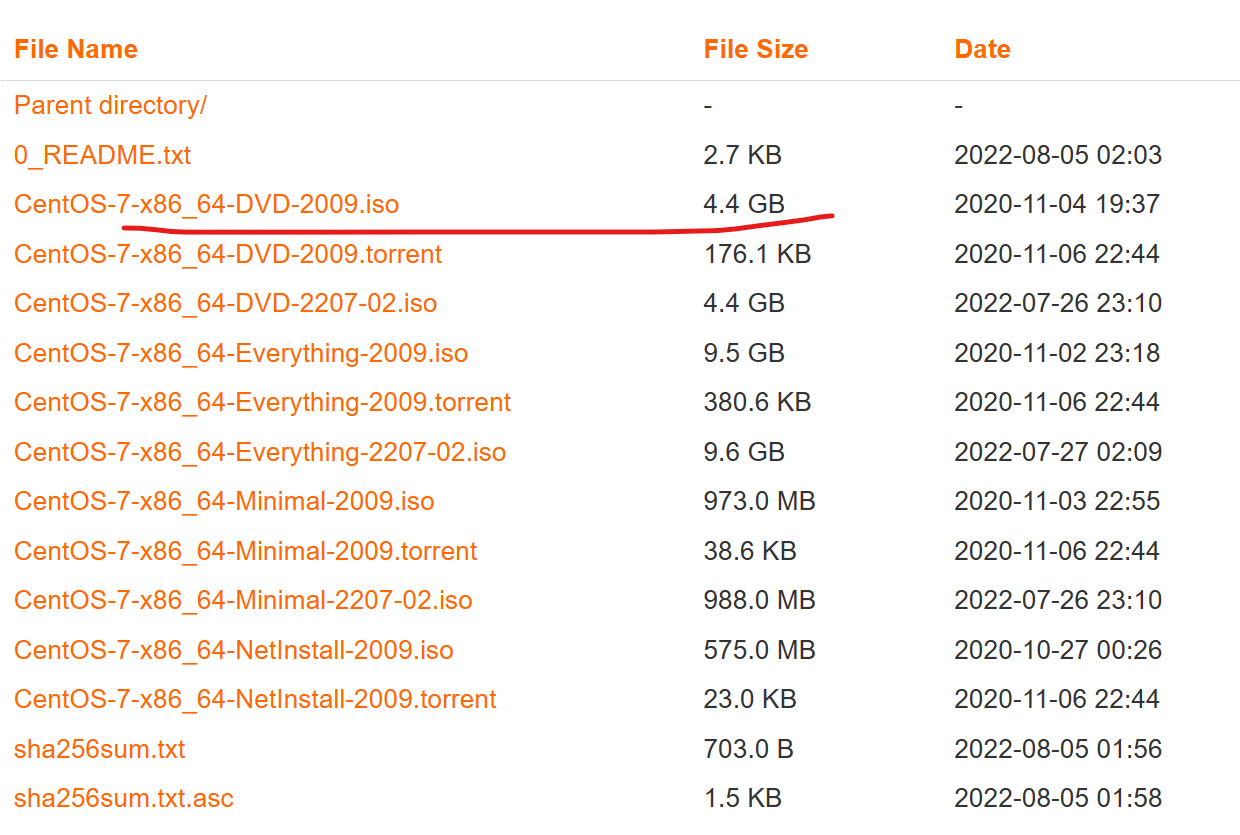
1、linux 下载
http://mirrors.aliyun.com/centos/7/isos/x86_64/
centos-7-isos-x86_64安装包下载_开源镜像站-阿里云 (aliyun.com)
选择绝大多数人下载的版本就可以 了,使用IDM下载

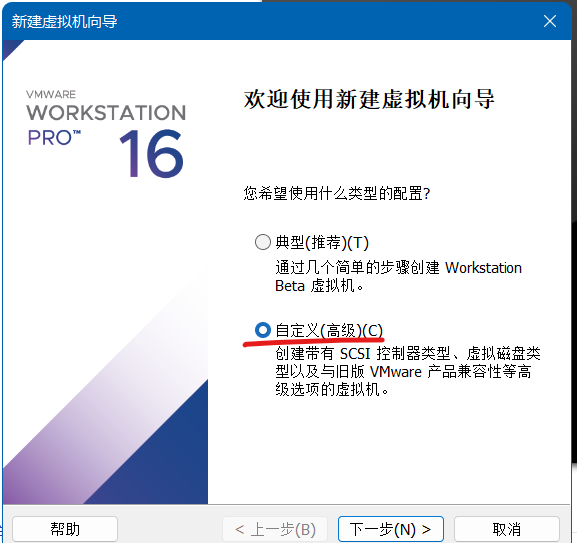
启动VMware VMware Workstation 16 Pro

2、新建虚拟机(文件--新建)
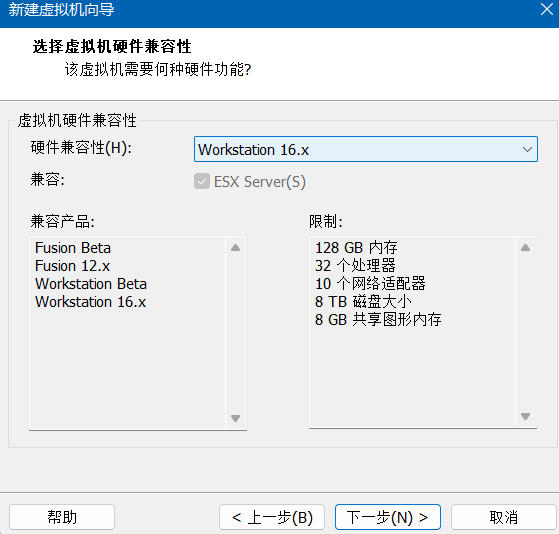
选择兼容性
3.选择虚拟机硬件兼容性,这个是按照具体的VMware的版本设置兼容性,版本越低,则限制越少,所以兼容就越高。自己实验的话,选择自己VMware的版本就行。这个兼容性常用于不同电脑不同VMware间,将快照或者镜像直接还原成虚拟机的基础设置。
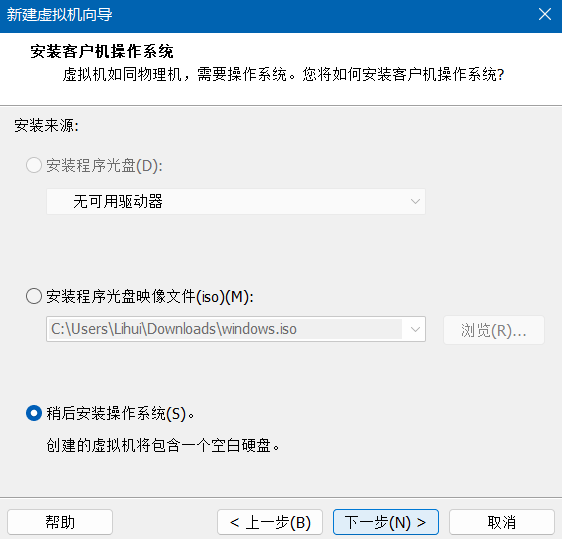
选择稍后安装操作系统
4.选择稍后安装操作系统,不要选安装程序光盘映像文件,选了的话会预定义安装,自己选择一个操作系统,自己按照自己规划安装系统。
5.选择虚拟机接下来需要安装的操作系统:我这里是CentOS7.5,版本64位。有镜像文件的,按照自己镜像文件的版本选择!
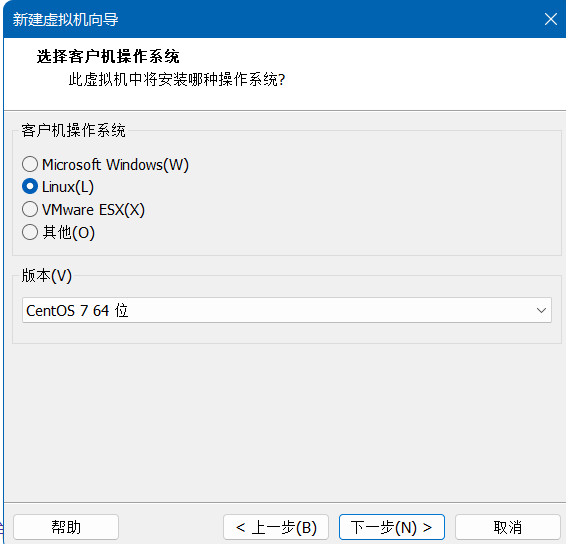
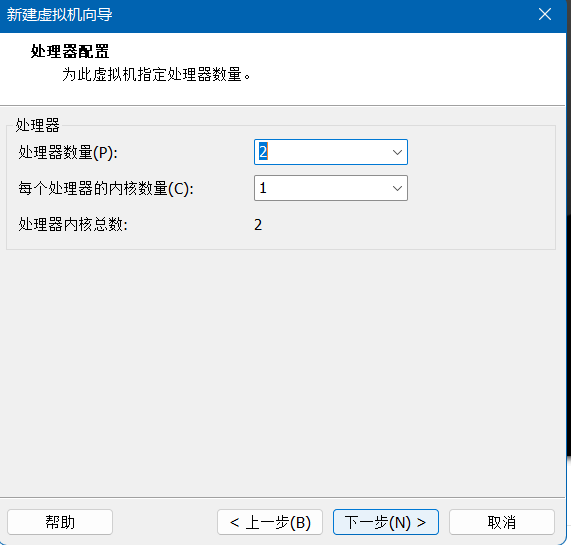
6、选择处理器
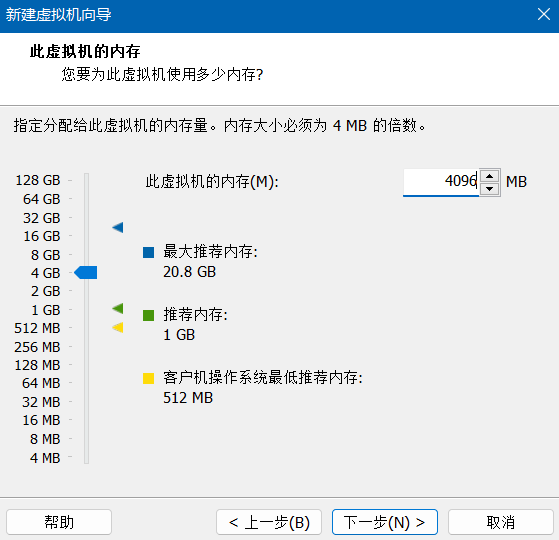
7、设置内存
8、
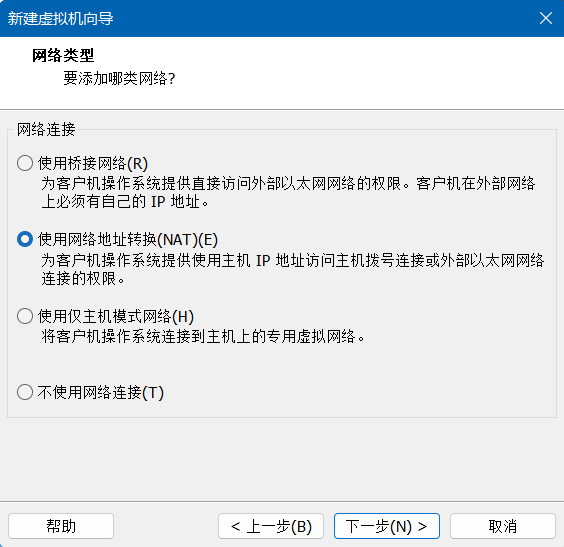
网络适配器,有桥接模式,NAT模式,选择仅主机模式。(只和自己的本机和虚拟机之间连接)
仅主机:同一台电脑内vm相互可以互相连接。不同的电脑无法相互连接。
桥接:在相同的网络下,不同的电脑也可以互相连接。仅主机和桥接只能选其一。
咱们选择NAT就行。
9,
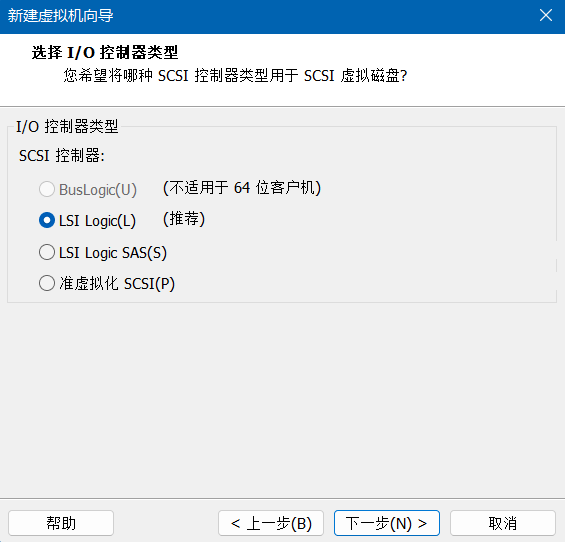
10、
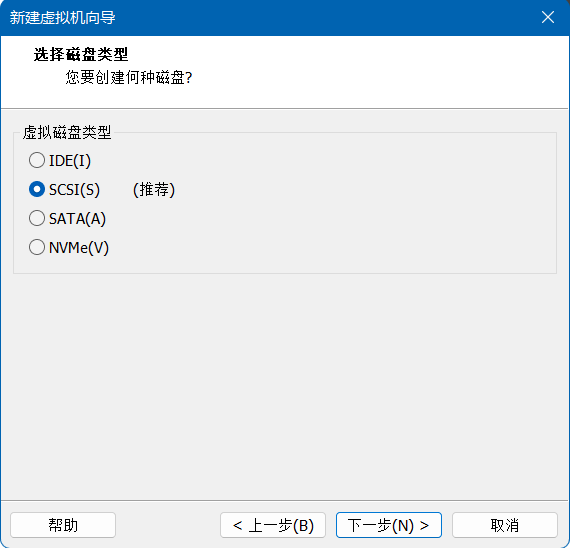
11、
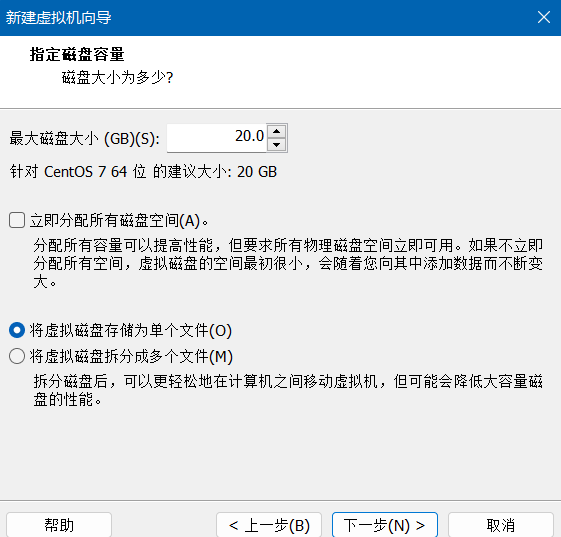
12、
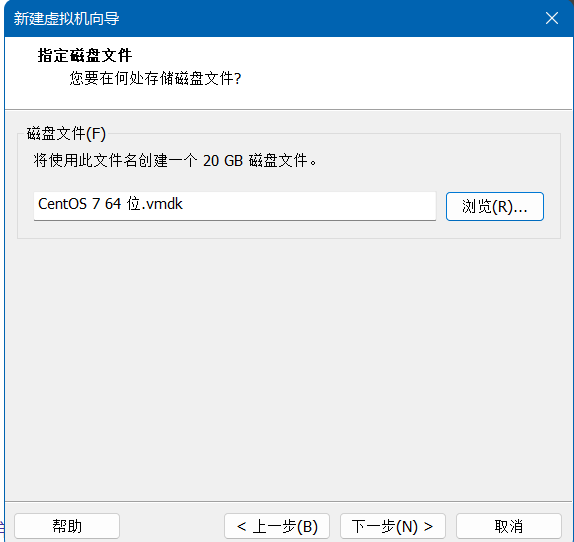
下一步--完成
正式安装

选在下载的ISO 文件
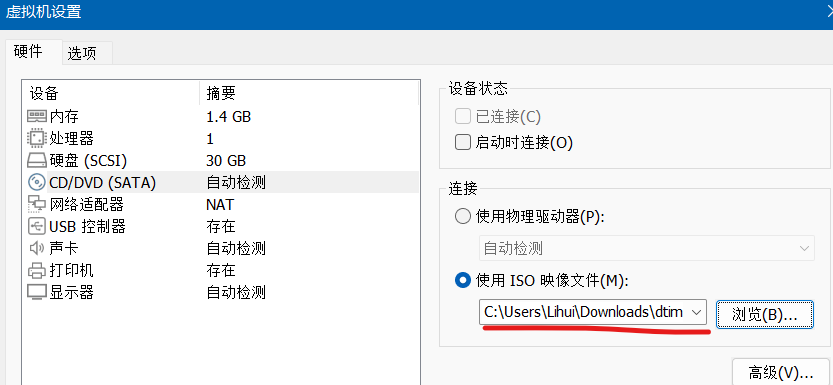
完成-确定后 回到虚拟机
启动虚拟机
来到一个选择菜单

键盘 Alt+Ctrl
键盘选择 Install .......
回车
开始安装了
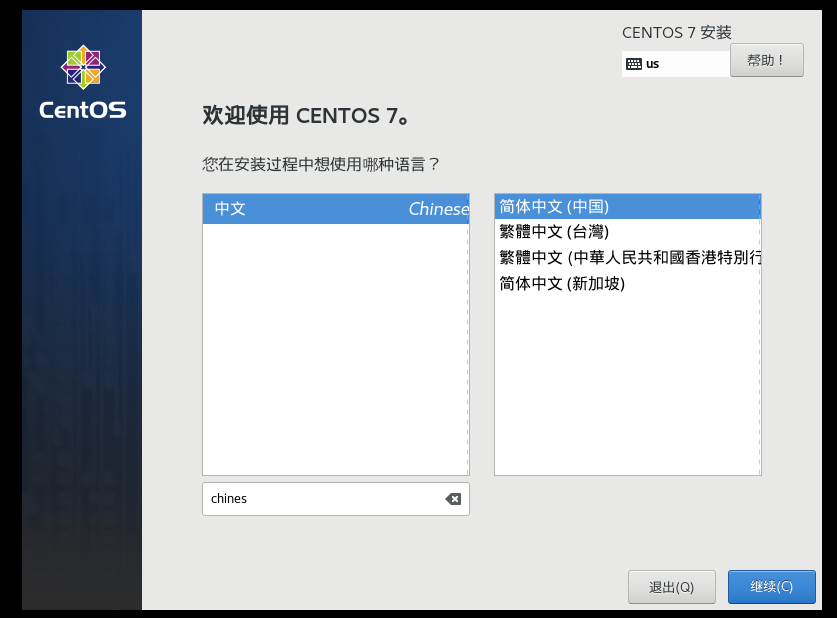
选择语言 中文 省事
键盘

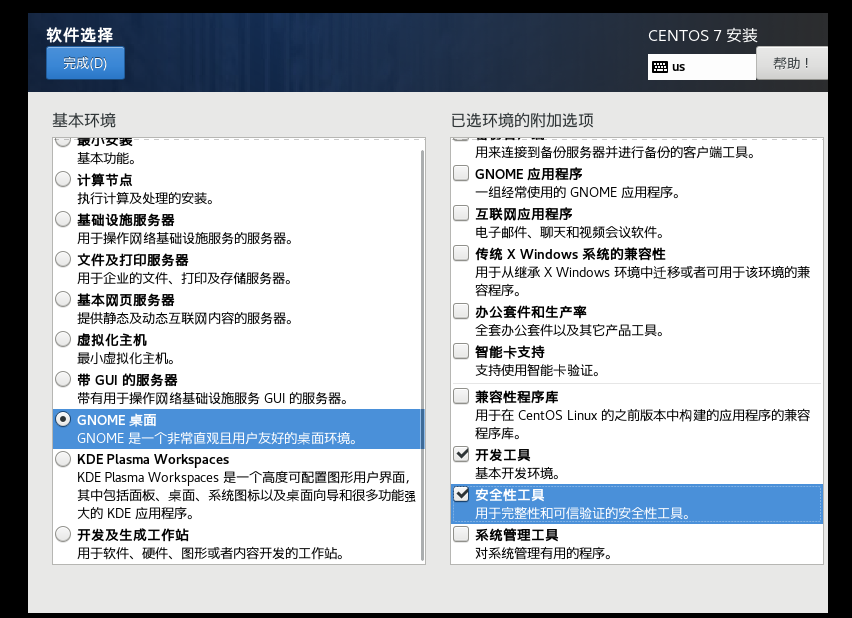
软件选择
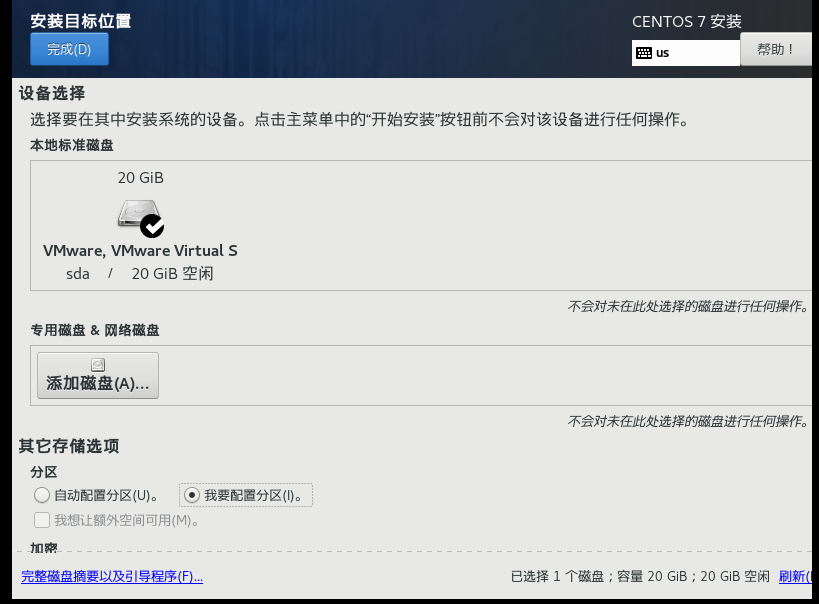
分区设置
1、 /boot 分区
引导分区,存放的是引导启动linux的核心文件,引导linux启动用的,所以这个文件比较重要,如果我们自己分区的话,建议分区1G
2、swap分区
虚拟内存分区,作用:当linux的运行内存满了,可以临时使用swap当linux的内存加载使用
大小建议:如果linux的内存是4G, swap可以使用4G即可
3、/ 根分区
根分区就是linux的根目录了,例如/root、/var、/usr都放到这里,根分区的大小可以是磁盘总量减去swap分区减去/boot分区后的大小
必须的分区:
boot分区:
作用:引导分区,包含了系统启动的必要内核文件,即使根分区顺坏也能正常引导启动 一般这些文件所占空间在200M以下,
分区建议:分区的时候可选100M-500M之间,如果空间足够用,建议分300-500M。避免由于长期使用的冗余文件塞满这个分区。
分区格式:建议ext4,按需求更改
/分区(根分区):
作用:所有的文件都从这里开始,你可以比喻为Windows的C盘,但其实有区别。如果你有大量的数据在根目录下(比如FTP等)可以划分大一点的空间
分区建议:建议15G以上。看需求,根分区和home分区的大小就类似C盘和D盘的空间分布一样,主要占空间在哪儿就在那里分大容量
分区格式:建议ext4,按需求更改
swap分区:
作用:类似于Windows的虚拟内存,在内存不够用时占用硬盘的虚拟内存来进行临时数据的存放,而对于linux就是swap分区
分区建议:建议是物理内存大小的2倍,比如你电脑是4G的物理内存,swap分区可以是8G
分区格式:swap格式
可选的分区:
home分区
作用:存放用户数据,HOME的结构一般是 HOME/userName/userFile,如果不分则默认在/目录下
分区建议:如果用户数据多可以将此分区适当增大,请参考“根分区”分区建议;一般硬盘的主要容量几乎都在Home分区和根分区下
分区格式:建议ext4,按需求更改
var分区
作用:用于log日志的文件的存放,如果不分则默认在/目录下
分区建议:如果你安装的linux是用于服务器或者经常做日志分析,请划分var分区,避免日志文件不断膨胀塞满导致根分区而引发问题。
分区格式:建议ext4,按需求更改
centos7.0开始默认文件系统是xfs,centos6是ext4,centos5是ext3
ext3和ext4的最大区别在于,ext3在fsck时需要耗费大量时间(文件越多,时间越长),而ext4在fsck时用的时间会少非常多
ext4是第四代扩展文件系统(英语:Fourth EXtended filesystem,缩写为ext4)是linux系统下的日志文件系统,是ext3文件系统的后继版本
ext4的文件系统容量达到1EB,而文件容量则达到16TB,这是一个非常大的数字了。对一般的台式机和服务器而言,这可能并不重要,但对于大型磁盘阵列的用户而言,这就非常重要了。
ext3目前只支持32000个子目录,而ext4取消了这一限制,理论上支持无限数量的子目录
xfs是一种非常优秀的日志文件系统,它是SGI公司设计的。xfs被称为业界最先进的、最具可升级性的文件系统技术
xfs是一个64位文件系统,最大支持8EB减1字节的单个文件系统,实际部署时取决于宿主操作系统的最大块限制。对于一个32位Linux系统,文件和文件系统的大小会被限制在16TB
xfs在很多方面确实做的比ext4好,ext4受限制于磁盘结构和兼容问题,可扩展性和scalability确实不如xfs,另外xfs经过很多年发展,各种锁的细化做的也比较好,XFS 取代Ext4 已经成为必然趋势。
因为是 学习和测试用,所以这里使用自动分区方案
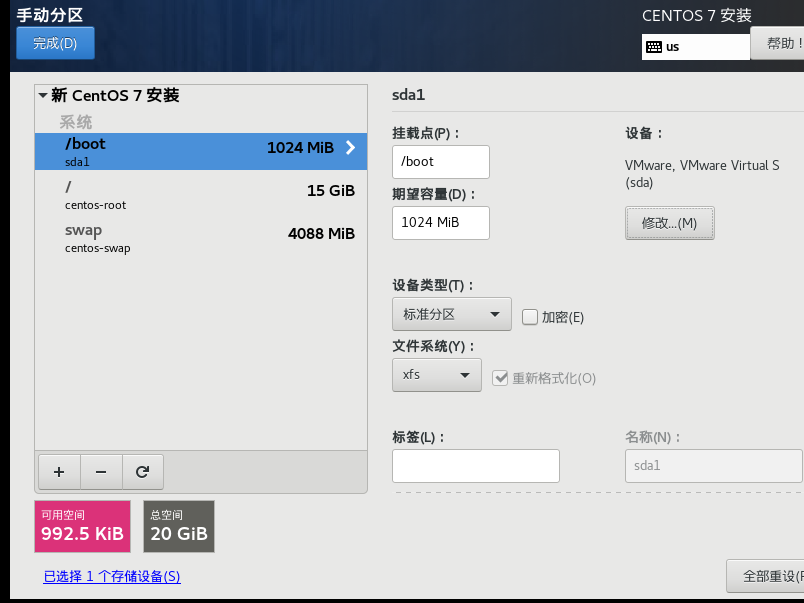
完成后 如下
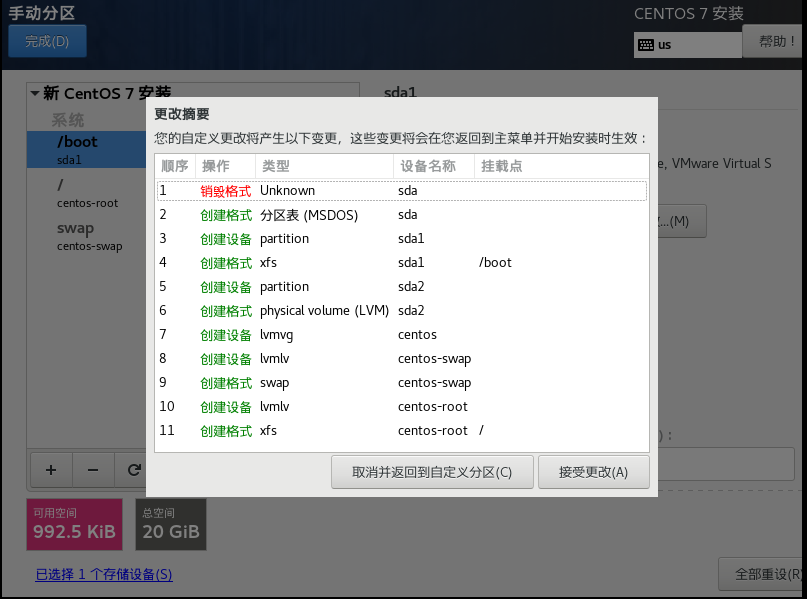
接受更改
开始安装
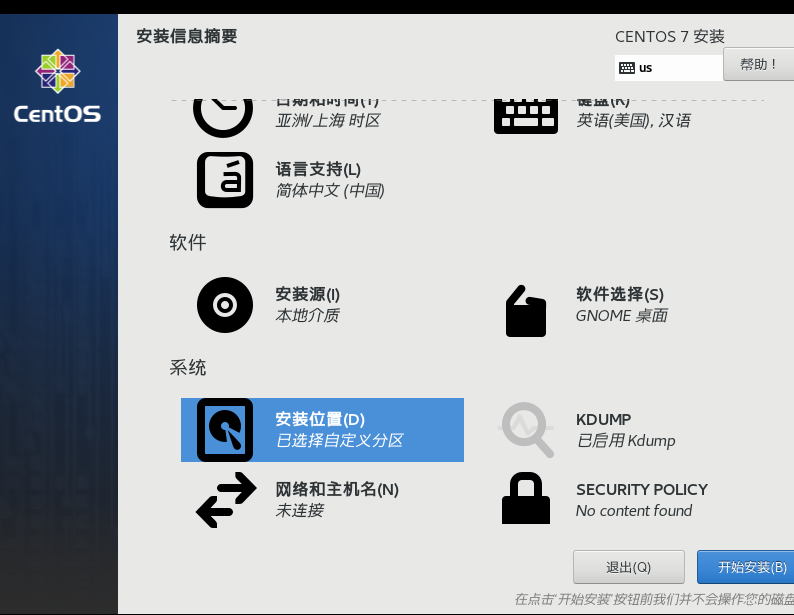
打开网络和主机名 :开启网卡
如果你忘记开启了,也没有关系,启动还有机会
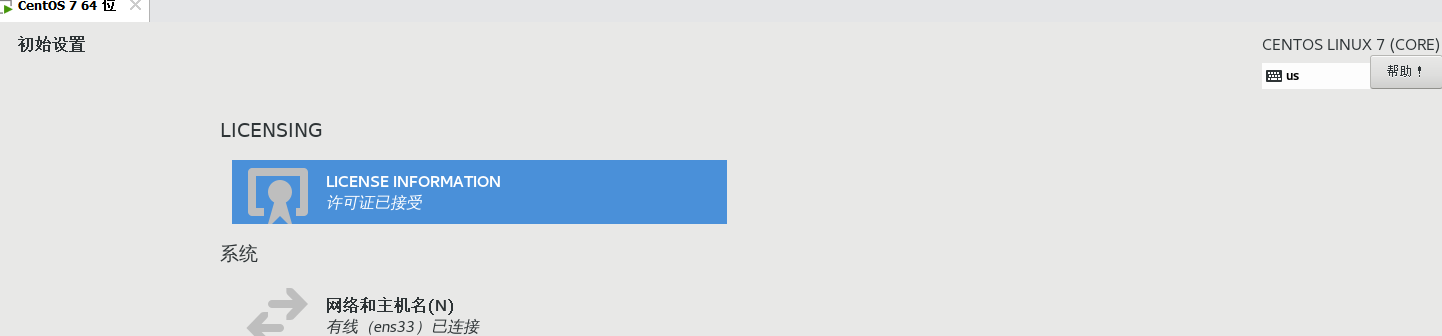
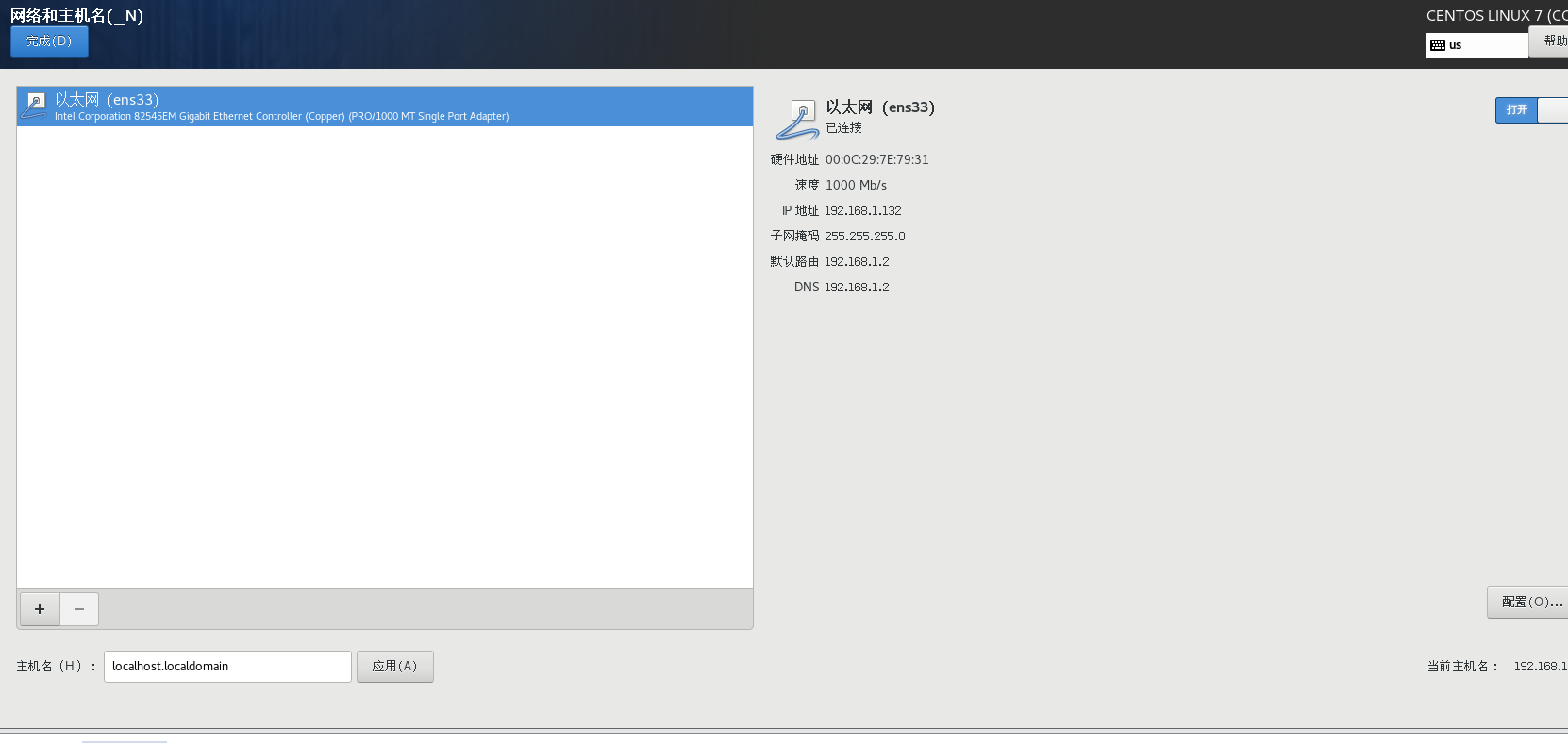
完成配置!!!
开始安装
创建密码 toot
创建用户
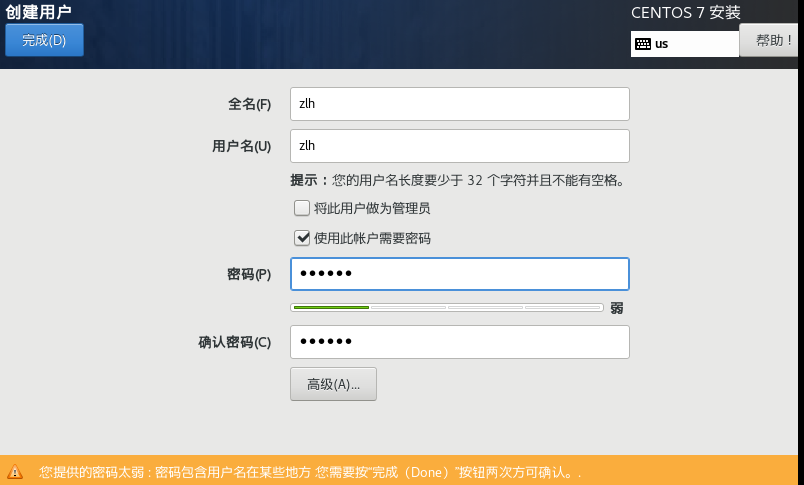
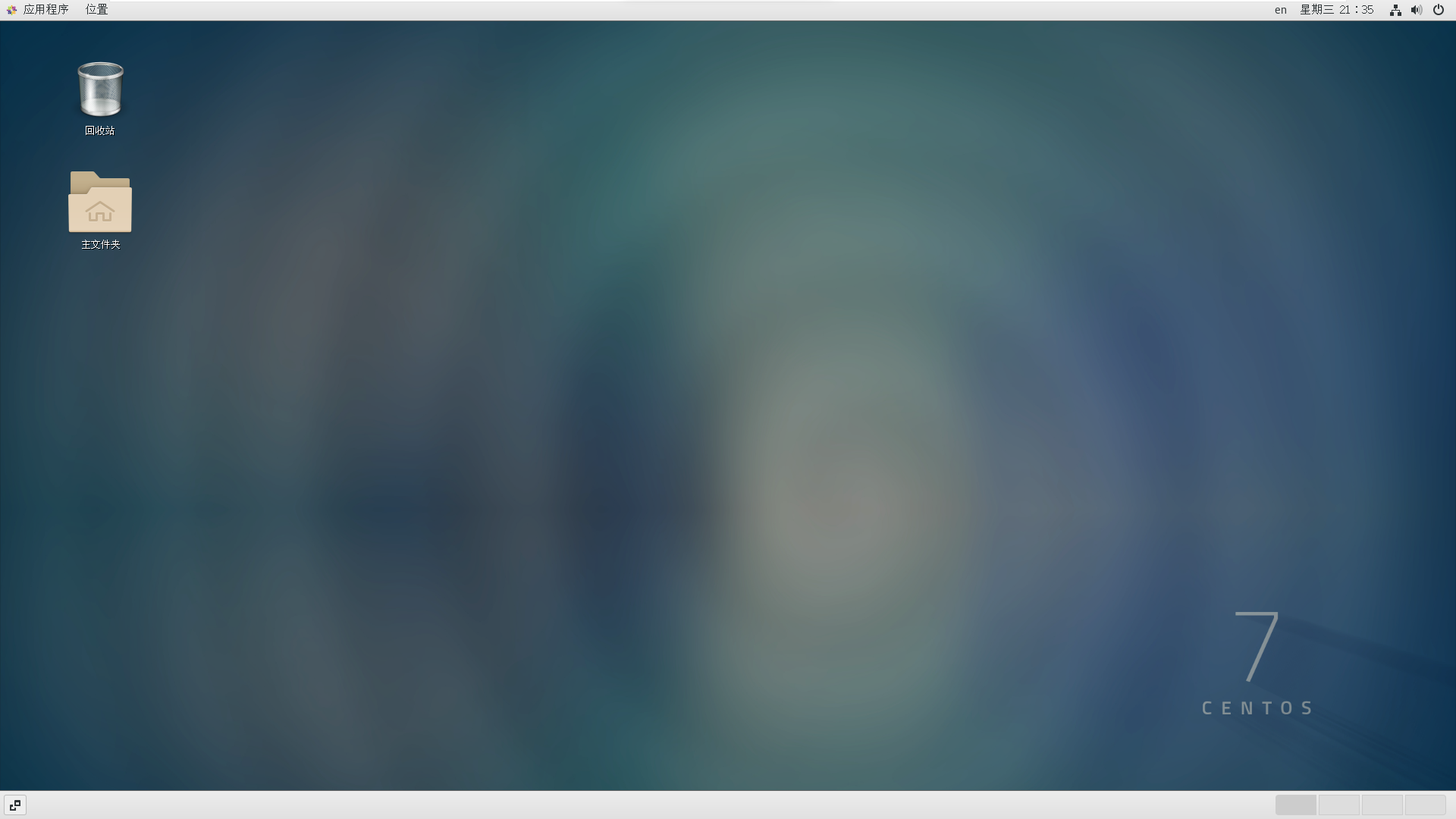
后面就可以等待安装完成了
Linux 安装 CentOS7的更多相关文章
- Linux安装centos7
安装 选择安装centos7,按回车 进入到安装界面: 选择我要自定义分区,然后点击左上角done: 然后自定义分区(swap分区一般为内存的2倍,我这里用的虚拟机截的图,所以内存给的少,具体按照自己 ...
- Linux 安装CentOS7操作系统
作者:小啊博 QQ:762641008 转载请声明:https://www.cnblogs.com/-bobo 1.安装操作系统 开启虚拟机后会出现以下界面 Install CentOS 7 安装Ce ...
- Linux环境搭建-在虚拟机中安装Centos7.0
最近在空闲时间学习Linux环境中各种服务的安装与配置,都属于入门级别的,这里把所有的学习过程记录下来,和大家一起分享. 我的电脑系统是win7,所以我需要在win7上安装一个虚拟机-VMware,然 ...
- centOS7 mini配置linux服务器(一)安装centOs7
1. 准备centos-7 (minni镜像) 官网地址http://isoredirect.centos.org/centos/7/isos/x86_64/CentOS-7-x86_64-Minim ...
- window 远程在Linux(centOS7.0)上安装JDK以及配置环境变量
本人是在windows 7 上安装了虚拟机,虚拟机安装的是linux(centOS7.0)系统现在在Windows 上安装SecureCRT 远程虚拟机的linux系统,安装JDK以及配置环境变量. ...
- Linux系统centOS7在虚拟机下的安装及XShell软件的配置
前面的话 本文将详细介绍Linux系统centOS7在虚拟机下的安装 准备工作 [系统下载] 在安装centOS7之前,首先在官网下载合适的版本 然后,选择一个链接下载即可 [虚拟机配置] 接下来,需 ...
- Linux环境搭建 | 手把手教你如何安装CentOS7虚拟机
centos 下载地址: 可以去官网下载最新版本:https://www.centos.org/download/ 以下针对各个版本的ISO镜像文件,进行一一说明: CentOS-7.0-x86_64 ...
- linux pxe 安装Centos7
服务端 需要3种服务 dhcp + tftp + vsftp tftp 提供引导 为什么不使用其他协议来进行pxe引导 是因为网卡只会集成tftp这种服务 写明到镜像的方式 dhcp 下发tf ...
- Linux(centos7)上安装最新版R3.4.1
说来惭愧,居然没有在Linux安装R的经验,因为一直很少用R,用也是在win平台. 下载路径:https://cran.rstudio.com/src/base/R-3/ 强烈建议不要安装最新的R,除 ...
- Linux系统之路——如何在服务器用U盘安装CentOS7.2(二)
Linux系统之路——如何在服务器用U盘安装CentOS7.2(一) 说明: 截止目前CentOS 7.x最新版本为CentOS 7.2.1511,下面介绍CentOS 7.2.1511的具体安装配置 ...
随机推荐
- 国产图形化的msf——Viper初体验
目录 免责声明: Viper简介 安装 使用 免责声明: 本文章仅供学习和研究使用,严禁使用该文章内容对互联网其他应用进行非法操作,若将其用于非法目的,所造成的后果由您自行承担,产生的一切风险与本文作 ...
- Git 实战分支版本管理策略 | TBD++ Flow
简介 随着Git的普及,为了更高效地进行团队协作开发,人们通过经验总结研究出了几套适用于各种团队和项目的分支管理策略,上篇文章我们讲解了 Git Flow 代码版本管理策略,它对版本控制较为严格,主 ...
- 【项目案例】配置小型网络WLAN基本业务示例
组网需求 如图1-1所示,AC直接与AP连接.现某企业分支机构为了保证工作人员可以随时随地的访问Internet,需要通过部署WLAN基本业务实现移动办公. 具体要求如下: 1.提供名为"t ...
- 交叉编译:zlib,openSSL,openSSH
1. 编译zlib wget https://www.zlib.net/zlib-1.2.12.tar.gz # 编译命令 export CC=arm-fullhanv3-linux-uclibcgn ...
- [.NET学习] EFCore学习之旅 -1
1.创建项目 这里我们先新建一个控制台项目:"jyq.EFCore.Learn",框架基于.NET6 2.安装 Neget包 Install-Package Microsoft.E ...
- Spring02:注解IOC、DBUtils单表CRUD、与Junit整合
今日内容:基于注解的IOC及IOC的案例 Spring中IOC的常用注解 案例-使用xml方式和注解方式实现单表的CRUD操作 持久层技术选型:DBUtils 改造基于注解的IOC案例,使用纯注解的方 ...
- 网络工具netstat与ss
建议使用ss命令,2001年的时候netstat 1.42版本之后就没更新了,之后取代的工具是ss.netstat命令在很多场景下比较慢.ss可以显示跟netstat类似的信息,但是速度却比netst ...
- USB转TTL串口 (CH340 G)
为什么USB要转TTL串口[1]? 单片机串口基本采用TTL电平. 家用电脑很少有串口,但是有USB接口 USB的电平与TTL电平不兼容. 所以需要将USB电平转化为TTL电平. USB是什么? 接口 ...
- Jmeter 之 jp@gc - Stepping Thread Group
jp@gc - Stepping Thread Group 自定义线程组,根据业务需要进行设计用户增加间隔时间等 1. 下载jmeter-plugins-manager-1.3.jar插件放入lib ...
- Linux基础第一章 概述
第一章 概述 1.1 前言 本章讨论系统的概念,从硬件.操作系统角度更加深刻的理解计算机系统,并快速浏览Linux系统提供的服务. 1.2 系统组成 1.3 操作系统和应用程序 操作系统这个词 ...