
Linux系统centOS7在虚拟机下的安装及XShell软件的配置
前面的话
本文将详细介绍Linux系统centOS7在虚拟机下的安装
准备工作
【系统下载】
在安装centOS7之前,首先在官网下载合适的版本
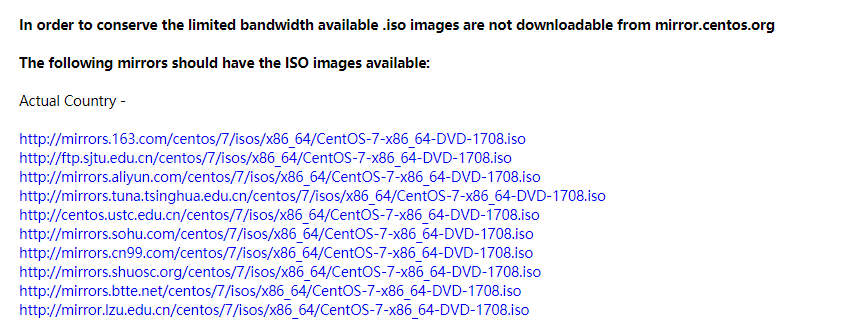
然后,选择一个链接下载即可
【虚拟机配置】
接下来,需要对虚拟机进行配置
1、新建虚拟机
打开虚拟机VMware后,点击新建虚拟机
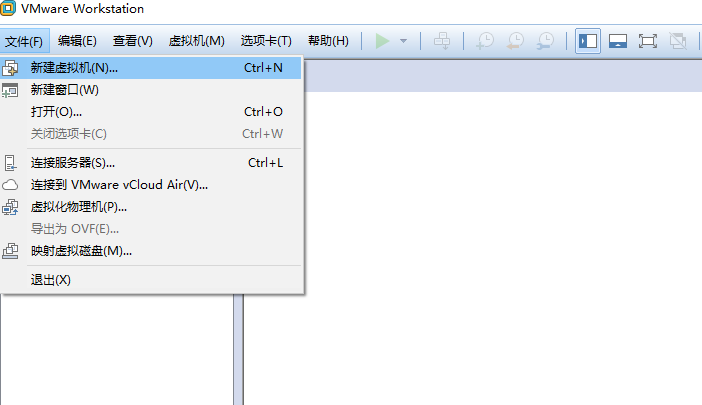 、
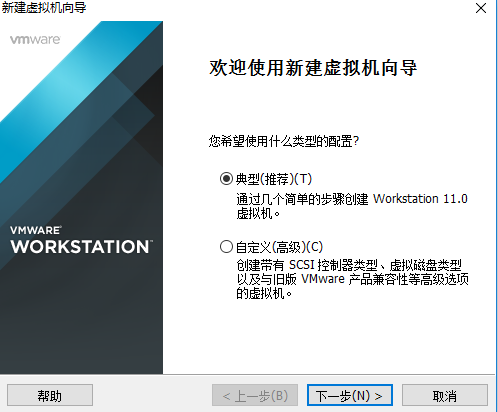
、2、典型配置
出现如下画面后,选择典型,单击下一步
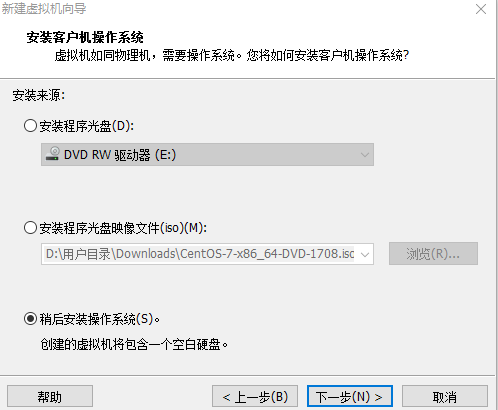
3、创建空白硬盘
选择“稍后安装操作系统”,点击“下一步”
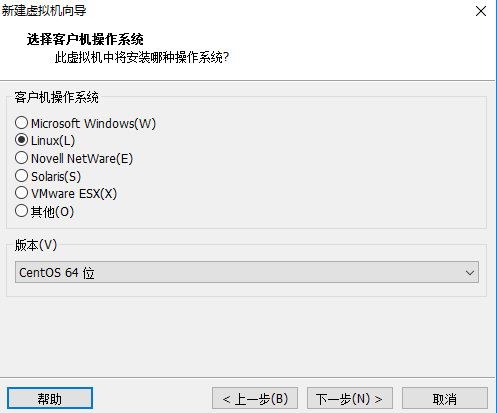
4、选择操作系统版本
“客户机操作系统”选择“Linux”,“版本”选择“CentOS 64位”,然后点击“下一步”
5、安装位置
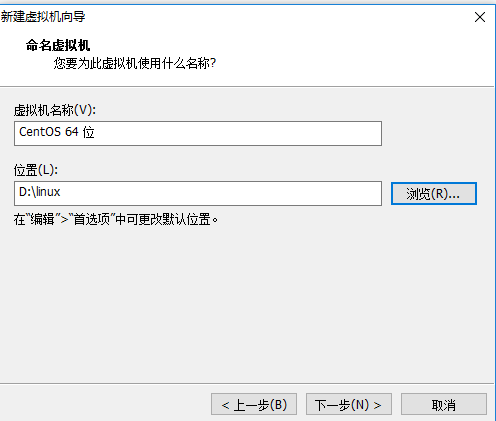
输入自定义的“虚拟机名称”,点击“浏览”按钮,选择虚拟机文件保存的位置,点击“下一步”
6、磁盘容量
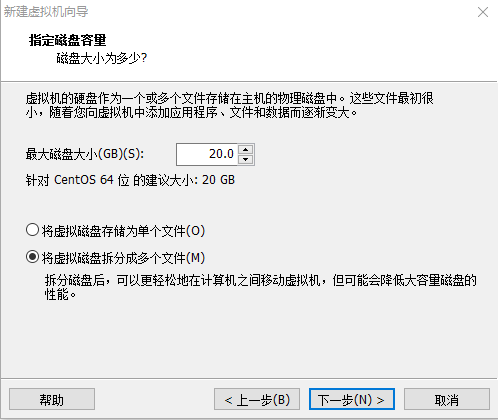
设置最大磁盘容量为20G,并设置将磁盘拆分为多个文件,点击“下一步”
7、自定义硬件
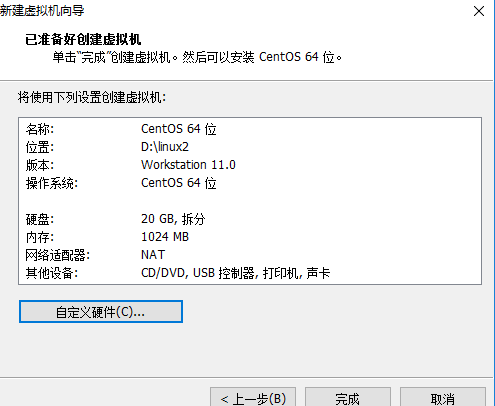
出现如下界面后,点击自定义硬件,来配置硬件
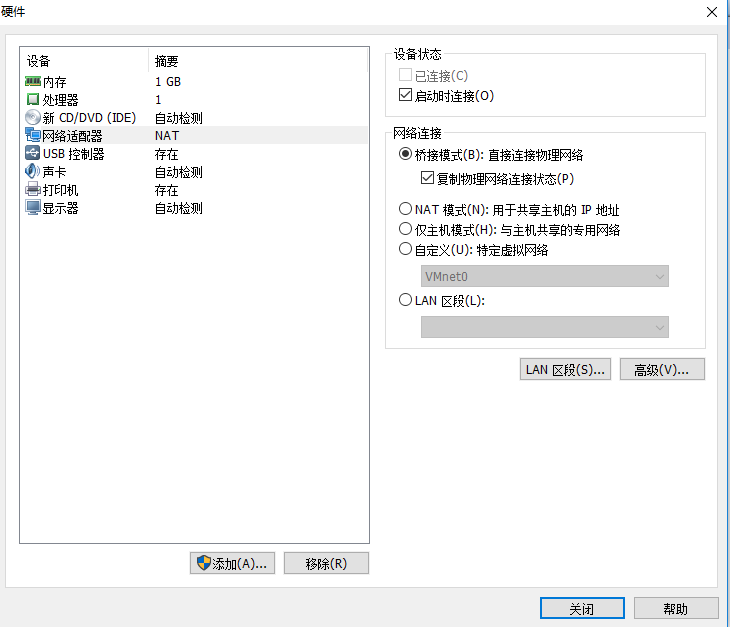
8、网卡设置
将选项卡切换到网络适配器,将网络模式设置为桥接模式,并勾选复制物理网络连接状态
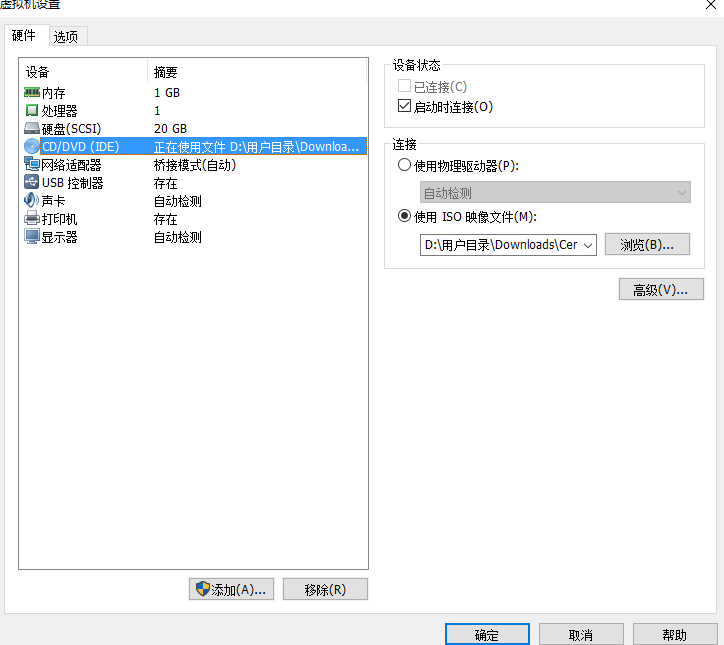
9、ISO设置
将选项卡切换到CD/DVD(IDE),选择使用ISO映像文件,找到下载的ISO文件地址
10、点击完成即可
系统安装
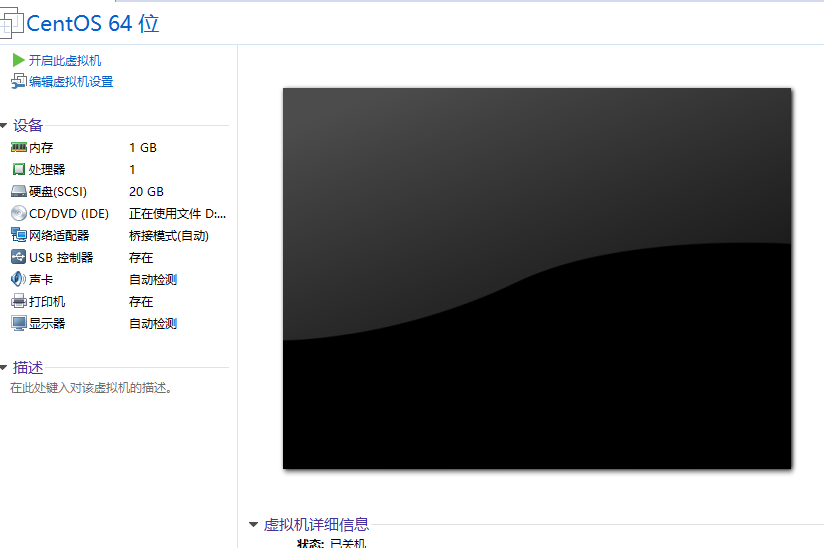
1、开启虚拟机电源
点击开启此虚拟机按钮
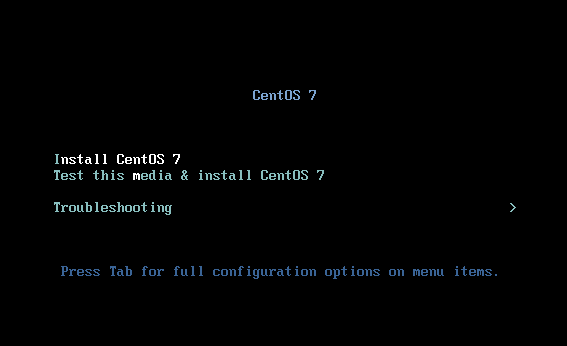
2、选择安装
鼠标移动到虚拟机显示的区域,等鼠标变成手形时点击左键,使虚拟机获得焦点。使用键盘的上下箭头按钮,选择“Install CentOS 7”选项,字体颜色为白色为选中,按回车键进行安装
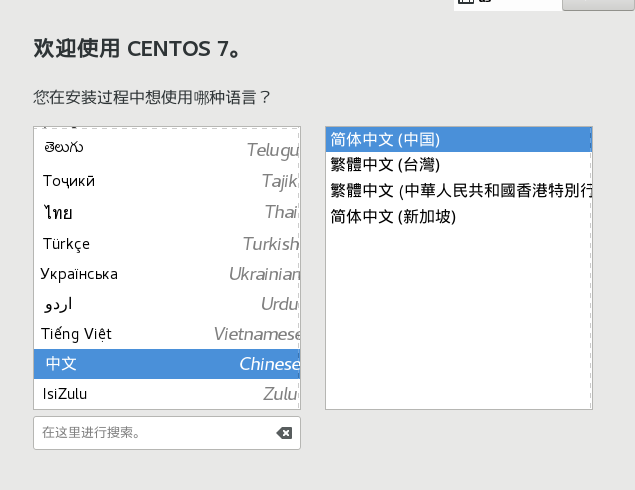
3、语言选择
接下来会显示语言选择界面,选择简体中文,并点击继续
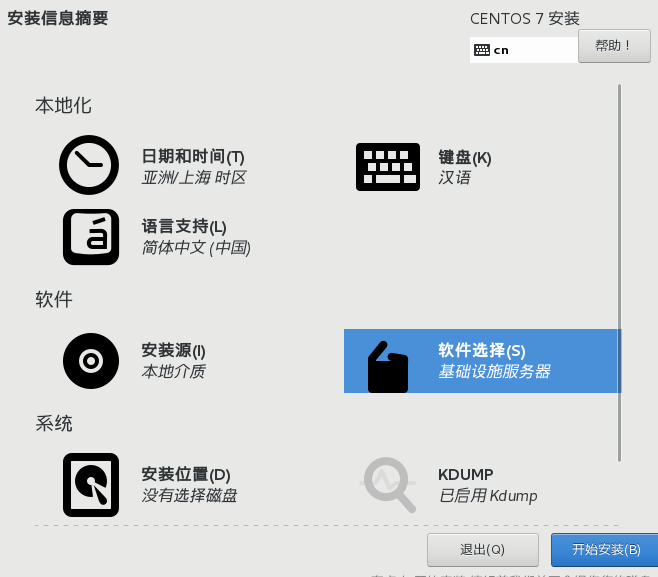
4、安装信息
接下来,进入安装信息摘要界面,点击软件选择
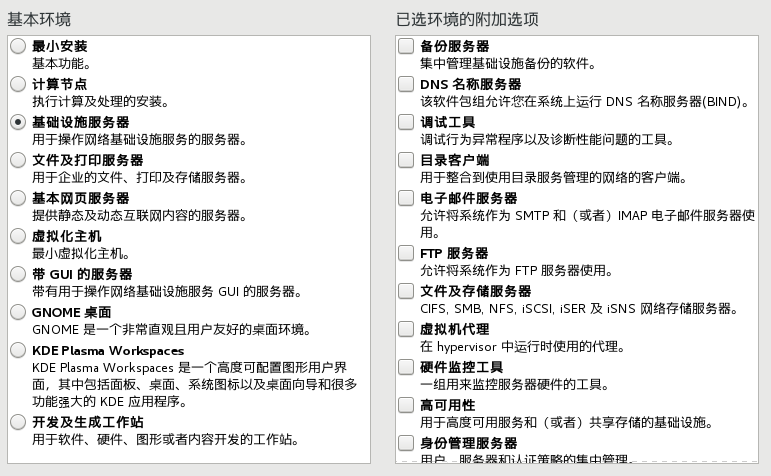
5、软件选择
如果用于云服务器的配置,最好选择基础设施服务器,点击完成
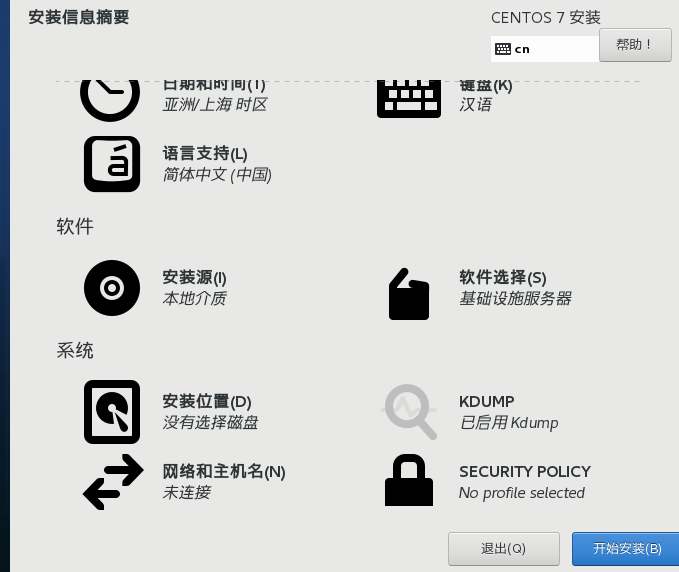
6、安装位置
回到安装信息摘要界面,点击安装位置
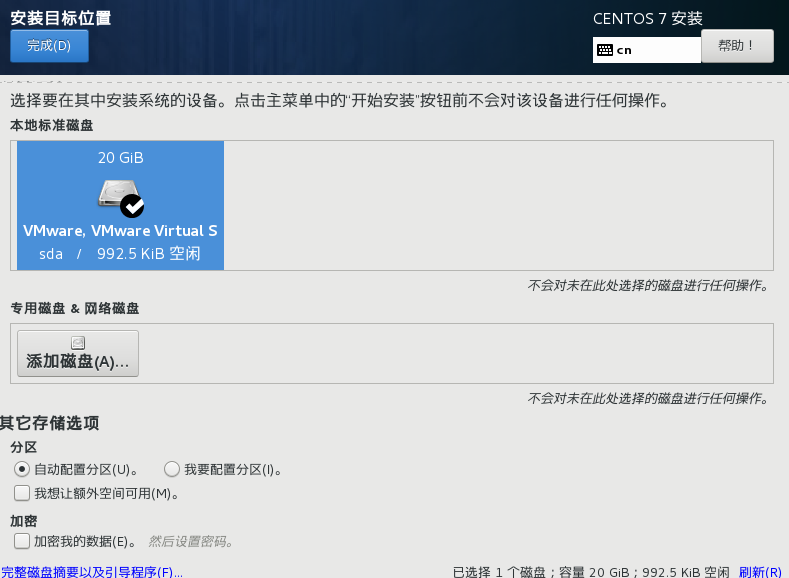
7、自动分区
选择本地标准磁盘,并选择自动分区,点击完成
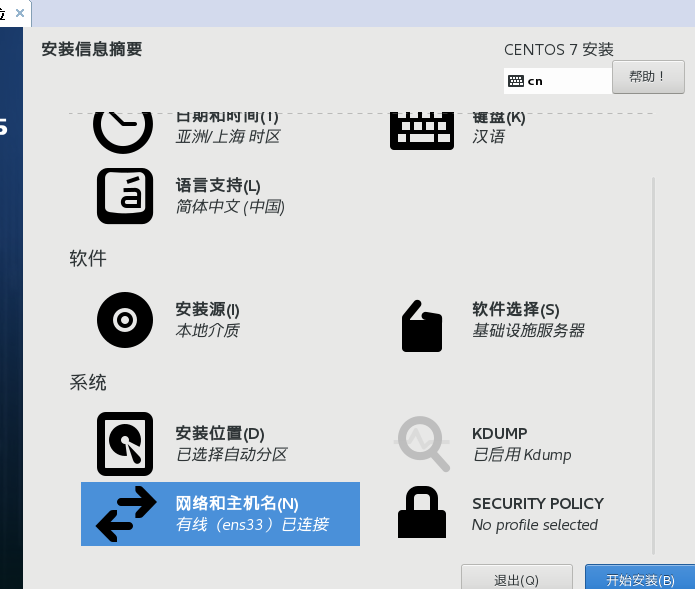
8、网络和主机名
回到安装信息摘要界面,点击网络和主机名
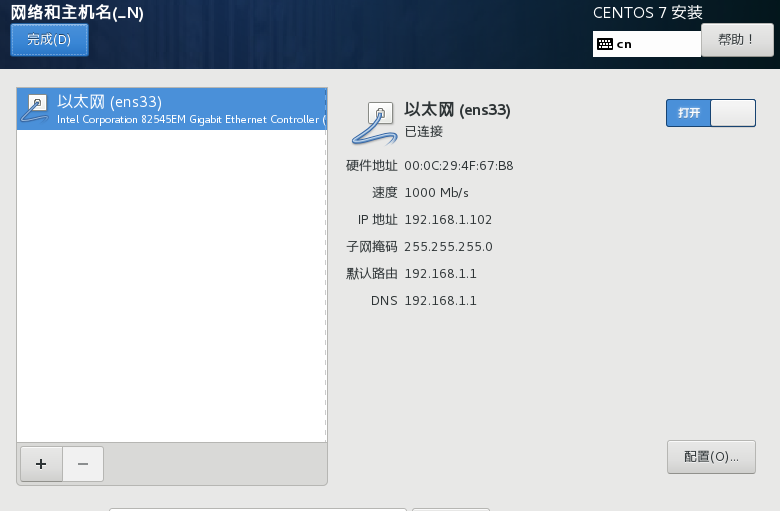
9、网络配置
将网络从关闭切换为打开后,点击完成
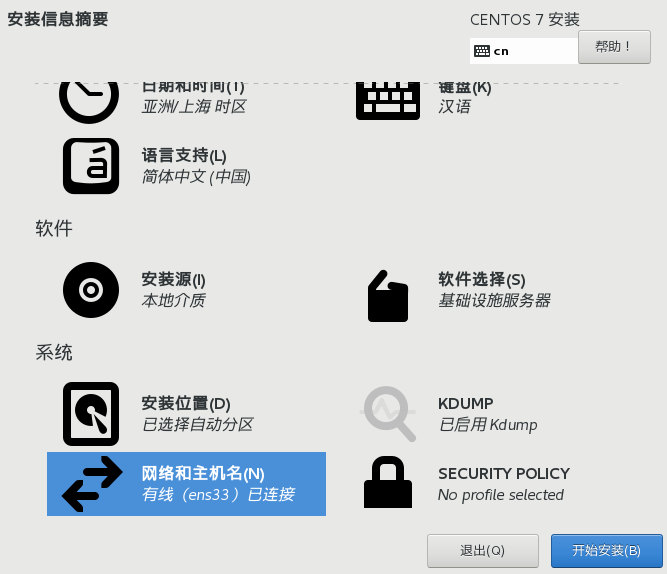
10、开始安装
回到安装信息摘要界面后,点击开始安装即可
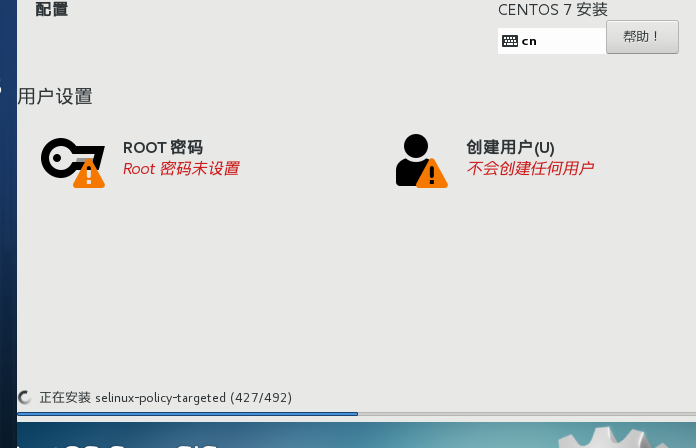
11、用户设置
进入用户设置界面,ROOT密码不能立即设置,需要等到底部安装条进度完成时才可以
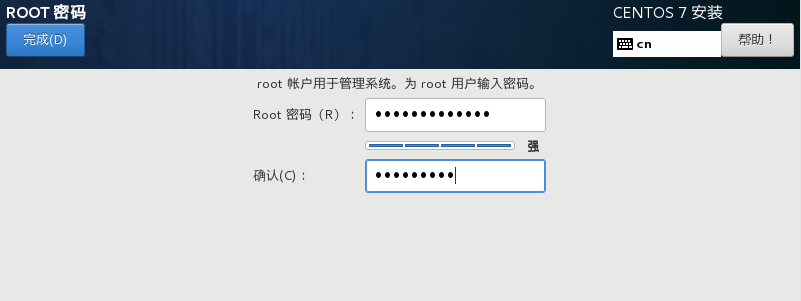
12、ROOT密码
点击ROOT密码进入ROOT密码界面,输入密码后,点击完成
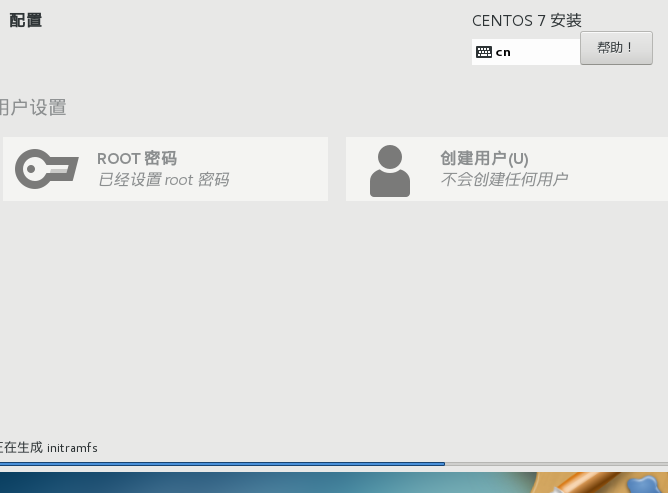
13、自动安装
返回该界面后,耐心等待系统的安装
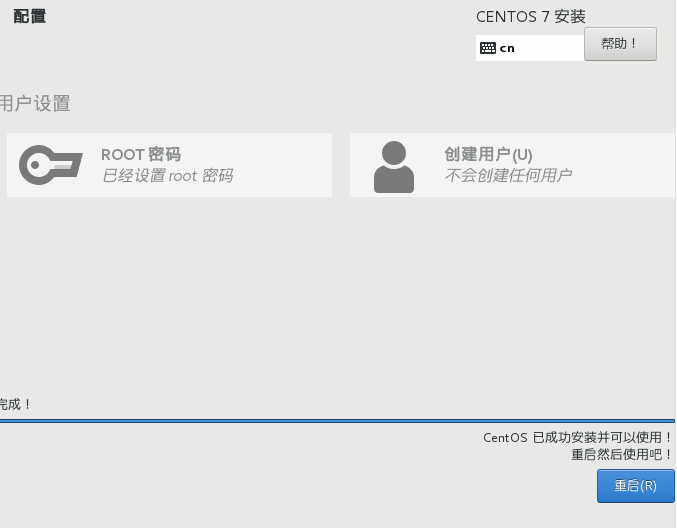
12、安装完成
安装完成后,出现如下界面,点击重启
13、自动进入
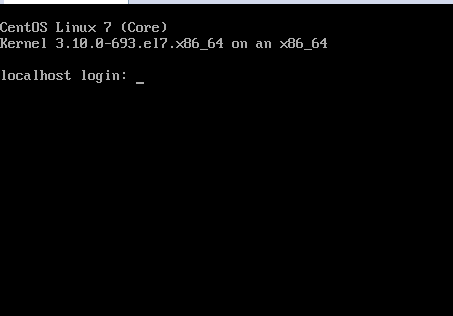
重启后,会出现两个操作系统供选择,可以选择第一项,也可以等待一段时间后,自动进入第一项。进入后,如下所示
14、输入用户名、密码
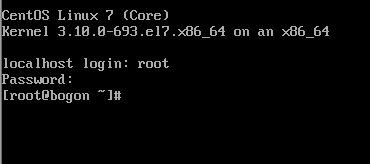
用户名为root,密码为自己设置的密码
15、输入ifconfig来查看该Linux所在主机的IP地址。
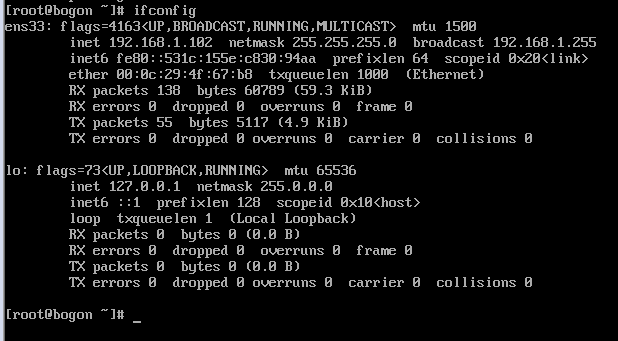
至此,Linux系统安装完成,也可以正常上网
XShell配置
接下来,进行xshell的配置,通过xshell来远程连接该主机。由于xshell软件安装较简单,此处就不再赘述
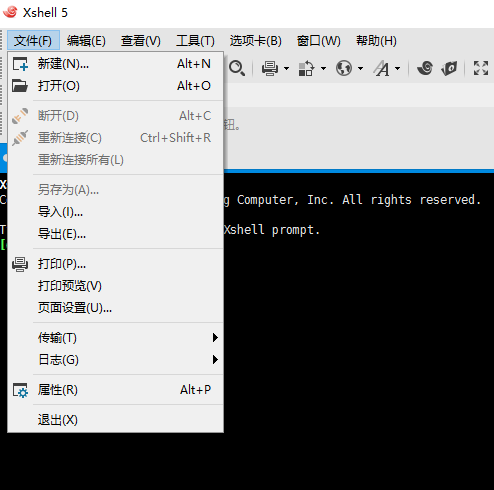
1、打开软件后,点击文件下的新建,来新建连接
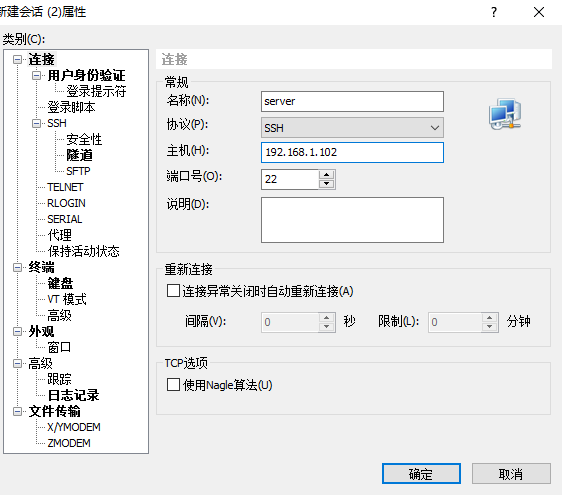
2、配置
名称为自定义的名称,主机地址输入Linux系统下通过ifconfig获得的IP地址,端口号保持22,点击确定
3、连接
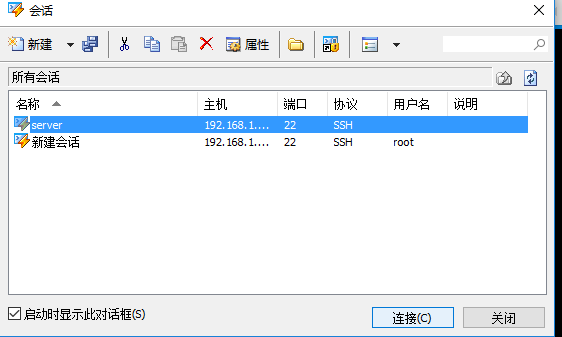
然后,出现如下窗口,选中刚才新建的会话名称,点击连接
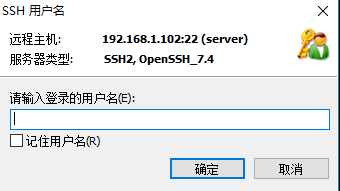
4、输入用户名root
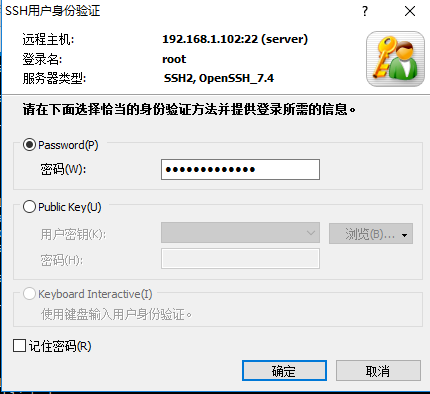
5、输入密码
6、连接成功后,出现如下界面
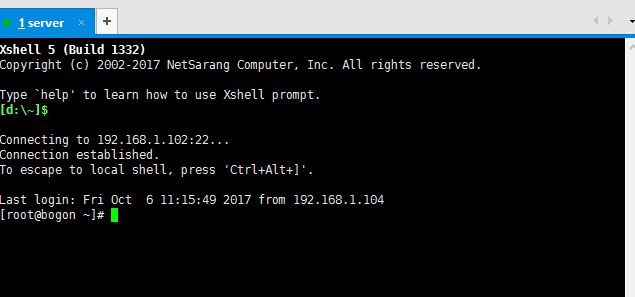
这样,就可以通过Xshell软件来对服务器进行远程操作了
常见问题
问题:centOS7使用setup没有网络配置选项
解释:centOS 7里面,setup已经没有网络设置的功能了。要进行网络配置非常简单,在安装界面已经有过截图,只要将网络连接从关闭切换到开启即可
当然,也可以通过nmtui来安装
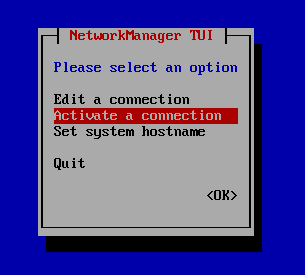
1、使用nmtui命令,进入网络配置
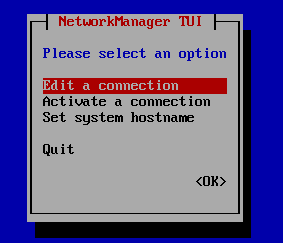
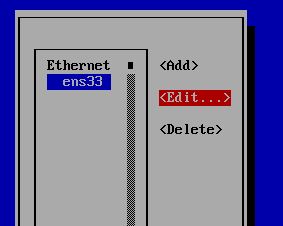
2、根据界面,点编辑,进入
3、设置为自动获取
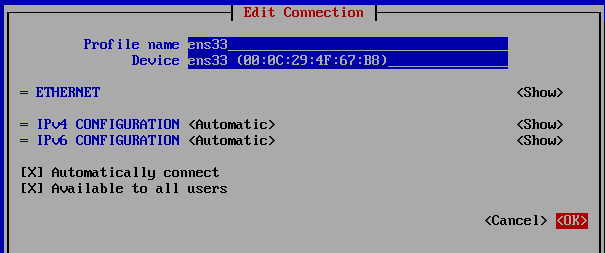
4、点击back回到网络编辑界面,然后激活这个链接
Linux系统centOS7在虚拟机下的安装及XShell软件的配置的更多相关文章
- 安装及XShell软件的配置
Linux系统centOS7在虚拟机下的安装及XShell软件的配置 前面的话 本文将详细介绍Linux系统centOS7在虚拟机下的安装 准备工作 [系统下载] 在安装centOS7之前,首先在 ...
- linux系统centOS在虚拟机下的自定义安装
一 前戏 1.1在官网找到合适的版本,镜像文件 1.2安装VMware FF590-2DX83-M81LZ-XDM7E-MKUT4 CG54H-D8D0H-H8DHY-C6X7X-N2KG6 ZC3 ...
- Linux系统CentOS6.2版本下安装JDK7详细过程
Linux系统CentOS6.2版本下安装JDK7详细过程 分类: Linux 2014-08-25 09:17 1933人阅读 评论(0) 收藏 举报 前言: java 是一种可以撰写 ...
- linux系统下nginx安装目录和nginx.conf配置文件目录
linux系统下nginx安装目录和nginx.conf配置文件目录 1.查看nginx安装目录 输入命令 # ps -ef | grep nginx 返回结果包含安装目录 root 26 ...
- Linux系统 Centos7/Centos6.8 yum命令在线安装 MySQL5.6
Linux系统 Centos7 yum命令在线安装 MySQL5.6 标签: centosmysqlyum 2015-11-18 17:21 707人阅读 评论(0) 收藏 举报 分类: Linux ...
- 在Linux系统(centos7)中,安装VScode,并在VScode上编写HTML网页
[实验目的] 在Linux系统中,搭建编写HTML网页的环境.在VS code官网上,下载VS code安装程序,进行安装.在VS code软件中编写HTML页面,并正确运行. [实验步骤] 1) ...
- linux系统CentOS7
linux系统CentOS7 到http://mirrors.sohu.com/mysql/下载想要的mysql版本 这里用到的是 mysql-5.6.33-linux-glibc2.5-x86_64 ...
- ubuntu在虚拟机下的安装 ~~~ Hadoop的安装及配置 ~~~ Hdfs中eclipse的安装
前言 Hadoop是基于Java语言开发的,具有很好跨平台的特性.Hadoop的所要求系统环境适用于Windows,Linux,Mac系统,我们推荐选择使用Linux或Mac系统.而Linux系统则 ...
- REDHAT、CenterOS使用安装Linux系统时的光盘镜像来安装软件
使用安装Linux系统时的光盘镜像来安装软件 (1)以虚拟机上,安装mysql为例: 查看mysql是否安装 rpm -qa|grep -i mysql 显示下面,证明mysql已安装客户端,下 ...
随机推荐
- macaca 测试web(2)
还是以博客园登录为例, 可以查看上一篇上一篇 这次只测试登录,使用ddt的数据驱动,这里我博客也有记录 地址 其实我在uiautomator +python 实现安卓自动化 一文当中我已经使用过ddt ...
- JVM内存模型与GC算法
1.JVM内存模型 JVM内存模型如上图,需要声明一点,这是<Java虚拟机规范(Java SE 7版)>规定的内容,实际区域由各JVM自己实现,所以可能略有不同.以下对各区域进行简短说明 ...
- WPF DEV实现手风琴效果
说明 最近用WPF+DevExpress做项目时,需要做一个类似手风琴的效果,效果的界面如下.因为没有现成的控件,需要自定义模板,所以写了一个Demo和大家分享,项目中可以根据实际情况使用.如果你用不 ...
- 深入剖析ConcurrentHashMap二
详见:http://blog.yemou.net/article/query/info/tytfjhfascvhzxcyt200 我们关注的操作有:get,put,remove 这3个操作.对于哈希表 ...
- Day-11: IO编程
由于CUP的运行速度远高于其他外设,IO操作有两种方式: 同步IO:CUP登着,程序暂停直到执行完后续代码 异步IO:CUP不等待,去做其他的事情,磁盘做完该做的事情后,告诉CUP,CUP再进行后续代 ...
- [Vue安装教程]十分钟学会vue 安装
Vue的安装主要有一下几个步骤: 1.安装npm淘宝镜像 npm install -g cnpm --registry=https://registry.npm.taobao.org 2.安装脚手架工 ...
- (四)Lua脚本语言入门
这篇文章就当成铺垫型的文章,写着写着发现有好多想写的,,关于C#与Java,当然作为铺垫肯定与Lua的下部分介绍有关..... 对于"泛型",先看C#中"泛型" ...
- (三)、LNMP的搭建,并制作rpm包
中小型规模网站集群架构:yum仓库搭建 : 矮哥linux运维群:93324526 编译的三条命令的规则 ./configure 就是在本地创建了一个Makefile文件 (也就是指定一下各种配置参数 ...
- 201521123121 《Java程序设计》第1周学习总结
1. 本周学习总结 我们将要重点接触的JAVA SE主要分为4个部分:JVM.JRE.JDK.java语言. 其中JVM作为运行虚拟机隶属于JRE运行环境中,是JAVA通用性.跨平台适应性高的基础保证 ...
- Java课程设计 购物车系统(个人博客) 201521123052 蓝锦明
1. 团队课程设计博客链接 课程设计团队博客 2. 个人负责模块或任务说明 (1)制作图形菜单引导界面 (2)定义各获取和输出类函数 3. 自己的代码提交记录截图 4. 自己负责模块或任务详细说明 i ...