
微软跨平台maui开发chatgpt客户端
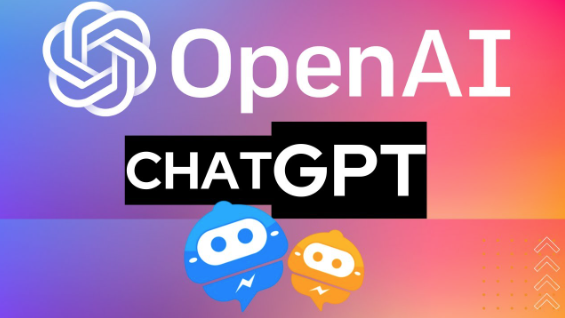
什么是maui
.NET 多平台应用 UI (.NET MAUI) 是一个跨平台框架,用于使用 C# 和 XAML 创建本机移动(ios,andriod)和桌面(windows,mac)应用。
chagpt
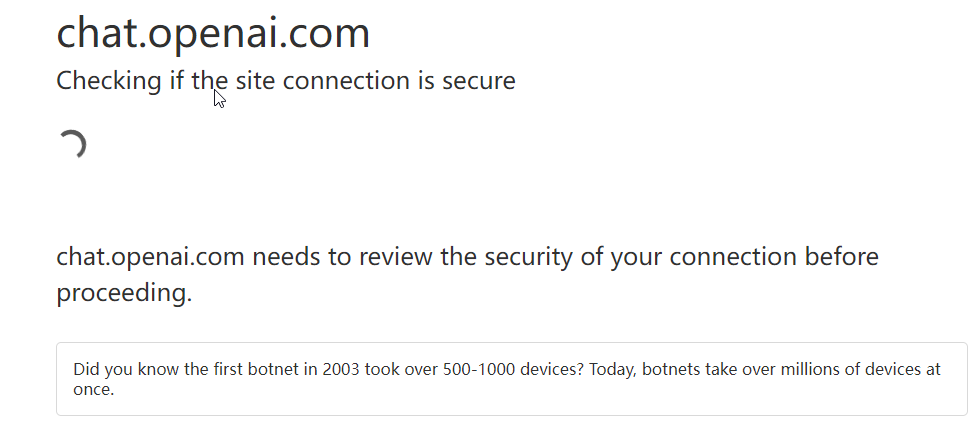
最近这玩意很火,由于网页版本限制了ip,还得必须开代理, 用起来比较麻烦,所以我尝试用maui开发一个聊天小应用 结合 chatgpt的开放api来实现(很多客户端使用网页版本接口用cookie的方式,有很多限制(如下图)总归不是很正规)
效果如下

mac端由于需要升级macos13才能开发调试,这部分我还没有完成,不过maui的控件是跨平台的,放在后续我升级系统再说
本项目开源
https://github.com/yuzd/maui_chatgpt
学习maui的老铁支持给个star
开发实战
我是设想开发一个类似jetbrains的ToolBox应用一样,启动程序在桌面右下角出现托盘图标,点击图标弹出应用(风格在windows mac平台保持一致)
需要实现的功能一览
托盘图标(右键点击有menu) webview(js和csharp互相调用) 聊天SPA页面(react开发,build后让webview展示)
新建一个maui工程(vs2022)
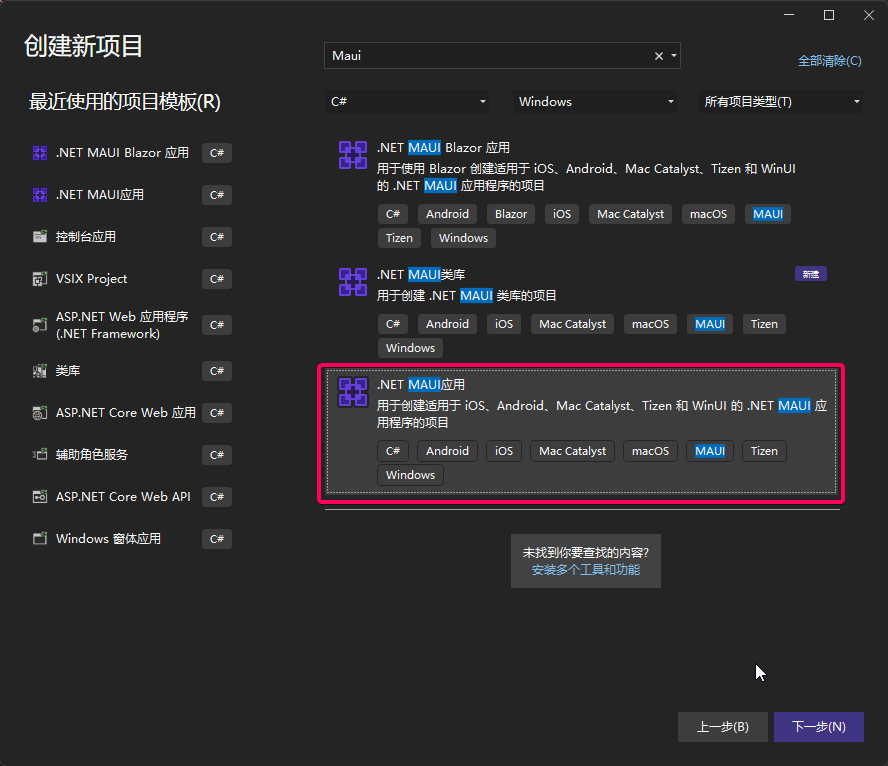
坑一: 默认编译出来的exe是直接双击打不开的
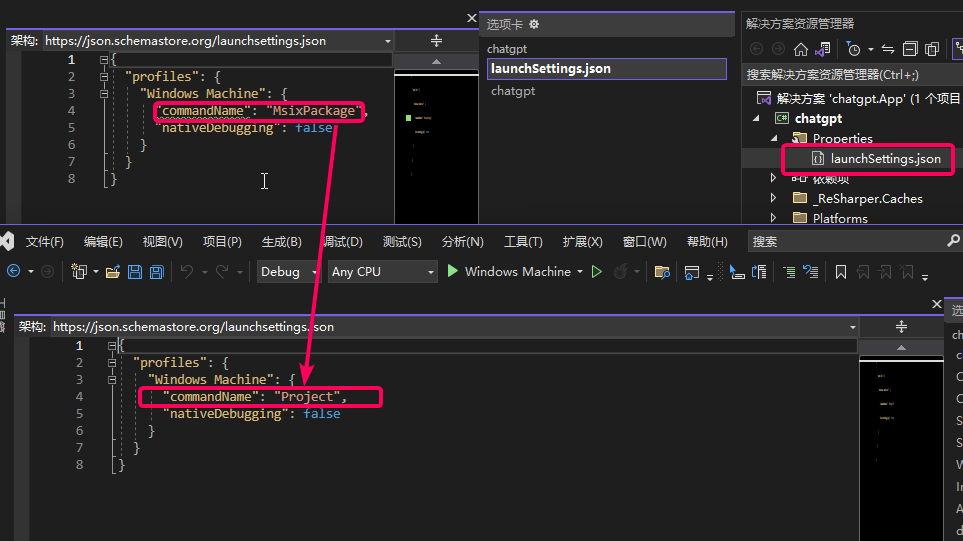
工程文件加上这个配置
<WindowsPackageType>None</WindowsPackageType>

<WindowsAppSDKSelfContained Condition="'$(IsUnpackaged)' == 'true'">true</WindowsAppSDKSelfContained>

<SelfContained Condition="'$(IsUnpackaged)' == 'true'">true</SelfContained>
以上修改后,编译出来的exe双击就可以打开了
托盘图标(右键点击有menu)
启动时设置窗口不能改变大小,隐藏titlebar, 让Webview控件占满整个窗口
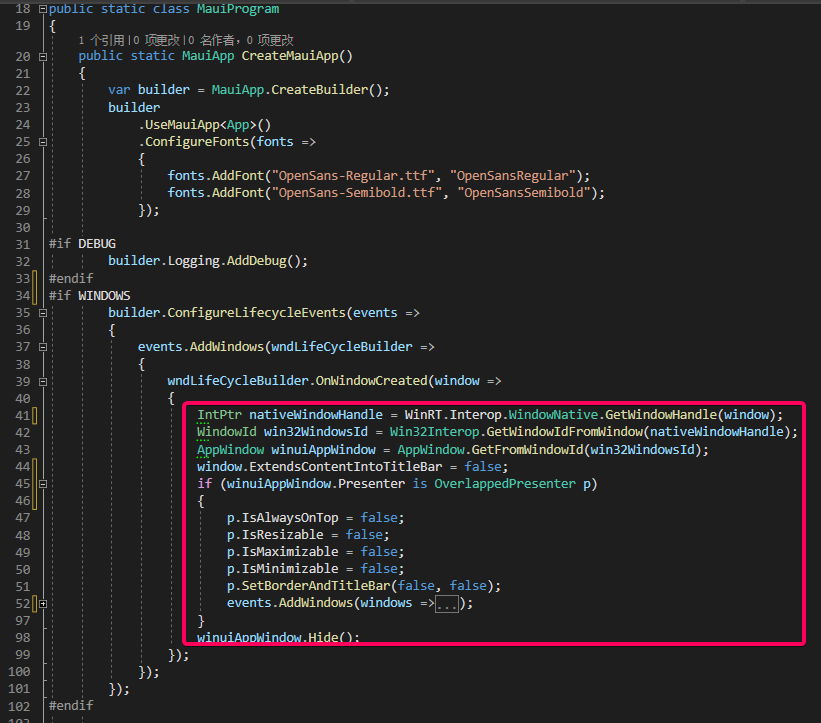
这里要根据平台不同实现不同了,windows平台采用winAPI调用,具体看工程代码吧
WebView
在MainPage.xaml 添加控件
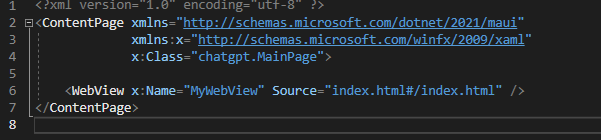
对应的静态html等文件放在工程的 Resource\Raw文件夹下 (整个文件夹里面默认是作为内嵌资源打包的,工程文件里面的如下配置起的作用)
<!-- Raw Assets (also remove the "Resources\Raw" prefix) -->

<MauiAsset Include="Resources\Raw\**" LogicalName="%(RecursiveDir)%(Filename)%(Extension)" />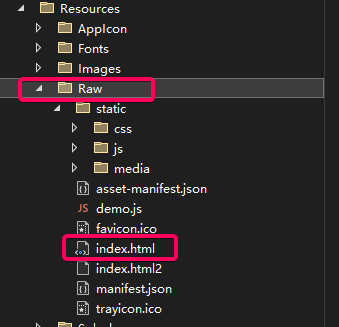
【重点】js和csharp互相调用
这部分我找了很多资料,最终参考了这个demo,然后改进了下
https://github.com/mahop-net/Maui.HybridWebView
主要原理是:
js调用csharp方法前先把数据存储在localstorage里 然后windows.location切换特定的url发起调用,返回一个promise,等待csharp的事件 csharp端监听webview的Navigating事件,异步进行下面处理 根据url解析出来localstorage的key 然后csharp端调用excutescript根据key拿到localstorage的value 进行逻辑处理后返回通过事件分发到js端
js的调用封装如下:
// 调用csharp的方法封装

export default class CsharpMethod {

  constructor(command, data) {

    this.RequestPrefix = "request_csharp_";

    this.ResponsePrefix = "response_csharp_";

    // 唯一

    this.dataId = this.RequestPrefix + new Date().getTime();

    // 调用csharp的命令

    this.command = command;

    // 参数

    this.data = { command: command, data: !data ? '' : JSON.stringify(data), key: this.dataId }

  }

  // 调用csharp 返回promise

  call() {

    // 把data存储到localstorage中 目的是让csharp端获取参数

    localStorage.setItem(this.dataId, this.utf8_to_b64(JSON.stringify(this.data)));

    let eventKey = this.dataId.replace(this.RequestPrefix, this.ResponsePrefix);

    let that = this;

    const promise = new Promise(function (resolve, reject) {

      const eventHandler = function (e) {

        window.removeEventListener(eventKey, eventHandler);

        let resp = e.newValue;

        if (resp) {

          // 从base64转换

          let realData = that.b64_to_utf8(resp);

          if (realData.startsWith('err:')) {

            reject(realData.substr(4));

          } else {

            resolve(realData);

          }

        } else {

          reject("unknown error : " + eventKey);

        }

      };

      // 注册监听回调(csharp端处理完发起的)

      window.addEventListener(eventKey, eventHandler);

    });

    // 改变location 发送给csharp端

    window.location = "/api/" + this.dataId;

    return promise;

  }

  // 转成base64 解决中文乱码

  utf8_to_b64(str) {

    return window.btoa(unescape(encodeURIComponent(str)));

  }

  // 从base64转过来 解决中文乱码

  b64_to_utf8(str) {

    return decodeURIComponent(escape(window.atob(str)));

  }

}
前端的使用方式
import CsharpMethod from '../../services/api'

// 发起调用csharp的chat事件函数

const method = new CsharpMethod("chat", {msg: message});

method.call() // call返回promise

.then(data =>{

  // 拿到csharp端的返回后展示

  onMessageHandler({

    message: data,

    username: 'Robot',

    type: 'chat_message'

  });

}).catch(err =>  {

    alert(err);

});
csharp端的处理:
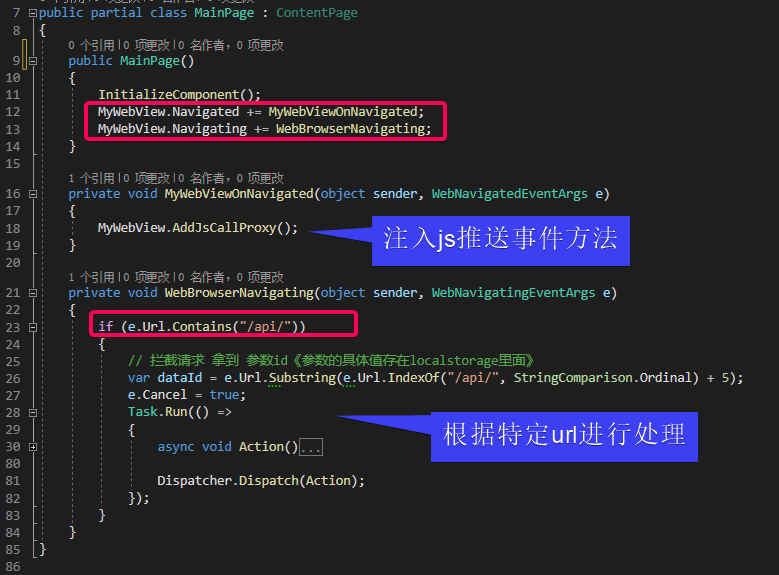
这么封装后,js和csharp的互相调用就很方便了
chatgpt的开放api调用
注册号chatgpt后可以申请一个APIKEY
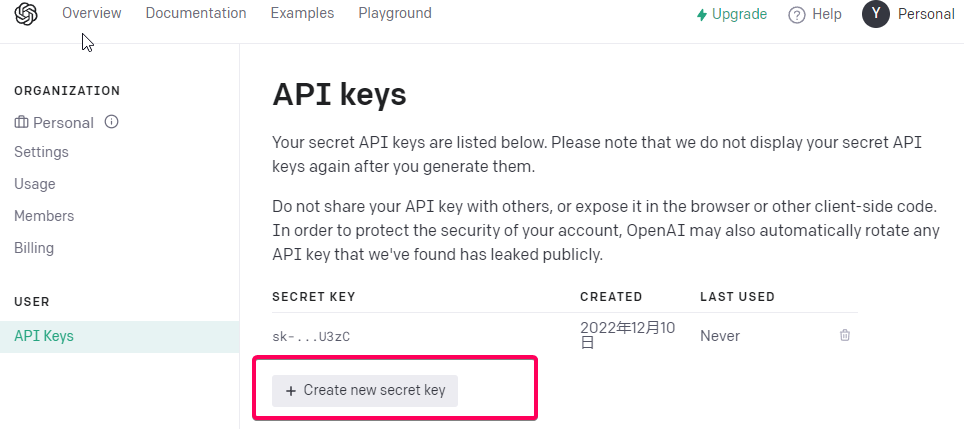
API封装:
  public static async Task<CompletionsResponse> GetResponseDataAsync(string prompt)

        {

            // Set up the API URL and API key

            string apiUrl = "https://api.openai.com/v1/completions";

            // Get the request body JSON

            decimal temperature = decimal.Parse(Setting.Temperature, CultureInfo.InvariantCulture);

            int maxTokens = int.Parse(Setting.MaxTokens, CultureInfo.InvariantCulture);

            string requestBodyJson = GetRequestBodyJson(prompt, temperature, maxTokens);

            // Send the API request and get the response data

            return await SendApiRequestAsync(apiUrl, Setting.ApiKey, requestBodyJson);

        }

        private static string GetRequestBodyJson(string prompt, decimal temperature, int maxTokens)

        {

            // Set up the request body

            var requestBody = new CompletionsRequestBody

            {

                Model = "text-davinci-003",

                Prompt = prompt,

                Temperature = temperature,

                MaxTokens = maxTokens,

                TopP = 1.0m,

                FrequencyPenalty = 0.0m,

                PresencePenalty = 0.0m,

                N = 1,

                Stop = "[END]",

            };

            // Create a new JsonSerializerOptions object with the IgnoreNullValues and IgnoreReadOnlyProperties properties set to true

            var serializerOptions = new JsonSerializerOptions

            {

                IgnoreNullValues = true,

                IgnoreReadOnlyProperties = true,

            };

            // Serialize the request body to JSON using the JsonSerializer.Serialize method overload that takes a JsonSerializerOptions parameter

            return JsonSerializer.Serialize(requestBody, serializerOptions);

        }

        private static async Task<CompletionsResponse> SendApiRequestAsync(string apiUrl, string apiKey, string requestBodyJson)

        {

            // Create a new HttpClient for making the API request

            using HttpClient client = new HttpClient();

            // Set the API key in the request headers

            client.DefaultRequestHeaders.Add("Authorization", "Bearer " + apiKey);

            // Create a new StringContent object with the JSON payload and the correct content type

            StringContent content = new StringContent(requestBodyJson, Encoding.UTF8, "application/json");

            // Send the API request and get the response

            HttpResponseMessage response = await client.PostAsync(apiUrl, content);

            // Deserialize the response

            var responseBody = await response.Content.ReadAsStringAsync();

            // Return the response data

            return JsonSerializer.Deserialize<CompletionsResponse>(responseBody);

        }
调用方式
var reply = await ChatService.GetResponseDataAsync('xxxxxxxxxx');完整代码参考 https://github.com/yuzd/maui_chatgpt
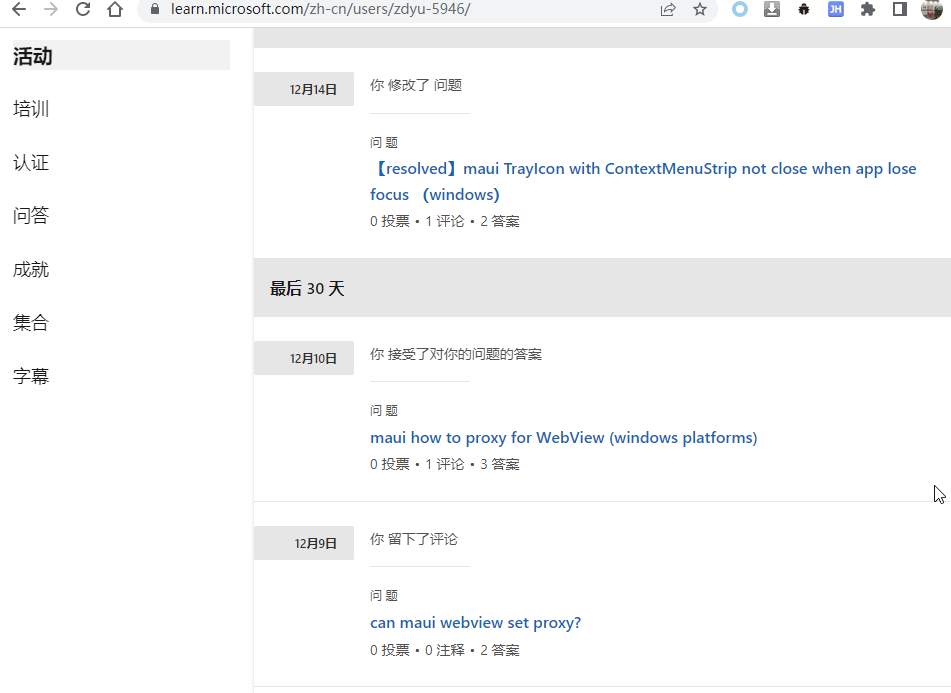
在学习maui的过程中,遇到问题我在microsoft learn提问,回答的效率很快,推荐大家试试看
关于我

微软最有价值专家是微软公司授予第三方技术专业人士的一个全球奖项。27年来,世界各地的技术社区领导者,因其在线上和线下的技术社区中分享专业知识和经验而获得此奖项。
MVP是经过严格挑选的专家团队,他们代表着技术最精湛且最具智慧的人,是对社区投入极大的热情并乐于助人的专家。MVP致力于通过演讲、论坛问答、创建网站、撰写博客、分享视频、开源项目、组织会议等方式来帮助他人,并最大程度地帮助微软技术社区用户使用Microsoft技术。
更多详情请登录官方网站https://mvp.microsoft.com/zh-cn

微软跨平台maui开发chatgpt客户端的更多相关文章
- 新成员!Visual Studio Code --跨平台的开发工具(支持OSX, Linux 和 Windows)
原文出处:新成员!Visual Studio Code --跨平台的开发工具(支持OSX, Linux 和 Windows) 这是我的文章备份 http://www.dotblogs.com.tw/ ...
- 跨平台移动开发工具:PhoneGap与Titanium全方位比拼
PhoneGap和Appcelerator Titanium,对于封装和配置移动应用程序而言,二者都是非常受欢迎的开源JavaScript框架.本文为Appcelerator开发者Kevin Whin ...
- 前端开发福音!阿里Weex跨平台移动开发工具开源-b
阿里巴巴今天在Qcon大会上宣布跨平台移动开发工具Weex开放内测邀请.Weex能够完美兼顾性能与动态性,让移动开发者通过简捷的前端语法写出Native级别的性能体验,并支持iOS.安卓.YunOS及 ...
- 微软宣布.NET开发环境将开源 支持Mac OS X和Linux
微软宣布.NET开发环境将开源 支持Mac OS X和Linux 投递人 itwriter 发布于 2014-11-13 06:58 评论(55) 有4388人阅读 原文链接 [收藏] « » ...
- 微软宣布.NET开发环境将开源 支持三大操作系统(windows,Mac OS X和Linux)(转)
微软周三(11月12日)公布了.NET开发框架开源计划.公司拟将这长期以来只能运行于Windows系统下的开发环境,通过GitHub开源,以实现跨平台支持Mac OS X和Linux.根据微软公布的计 ...
- 带你从零学ReactNative开发跨平台App开发(六)
ReactNative跨平台开发系列教程: 带你从零学ReactNative开发跨平台App开发(一) 带你从零学ReactNative开发跨平台App开发(二) 带你从零学ReactNative开发 ...
- 微软发布了开发社区采用.NET Standard的最新信息
最近,微软发布了开发社区当前采用.NET Standard的最新信息..NET Standard是API的正式规范,现有.NET实现在不同平台的是通用的(从而允许跨平台开发).当前规范(版本2.0)在 ...
- Flutter与Xamarin跨平台移动开发相比
在过去十年中,移动行业经历了巨大的增长,特别是在应用程序开发方面.据Statista报告称,全球智能手机用户超过20亿,预计到2022年底这一数字将增加到50亿以上.在这些智能手机中,近100%在三个 ...
- [.net 面向对象程序设计深入](5)MVC 6 —— 构建跨平台.NET开发环境(Windows/Mac OS X/Linux)
[.net 面向对象程序设计深入](5)MVC 6 —— 构建跨平台.NET开发环境(Windows/Mac OS X/Linux) 1.关于跨平台 上篇中介绍了MVC的发展历程,说到ASP.NET ...
- Jsoup开发网站客户端第二篇,图片轮播,ScrollView兼容ListView
最近一段日子忙的焦头烂额,代码重构,新项目编码,导致jsoup开发网站客户端也没时间继续下去,只能利用晚上时间去研究了.今天实现美食网首页图片轮播效果,网站效果图跟Android客户端实现如图: 从浏 ...
随机推荐
- 组件化开发2-安装cocoaPods
第一步:安装ruby 不能一上来就换ruby源.虽然mac自带了ruby,但是版本一般都偏低,如果不进行更新会导致版本依赖问题. 这里使用rvm来管理ruby,它允许共存多个ruby.RVM:Ruby ...
- 2_CSS
1. 什么是CSS 1.1 什么是CSS Cascading Style Sheet 层叠样式表 是一种用来表现HTML(标准通用标记语言的一个应用)或XML(标准通用标记语言的一个子集)等文件样式的 ...
- .Net 7 C#11 原始字符串
.Net7 的到来的同时,也带来了 C# 11,而令我最期待的就是 C# 11 的 原始字符串了,当我知道这个的时候,简直比过年还要开心. 非原始字符串 首先我们看看现在写字符串的方式 var str ...
- aardio + PHP 可视化快速开发独立 EXE 桌面程序
aardio 支持与很多编程语言混合开发.网络上大家分享的 aardio + Python 混合开发的文章很多,aardio + PHP 的文章却很少. 其实 aardio 与 PHP 混合开发是真的 ...
- 代码随想录第十三天 | 150. 逆波兰表达式求值、239. 滑动窗口最大值、347.前 K 个高频元素
第一题150. 逆波兰表达式求值 根据 逆波兰表示法,求表达式的值. 有效的算符包括 +.-.*./ .每个运算对象可以是整数,也可以是另一个逆波兰表达式. 注意 两个整数之间的除法只保留整数部分. ...
- 【做题笔记】CSP-S 往年试题
题单 本文章正在持续更新-- [2021] 廊桥分配 题目 题面描述 所有飞机分为两类--国内区和国际区,两区廊桥数量互不干扰.每架飞机遵循"先到先得"的原则,优先选择编号最小的廊 ...
- 前端框架Vue------>第三天学习(1)
` 文章目录 10 .组件基础 10.1 .什么是组件 11.什么是计算属性 10 .组件基础 10.1 .什么是组件 件是可复用的Vue实例,说白了就是一组可以重复使用的模板 <!DOCTYP ...
- 使用python获取window注册表值的方法
提供regfullpath的方法,可以自行封装个regpath的函数import loggingimport pywintypes import win32apiimport win32con def ...
- python不确定性计算之粗糙集属性约简
粗糙集属性约简 本实验同时采用区别矩阵和依赖度约简. 在依赖度约简中,设置依赖度计算函数和相对约简函数,对读取的数据进行处理,最后根据依赖度约简. 在读取数据后判断有无矛盾,若有则进行决策表分解,然后 ...
- 京东云开发者|京东云RDS数据迁移常见场景攻略
云时代已经来临,云上很多场景下都需要数据的迁移.备份和流转,各大云厂商也大都提供了自己的迁移工具.本文主要介绍京东云数据库为解决用户数据迁移的常见场景所提供的解决方案. 场景一:数据迁移上云 数据迁移 ...