
第二十六节:urllib、requests、selenium请求库代理设置
1、urllib代理设置
 1 from urllib.error import URLError

 2 from urllib.request import ProxyHandler

 3 from urllib.request import build_opener

 4

 5 # 通过ProxyHandler来设置代理服务器,参数为字典类型,键名为协议,键值为代理

 6 proxy_handler = ProxyHandler({"http": "http://113.120.33.75:9999",

 7                               "https":"https://120.83.99.72:9999"})

 8

 9 # 创建一个opener对象,比openurl多了一个header

10 opener = build_opener(proxy_handler)

11 try:

12     # 通过opener对象打开url

13     response = opener.open("http://httpbin.org/get")

14     print(response.read().decode("utf-8"))

15 except URLError as e:

16     print(e.reason)
结果会出现两种情况
[WinError 10061] 由于目标计算机积极拒绝,无法连接。
解决方法:主要是代理不可用,更换代理就行
[WinError 10060] 由于连接方在一段时间后没有正确答复或连接的主机没有反应,连接尝试失败。
解决方法:将浏览器的代理设置中的局域网设置,里面的自动配置脚本选项改为自动检测设置即可。
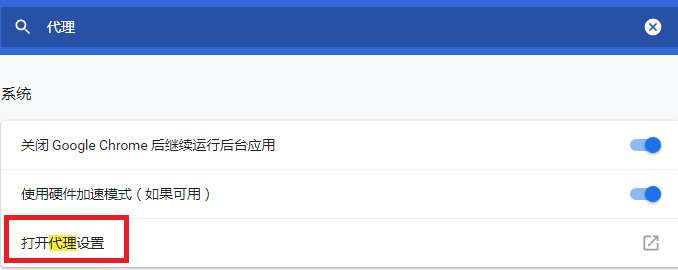
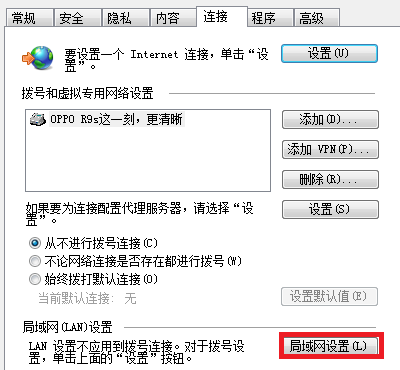

运行结果如下,可以看到origin已经改成了代理IP
{

  "args": {},

  "headers": {

    "Accept": "text/html,application/xhtml+xml,application/xml;q=0.9,image/webp,image/apng,*/*;q=0.8,application/signed-exchange;v=b3",

    "Accept-Encoding": "gzip, deflate",

    "Accept-Language": "zh-CN,zh;q=0.9",

    "Host": "httpbin.org",

    "Upgrade-Insecure-Requests": "1",

    "User-Agent": "Mozilla/5.0 (Windows NT 6.1; WOW64) AppleWebKit/537.36 (KHTML, like Gecko) Chrome/74.0.3729.169 Safari/537.36"

  },

  "origin": "113.120.33.75, 113.120.33.75",

  "url": "https://httpbin.org/get"

}
2、requests代理设置
 1 import requests

 2

 3 # 设置代理

 4 proxies = {"http":"http://182.92.113.183:8118",

 5            "https":"https://120.83.99.72:9999"}

 6 try:

 7     # 请求url链接

 8     response = requests.get("http://httpbin.org/get",proxies=proxies)

 9

10     # 输出文本内容

11     print(response.text)

12 except requests.exceptions.ConnectionError as e:

13     print(e.args)
运行结果如下,origin已经更改为代理IP了,显然比urllib简单多了,且不用创建opener对象
{

  "args": {},

  "headers": {

    "Accept": "*/*",

    "Accept-Encoding": "gzip, deflate",

    "Host": "httpbin.org",

    "User-Agent": "python-requests/2.21.0"

  },

  "origin": "182.92.113.183, 182.92.113.183",

  "url": "https://httpbin.org/get"

}
3、selenium代理设置
 1 import time

 2 from selenium import webdriver

 3

 4 # 代理IP地址

 5 proxy = "182.92.113.183:8118"

 6

 7 # url链接

 8 url = "http://httpbin.org/get"

 9

10 # 启动谷歌控制选项,以便添加代理

11 chrom_options = webdriver.ChromeOptions()

12

13 # 设置代理,注意“=”号两边不能有空格

14 chrom_options.add_argument("--proxy-server=http://" + proxy)

15

16 # 模拟谷歌浏览器,并通过chrome_options参数传递代理

17 browser = webdriver.Chrome(executable_path="D:\chromedriver.exe",chrome_options=chrom_options)

18

19 # 打开url链接

20 browser.get(url=url)

21 time.sleep(10)

22

23 # 退出并清除浏览器缓存

24 browser.quit()
运行结果如下,可以看到origin已经更改为代理IP了
{

  "args": {},

  "headers": {

    "Accept": "text/html,application/xhtml+xml,application/xml;q=0.9,image/webp,image/apng,*/*;q=0.8,application/signed-exchange;v=b3",

    "Accept-Encoding": "gzip, deflate",

    "Accept-Language": "zh-CN,zh;q=0.9",

    "Host": "httpbin.org",

    "Upgrade-Insecure-Requests": "1",

    "User-Agent": "Mozilla/5.0 (Windows NT 6.1; WOW64) AppleWebKit/537.36 (KHTML, like Gecko) Chrome/74.0.3729.169 Safari/537.36"

  },

  "origin": "182.92.113.183, 182.92.113.183",

  "url": "https://httpbin.org/get"

}
4、PhantomJS代理设置(新版本selenium已经弃用,使用谷歌无界面浏览器)
from selenium import webdriver

"""service_args = [

    ‘--proxy=%s‘ % ip_html,         # 代理 IP:prot    (eg:192.168.0.28:808)

    ‘--proxy-type=http’,            # 代理类型:http/https

    ‘--load-images=no’,             # 关闭图片加载(可选)

    ‘--disk-cache=yes’,             # 开启缓存(可选)

    ‘--ignore-ssl-errors=true’      # 忽略https错误(可选)

]"""

# url链接

url = "http://httpbin.org/get"

service_args = ["--proxy=121.233.206.44:9999",      # 代理IP

                "--proxy-type=http"]                # 代理协议类型http/HTTPS

# 启用PhantomJS无界面浏览器,并传递参数为代理IP

browser = webdriver.PhantomJS(executable_path=r"D:\phantomjs-2.1.1-windows\bin\phantomjs.exe",service_args=service_args)

browser.get(url=url)

print(browser.page_source)
运行结果出乎意料的是最新版本的selenium不在支持PhantomJS了,让我们使用谷歌或者火狐的无头浏览器
UserWarning: Selenium support for PhantomJS has been deprecated,

please use headless versions of Chrome or Firefox instead

warnings.warn('Selenium support for PhantomJS has been deprecated, please use headless '
由于我的浏览器是谷歌浏览器,所以我就使用谷歌的无头浏览器进行IP代理,
from selenium import webdriver

from selenium.webdriver.chrome.options import Options

# 创建谷歌浏览器模拟设置对象

chrome_options = Options()

proxy = "182.92.113.183:8118"       # 代理IP

url = "http://httpbin.org/get"      # url链接

# 设置谷歌浏览器无界面模式,即浏览器不停可视化页面

chrome_options.add_argument("--headless")

# 禁用使用GPU加速

chrome_options.add_argument("--disable-gpu")

# 设置语言

chrome_options.add_argument("-lang=zh-cn")      # 中文

# chrome_options.add_argument("-lang=en-GB")    # 英文

# 设置谷歌浏览器代理IP

chrome_options.add_argument("--proxy-server=http://" + proxy)

# 指定浏览器分辨率

chrome_options.add_argument("window-size=1920x3000")

# 模拟谷歌浏览器,并通过chrome_options参数传递代理IP

browser = webdriver.Chrome(chrome_options=chrome_options,executable_path="D:\chromedriver.exe")

browser.get(url=url)

print(browser.find_element_by_xpath("/html/body/pre").text)
运行结果如下,origin的IP地址已经更改为代理IP
{

  "args": {},

  "headers": {

    "Accept": "text/html,application/xhtml+xml,application/xml;q=0.9,image/webp,image/apng,*/*;q=0.8,application/signed-exchange;v=b3",

    "Accept-Encoding": "gzip, deflate",

    "Accept-Language": "zh-cn",

    "Host": "httpbin.org",

    "Upgrade-Insecure-Requests": "1",

    "User-Agent": "Mozilla/5.0 (Windows NT 6.1; WOW64) AppleWebKit/537.36 (KHTML, like Gecko) HeadlessChrome/74.0.3729.169 Safari/537.36"

  },

  "origin": "182.92.113.183, 182.92.113.183",

  "url": "https://httpbin.org/get"

}
最后附上selenium模块add_argument常用参数
chrome_options.add_argument('--user-agent=""')                  # 设置请求头的User-Agent

chrome_options.add_argument('--window-size=1280x1024')          # 设置浏览器分辨率(窗口大小)

chrome_options.add_argument('--start-maximized')                # 最大化运行(全屏窗口),不设置,取元素会报错

chrome_options.add_argument('--disable-infobars')               # 禁用浏览器正在被自动化程序控制的提示

chrome_options.add_argument('--incognito')                      # 隐身模式(无痕模式)

chrome_options.add_argument('--hide-scrollbars')                # 隐藏滚动条, 应对一些特殊页面

chrome_options.add_argument('--disable-javascript')             # 禁用javascript

chrome_options.add_argument('--blink-settings=imagesEnabled=false')  # 不加载图片, 提升速度

chrome_options.add_argument('--headless')                       # 浏览器不提供可视化页面

chrome_options.add_argument('--ignore-certificate-errors')      # 禁用扩展插件并实现窗口最大化

chrome_options.add_argument('--disable-gpu')                    # 禁用GPU加速

chrome_options.add_argument('--disable-software-rasterizer')

chrome_options.add_argument('--disable-extensions')             # 禁止扩展

chrome_options.add_argument('--start-maximized')                # 启动就最大化

chrome_options.add_argument("--proxy-server=http://xxxxxxx")    # 设置IP代理
另外还有其他参数,请参考https://blog.csdn.net/liaojianqiu0115/article/details/78353267
第二十六节:urllib、requests、selenium请求库代理设置的更多相关文章
- 大白话5分钟带你走进人工智能-第二十六节决策树系列之Cart回归树及其参数(5)
第二十六节决策树系列之Cart回归树及其参数(5) 上一节我们讲了不同的决策树对应的计算纯度的计算方法, ...
- 风炫安全WEB安全学习第二十六节课 XSS常见绕过防御技巧
风炫安全WEB安全学习第二十六节课 XSS常见绕过防御技巧 XSS绕过-过滤-编码 核心思想 后台过滤了特殊字符,比如说
- 第二十六节,滑动窗口和 Bounding Box 预测
上节,我们学习了如何通过卷积网络实现滑动窗口对象检测算法,但效率很低.这节我们讲讲如何在卷积层上应用这个算法. 为了构建滑动窗口的卷积应用,首先要知道如何把神经网络的全连接层转化成卷积层.我们先讲解这 ...
- 第二十六节,Python内置函数
Python3.0内置函数 abs() 取数字的绝对值,也就是无论是正数还是负数取它的绝对值格式:abs(目标变量)返回:数字类型 #!/usr/bin/env python # -*- coding ...
- [EXTJS5学习笔记]第二十六节 在eclipse/myeclipse中使用sencha extjs的插件
本文地址:http://blog.csdn.net/sushengmiyan/article/details/40507383 插件下载: http://download.csdn.net/detai ...
- 【php增删改查实例】第二十六节 - 个人详情页制作
在一般的系统中,当用户点击头像的时候,就会跳转到对应的个人详情页,在这个页面,他可以查看和修改自己的个人信息,或者更换头像. 本案例中,个人详情页使用bootstrap框架. 首先,我们新建一个htm ...
- 第二十六节:复习Java语言基础-Java的概述,匿名对象,封装,构造函数
Java基础 Java语言概述 Java语言 语言 描述 javaee 企业版 javase 标准版 javame 小型版 JDK JDK(Java开发工具包) Java语言 语言 Java语言 Ja ...
- php第二十六节课
会话购物车 <!DOCTYPE html PUBLIC "-//W3C//DTD XHTML 1.0 Transitional//EN" "http://www.w ...
- 第十六节,使用函数封装库tf.contrib.layers
这一节,介绍TensorFlow中的一个封装好的高级库,里面有前面讲过的很多函数的高级封装,使用这个高级库来开发程序将会提高效率. 我们改写第十三节的程序,卷积函数我们使用tf.contrib.lay ...
- 第一百三十六节,JavaScript,封装库--事件绑定
JavaScript,封装库--事件绑定 在函数库添加两个函数 添加事件绑定函数 删除事件绑定函数 添加事件绑定函数 /** addEvent()函数库函数,跨浏览器添加事件绑定,注意:传入事件名称时 ...
随机推荐
- Python Client API文档
官网文档地址:http://docs.minio.org.cn/docs/master/python-client-api-reference 初使化MinIO Client对象 from minio ...
- Kubernetes Node的隔离与恢复
在硬件升级.硬件维护等情况下,我们需要将某些Node进行隔离,脱离Kubernetes集群的调度范围.Kubernetes提供了一种机制,即可以将Node纳入调度范围,也可以将Node脱离调度范围. ...
- Alertmanager结合Slack使用
Slack作为一款即时通讯工具,协作沟通主要通过Channel(平台)来完成,用户可以在企业中根据用途添加多个Channel,并且通过Channel来集成各种第三方工具. 例如,我们可以为监控建立一个 ...
- 我的 Kafka 旅程 - Consumer
kafka采用Consumer消费者Pull主动拉取数据的方式,当Broker无数据时,消费者空转.Kafka并不删除已消费的消息,各自独立的消费者可消费同一个Broker分区数据. 消费流程 1.消 ...
- 计算机三大硬件和操作系统以及python解释器
今日分享内容概要 计算机五大组成部分详解 计算机三大核心硬件 操作系统 编程与编程语言 编程语言的发展历史 编程语言的分类 python解释器 python解释器多版本共存 分享详细 计算机五大组成部 ...
- 企业使用erp系统的好处及解决了什么问题?
不是所有的企业使用ERP都能带来好处的,尤其是对于一些小微企业,带来的可能是灾难,而实施不适用的系统同样也会带来意想不到的后果,所以在ERP的使用方面得根据自己企业实际做决定.不同规模的企业选用不同的 ...
- C#-5 类和继承
一 类继承 继承是使代码可以复用的重要手段,也是面向对象程序设计的核心思想之一.继承呈现了面向对象程序设计的层次结构. 通过继承,我们能以一个已经存在的类为基础来定义一个新类.已存在的类称为基类或父类 ...
- P3998 [SHOI2013]发微博 方法记录
原题链接 [SHOI2013]发微博 题目描述 刚开通的 SH 微博共有 \(n\) 个用户(\(1\sim n\) 标号),在这短短一个月的时间内,用户们活动频繁,共有 \(m\) 条按时间顺序的记 ...
- DDD-领域驱动(三)-聚合与聚合根
概念 高内聚 , 高内聚合Aggregate 就好比一个功能,各个模块互相是有依赖关系存在,例如: 低耦合:模块可以任意替换,不会影响系统的工作 例如:比如你今天穿了这套衣服,明天穿了另一套衣服,但你 ...
- 驱动开发:内核遍历进程VAD结构体
在上一篇文章<驱动开发:内核中实现Dump进程转储>中我们实现了ARK工具的转存功能,本篇文章继续以内存为出发点介绍VAD结构,该结构的全程是Virtual Address Descrip ...