
oracle安装11g以及建账号等等
Oracle 11g安装步骤详解
一、Oracle 下载
注意Oracle分成两个文件,下载完后,将两个文件解压到同一目录下即可。 路径名称中,最好不要出现中文,也不要出现空格等不规则字符。
官方下地址:
http://www.oracle.com/technetwork/database/enterprise-edition/downloads/index.html以下两网址来源此官方下载页网。
win 32位操作系统 下载地址:
http://download.oracle.com/otn/nt/oracle11g/112010/win32_11gR2_database_1of2.zip
http://download.oracle.com/otn/nt/oracle11g/112010/win32_11gR2_database_2of2.zip
win 64位操作系统 下载地址:
http://download.oracle.com/otn/nt/oracle11g/112010/win64_11gR2_database_1of2.zip
http://download.oracle.com/otn/nt/oracle11g/112010/win64_11gR2_database_2of2.zip
二、Oracle安装
1. 解压缩文件,将两个压缩包一起选择, 鼠标右击 -> 解压文件 如图

2.两者解压到相同的路径中,如图:

3. 到相应的解压路径上面,找到可执行安装文件【 setup.exe 】双击安装。如图:

4. 安装第一步:配置安全更新,这步可将自己的电子邮件地址填写进去(也可以不填写,只是收到一些没什么用的邮件而已)。取消下面的“我希望通过My Oracle Support接受安全更新(W)”。 如图:

5. 安全选项,直接选择默认创建和配置一个数据库(安装完数据库管理软件后,系统会自动创建一个数据库实例)。 如图:

6. 系统类,直接选择默认的桌面类就可以了。(若安装到的电脑是,个人笔记本或个人使用的电脑使用此选项) 如图:

7. 典型安装。 重要步骤。建议只需要将Oracle基目录更新下,目录路径不要含有中文或其它的特殊字符。全局数据库名可以默认,且口令密码,必须要牢记。密码输入时,有提示警告,不符合Oracel建议时不用管。 (因Oracel建议的密码规则比较麻烦, 必须是大写字母加小写字母加数字,而且必须是8位以上。麻烦,可以输入平常自己习惯的短小密码即可) 如图:

8. 若输入的口令短小简单,安装时会提示如下。直接确认Y继续安装就是了。如图:

9. 先决条件检查。 安装程序会检查软硬件系统是否满足,安装此Oracle版本的最低要求。 直接下一步就OK 了。如图:

10. 概要 安装前的一些相关选择配置信息。 可以保存成文件 或 不保存文件直接点完成即可。如图:

11. 安装产品 自动进行,不用管。如图:

12. 数据库管理软件文件及dbms文件安装完后,会自动创建安装一个实例数据库默认前面的orcl名称的数据库。如图:

13. 实例数据库创建完成了,系统 默认是把所有账户都锁定不可用了(除sys和system账户可用外),建议点右边的口令管理,将常用的scott账户解锁并输入密码。 如图:

14. 解锁scott账户, 去掉前面的绿色小勾,输入密码。同样可以输入平常用的短小的密码,不必非得按oracle建议的8位以上大小写加数字,麻烦。呵呵。如图:

15. 同样,密码不符合规则会提示。不用管它,继续Y即可。如图:

16. 安装成功,完成即可。 简单吧,呵呵。如图:

原文链接:https://www.cnblogs.com/hoobey/p/6010804.html
安装完oracle之后,创建新的用户
Oracle11g创建表空间和用户,并授权
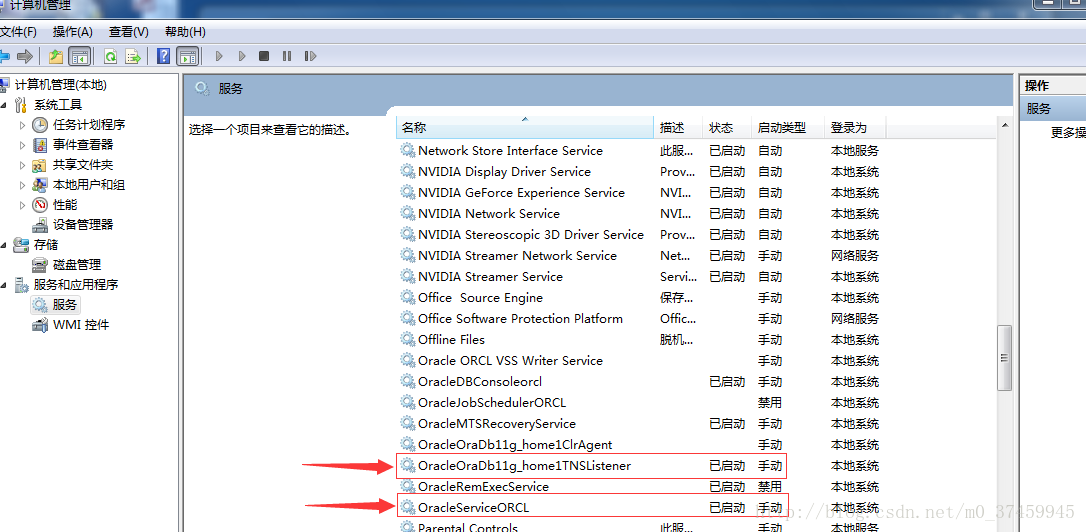
1.确保服务OracleOraDb11g_home1TNSListener、OracleServiceORCL已经启动。
2.打开SQL Plus,以管理员身份登录。 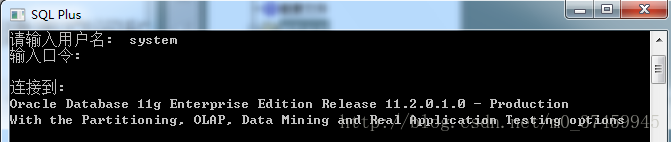
3.创建表空间(该表空间名字:GPP;位置:D:\GPP.dbf),输入:create tablespace GPP datafile ‘D:\GPP.dbf’ size 200m autoextend on next 100m maxsize unlimited; 
4.在表空间GPP内创建用户(用户名:gpp,密码:gpp),输入:
create user gpp identified by gpp default tablespace GPP; 
5.给用户授权,onnect,resource,dba 分别三种不同操作权限,根据实际情况可以自行变更。 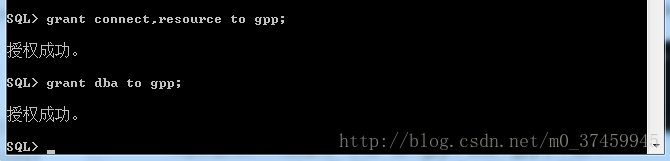
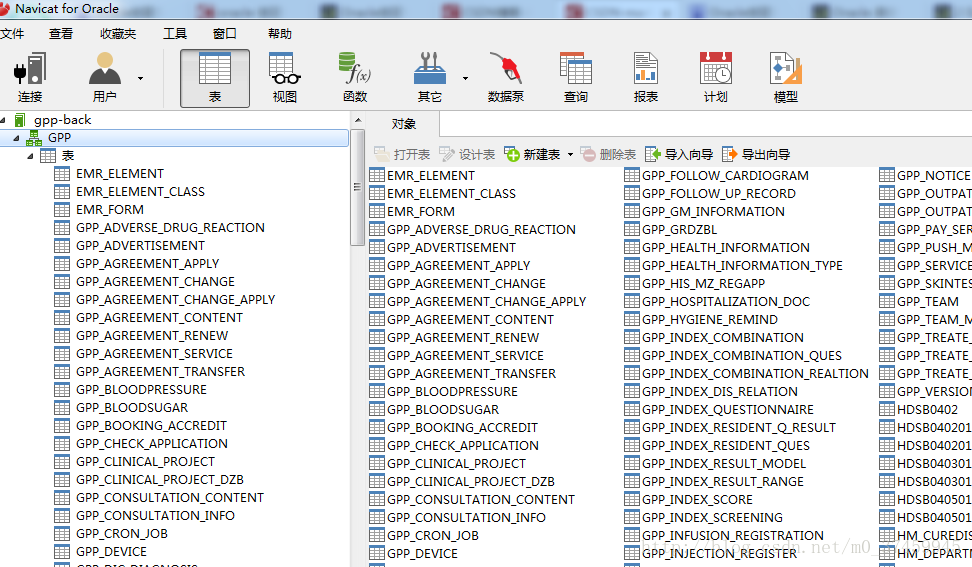
6.用Navicat for Oracle配置好相应的连接属性就可以连接了,并显示了表空间GPP。 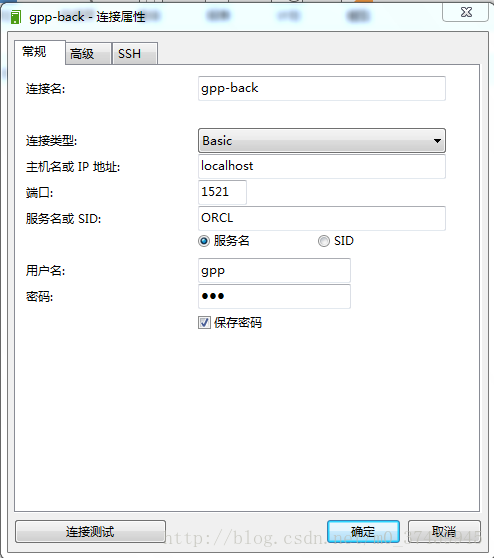
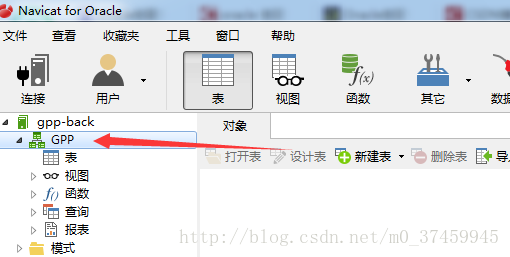
7.最后就可以创建表了,或者运行从别的数据库移植出来的GPP空间下的sql文件。例如,运行从其它数据库GPP表空间转出的sql文件,之后就可以看到执行后的表了。 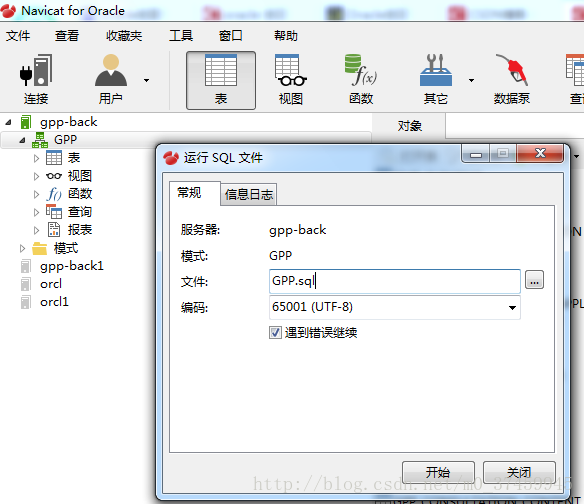
原文链接:https://blog.csdn.net/m0_37459945/article/details/77993085
oracle安装11g以及建账号等等的更多相关文章
- oracle 安装 启动listener 建库相关
安装 参考 http://www.cnblogs.com/gaojun/archive/2012/11/22/2783257.html 几个问题: 1. 用户删除问题 p001:~ # userdel ...
- Oracle安装和配置Oracle数据库快速指南
Oracle安装12C要求参考文档 汇总 中文版:在 Unix AIX,HP-UX,Linux,Solaris 和 MS Windows 操作系统上安装和配置 Oracle 数据库(RDBMS)的要求 ...
- Oracle数据库11g基于rehl6.5的配置与安装
REDHAT6.5安装oracle11.2.4 ORACLE11G R2官档网址: http://docs.oracle.com/cd/E11882_01/install.112/e24326/toc ...
- Oracle 11g R2安装手册(…
1.Oracle 11g R2安装手册(图文教程)For Windows 1.下载Oracle 11g R2 for Windows版本,下载地址如下官方网站:http://download.orac ...
- Oracle 11g 手工建库
假设数据库软件已经安装好,现在没有图形界面无法用dbca安装数据库,那么用手工建库,数据库名为edw 创建目录 [oracle@localhost ~]$ mkdir -p /u01/app/orac ...
- Oracle Database 11g Express Editon介绍及安装
一.Oracle Database 11g Express版本介绍 公司项目开发中,使用的数据库是Oracle 10g和MySQL 5.5,最新因为开发需要,需要从后台读取一些数据.使用的客户端是PL ...
- 如何安装Oracle Database 11g数据库
先选择你适合你的系统版本,32位系统的请选择32位的,64位系统可以使用32位也可以使用64位,建议采用64位的! 适用于 Microsoft Windows(32 位)的 Oracle Databa ...
- Oracle 10g AND Oracle 11g手工建库案例--Oracle 11g
Oracle 10g AND Oracle 11g手工建库案例--Oracle 11g 系统环境: 操作系统: RedHat EL6 Oracle: Oracle 10g and Oracle 11 ...
- 安装Oracle Database 11g 找不到文件“WFMLRSVCApp.ear” .
在64位Windows 7 系统下安装Oracle Database 11g 的过程中,出现提示:“未找到文件D:\app\Administrator\product\11.2.0\dbhome_1\ ...
随机推荐
- GitLab修改root用户密码
GitLab是一个私有的Git仓库,具有较好的项目管理和用户管理能力.对于普通用户而言,通过系统的重置密码,接受邮件即可解决,可是GitLab的管理员账号,缺省的邮箱是一个不存在的邮箱地址,所以没有办 ...
- 【C/C++开发】C++11 并发指南三(std::mutex 详解)
本系列文章主要介绍 C++11 并发编程,计划分为 9 章介绍 C++11 的并发和多线程编程,分别如下: C++11 并发指南一(C++11 多线程初探)(本章计划 1-2 篇,已完成 1 篇) C ...
- Maven 教程(10)— Maven依赖详解
原文地址:https://blog.csdn.net/liupeifeng3514/article/details/79545022 1.何为依赖? 比如你是个男的,你要生孩子,呸呸呸…男的怎么生孩子 ...
- 【C学习笔记】一
一.运算符优先级 逻辑非>算术运算符>关系运算符>逻辑运算符>赋值运算符>逗号运算符 逻辑运算符>条件运算符>赋值运算符 对于if的执行语句,如果是一条语句那 ...
- python解决使用镜像源来安装包
一.问题在进行python包安装的时候出现一个问题就是无法进行安装,且出现了如下的错误 报错代码 Retrying (Retry(total=4, connect=None, read=None, r ...
- MQTT --- 操作行为
会话状态 为实现QoS等级1和QoS等级2协议流,客户端和服务端需要将状态与客户标识符相关联,这被称为会 话状态.服务端还将订阅信息存储为会话状态的一部分.会话可以跨越一系列的网络连接.它持续到最新的 ...
- 总结:WPF中ResourceDictionary资源文件的查找和遍历方法
原文:总结:WPF中ResourceDictionary资源文件的查找和遍历方法 一.查找包含制定关键字的资源 ResourceDictionary GetThemeDictionary() ...
- C# Winform控件字体大小自适应
using System.Collections.Generic; using System.Drawing; using System.Windows.Forms; namespace WGClie ...
- 我的第一个netcore2.2 api项目搭建(三)
上一章快速添加了swagger文档管理功能,我的第一个netcore2.2 api项目搭建(二) 这一章实现目标三:api添加身份验证功能 在实现该目标之前,先得理解netcore运行机制. 这是微软 ...
- [個人紀錄] git 設定
-- git history git config --global alias.history=log --graph --all --pretty=format:'%C(bold blue)%H% ...