
c#写windows服务 小demo
前段时间做一个数据迁移项目,刚开始用B/S架构做的项目,但B/S要寄存在IIs中,而IIs又不稳定因素,如果重启IIs就要打开页面才能运行项目。有不便之处,就改用Windows服务实现。这篇就总结下,windows服务的编写,调试,安装卸载。
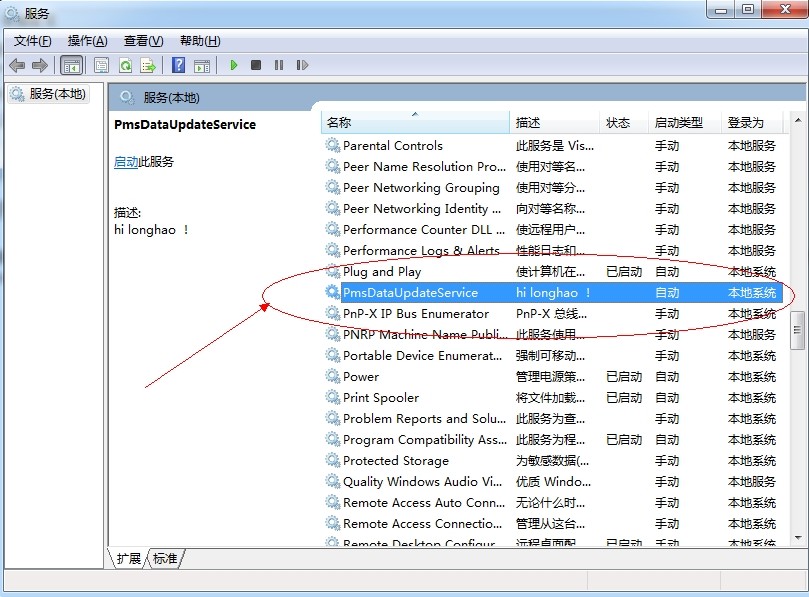
Windows服务介绍
Microsoft Windows 服务能够创建在它们自己的 Windows 会话中可长时间运行的可执行应用程序。这些服务可以在计算机启动时自动启动,可以暂停和重新启动而且不显示任何用户界面。这使服务非常适合在服务器上使用,或任何时候,为了不影响在同一台计算机上工作的其他用户,需要长时间运行功能时使用。还可以在不同于登录用户的特定用户帐户或默认计算机帐户的安全上下文中运行服务。本文就向大家介绍如何运用Visual C#来一步一步创建一个文件监视的Windows服务程序,然后介绍如何安装、测试和调试该Windows服务程序。
创建Windows服务

创建好项目之后 --- >> 双击 Service1.cs ---- >> 出现一个设计界面 ---->> 右键界面 --- >> 弹出对话框选择添加安装程序
上面一系列操作完成后,就可以对windows服务名称描述以及启动方式等进行修改。
[RunInstaller(true)]

    public class Installer1 : System.Configuration.Install.Installer

    {

        /// <summary>

        /// 必需的设计器变量。

        /// </summary>

        private System.ComponentModel.Container components = null;

        private System.ServiceProcess.ServiceProcessInstaller spInstaller;

        private System.ServiceProcess.ServiceInstaller sInstaller;

        public Installer1()

        {

            // 该调用是设计器所必需的。

            InitializeComponent();

            // TODO: 在 InitComponent 调用后添加任何初始化

        }

        #region Component Designer generated code

        /// <summary>

        /// 设计器支持所需的方法 - 不要使用代码编辑器修改

        /// 此方法的内容。

        /// </summary>

        private void InitializeComponent()

        {

            components = new System.ComponentModel.Container();

            // 创建ServiceProcessInstaller对象和ServiceInstaller对象

            this.spInstaller = new System.ServiceProcess.ServiceProcessInstaller();

            this.sInstaller = new System.ServiceProcess.ServiceInstaller();

            // 设定ServiceProcessInstaller对象的帐号、用户名和密码等信息

            this.spInstaller.Account = System.ServiceProcess.ServiceAccount.LocalSystem;

            this.spInstaller.Username = null;

            this.spInstaller.Password = null;

            // 设定服务名称

            this.sInstaller.ServiceName = "PmsDataUpdateService";

            //服务描述

            this.sInstaller.Description = "hi longhao !";

            // 设定服务的启动方式

            this.sInstaller.StartType = System.ServiceProcess.ServiceStartMode.Automatic;

            this.Installers.AddRange(

                new System.Configuration.Install.Installer[] { this.spInstaller, this.sInstaller });

        }

        #endregion

    }
修改好后回头,写入自己想要的操作。Service1.cs出现设计界面,双击设计界面进入cs代码页。可以重写这些方法。
protected override void OnStart(string[] args)

       {

           //服务开启执行代码

       }

       protected override void OnStop()

       {

           //服务结束执行代码

       }

       protected override void OnPause()

       {

           //服务暂停执行代码

           base.OnPause();

       }

       protected override void OnContinue()

       {

           //服务恢复执行代码

           base.OnContinue();

       }

       protected override void OnShutdown()

       {

           //系统即将关闭执行代码

           base.OnShutdown();

       }
除此之外还有一个Program.cs文件:打开看下。
使得一个Windows服务程序能够正常运行,我们需要像创建一般应用程序那样为它创建一个程序的入口点。在Windows服务程序中,我们也是在Main()函数中完成这个操作的。首先我们在Main()函数中创建一个Windows服务的实例,该实例应该是ServiceBase类的某个子类的对象,然后我们调用由基类ServiceBase类定义的一个Run()方法。然而Run()方法并不就开始了Windows服务程序,我们必须通过前面提到的服务控制管理器调用特定的控制功能来完成Windows服务程序的启动,也就是要等到该对象的OnStart()方法被调用时服务才真正开始运行。如果你想在一个Windows服务程序中同时启动多个服务,那么只要在Main()函数中定义多个ServiceBae类的子类的实例对象就可以了,方法就是创建一个ServiceBase类的数组对象,使得其中的每个对象对应于某个我们已预先定义好的服务。
/// <summary>

        /// 应用程序的主入口点。

        /// </summary>

        static void Main()

        {

            ServiceBase[] ServicesToRun;

            ServicesToRun = new ServiceBase[]

            {

                new Service1(),

                new Service2()

            };

            ServiceBase.Run(ServicesToRun);

        }
如果你在你需要的函数里面写过你需要的方法后,点运行则不可运行。
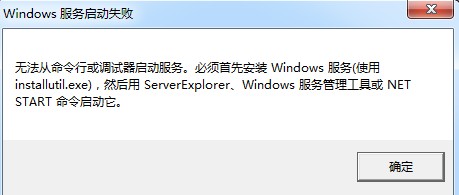
安装卸载windows服务
1、安装需要用 ,这个小玩意可以在网上下载到的。
2、把他放到你编写好的服务程序/bin/Debug文件夹下。
3、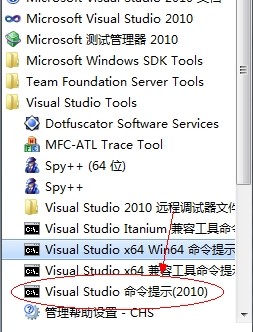 打开
打开
4、用命令读到你服务.exe文件夹下。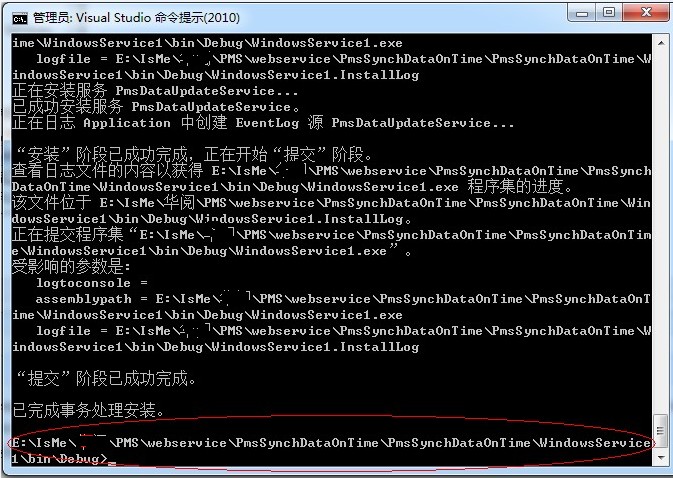
5、运行 installutil.exe
6、安装服务命令: installutil yourservices.exe
7、卸载服务命令: installutil /u yourservices.exe
注意的是:安装跟卸载需要保证程序是一样的,没有变更过的,要不会提示卸载不干净。也就是在已安装过服务的时候,不要在vs中修改你的程序。
调试windows服务
保证你的服务已安装成功,且处于启动模式。
点调试--->> 附加到进程

即可。
注意的是:

打开任务管理器: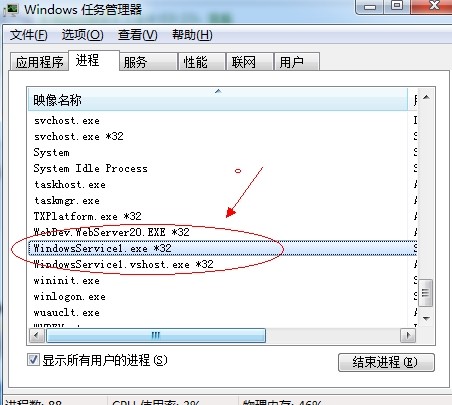 结束进程。
结束进程。
c#写windows服务 小demo的更多相关文章
- 玩转Windows服务系列——Windows服务小技巧
伴随着研究Windows服务,逐渐掌握了一些小技巧,现在与大家分享一下. 将Windows服务转变为控制台程序 由于默认的Windows服务程序,编译后为Win32的窗口程序.我们在程序启动或运行过程 ...
- 不用写Windows服务实现定时器功能(FluentScheduler )
MacBook Pro 只有四个 USB Type-C 接口是否错了? 一项新技术的诞生总会对已存在的事物造成冲击或影响,如果大家都害怕冲击与影响,那这个世界永远像现在不变就行了,大家都好好的,待在自 ...
- 玩转Windows服务系列——Windows服务小技巧
原文:玩转Windows服务系列——Windows服务小技巧 伴随着研究Windows服务,逐渐掌握了一些小技巧,现在与大家分享一下. 将Windows服务转变为控制台程序 由于默认的Windows服 ...
- Windows服务小技巧
Windows服务小技巧 阅读目录 开始 将Windows服务转变为控制台程序 注册服务为自动启动服务 注册服务时设置服务的依赖关系 添加自定义命令行参数 自定义命令行参数演示 系列链接 伴随着研究W ...
- 原生JS写了一个小demo,根据输入的数字生成不同背景颜色的小方块儿~
昨天练习写了这个小demo,个人觉得通过设置定位元素left和top的值,来实现换行的功能,这种方法很巧妙~ 另外,如下代码中的随机颜色的获取,还请各位前辈多多指教:需要改进的地方:或者有没有更好的方 ...
- 用python写windows服务
用python写windows服务(1) 以python2.5 为例需要软件 * python 2.5 * pywin32(与2.5 版本相匹配的) Service Control Ma ...
- c#写windows服务
序言 前段时间做一个数据迁移项目,刚开始用B/S架构做的项目,但B/S要寄存在IIs中,而IIs又不稳定因素,如果重启IIs就要打开页面才能运行项目.有不便之处,就改用Windows服务实现.这篇就总 ...
- c#写windows服务(转)
序言 前段时间做一个数据迁移项目,刚开始用B/S架构做的项目,但B/S要寄存在IIs中,而IIs又不稳定因素,如果重启IIs就要打开页面才能运行项目.有不便之处,就改用Windows服务实现.这篇就总 ...
- 【python】使用python写windows服务
背景 运维windows服务器的同学都知道,windows服务器进行批量管理的时候非常麻烦,没有比较顺手的工具,虽然saltstack和ansible都能够支持windows操作,但是使用起来总感觉不 ...
随机推荐
- Mysql 基础 1
MySQL基础 1.概念 数据库,为我们提供高效.便捷的方式对数据进行增删改查的工具 优势 程序稳定.数据一致性.并发.效率 2.数据库管理系统 (DataBase Management System ...
- vs 在高分屏下开发 winform 配置
一.窗体控件大小 第一种方法:使用网格避免整除误差 在选项中将Windows窗体设计器的LayoutMode(布局模式)改成SnapToGrid(对齐到网格),并将Default Grid Cell ...
- greenplum 下载地址
一.推荐使用下面下载地址 https://network.pivotal.io/products/pivotal-gpdb#/releases/158026/file_groups/1083 二.官网 ...
- LibreOJ #6191. 「美团 CodeM 复赛」配对游戏
二次联通门 : LibreOJ #6191. 「美团 CodeM 复赛」配对游戏 /* LibreOJ #6191. 「美团 CodeM 复赛」配对游戏 概率dp */ #include <cs ...
- IntelliJ IDEA 2017 Dubbo Elastic-job Redis Zookeeper RabbitMQ FastDFS MyCat 简介以及部分实现(三)
前言 首先需要说明一下,与前两章的安装篇不太一样,这篇主要扫清一下这些插件/框架 等都是干什么用的,大多数都会用于服务端或监测工具或其他,作为新手建立一个大概的思想更好的了解自己的项目.废话不多 ...
- 如何在Eclipse中写Processing的sketch
有时候人们需要写更复杂的sketch,此时Processing提供的IDE就略显单薄,下面将介绍如何在eclipse中开发Processing. 一共分4步: 一.搭建环境:安装JRE.JDK.Ecl ...
- 《挑战30天C++入门极限》在c/c++中利用数组名作为函数参数传递排序和用指针进行排序的例子。
在c/c++中利用数组名作为函数参数传递排序和用指针进行排序的例子. 以下两个例子要非常注意,函数传递的不是数组中数组元素的真实值而是数组在内存中的实际地址. #include <std ...
- SSM + ehcache 异常
异常如下: 十二月 26, 2017 1:24:44 下午 org.apache.jasper.servlet.TldScanner scanJars 信息: At least one JAR was ...
- 前端优化DNS预解析
写在前面 今天再看一同事写的代码,发现了这样<link rel="dns-prefetch" href="//hm.baidu.com">这个代码, ...
- python使用ThreadPoolExecutor每秒并发5个
import time from concurrent.futures import ThreadPoolExecutor from functools import partial from log ...