
c#写windows服务(转)
序言
前段时间做一个数据迁移项目,刚开始用B/S架构做的项目,但B/S要寄存在IIs中,而IIs又不稳定因素,如果重启IIs就要打开页面才能运行项目。有不便之处,就改用Windows服务实现。这篇就总结下,windows服务的编写,调试,安装卸载。
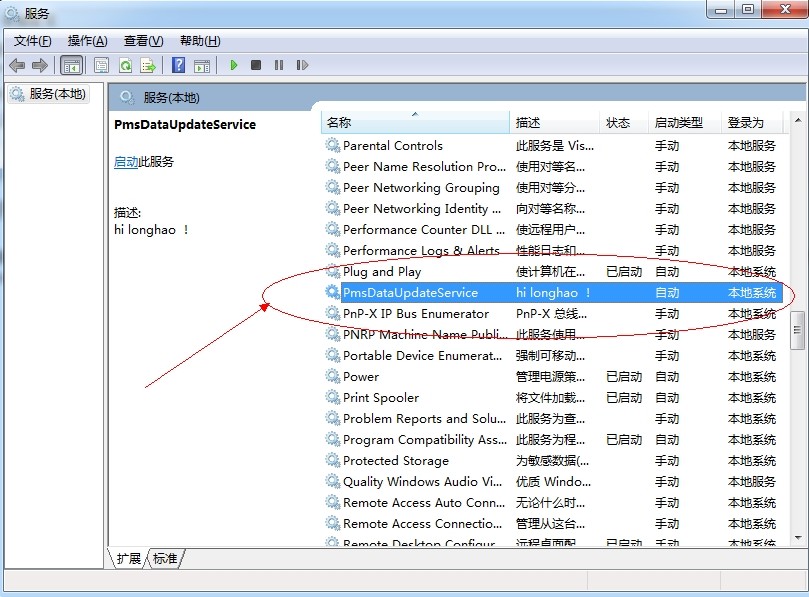
Windows服务介绍
Microsoft Windows 服务能够创建在它们自己的 Windows 会话中可长时间运行的可执行应用程序。这些服务可以在计算机启动时自动启动,可以暂停和重新启动而且不显示任何用户界面。这使服务非常适合在服务器上使用,或任何时候,为了不影响在同一台计算机上工作的其他用户,需要长时间运行功能时使用。还可以在不同于登录用户的特定用户帐户或默认计算机帐户的安全上下文中运行服务。本文就向大家介绍如何运用Visual C#来一步一步创建一个文件监视的Windows服务程序,然后介绍如何安装、测试和调试该Windows服务程序。
创建Windows服务

创建好项目之后 --- >> 双击 Service1.cs ---- >> 出现一个设计界面 ---->> 右键界面 --- >> 弹出对话框选择添加安装程序
上面一系列操作完成后,就可以对windows服务名称描述以及启动方式等进行修改。

[RunInstaller(true)]

    public class Installer1 : System.Configuration.Install.Installer

    {

        /// <summary>

        /// 必需的设计器变量。

        /// </summary>

        private System.ComponentModel.Container components = null;

        private System.ServiceProcess.ServiceProcessInstaller spInstaller;

        private System.ServiceProcess.ServiceInstaller sInstaller;

        public Installer1()

        {

            // 该调用是设计器所必需的。

            InitializeComponent();

            // TODO: 在 InitComponent 调用后添加任何初始化

        }

        #region Component Designer generated code

        /// <summary>

        /// 设计器支持所需的方法 - 不要使用代码编辑器修改

        /// 此方法的内容。

        /// </summary>

        private void InitializeComponent()

        {

            components = new System.ComponentModel.Container();

            // 创建ServiceProcessInstaller对象和ServiceInstaller对象

            this.spInstaller = new System.ServiceProcess.ServiceProcessInstaller();

            this.sInstaller = new System.ServiceProcess.ServiceInstaller();

            // 设定ServiceProcessInstaller对象的帐号、用户名和密码等信息

            this.spInstaller.Account = System.ServiceProcess.ServiceAccount.LocalSystem;

            this.spInstaller.Username = null;

            this.spInstaller.Password = null;

            // 设定服务名称

            this.sInstaller.ServiceName = "PmsDataUpdateService";

            //服务描述

            this.sInstaller.Description = "hi longhao !";

            // 设定服务的启动方式

            this.sInstaller.StartType = System.ServiceProcess.ServiceStartMode.Automatic;

            this.Installers.AddRange(

                new System.Configuration.Install.Installer[] { this.spInstaller, this.sInstaller });

        }

        #endregion

    }
修改好后回头,写入自己想要的操作。Service1.cs出现设计界面,双击设计界面进入cs代码页。可以重写这些方法。
  protected override void OnStart(string[] args)

       {

           //服务开启执行代码

       }

       protected override void OnStop()

       {

           //服务结束执行代码

       }

       protected override void OnPause()

       {

           //服务暂停执行代码

           base.OnPause();

       }

       protected override void OnContinue()

       {

           //服务恢复执行代码

           base.OnContinue();

       }

       protected override void OnShutdown()

       {

           //系统即将关闭执行代码

           base.OnShutdown();

       }
除此之外还有一个Program.cs文件:打开看下。
使得一个Windows服务程序能够正常运行,我们需要像创建一般应用程序那样为它创建一个程序的入口点。在Windows服务程序 中,我们也是在Main()函数中完成这个操作的。首先我们在Main()函数中创建一个Windows服务的实例,该实例应该是ServiceBase 类的某个子类的对象,然后我们调用由基类ServiceBase类定义的一个Run()方法。然而Run()方法并不就开始了Windows服务程序,我 们必须通过前面提到的服务控制管理器调用特定的控制功能来完成Windows服务程序的启动,也就是要等到该对象的OnStart()方法被调用时服务才 真正开始运行。如果你想在一个Windows服务程序中同时启动多个服务,那么只要在Main()函数中定义多个ServiceBae类的子类的实例对象 就可以了,方法就是创建一个ServiceBase类的数组对象,使得其中的每个对象对应于某个我们已预先定义好的服务。
 /// <summary>

        /// 应用程序的主入口点。

        /// </summary>

        static void Main()

        {

            ServiceBase[] ServicesToRun;

            ServicesToRun = new ServiceBase[]

            {

                new Service1(),

                new Service2()

            };

            ServiceBase.Run(ServicesToRun);

        }
如果你在你需要的函数里面写过你需要的方法后,点运行则不可运行。
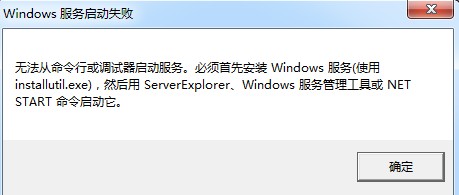
安装卸载windows服务
1、安装需要用 ,这个小玩意可以在网上下载到的。
2、把他放到你编写好的服务程序/bin/Debug文件夹下。
3、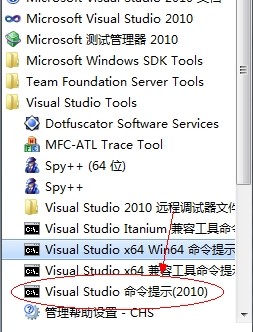 打开
打开
4、用命令读到你服务.exe文件夹下。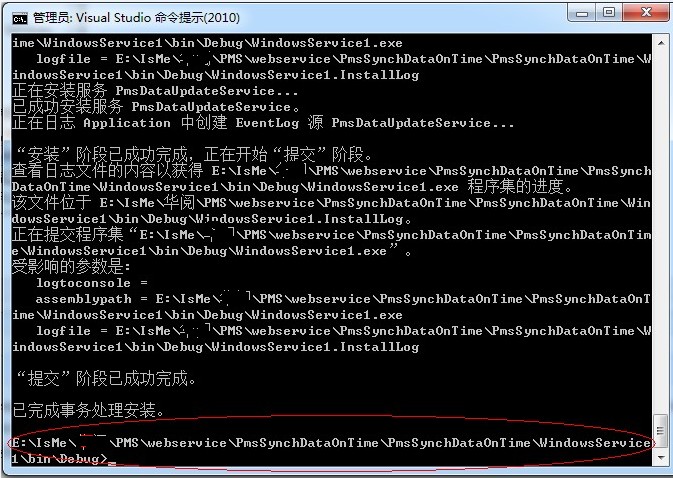
5、运行 installutil.exe
6、安装服务命令: installutil yourservices.exe
7、卸载服务命令: installutil /u yourservices.exe
注意的是:安装跟卸载需要保证程序是一样的,没有变更过的,要不会提示卸载不干净。也就是在已安装过服务的时候,不要在vs中修改你的程序。
调试windows服务
保证你的服务已安装成功,且处于启动模式。
点调试--->> 附加到进程

即可。
注意的是:

打开任务管理器: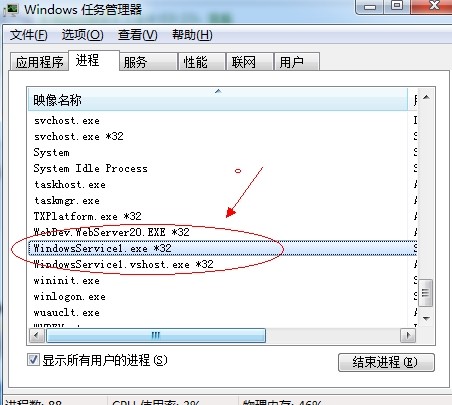 结束进程。
结束进程。
c#写windows服务(转)的更多相关文章
- 不用写Windows服务实现定时器功能(FluentScheduler )
MacBook Pro 只有四个 USB Type-C 接口是否错了? 一项新技术的诞生总会对已存在的事物造成冲击或影响,如果大家都害怕冲击与影响,那这个世界永远像现在不变就行了,大家都好好的,待在自 ...
- 用python写windows服务
用python写windows服务(1) 以python2.5 为例需要软件 * python 2.5 * pywin32(与2.5 版本相匹配的) Service Control Ma ...
- c#写windows服务
序言 前段时间做一个数据迁移项目,刚开始用B/S架构做的项目,但B/S要寄存在IIs中,而IIs又不稳定因素,如果重启IIs就要打开页面才能运行项目.有不便之处,就改用Windows服务实现.这篇就总 ...
- 【python】使用python写windows服务
背景 运维windows服务器的同学都知道,windows服务器进行批量管理的时候非常麻烦,没有比较顺手的工具,虽然saltstack和ansible都能够支持windows操作,但是使用起来总感觉不 ...
- c#写windows服务 小demo
前段时间做一个数据迁移项目,刚开始用B/S架构做的项目,但B/S要寄存在IIs中,而IIs又不稳定因素,如果重启IIs就要打开页面才能运行项目.有不便之处,就改用Windows服务实现.这篇就总结下, ...
- C# 使用vs2013 写 windows服务
第一步:添加windows服务项目 并起一个 好看的名字 第二步:添加安装程序 第三步:右键点击serviceProcessInstaller1属性,在Account中选择LocalSystem 第四 ...
- 使用C#写windows服务
首先,创建一个windows服务项目
- VS2010 中,windows服务不能添加 System.Web 引用
今天在写windows服务的时候,右键添加引用->.NET中没有找到System.Web,在->Recent中找到System.Web,但添加完后却显示黄色叹号,最后百度一下解决了这个问题 ...
- 使用windows服务更新站点地图
由于公司平台访问人数逐渐增多,公司项目的数据库已经几次出现宕机现象.为减轻数据库压力,我上个月对公司项目做了下调整.把新闻板块提取出来单独一个站点,单独一个数据库.减少了主站点和数据库的负担和压力. ...
随机推荐
- php 获取IP
<?php echo 'your ip is :'; if (@$_SERVER["HTTP_X_FORWARDED_FOR"]) $ip = $_SERVER[" ...
- nohup后台运行jar
nohup 用途:LINUX命令用法,不挂断地运行命令. 语法:nohup Command [ Arg ... ] [ & ] 描述:nohup 命令运行由 Command 参数和任何相关 ...
- 【leetcode】Maximum Gap(hard)★
Given an unsorted array, find the maximum difference between the successive elements in its sorted f ...
- 分页Bean终极封装
package org.guangsoft.vo; import java.util.List; public class Page { private Integer pageNum; privat ...
- 类中实现 Dispose And Finalize
1.Dispose方法中,应该使用GC.SuppressFinalize防止GC调用Finalize方法,因为显示调用Dispose比较好. 2.Disposed字段保证了两次调用Dispose方法不 ...
- nohup命令
nohup就是不挂起的意思( n ohang up). .nohup command 或者 nohup command & 这之间的差别是带&的命令行,即使terminal(终端)关闭 ...
- centos 安装 py pyhs2
1. yum install gcc-c++ cyrus-sasl-develpip2.7 install pyhs2 --->好像不行,在试试 用于 hive thrift 访问 2. os. ...
- CLR via C#(08)-操作符
对于操作符,我们并不陌生,例如+,-,*,%等二元操作符,以及++,!等一元操作符.但是对于非基元类型,我们需要通过一些自定义方法才能使用这些操作符.今天主要和大家分享关于操作符重载和转换操作符的知识 ...
- App 开发:Hybrid 架构下的 HTML5 应用加速方案
在移动 App 开发领域,主流的开发模式可分为 Native.Hybrid.WebApp 三种方式.然而 2013 年,纯 WebApp 开发模式的发展受到一定挫折,以 Facebook 为代表的独立 ...
- Arch Linux 安装、配置、美化和优化
国庆假期玩了下Arch Linux,发现这货跟Ubuntu之流相差甚远,甚难调教,而且安裝过程全命令行,会有各种问题,各种知识... --- 安装引导器--- -------------------- ...