
Vim 文本编辑器的基本使用
Vim文本编辑器是Linux/Unix系统下最常用的工具之一,通过该工具可以很方便的建立、修改、编辑文档或者程序文件,其作用类似与windows系统下的记事本或者notepad++,因此熟练掌握该工具的使用对于使用linux系统是非常有必要的。通过本文记录Vim编辑器的基本使用方法,用以强化记忆或者以备以后复习。(cat与<<EOF结合也可以实现编辑器的部分功能,可以生成和编辑文档:cat >log.txt <<EOF)
主要参考资料有:
1.《鸟哥的Linux私房菜》
2.《Linux就该这么学》
3.速成Vim https://learnxinyminutes.com/docs/zh-cn/vim-cn/
4.菜鸟教程 http://www.runoob.com/linux/linux-vim.html
5.其他互联网资料,google,baidu等搜索引擎
一、Vim 编辑器的三种模式
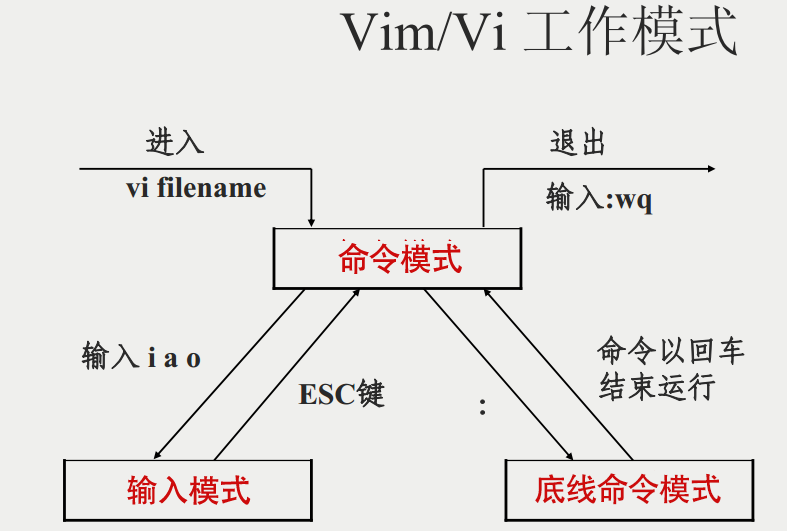
基本上 vi/vim 共分为三种模式,分别是命令模式(Command mode),输入模式(Insert mode)和底线命令模式(Last line mode)。
用户刚刚启动 vi/vim,便进入了命令模式。
此状态下敲击键盘动作会被Vim识别为命令,而非输入字符。比如我们此时按下 i,并不会输入一个字符,i 被当作了一个命令。
以下是常用的几个命令:
- i 切换到输入模式,以输入字符。
- x 删除当前光标所在处的字符。
- : 切换到底线命令模式,以在最底一行输入命令。
- u 撤销
- ctrl+r 恢复撤销
命令模式只有一些最基本的命令,因此仍要依靠底线命令模式输入更多命令。
在命令模式下按下i就进入了输入模式。
在输入模式中,可以使用以下按键:
- 字符按键以及Shift组合,输入字符
- ENTER,回车键,换行
- BACK SPACE,退格键,删除光标前一个字符
- DEL,删除键,删除光标后一个字符
- 方向键,在文本中移动光标
- HOME/END,移动光标到行首/行尾
- Page Up/Page Down,上/下翻页
- Insert,切换光标为输入/替换模式,光标将变成竖线/下划线
- ESC,退出输入模式,切换到命令模式
在命令模式下按下:(英文冒号)就进入了底线命令模式。
底线命令模式可以输入单个或多个字符的命令,可用的命令非常多。
在底线命令模式中,基本的命令有(已经省略了冒号):
- q 退出程序
- q!强制退出
- w 保存文件
- wq filename:保存为指定文件名并退出
按ESC键可随时退出底线命令模式。
简单的说,我们可以将这三个模式想成底下的图标来表示:
二、Vim的基本命令操作
Vim 导航基础
    vim <filename>   # 在 Vim 中打开 <filename>
    :q               # 退出 Vim
    :w               # 保存当前文件
    :wq              # 保存文件并退出 Vim
    :q!              # 退出 Vim 并且不保存文件
                     # ! *强制* 执行 :q, 因此没有保存就退出 Vim
    :x               # 保存文件并且退出 Vim, 是 :wq 的简写版本

    u                # 撤销
    CTRL+R           # 重做

    h                # 左移一个字符
    j                # 下移一行
    k                # 上移一行
    l                # 右移一个字符

    # 在行内移动

    0                # 移到行首
    $                # 移到行尾
    ^                # 移到行内的第一个非空白字符处

    # 在文本中查找

    /word            # 光标之后的所有该词都高亮显示
   ?word            # 光标之前的所有该词都高亮显示
    n                # 查找后将光标移到该词的下一个出现位置
    N                # 光标移到该词的上一个出现位置

    :%s/foo/bar/g    # 将文件每一行上的所有 'foo' 都改成 'bar'
    :s/foo/bar/g     # 将当前行上的所有 'foo' 都改成 'bar'

    # 跳到字符处

    f<字符>         # 向前跳移到 <字符> 上
    t<字符>         # 向前跳移到 <字符> 的左侧

    # 例如,
    f<               # 向前跳移到 < 上
    t<               # 向前跳移到 < 的左侧

    # 按词移动
    # 默认一个单词由字母,数字和下划线组成

    w                # 移动到下一个词首
    b                # 移动到前一个词首
    e                # 移动到下一个词尾

    # 移动的其它命令

    gg               # 移到文件顶部  [[         # 同gg
    G                # 移到文件末尾  ]]         # 同G
    :NUM             # 移到第 NUM 行 (NUM 是任意数字)
    H                # 移到屏幕顶部(head)
    M                # 移到屏幕中间位置(middle)
    L                # 移到屏幕末尾(last)
模式:
Vim 基于 模式 这个概念。
命令模式 - Vim 启动后就处于这个模式,用于导航和操作命令 插入模式 - 用于在你的文件中进行修改 可视模式 - 用于高亮文本并对它们进行操作 Ex 模式 - 用于跳到底部的 ‘:’ 提示行上输入命令
    i                # 在光标位置前,将 Vim 切换到插入模式
    a                # 在光标位置后,将 Vim 切换到插入模式
    v                # 将 Vim 切换到可视模式
    :                # 将 Vim 切换到 ex 模式
    <esc>            # 无论你当前处于什么模式,都返回到命令模式

    # 复制和粘贴文本

    y                # 复制所选的内容
    yy               # 复制当前行
    d                # 删除所选的内容
    dd               # 删除当前行
    p                # 在当前光标位置后粘贴复制的文本
    P                # 在当前光标位置前粘贴复制的文本
    x                # 删除当前光标位置处的字符
Vim 的 ‘语法’
Vim 可以被认为是按 ‘动词-修饰词-名词’ 格式编排的一组命令:
动词 - 你的动作 修饰词 - 你如何执行你的动作 名词 - 你的动作所作用于的对象
关于 ‘动词','修饰词',和 '名词’ 的几个重要例子:
    # '动词'

    d                # 删除
    c                # 修改
    y                # 复制
    v                # 可视化选择

    # '修饰词'

    i                # 内部的
    a                # 周围的
    NUM              # 数字 (NUM 是任意数字)
    f                # 查找文本并位于其上
    t                # 查找文本并停于其前面
    /                # 从光标处开始查找字符串
    ?                # 在光标前查找字符串

    # '名词'

    w                # 词
    s                # 句子
    p                # 段落
    b                # 块

    # 示例 '语句' 或命令

    d2w              # 删除  个词
    cis              # 修改段落内的内容
    yip              # 复制段落内的内容 (复制你所在的段落)
    ct<              # 修改直到括号开启处
                     # 对你的当前位置直到下个括号开启处的内容进行修改
    d$               # 删除直到行尾
一些快捷键和技巧
    <!--TODO: Add more!-->

    >                # 将所选内容缩进一级
    <                # 将所选内容取消缩进一级
    :earlier 15m     # 将文档还原到  分钟前的状态
    :later 15m       # 逆转上述命令
    ddp              # 相邻行交换位置,先 dd 再 p
    .                # 重复之前动作
宏
宏基本上来说就是可录制的动作。 当你开始录制宏时,它会记录你使用的 每个 动作和命令, 直到你停止录制。当调用宏时,它会将这个完全相同的动作和命令序列 再次应用于所选文本之上。
    qa               # 开始录制一个叫 'a' 的宏
    q                # 停止录制
    @a               # 重播宏
配置 ~/.vimrc
.vimrc 可用于在启动时对 Vim 进行配置。
这里是一个示例 ~/.vimrc 文件:
" 示例 ~/.vimrc
" 2015.10

" 需要 Vim iMproved 版本
set nocompatible

" 根据文件名检测文件类型,以便能进行智能自动缩进等操作。
filetype indent plugin on

" 开启语法高亮
syntax on

" 更好的命令行补全
set wildmenu

" 除了当使用大写字母时使用大小写无关查找
set ignorecase
set smartcase

" 当新开一行时,如果没有开启文件特定的缩进规则,
" 则缩进保持与你当前行一致
set autoindent

" 在左侧显示行号
set number

" 缩进选项,根据个人偏好进行修改

" 每个 TAB 的可视空格数
set tabstop=

" 编辑时 TAB 对应的空格数
set softtabstop=

" 当使用缩进操作 (>> 和 <<) 时缩进的空格数
set shiftwidth=

" 将 TAB 转换成空格
set expandtab

" 为缩进和对齐开启智能化的 TAB 和空格切换功能
set smarttab
2018-04-27 22:36:47 于南京仙林亚东城
Vim 文本编辑器的基本使用的更多相关文章
- (6.2)vim文本编辑器
vi / vim是Unix / Linux上最常用的文本编辑器而且功能非常强大. vim文本编辑器只有命令,没有菜单.
- Linux系统 vi/vim文本编辑器
Linux系统 vi/vim文本编辑器 (一)Vim/Vi简介 (二)Vim/Vi工作模式 (三)Vim/Vi基本使用 (四)Vim/Vi应用技巧 (一)Vim/Vi简介 Vim/Vi是一个功能强大的 ...
- 11 vim文本编辑器
和sed相比,sed为字处理器(行编辑器),将文本逐行放入到模式空间(也就是内存)中进行处理,并显示在屏幕上.而vim.vi以及nano都是全屏文本编辑器,而vim则是vi的加强版本,相对于vi,vi ...
- Linux命令行下的vim文本编辑器
Linux命令行下的vim文本编辑器 下面这个网站的地址讲解的非成分清楚!!!! http://blog.csdn.net/niushuai666/article/details/7275406 学习 ...
- linux100day(day3)--常用文本处理命令和vim文本编辑器
今天,来介绍几个常用文本处理命令和vim文本编辑器 day3--常用文本处理命令和vim文本编辑器 col,用于过滤控制字符,-b过滤掉所有控制字符,这个命令并不常用,但可以使用man 命令名| co ...
- Vim文本编辑器详细用法
1 Vi.Vim文本编辑器 1.Vi.Vim Vi是Visual interface的简称. Vim是Vi的增强版,即Vi Improved.在后面的实例中将介绍Vim的使用. 为什么学vi? 1)所 ...
- linux/linux学习笔记-vim文本编辑器(mooc)
vim文本编辑器 vim与vi的区别:( vim=vi +IMproved) VIM是一个Unix以及类unix文本编辑器 特点:功能强大,高度可定制 vim编辑器的三种模式:一般模式.编辑模式和命令 ...
- Linux学习笔记(九)Vim文本编辑器的使用
Vim文本编辑器的使用 Vim的工作模式 1.命令模式 2.输入模式 3.编辑模式 进入Vim 1.使用Vim打开文件 2.直接进入指定位置 Vim基本命令 1.插入命令 2.光标移动命令 3.使用V ...
- 第十八章 vi/vim文本编辑器介绍
一.vi/vim文本编辑器介绍 1.含义: vi就是一个文本编辑器 2.为什么学习: 系统配置 编写脚本 vim就是vi的升级版 高级版 [root@jindada ~]# [root@jindada ...
随机推荐
- ext3文件系统挂载优化--HBase
1.设置noatime属性禁止记录文件访问时间戳以减少内核的管理开销 2.优化磁盘每个块为关键系统进程保留的固定空间:这个功能对关键磁盘比较有用, 比如操作系统依赖的磁盘,但这个功能对于数据存储来说几 ...
- 第二章 深入C#数据类型
深入C#数据类型 巧记:值(无ref)+值=不变 值(无ref)+引=变 引(有ref)+值/引=变 1.值类型和引用类型 1.引用类型 源于system.object家族 ...
- JavaScript学习(七)
- Redis入门到高可用(三)——通用命令
通用命令 参考 http://redisdoc.com/index.html 1. keys #查看所有key 时间复杂度:O(N), N 为数据库中 key 的数量. 127.0.0.1:637 ...
- java 根据word xml模板生成word
这里用的是poi相关jar包以及freemarker插值技术实现,poi相关jar包这里不再述说 1,编辑word并保存为xml 2,把xml后缀改为ftl文件 3,前端代码 // alert(jso ...
- eclipse 优化
1.取消验证 windows–>perferences–>validation 把 除了manual 下面的全部点掉,build下只留 classpath dependency Valid ...
- docker 在宿主机上根据进程PID查找归属容器ID
在使用docker时经常出现一台docker主机上跑了多个容器,可能其中一个容器里的进程导致了整个宿主机load很高,其实一条命令就可以找出罪魁祸首 #查找容器ID docker inspect -f ...
- electron 前端开发桌面应用
electron是由Github开发,是一个用Html.css.JavaScript来构建桌面应用程序的开源库,可以打包为Mac.Windows.Linux系统下的应用. 快速开始 接下来,让代码来发 ...
- centos下如何清除重复的$PATH变量值
运行: vim /etc/profile 添加如下代码: awk -F: '{ sep = "" for (i = 1; i <= NF; ++i) ...
- Adobe Acrobat 9 Pro序列号
其实只删除c:\Program Files\Common Files\Adobe\Adobe PCD\cache目录下的cache.db文件也是可以的,然后重新打开Adobe ,输入序列号1118-4 ...