
Windows平台安装MongoDB步骤以及问题处理
今天开始向MongoDB进军,结果一开始就给我来了个下马威——安装不成功,死在了第一步,我滴个乖乖,哪能服气,为了不让后面的小伙伴踩坑,特此记录,希望能帮到有需要的小伙伴。
一、安装步骤
1、下载安装包
下载地址:https://www.mongodb.com/try/download/community
这是官网的下载地址,直接下载当前可用版本即可,可以根据个人爱好选择下载msi还是zip,我下载的是msi.
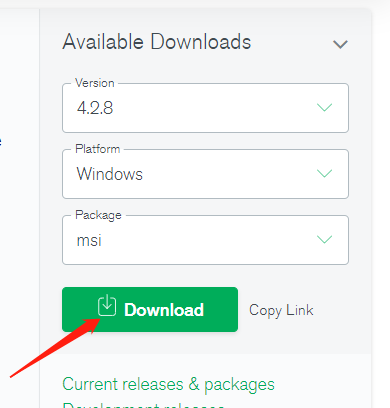
2、双击安装
下载后的文件如下图所示

我们可以自定义安装地址,也可以直接使用默认安装地址
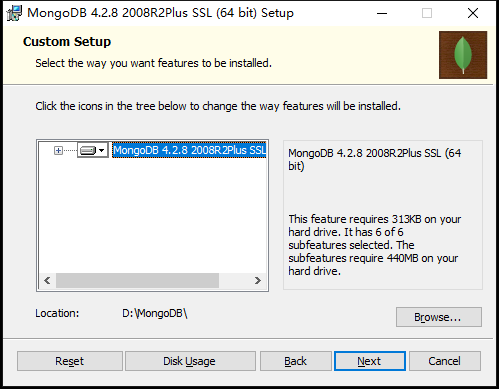
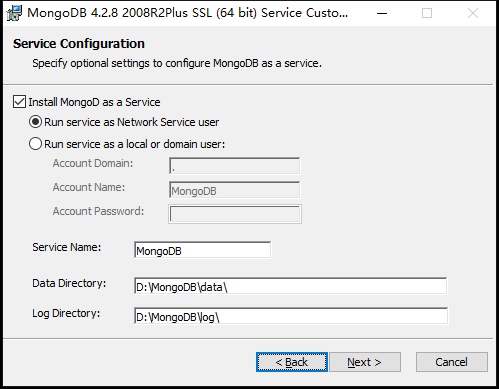
在这里取消勾选Install MongoDB Compass(当然你也可以选择安装它,可能需要更久的安装时间),MongoDB Compass 是一个图形界面管理工具,我们可以在后面自己到官网下载安装,下载地址:https://www.mongodb.com/download-center/compass。
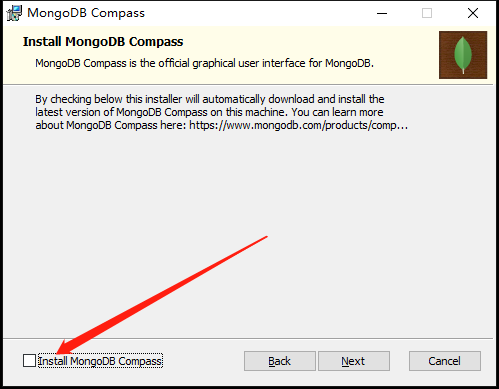
然后点下一步,安装,安装步骤到这里就结束了,是不是很简单,慢着,好戏还在后头呢
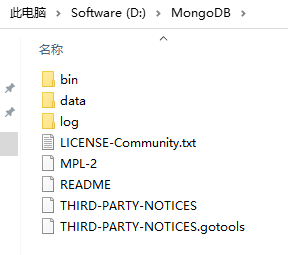
这时,我们安装完的目录文件是这样的
二、配置环境
根据菜鸟教程中的步骤,接下来我们需要手动配置一些东西
1、在dataa文件夹中分别创建db和log文件夹
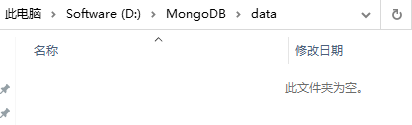
刚安装完MongoDB,根目录下的data文件夹中是空的,如下图所示,这时我们需要在里面手动创建db和log文件夹,以分别存放数据文件和日志文件
菜鸟教程中是用命令行创建的,我喜欢直接用单击鼠标右键新建文件夹,哈哈哈
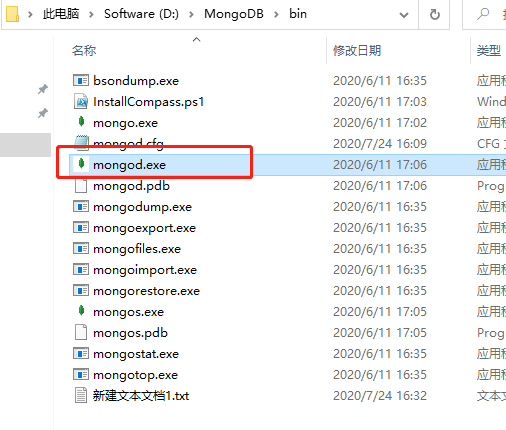
2、在MongoDB安装目录的bin目录中执行mongod.exe文件
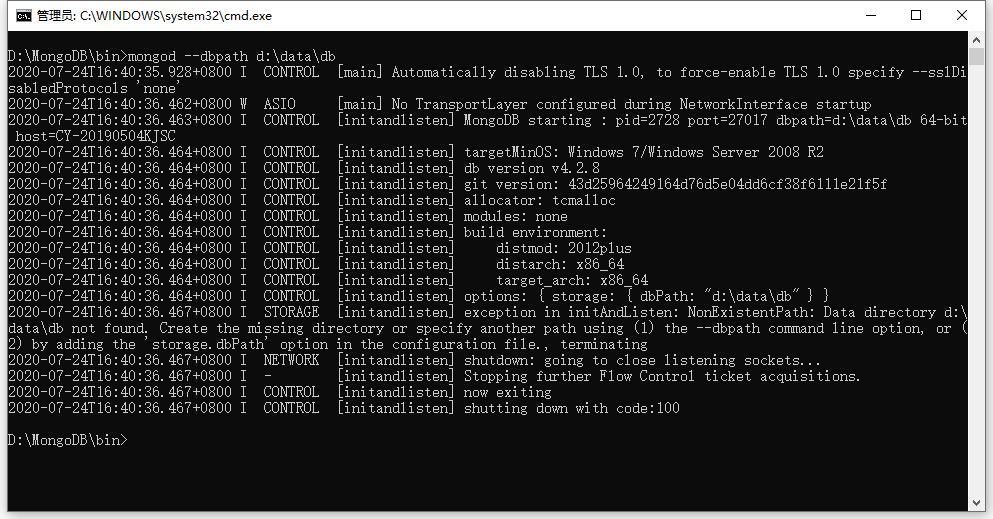
网上说的要用管理员身份打开PowerShell,再输入mongod --dbpath d:\data\db,如图所示

其实在bin文件夹下,找到mongod.exe,然后单击鼠标右键,选择“以管理员身份运行”也是一样的效果,我的是运行后命令行窗口闪一下就没了
用命令行运行是以下的效果
三、安装过程中出现的问题
1、MongoDB服务无法启动,确保你有足够的权限启动系统服务
详细信息:Service 'MongoDB Server (MongoDB)'(MongoDB) failed to start.Verify that you have sufficient privileges to start system services.
在这里我们直接点击忽略(Ignore),然后MongoDB即可完成安装
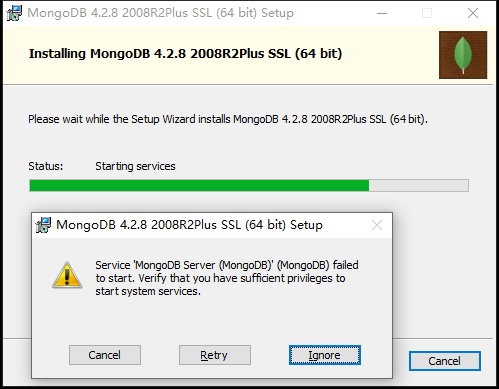

2、执行mongo.exe不成功
在配置环境的第二步,如果我们直接在命令行中运行mongo.exe,是连接失败的,因为这时候我们还没有完全安装好MongoDB服务,所以我们不能完全按照菜鸟教程中教的来,在这里,我们先不管它,大家先解决完下一个问题
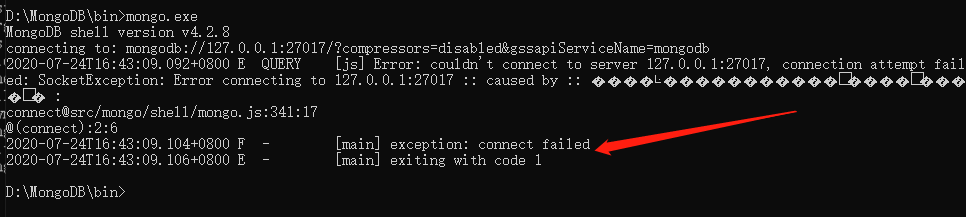
解决完下一个问题我们再回来这里执行命令行,就成功了

3、错误1053:服务没有及时响应启动或控制请求
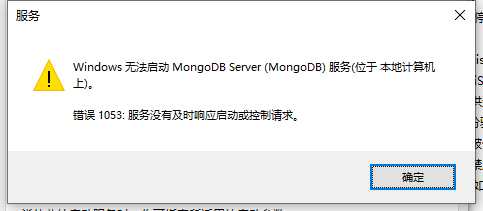
这个问题可是可是大boss,折腾了我好久,幸亏最后我找到了一篇博文才得以解决,博文出处:https://blog.csdn.net/qq_20084101/article/details/82261195
以下内容借鉴博文中的部分内容
我们直接按步骤完成安装后,如果直接在服务中(控制面板——管理工具——服务)启动该服务,就会提示这样的错误,原因是什么呢?
如下图所示,我们可以看到可执行文件的路径,把该路径拷贝出来直接在命令行中运行
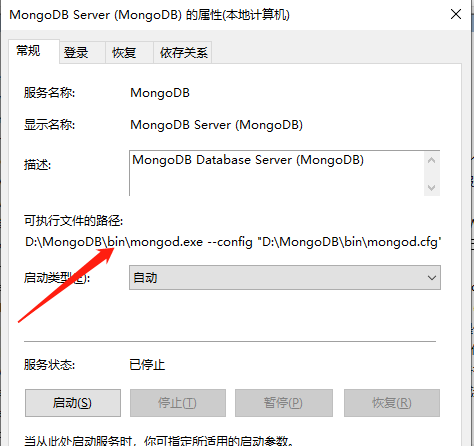
Unrecognized option: mp,未识别的选项:mp,这是个啥?

mongod 命令后的 --config 是指定运行 mongod 时的配置文件,于是在安装文件夹的 bin 文件夹下找到 mongod.cfg 文件,打开:
# mongod.conf

# for documentation of all options, see:

#   http://docs.mongodb.org/manual/reference/configuration-options/

# Where and how to store data.

storage:

  dbPath: D:\MongoDB\data

  journal:

    enabled: true

#  engine:

#  mmapv1:

#  wiredTiger:

# where to write logging data.

systemLog:

  destination: file

  logAppend: true

  path:  D:\MongoDB\log\mongod.log

# network interfaces

net:

  port: 27017

  bindIp: 127.0.0.1

#processManagement:

#security:

#operationProfiling:

#replication:

#sharding:

## Enterprise-Only Options:

#auditLog:

#snmp:

mp:
看到隐藏在最后一行的mp:了吗,就是它在搞鬼,把它删除后再重新启动服务器,就成功了
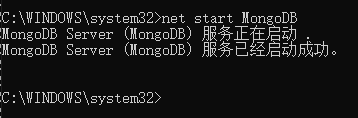
这时候我们在浏览器中输入localhost:27017就可以显示如下所示的一句话了

惊喜吧!!!
总结:安装MongoDB,参照的是菜鸟教程中的步骤以及网上搜的一些博文,一些博文上会提到要配置环境变量,或者需要各种命令行语句的执行,其实,只要我们下载好安装文件后按步骤安装,然后把D:\MongoDB\bin\mongod.cfg(当然,每个人的安装目录不一样,这里的路径也会不一样)文件中最后一行的mp:删除就好了
今天的文章就写到这里,欢迎各位友友们评论转发,如有什么问题,欢迎指正,谢谢大家!
Windows平台安装MongoDB步骤以及问题处理的更多相关文章
- 最详细的Windows平台安装MongoDB教程
一.MongoDB简介 MongoDB是一个基于分布式文件存储的数据库,由C++语言编写,旨在为WEB应用提供可扩展的高性能数据存储解决方案. MongoDB将数据存储为一个文档,数据结构由键值(ke ...
- Windows上安装MongoDB步骤
事前准备: 1.在mongoDB官网下载.msi文件,我下的是社区版,下载地址:https://www.mongodb.com/download-center#community 2.点击msi文件安 ...
- Windows 平台安装 MongoDB
官方文档:https://docs.mongodb.com/manual/tutorial/install-mongodb-on-windows/ 系统环境:win7 MongoDb:mongodb- ...
- 第一节 :Windows 平台安装 MongoDB
MongoDB 下载 下载地址:https://www.mongodb.com/download-center#community 安装到C盘根目录下 创建数据目录 MongoDB将数据目录存储在 d ...
- windows下安装mongodb以及node.js连接mongodb
一.MongoDB 下载 下载地址 https://www.mongodb.com/download-center#community 选择windows版下载,然后安装. 二.安装完毕后创建数据 ...
- Windows 下安装 MongoDB
Windows 下安装 MongoDB 的步骤:1.官网www.mongodb.com下载安装包或zip包2.解压下载的文件到文件夹 D:\mongo .3.使用管理员权限打开CMD,导航到目录 D: ...
- 在Windows上安装MongoDB
原文官方文档:https://docs.mongodb.org/v2.6/tutorial/install-mongodb-on-windows/ 基于版本:MongoDB 2.6 概览 通过这个示例 ...
- MongoDB(二):在Windows环境安装MongoDB
1. 在Windows环境安装 1.1 MongoDB下载 要在Windows上安装MongoDB,首先打开MongoDB官网:https://www.mongodb.com/download-cen ...
- 【MongoDb--初入江湖】windows下安装MongoDb
一.windows下安装MongoDb http://docs.mongodb.org/manual/tutorial/install-mongodb-on-windows/
- windows下安装MongoDB进度条不动
windows 下安装MongoDB, 在 Installing MongoDB Compass...(this may take a few minutes) 一步,会停留很长时间,点击取消可能也会 ...
随机推荐
- JavaWeb中的Tomcat,Servlet详解
JavaWeb JavaWeb技术主要包括服务器技术(后端),如Tomcat,Servlet,JSP等待,以及客户端技术(前端)如HTML,CSS,JavaScript等等 Web服务器 Web服务器 ...
- 花店橱窗(线性DP)
线性DP--花店橱窗 谨以此题解献给线性dp最后一道题 题目大致 Description xq和他的老婆xz最近开了一家花店,他们准备把店里最好看的花都摆在橱窗里.但是他们有很多花瓶,每个花瓶都具有各 ...
- 别再被坑了! JavaScript类型检测的最佳实践
别再被坑了! JavaScript类型检测的最佳实践 在 JavaScript 中,我们经常需要判断一个变量的类型.这个需求在编程中非常常见,因为不同类型的数据会影响到我们的代码逻辑. JavaScr ...
- .NET 8 Moq mock GetRequiredKeyedService Setup报错
.NET 8 Moq mock GetRequiredKeyedService Setup报错 代码有地方用到了IServiceProvider.GetRequiredKeyedService来解析服 ...
- 新一代监控神器Prometheus+Grafana介绍及使用
一.介绍 1.什么是Prometheus? 普罗米修斯是一个开源的系统监控及报警工具,在2016年加入了 Cloud Native Computing Foundation,是继Kubernetes之 ...
- ES7学习笔记(五)动态映射
通常情况下,我们使用ES建立索引的步骤是,先创建索引,然后定义索引中的字段以及映射的类型,然后再向索引中导入数据.而动态映射是ES中一个非常重要的概念,你可以直接向文档中导入一条数据,与此同时,索引. ...
- PicGo RequestError: Error: tunneling socket could not be established, cause=connect ECONNREFUSED 127.0.0.1:36677
PicGo RequestError: Error: tunneling socket could not be established, cause=connect ECONNREFUSED 127 ...
- STEP: 用于多变量时间序列预测的预训练增强时空图神经网络《Pre-training Enhanced Spatial-temporal Graph Neural Network for Multivariate Time Series Forecasting》(时间序列预测)
2023年12月27日,看一篇老师给的论文. 论文:Pre-training Enhanced Spatial-temporal Graph Neural Network for Multivaria ...
- C# – 10.0
前言 之前写过 6.0, 7.0, 8.0, 9.0 总结. 10.0 也是有些好东西哦, 尤其是 pattern matching 的完善, 差不多是时候可以重构 if else switch 的写 ...
- C++ STL stack容器——栈
stack容器 基本概念 stack是一种先进后出的数据结构,它只有一个出口,形式如下图所示.stack容器允许新增元素,移除元素,取得栈顶元素,但是除了最顶端外,没有任何地方可以存取stack的娶她 ...