
Windows 平台安装 MongoDB
官方文档:https://docs.mongodb.com/manual/tutorial/install-mongodb-on-windows/
系统环境:win7
MongoDb:mongodb-win32-x86_64-2008plus-ssl-3.4.5-signed.msi
注意:在 MongoDB 2.2 版本后已经不再支持 Windows XP 系统。最新版本也已经没有了 32 位系统的安装文件。
根据你的系统下载 32 位或 64 位的 .msi 文件,下载后双击该文件,按操作提示安装即可。
安装过程中,你可以通过点击 "Custom(自定义)" 按钮来设置你的安装目录。
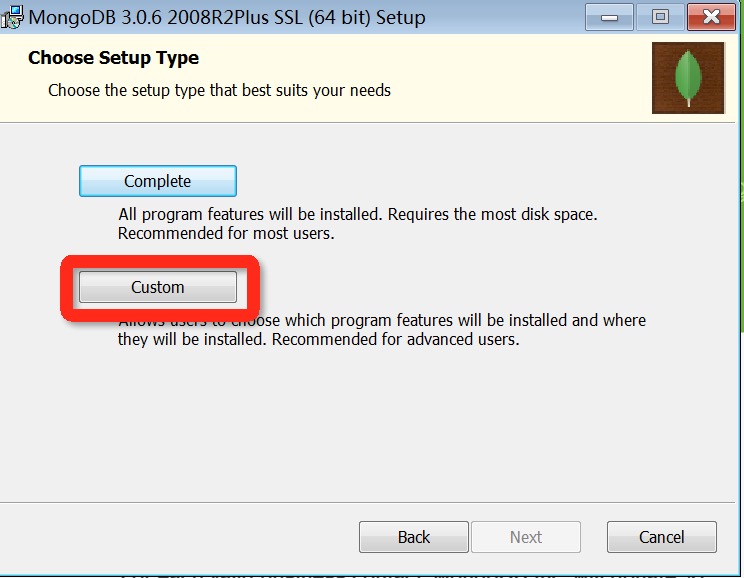
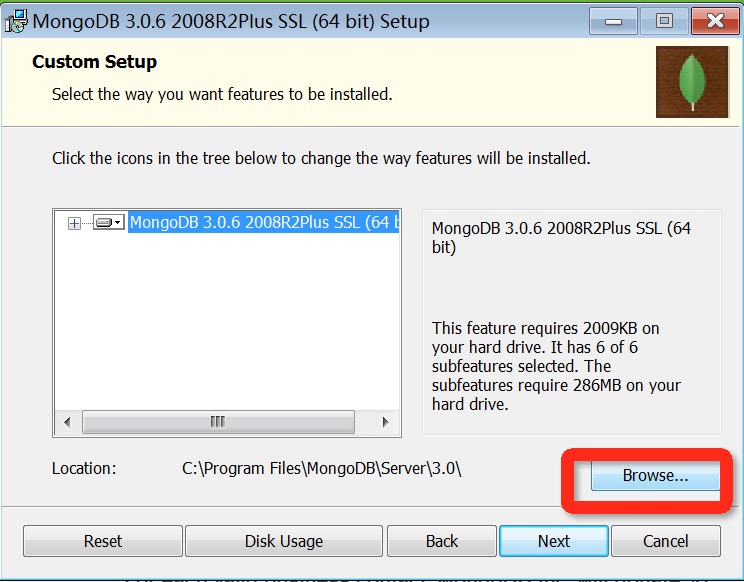
创建数据目录
MongoDB将数据目录存储在 db 目录下。但是这个数据目录不会主动创建,我们在安装完成后需要创建它。请注意,数据目录应该放在根目录下((如: C:\ 或者 D:\ 等 )。
在本教程中,我们已经在C:盘 安装了 mongodb,现在让我们创建一个data的目录然后在data目录里创建db目录。
c:\>cd c:\

c:\>mkdir data

c:\>cd data

c:\data>mkdir db

c:\data>cd db

c:\data\db>
你也可以通过window的资源管理器中创建这些目录,而不一定通过命令行。
命令行下运行 MongoDB 服务器
为了从命令提示符下运行MongoDB服务器,你必须从MongoDB目录的bin目录中执行mongod.exe文件。
mongod.exe --dbpath c:\data\db
如果执行成功,会输出如下信息:
2015-09-25T15:54:09.212+0800 I CONTROL  Hotfix KB2731284 or later update is not

installed, will zero-out data files

2015-09-25T15:54:09.229+0800 I JOURNAL  [initandlisten] journal dir=c:\data\db\j

ournal

2015-09-25T15:54:09.237+0800 I JOURNAL  [initandlisten] recover : no journal fil

es present, no recovery needed

2015-09-25T15:54:09.290+0800 I JOURNAL  [durability] Durability thread started

2015-09-25T15:54:09.294+0800 I CONTROL  [initandlisten] MongoDB starting : pid=2

488 port=27017 dbpath=c:\data\db 64-bit host=WIN-1VONBJOCE88

2015-09-25T15:54:09.296+0800 I CONTROL  [initandlisten] targetMinOS: Windows 7/W

indows Server 2008 R2

2015-09-25T15:54:09.298+0800 I CONTROL  [initandlisten] db version v3.0.6

……
将MongoDB服务器作为Windows服务运行
在数据目录中(C:\data\dbConf)创建一个日志文件mongodb.log(名字可以不一致,但是在执行下面命令,必须文件目录和文件名要匹配),可以用命令创建,也可以window的资源管理器中手动创建
请注意,你必须有管理权限才能运行下面的命令。执行以下命令将MongoDB服务器作为Windows服务运行:
下表为mongodb启动的参数说明
| 参数 | 描述 |
|---|---|
| --bind_ip | 绑定服务IP,若绑定127.0.0.1,则只能本机访问,不指定默认本地所有IP |
| --logpath | 定MongoDB日志文件,注意是指定文件不是目录 |
| --logappend | 使用追加的方式写日志 |
| --dbpath | 指定数据库路径 |
| --port | 指定服务端口号,默认端口27017 |
| --serviceName | 指定服务名称 |
| --serviceDisplayName | 指定服务名称,有多个mongodb服务时执行。 |
| --install | 指定作为一个Windows服务安装。 |
MongoDB后台管理 Shell
如果你需要进入MongoDB后台管理,你需要先打开mongodb装目录的下的bin目录,然后执行mongo.exe文件,MongoDB Shell是MongoDB自带的交互式Javascript shell,用来对MongoDB进行操作和管理的交互式环境。
当你进入mongoDB后台后,它默认会链接到 test 文档(数据库):
> mongo

MongoDB shell version: 3.0.6

connecting to: test

……
由于它是一个JavaScript shell,您可以运行一些简单的算术运算:
> 2 + 2

4

>
db 命令用于查看当前操作的文档(数据库):
> db

test

>
插入一些简单的记录并查找它:
> db.runoob.insert({x:10})

WriteResult({ "nInserted" : 1 })

> db.runoob.find()

{ "_id" : ObjectId("5604ff74a274a611b0c990aa"), "x" : 10 }

>
第一个命令将数字 10 插入到 runoob 集合的 x 字段中。
Windows 平台安装 MongoDB的更多相关文章
- 最详细的Windows平台安装MongoDB教程
一.MongoDB简介 MongoDB是一个基于分布式文件存储的数据库,由C++语言编写,旨在为WEB应用提供可扩展的高性能数据存储解决方案. MongoDB将数据存储为一个文档,数据结构由键值(ke ...
- 第一节 :Windows 平台安装 MongoDB
MongoDB 下载 下载地址:https://www.mongodb.com/download-center#community 安装到C盘根目录下 创建数据目录 MongoDB将数据目录存储在 d ...
- windows下安装mongodb以及node.js连接mongodb
一.MongoDB 下载 下载地址 https://www.mongodb.com/download-center#community 选择windows版下载,然后安装. 二.安装完毕后创建数据 ...
- 在Windows上安装MongoDB
原文官方文档:https://docs.mongodb.org/v2.6/tutorial/install-mongodb-on-windows/ 基于版本:MongoDB 2.6 概览 通过这个示例 ...
- Windows 下安装 MongoDB
Windows 下安装 MongoDB 的步骤:1.官网www.mongodb.com下载安装包或zip包2.解压下载的文件到文件夹 D:\mongo .3.使用管理员权限打开CMD,导航到目录 D: ...
- 【MongoDb--初入江湖】windows下安装MongoDb
一.windows下安装MongoDb http://docs.mongodb.org/manual/tutorial/install-mongodb-on-windows/
- windows下安装MongoDB进度条不动
windows 下安装MongoDB, 在 Installing MongoDB Compass...(this may take a few minutes) 一步,会停留很长时间,点击取消可能也会 ...
- Linux平台安装MongoDB及使用Docker安装MongoDB
一.Linux平台安装MongoDB MongoDB 提供了 linux 各发行版本 64 位的安装包,你可以在官网下载安装包. 下载地址:https://www.mongodb.com/downlo ...
- windows下安装MongoDB扩展和配置
windows下安装MongoDB扩展和配置 1.下载mongoDB扩展,根据当前php版本进行下载 地址如下:http://pecl.php.net/package/mongo 我本地php版本是 ...
随机推荐
- Java线程基础知识(状态、共享与协作)
1.基础概念 CPU核心数和线程数的关系 核心数:线程数=1:1 ;使用了超线程技术后---> 1:2 CPU时间片轮转机制 又称RR调度,会导致上下文切换 什么是进程和线程 进程:程序运行资源 ...
- 基于Axis1.4的webservice接口开发(代码开发)
基于Axis1.4的webservice接口开发(代码开发) 一.开发环境: 我的开发环境是MyEclipse 2015+Apache-Tomcat-8.0.21. 二.代码开发: 1.新建一个Web ...
- Filter过滤器与Session会话跟踪技术
Filter过滤器 适用场景 1.为web应用程序的新功能建立模型(可被添加到web应用程序中或者从web应用程序中删除而不需要重写基层应用程序代码)2.用户授权Filter:负责检查用户请求,根据请 ...
- Linux服务器---配置apache支持php
apache支持php php是最好用的服务器语言了,Apache对php有很强大的支持 1.检测是否安装php,如果什么信息也没有,那么你就要自己安装php了 [root@localhost ~]# ...
- git必备命令
git status 查看git的状态git add <path>的形式把我们<path>添加到索引库中,<path>可以是文件也可以是目录.git add -u ...
- 20144303石宇森《网络对抗》Web安全基础实践
20144303石宇森<网络对抗>Web安全基础实践 实验后问题回答 SQL注入攻击原理,如何防御: SQL攻击时通过在输入框中输入语句,构造出SQL命令,把这段命令注入到表单中,让后台的 ...
- Nodejs -- 使用koa2搭建数据爬虫
当前爬虫项目开发所需中间件: cheerio: 则能够对请求结果进行解析,解析方式和jquery的解析方式几乎完全相同 cheerio中文文档 开发参考node - cheerio模块 superag ...
- github客户端上传代码
在window下安装github客户端上传代码 第一步:创建Github新账户 第二步:新建仓库 第三步:安装Github shell程序,地址:http://windows.github.com/ ...
- Android 开发环境配置图文教程(jdk+eclipse+android sdk)
一 相关下载(1) java JDK下载:进入该网页: http://java.sun.com/javase/downloads/index.jsp (或者直接点击下载)如下图: 选择 Downloa ...
- return false break;
js中的return false; break; , , , , ]; var list2 = ['a', 'b', 'c', 'd']; ; j < list2.length; j++) { ...