
Chrome 135 版本开发者工具(DevTools)更新内容
Chrome 135 版本开发者工具(DevTools)更新内容
一、性能(Performance)面板改进
1. 性能面板中的配置文件和函数调用现已显示来源和脚本链接
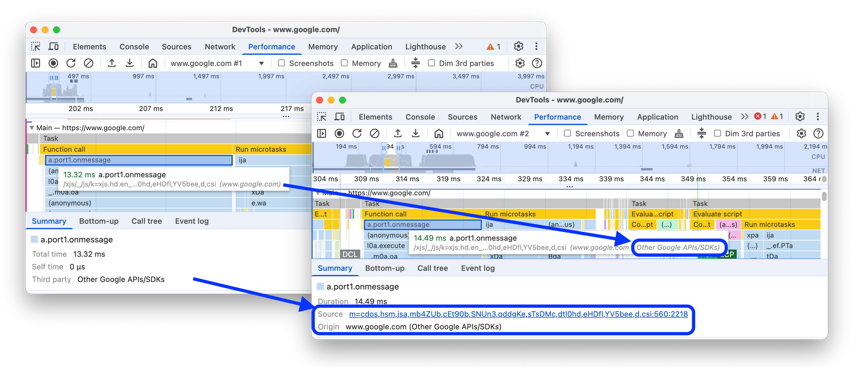
Performance > Summary(性能 > 概览)选项卡现在会显示配置分析(profile)和函数调用相关的脚本及来源链接,这样就不需要再将鼠标悬停在 Main 轨道上的事件上来查看这些信息了。
显示在 Summary 面板中添加来源和脚本链接前后的对比。
此外,当将鼠标悬停在 Network(网络)或 Main(主线程)轨道上的事件时,工具提示中现在还会显示第三方名称。
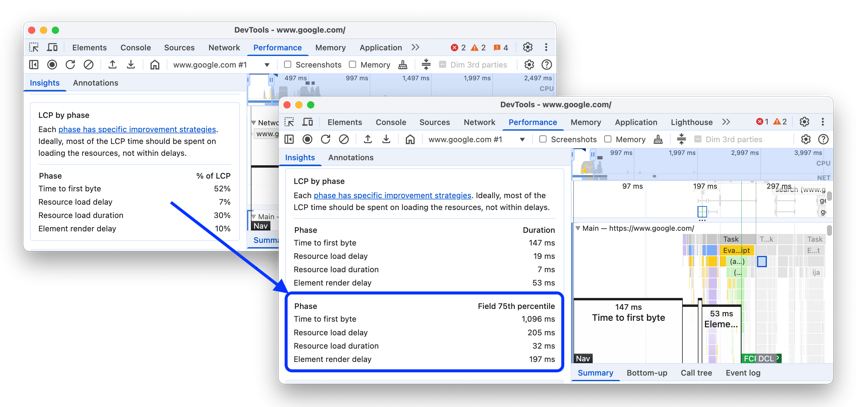
2. 支持按阶段划分的 LCP字段数据
启用字段数据后,Performance > Insights > LCP by phase(按阶段划分的最大内容绘制)洞察项现在会在额外的表格中显示来自 Chrome 用户体验报告的第 75 百分位图像加载时间,可以直接在该洞察中对比各阶段的加载时间。
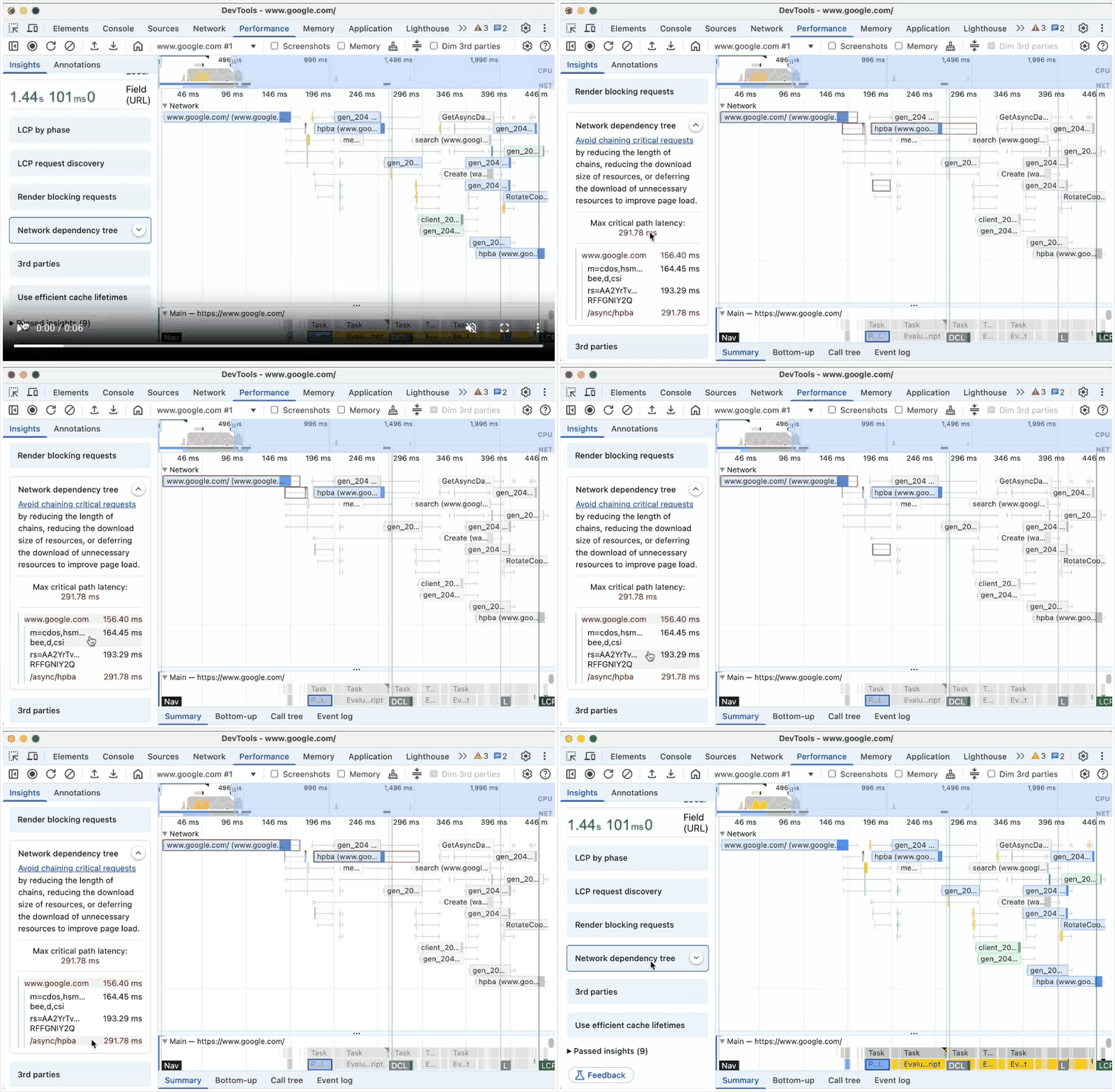
3. 网络依赖树洞察项
Performance > Insights(性能 > 洞察)标签页新增了一个名为 Network dependency tree(网络依赖树)的洞察项。该洞察可以知道是否存在串联的关键请求,而这通常是不推荐的。可以将鼠标悬停在洞察项中列出的请求上,它们会在 Network(网络)轨道中被高亮显示。
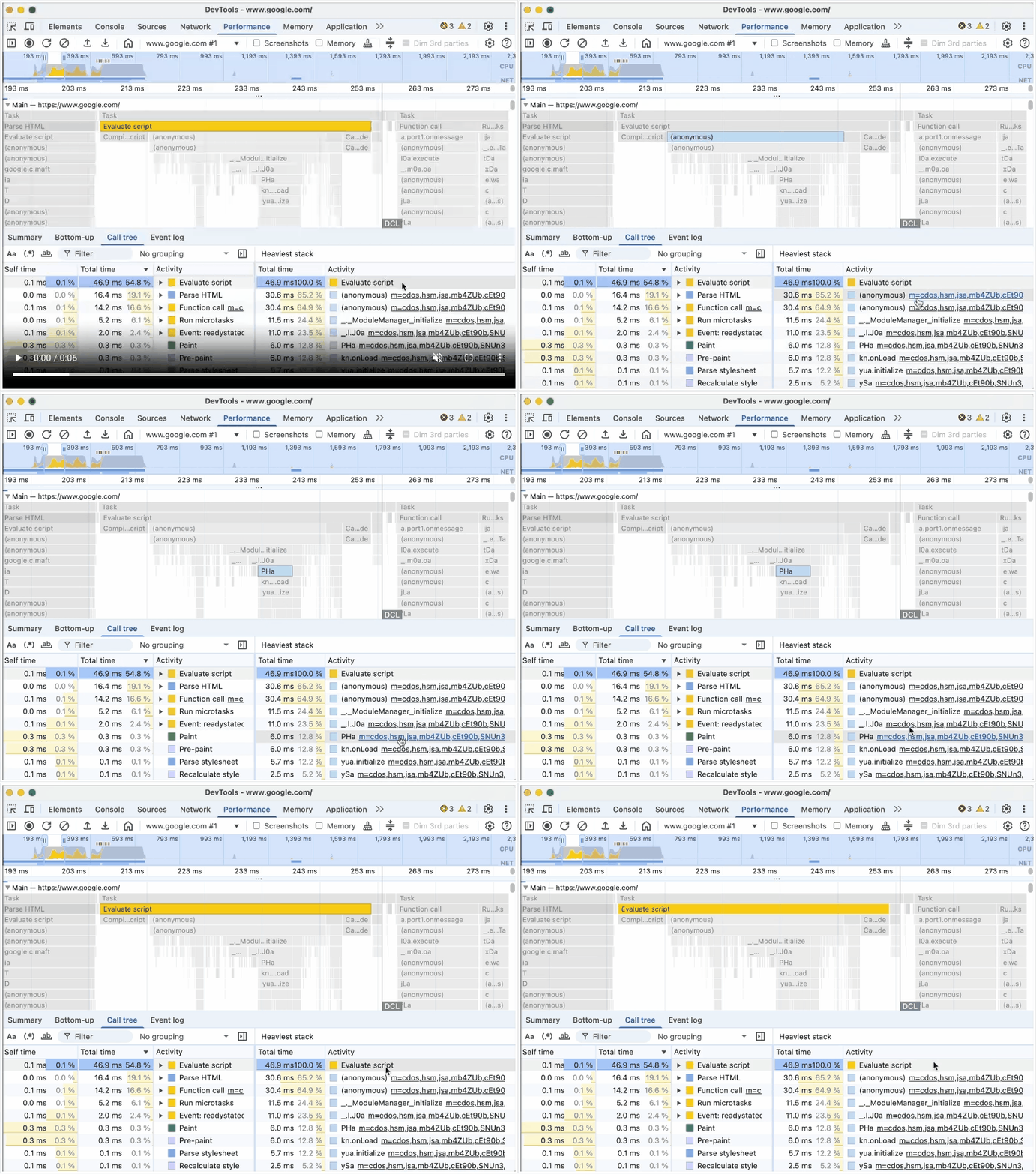
4. 最重调用栈高亮显示
Performance 面板现在支持将鼠标悬停在 Call tree(调用树)或 Bottom-up > Heaviest stack(自底向上 > 最重调用栈)侧边栏中的项时,在 Main 轨道中高亮显示对应内容,并自动淡化其他内容。这样可以更直观地找到调用栈中耗时最多的嵌套项。
二、Elements 面板中的辅助功能树视图
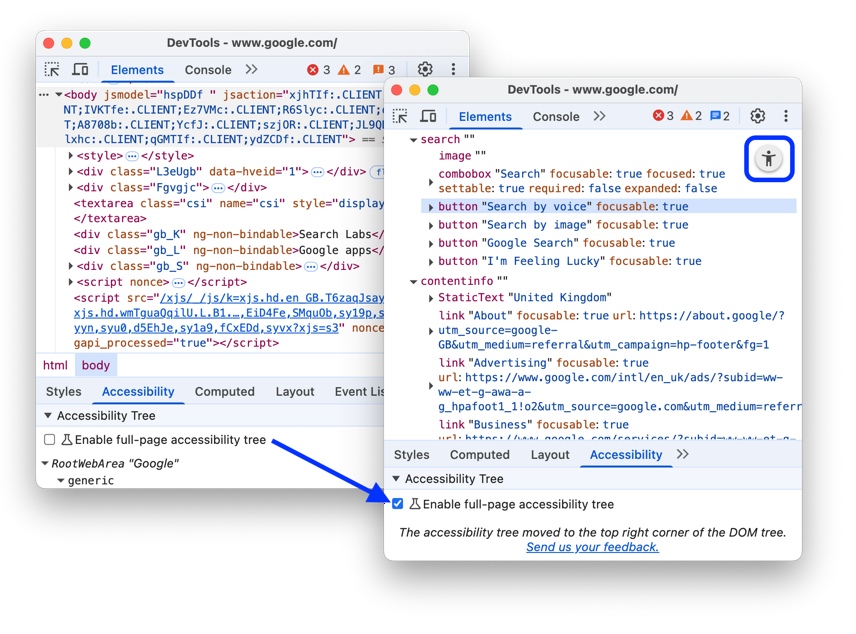
现在,Elements(元素)面板默认启用了全页辅助功能(Accessibility)树视图。
之前只能在 Elements > Accessibility 标签页中浏览一个独立的辅助功能树。现在,可以点击 DOM 树右上角的 “辅助功能树视图切换” 按钮(图标为 accessibility_new),在 DOM 树与全页辅助功能树之间自由切换,方便同时查看两者及其对应关系。
启用默认的辅助功能树视图前后的界面差异也被展示了出来。
辅助功能树允许检查辅助技术(如屏幕阅读器)如何感知页面内容,并显示每个 DOM 节点的 ARIA 属性及其计算后的辅助功能属性。
三、多个面板的空状态优化
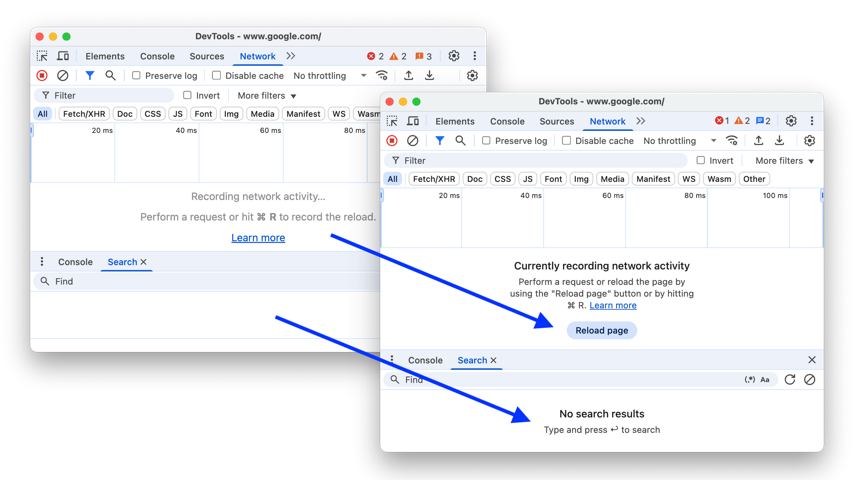
针对多个面板、区域和标签页在“空状态”(即无内容显示)下的界面进行了优化,能够更清楚地知道接下来该做什么来开始使用它们。
例如,Network(网络)面板中的空状态现在新增了实用按钮,如“重新加载页面”(Reload page),快速触发网络活动,开始调试。
四、Ask AI 选项移至菜单底部
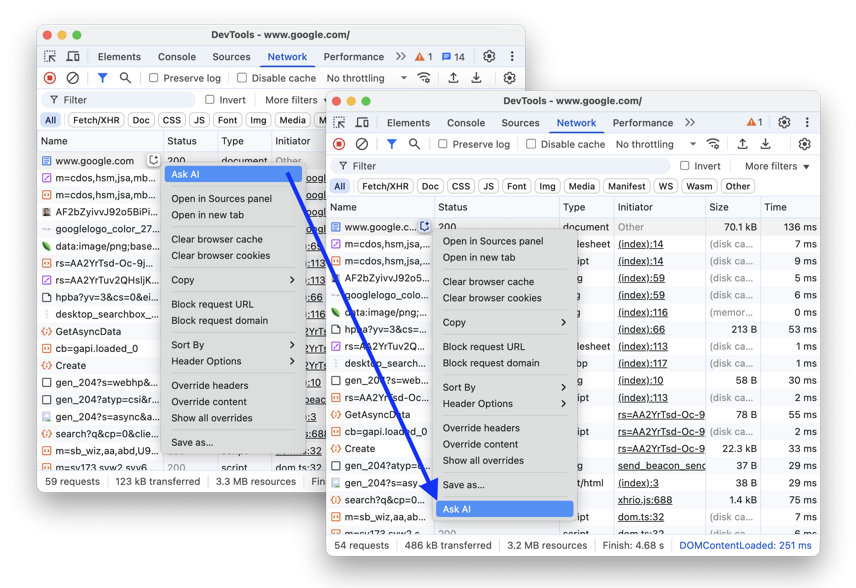
Ask AI(询问 AI)选项现在已从下拉菜单的顶部移到了菜单的底部,更符合用户的操作习惯和界面布局逻辑。
五、Lighthouse 升级至 12.4.0
Lighthouse 面板现已升级为 Lighthouse 12.4.0 版本。
在此版本中,一些性能审计项在通过条件下会被标记为“信息性(informative)”,而不再隐藏在“已通过的审计”列表中,更全面地了解页面表现。
六、其他
- 性能 > Summary:将原来的“两行 Total time 与 Self time”合并为“一行 Duration”,若有自耗时则会以括号形式显示(例如 Duration (self: 12ms)),简化展示信息
- Issues 面板:新增两种问题类型支持:
- <select> 元素在辅助功能树中的相关问题;
- 网络服务中解析或校验时发生的 SRI 消息签名错误
- 辅助功能(Accessibility):使用键盘导航在 Elements > Styles 中逐步查看元素时,当前元素现在会有可视化描边提示
- Elements 面板:与 <select> 元素相关的问题现在会被高亮标出,显示为波浪下划线
- Network 面板:覆盖提示点(override dot)和 Cookie 警告图标的位置从标签左侧移到了右侧,使界面更整洁
Chrome 135
- Performance panel improvements
- Origin and script links for profile and function calls in Performance
- LCP by phase field data support
- Network dependency tree insight
- Duration instead of total and self time in Summary
- Heaviest stack highlighting
- Improved empty states for various panels
- Accessibility tree view in Elements
- Lighthouse 12.4.0
- Miscellaneous highlights
引用
Chrome 135 版本开发者工具(DevTools)更新内容的更多相关文章
- Chrome 开发者工具(DevTools)中所有快捷方式列表(已整理)
Chrome 开发者工具(DevTools)中所有快捷方式列表(已整理) 前言 Chrome DevTools提供了一些内置的快捷键,开发者利用这些快捷键可以节省常工作中很多日的开发时间.下面列出了每 ...
- 利用Chrome浏览器的开发者工具截取整个页面
①打开Chrome浏览器的开发者工具: 快捷键: command + Alt + I (Mac). Ctrl + shift + I (Windows) 或者: 鼠标右键 -> 弹出菜单中选择 ...
- 【转】Chrome——F12 谷歌开发者工具详解
Chrome——F12 谷歌开发者工具详解 console source network
- Chrome 开发者工具(DevTools)中所有快捷方式列表
Chrome DevTools提供了一些内置的快捷键,开发者利用这些快捷键可以节省常工作中很多日的开发时间.下面列出了每个快捷键在Windows/Linux及Mac中的对应键.其中一些快捷键对于Dev ...
- What's New In DevTools (Chrome 59)来看看最新Chrome 59的开发者工具又有哪些新功能
原文:https://developers.google.com/web/updates/2017/04/devtools-release-notes#command-menu 参考:https:// ...
- 屏幕分辨率测试工具(舍弃)---chrome开发者工具devTools(强烈建议系统学习)
2019-01-25 <!DOCTYPE html PUBLIC "-//W3C//DTD XHTML 1.0 Transitional//EN" "http:// ...
- chrome谷歌浏览器-DevTool开发者工具-详细总结
目录: 一.概述 1.官方文档 2.打开方法: 3.前言: 二.九个模块: 1.设备模式Device Mode 2.元素面板Elements 3.控制台面板Console 4.源代码面板Sources ...
- Chrome 35个开发者工具的小技巧
来源:w3cplus - 南北(@ping4god) 网址:http://www.w3cplus.com/tools/dev-tips.html 谷歌浏览器如今是Web开发者们所使用的最流行的网页浏览 ...
- Chrome——F12 谷歌开发者工具详解
我们这里介绍主要的几块:Console.Source.Network Console 大家都有用过各种类型的浏览器,每种浏览器都有自己的特色,本人拙见,在我用过的浏览器当中,我是最喜欢Chrome的, ...
- Chrome浏览器F12开发者工具简单使用
1.如何调出开发者工具 按F12调出 右键检查(或快捷键Ctrl+Shift+i)调出 2.开发者工具初步介绍 chrome开发者工具最常用的四个功能模块:元素(ELements).控制台(Conso ...
随机推荐
- 单点登录-SSO原理
为什么需要单点登录 单点登录SSO(Single Sign On)说得简单点就是在一个多系统共存的环境下,用户在一处登录后,就不用在其他系统中登录,也就是用户的一次登录能得到其他所有系统的信任. 单点 ...
- w3cschool-spring详解
参考地址 https://www.w3cschool.cn/wkspring/dcu91icn.html Spring 体系结构 2021-11-03 18:18 更新 体系结构 Spring 有可能 ...
- MongoDB:【索引的管理操作】
- 3. 使用sql查询csv/json文件内容,还能关联查询?
1. 简介 我们在前面的文章提到了calcite可以支持文件系统的数据源适配, 其实官方已经提供了相应的能力, 其支持csv和json的查询适配, 废话不多说, 直接展示. 2. Maven < ...
- hello-world-python
Hello World 各位朋友们,大家好,我是jason,欢迎来到我的博客. 今天,我教大家如何使用Python来写一个简单的"Hello World"程序. 如何使用Pytho ...
- 鸿蒙页面开发 - 扩展组件样式 @Extend
这篇文章介绍一个装饰器 @Extend,它的主要作用是:用于扩展原生组件的样式 比如我们扩展 Text 组件的样式,为其添加一个默认的 fontSize 和 fontColor,如下: @Entry ...
- Django项目实战:配置 setting.py
Django项目实战:配置 setting.py Django项目的配置主要通过settings.py文件完成.这个文件位于项目的根目录下(与manage.py同级).为了让你的应用更加本地化,你可能 ...
- Q: 如何实现右键选择打开文件的应用程序
1.win+R打开cmd窗口,输入regedit,打开注册表 2.依次找到HKEY_CLASSESS_ROOT->*->Shell,下面新建项 "用notepad打开" ...
- Luogu P3975 TJOI2015 弦论 题解 [ 紫 ] [ 后缀自动机 ] [ 动态规划 ] [ 拓扑排序 ]
弦论:本来不想写板子题题解的,但奈何这道题的题解都太垃圾了,导致我理解了一个晚上都没想明白 dp 转移啥意思/fn/fn/fn,所以记录一下. 思路 \(t=0\) 时 考虑 SAM 思路,建出后缀自 ...
- flutter-全局监听路由
main.dart navigatorObservers: [ MyApp.routeObserver, GLObserver(),//全局监听路由 ], router_listener.dart c ...