
Docker-compose部署gitlab中文版
Docker-compose部署gitlab
1、安装Docker
安装必要工具
[root@vm_10_14_centos ~]# yum -y install yum-utils device-mapper-persistent-data lvm2
添加Docker-ce镜像源并安装
[root@vm_10_14_centos ~]# yum-config-manager --add-repo

http://mirrors.aliyun.com/docker-ce/linux/centos/docker-ce.repo

[root@vm_10_14_centos ~]# yum makecache fast

[root@vm_10_14_centos ~]# yum -y install docker-ce[root@gitlab ~]# yum makecache fast

[root@vm_10_14_centos ~]# yum -y install docker-ce

[root@vm_10_14_centos ~]# systemctl start docker

[root@vm_10_14_centos ~]# systemctl enable docker

Created symlink from /etc/systemd/system/multi-user.target.wants/docker.service to /usr/lib/systemd/system/docker.service.
添加Docker镜像加速
[root@vm_10_14_centos ~]# vim /etc/docker/daemon.json

{

"registry-mirrors": ["https://9w1hl6qt.mirror.aliyuncs.com"]

}

[root@vm_10_14_centos ~]# systemctl daemon-reload

[root@vm_10_14_centos ~]# systemctl restart docker

[root@vm_10_14_centos ~]# rpm -qa docker

[root@vm_10_14_centos ~]# rpm -qa docker-ce

docker-ce-18.09.0-3.el7.x86_64

[root@vm_10_14_centos ~]# docker --version

Docker version 18.09.0, build 4d60db4

[root@vm_10_14_centos ~]# docker version

Client:

 Version:           18.09.0

 API version:       1.39

 Go version:        go1.10.4

 Git commit:        4d60db4

 Built:             Wed Nov  7 00:48:22 2018

 OS/Arch:           linux/amd64

 Experimental:      false

Server: Docker Engine - Community

 Engine:

  Version:          18.09.0

  API version:      1.39 (minimum version 1.12)

  Go version:       go1.10.4

  Git commit:       4d60db4

  Built:            Wed Nov  7 00:19:08 2018

  OS/Arch:          linux/amd64

  Experimental:     false
2、安装Docker-compose
下载Docker-compose二进制文件并添加执行权限
[root@vm_10_14_centos ~]# curl -L https://github.com/docker/compose/releases/download/1.23.2/docker-compose-`uname -s`-`uname -m` -o /usr/local/bin/docker-compose

  % Total    % Received % Xferd  Average Speed   Time    Time     Time  Current

                                 Dload  Upload   Total   Spent    Left  Speed

100   617    0   617    0     0    959      0 --:--:-- --:--:-- --:--:--   958

100 11.2M  100 11.2M    0     0  1824k      0  0:00:06  0:00:06 --:--:-- 2422k

[root@vm_10_14_centos ~]# chmod +x /usr/local/bin/docker-compose

[root@vm_10_14_centos ~]# docker-compose --version

docker-compose version 1.23.2, build 1110ad01
3、安装Gitlab
(1)编辑docker-compose的yml文件
[root@vm_10_14_centos ~]# mkdir gitlab

[root@vm_10_14_centos ~]# cd gitlab/

[root@vm_10_14_centos gitlab]# vim docker-compose.yml

version: '2'

services:

    gitlab:

      image: 'twang2218/gitlab-ce-zh:11.1.4'

      container_name: "gitlab"

      restart: unless-stopped

      privileged: true

      hostname: 'gitlab'

      environment:

        TZ: 'Asia/Shanghai'

        GITLAB_OMNIBUS_CONFIG: |

          external_url 'http://129.204.133.242'

          gitlab_rails['time_zone'] = 'Asia/Shanghai'

          gitlab_rails['smtp_enable'] = true

          gitlab_rails['smtp_address'] = "smtp.aliyun.com"

          gitlab_rails['smtp_port'] = 465

          gitlab_rails['smtp_user_name'] = "kimasd102419@aliyun.com"  #用自己的aliyun邮箱

          gitlab_rails['smtp_password'] = "axbc1kof"

          gitlab_rails['smtp_domain'] = "aliyun.com"

          gitlab_rails['smtp_authentication'] = "login"

          gitlab_rails['smtp_enable_starttls_auto'] = true

          gitlab_rails['smtp_tls'] = true

          gitlab_rails['gitlab_email_from'] = 'kimasd102419@aliyun.com'

          gitlab_rails['gitlab_shell_ssh_port'] = 22

      ports:

        - '80:80'

        - '443:443'

        - '22:22'

      volumes:

        - /opt/gitlab/config:/etc/gitlab

        - /opt/gitlab/data:/var/opt/gitlab

        - /opt/gitlab/logs:/var/log/gitlab
(2)创建相关目录
[root@vm_10_14_centos gitlab]# mkdir /opt/gitlab/{config,data,logs} -p

[root@vm_10_14_centos gitlab]# ls -l /opt/gitlab/

total 12

drwxr-xr-x 2 root root 4096 Dec  8 11:35 config

drwxr-xr-x 2 root root 4096 Dec  8 11:35 data

drwxr-xr-x 2 root root 4096 Dec  8 11:35 logs
(3)拉取gitlab中文版镜像
[root@vm_10_14_centos gitlab]# docker pull twang2218/gitlab-ce-zh:11.1.4

11.1.4: Pulling from twang2218/gitlab-ce-zh

8ee29e426c26: Pull complete

6e83b260b73b: Pull complete

e26b65fd1143: Pull complete

40dca07f8222: Pull complete

b420ae9e10b3: Pull complete

a218309dd589: Pull complete

5c60fd7ba0ce: Pull complete

659c2144b5a3: Pull complete

8289bbac0d0e: Pull complete

31bbd150e8a7: Pull complete

9114e78243fa: Pull complete

0b97fa2153bc: Pull complete

308c7e15be6a: Pull complete

b7f31b8e487d: Pull complete

cbbb6dec5000: Pull complete

0241c9ad6a16: Pull complete

7fa6f0b53edd: Pull complete

1c2861e152b2: Pull complete

0536f3466f66: Pull complete

Digest: sha256:3c2372e3285e6d6933ddebb5ee3ae0c4bbf7cb235084e54d33d7f0ddf4813c4a

Status: Downloaded newer image for twang2218/gitlab-ce-zh:11.1.4

[root@vm_10_14_centos gitlab]# docker image ls

REPOSITORY               TAG                 IMAGE ID            CREATED             SIZE

twang2218/gitlab-ce-zh   11.1.4              1935cc9f8798        4 months ago        1.61GB
(4)启动gitlab的容器
[root@vm_10_14_centos gitlab]# docker-compose up -d

Creating network "gitlab_default" with the default driver

Creating gitlab ... error

ERROR: for gitlab  Cannot start service gitlab: b'driver failed programming external connectivity on endpoint gitlab (9308ca74b8491c556263eac9fb9b0abcb25258d9e2df5733fc4d9143d6b18dcc): Error starting userland proxy: listen tcp 0.0.0.0:22: bind: address already in use'

ERROR: for gitlab  Cannot start service gitlab: b'driver failed programming external connectivity on endpoint gitlab (9308ca74b8491c556263eac9fb9b0abcb25258d9e2df5733fc4d9143d6b18dcc): Error starting userland proxy: listen tcp 0.0.0.0:22: bind: address already in use'

ERROR: Encountered errors while bringing up the project.

[root@vm_10_14_centos gitlab]# vim /etc/ssh/sshd_config

[root@vm_10_14_centos gitlab]# systemctl restart sshd

[root@vm_10_14_centos gitlab]# netstat -tulnp |grep 22

tcp        0      0 0.0.0.0:60022           0.0.0.0:*               LISTEN      4044/sshd
这里需要注意的是,由于gitlab容器需要用到22端口,不能与宿主机冲突,这里需要修改宿主机的sshd服务的监听端口
[root@vm_10_14_centos gitlab]# docker-compose ps

Name Command State Ports

------------------------------------------------------------------------------

------------------------

gitlab /assets/wrapper Up (healthy) 0.0.0.0:22->22/tcp, 0.0.0.0:443-

>443/tcp, 0.0.0.0:80->80/tcp
(5)gitlab设置开机启动
[root@vm_10_14_centos gitlab]#  chmod +x /etc/rc.local

[root@vm_10_14_centos gitlab]# ls -l /etc/rc.local

lrwxrwxrwx. 1 root root 13 Jul 7 16:43 /etc/rc.local -> rc.d/rc.local

[root@vm_10_14_centos gitlab]# echo "cd /root/gitlab && docker-compose up -d" >>

/etc/rc.local

[root@gitlab gitlab]# tail -1 /etc/rc.local

cd /root/gitlab && docker-compose up -d
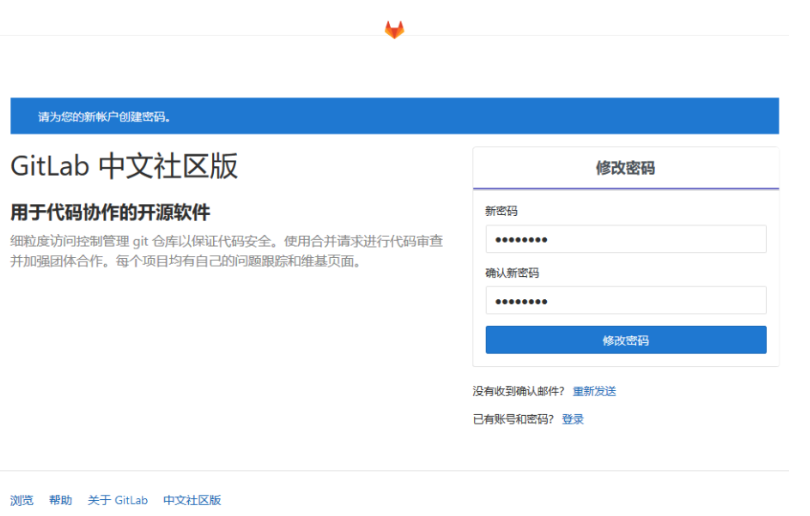
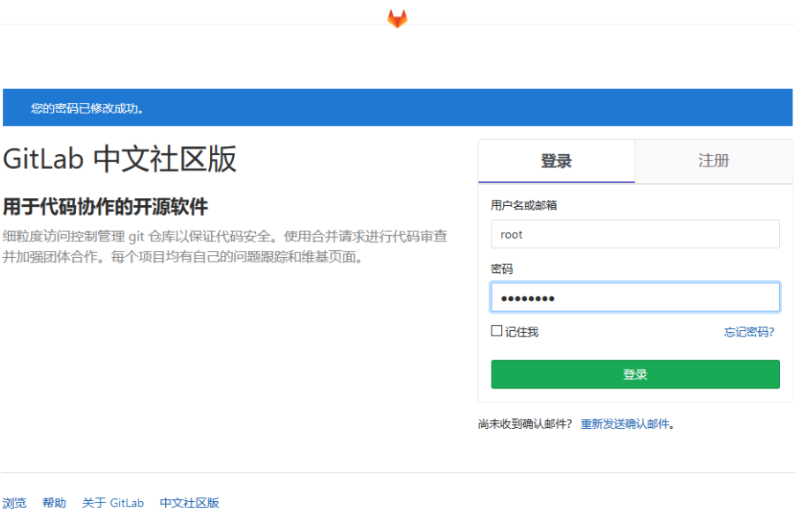
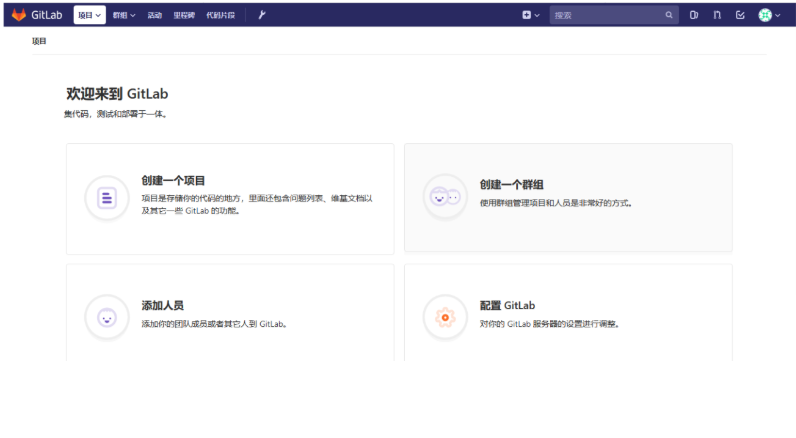
(6)gitlab管理界面
账号:root
密码:首次登陆设置
Docker-compose部署gitlab中文版的更多相关文章
- Docker Compose部署GitLab服务,搭建自己的代码托管平台(图文教程)
场景 Docker-Compose简介与Ubuntu Server 上安装Compose: https://blog.csdn.net/BADAO_LIUMANG_QIZHI/article/deta ...
- 3.Docker Compose 部署 GitLab
什么是 GitLab GitLab 是利用 Ruby on Rails 一个开源的版本管理系统,实现一个自托管的 Git 项目仓库,可通过 Web 界面进行访问公开的或者私人项目.它拥有与 Githu ...
- 从零开始一步一步搭建Ubuntu Server服务器、修改数据源、安装Docker、配置镜像加速器、Compose部署Gitlab服务
场景 最终目的是使用Docker Compose部署一个Gitlab服务. 效果 注: 博客: https://blog.csdn.net/badao_liumang_qizhi关注公众号 霸道的程序 ...
- Ubuntu Server 上使用Docker Compose 部署Nexus(图文教程)
场景 Docker-Compose简介与Ubuntu Server 上安装Compose: https://blog.csdn.net/BADAO_LIUMANG_QIZHI/article/deta ...
- 使用Docker Compose部署基于Sentinel的高可用Redis集群
使用Docker Compose部署基于Sentinel的高可用Redis集群 https://yq.aliyun.com/articles/57953 Docker系列之(五):使用Docker C ...
- Docker Compose 部署前后端分离应用
部署前后端分离应用 容器化 Abp 应用 关于 Abp 应用的容器化,其实和普通的 ASP.NET Core 应用差不多,大家可以参考我此前的文章. 唯一需要注意的是:因为 Abp 解决方案中有多个项 ...
- Docker Compose部署项目到容器-基于Tomcat和mysql的项目yml配置文件代码
场景 Docker-Compose简介与Ubuntu Server 上安装Compose: https://blog.csdn.net/BADAO_LIUMANG_QIZHI/article/deta ...
- 在Windows Server 2019通过Docker Compose部署Asp.Net Core
一.安装Docker Enterprise 安装文档是: https://docs.docker.com/install/windows/docker-ee/ 安装完成后,如下图 二.首先,拉取一个W ...
- 使用Docker Compose 部署Nexus后初次登录账号密码不正确,并且在nexus-data下没有admin,password
场景 Ubuntu Server 上使用Docker Compose 部署Nexus(图文教程): https://blog.csdn.net/BADAO_LIUMANG_QIZHI/article/ ...
- Docker Compose部署Nexus3时的docker-compose,yml代码
场景 Docker-Compose简介与Ubuntu Server 上安装Compose: https://blog.csdn.net/BADAO_LIUMANG_QIZHI/article/deta ...
随机推荐
- Java Web 开发填坑记- 如何正确的下载 Eclipse
一直以来,做 Java web 开发都是用 eclipse , 可是到 eclipse 官网一看,我的天 http://www.eclipse.org/downloads/eclipse-packag ...
- MySQL 性能监控4大指标——第一部分
[编者按]本文作者为 John Matson,主要介绍 mysql 性能监控应该关注的4大指标. 第一部分将详细介绍前两个指标: 查询吞吐量与查询执行性能.文章系国内 ITOM 管理平台 OneAPM ...
- LeetCode 题解之Linked List Cycle II
1.题目描述 2.问题分析 使用快慢指针方法判断链表是否有环,然后寻找环开始的节点. 3.代码 ListNode *detectCycle(ListNode *head) { if( head == ...
- C# WinForm中添加用户控件
转:https://blog.csdn.net/haelang/article/details/40681003 有的时候我们需要频繁使用一些系统默认工具的组合,那么就可以使用自定义用户控件. 起一个 ...
- python 流程控制(for循环语句)
1,for循环基本语法 2, for循环常用序列 3,for循环 else使用方法 1,for循环基本语法 for iterating_var in sequence: statements(s) 2 ...
- 如何从 Windows 虚拟机分离数据磁盘
当不再需要附加到虚拟机的数据磁盘时,可以轻松地分离它. 这会从虚拟机中删除该磁盘,但不会从存储中删除它. Warning 如果用户分离磁盘,它不会自动删除. 如果订阅了高级存储,则将继续承担该磁盘的存 ...
- C# winform基础 1、Timer不起作用 2、 设置图片透明
1.设置图片透明 this.pibox.BackColor = System.Drawing.Color.Transparent; //将背景设置为透明 this.pibox.Parent = la ...
- MySQL应用架构优化-实时数据处理
1.1. 场景 在和开发人员做优化的时候,讨论最多的应该是结合应用场景编写出合适的SQL.并培训开发应该如何编写SQL让MySQL的性能尽量好.但是有一些的场景对于SQL的优化是行不通的. 打个比方, ...
- PFX文件提取公钥私钥
jks是JAVA的keytools证书工具支持的证书私钥格式.pfx是微软支持的私钥格式. cer是证书的公钥. 如果是你私人要备份证书的话记得一定要备份成jks或者pfx格式,否则恢复不了. 简单来 ...
- arcgis pro2.3教程与问题集持续更新(一)
Arcgis pro 2.3是64位的不支持mdb 数据库,因为微软没有开放Access64的接口,所以不能支持个人地理数据库.mdb(Microsoft Database). arcgis pro ...