
Jmeter(十八)_Ubuntu部署jmeter与ant
Docker部署接口自动化持续集成环境第三步,容器化Jmeter与ant!
为了整合接口自动化的持续集成工具,我将jmeter与ant都部署在了Jenkins容器中,并配置了build.xml
一:ubuntu部署jdk
1:先下载jdk-8u74-linux-x64.tar.gz,上传到服务器,这里上传文件用到了ubuntu 下的 lrzsz。
ubuntu下直接执行 sudo apt-get install lrzsz
lrzsz 拆分为两个命令,sz和rz
sz命令发送文件到本地:
# sz filename
rz命令本地上传文件到服务器
# rz
我在/user/local 目录下新建java文件夹,在java文件夹下执行 rz 命令,直接从本地把jdk包传到服务器上
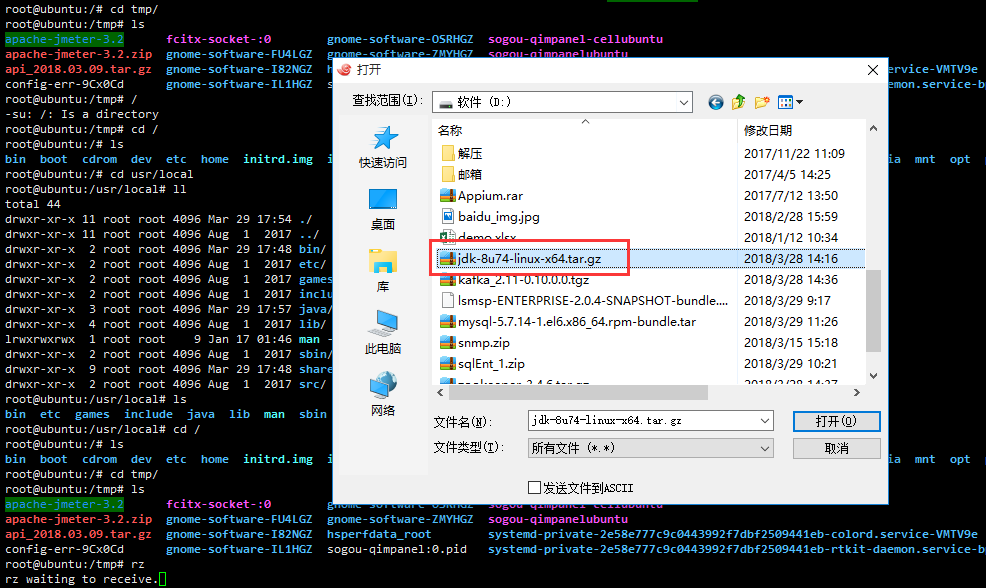
2:解压tar包。
执行 tar -xvf jdk-8u74-linux-x64.tar.gz ,解压jdk包,生成 jdk1.8.0_74 目录

3:配置环境变量
vi /etc/profile
在最后面增加两行
export JAVA_HOME=/usr/local/java/jdk1.8.0_74
export PATH=$JAVA_HOME/bin:$PATH
执行命令:source /etc/profile,配置的环境变量生效
4:查看是否安装成功,执行命令:java-version
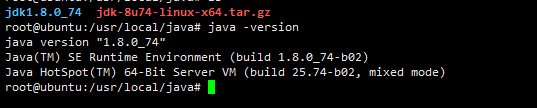
二:安装jmeter
1、将本地的Jmeter文件打包成zip文件:apache-jmeter-3.2.zip,再用rz命令上传到服务器
2、在服务器解压缩,生成jmeter-3.0目录
3、安装unzip:apt-get install unzip
4、解压缩:unzip apache-jmeter-3.0_json.zip
5、将jmeter-3.0目录 放到 /usr/local下
6、配置Jmeter环境变量。vi /etc/profile,再添加如下变量
export JMETER= /usr/local/apache-jmeter-3.2
export PATH=$JMETER/bin:$PATH
7、执行命令:source /etc/profile,配置的环境变量生效
8、检查安装结果:jmeter -v

三:脚本试运行
执行命令:# jmeter -n -t /tmp/apache-jmeter-3.2/bin/lsmsp.jmx -l log.jtl,查看结果
参数说明:
-n:以非GUI方式运行脚本
-t:后面接脚本名称
-l:后面接日志名称,保存运行结果

通过 cat log.jtl 查看结果日志
四:ubuntu部署Ant
1:将 apache-ant-1.9.9 安装到ubuntu上的/user/local目录下,方法同上面的jmeter部署
2:配置Ant环境变量
vi /etc/profile
在末尾添加两句
export Ant=/usr/local/apache-ant-1.9.9
export PATH=$Ant/bin:$PATH
source /etc/profile 使配置的环境变量生效
输入 ant -v查看ant版本
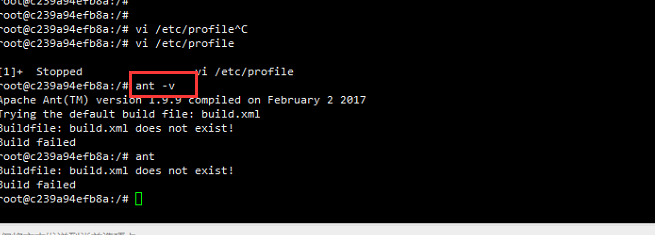
3:将jmeter/extras文件夹下的ant-jmeter-1.1.3.jar文件拷贝到ant/lib路径下
五:配置build.xml文件
build.xml文件配置的目的就是让ant去取代码执行构建。这里有两种方式构建
1:脚本直接上传到jmeter的目录下,通过jenkins的ant插件直接去构建,文件内容如下
<?xml version="1.0" encoding="UTF8"?>
<project name="ant-jmeter-test" default="run" basedir=".">
<tstamp>
<format property="time" pattern="yyyyMMddhhmm" />
</tstamp>
<property environment="env"/>
<property name="ReportName" value="TestReport" />
<!-- 本地的 Jmeter 目录-->
<property name="jmeter.home" value="/usr/local/apache-jmeter-3.2" />
<!-- jmeter生成报告的路径-->
<property name="jmeter.result.jtl.dir" value="/usr/local/apache-jmeter-3.2/bin/demo.jmx" />
<!-- 生成jtl、html格式的报告,以构建ID命名-->
<property name="jmeter.result.jtlName" value="${env.WORKSPACE}/results/${env.BUILD_ID}/${env.BUILD_ID}.jtl" />
<property name="jmeter.result.htmlName" value="${env.WORKSPACE}/results/${env.BUILD_ID}/${env.BUILD_ID}.html" />
<target name="run">
<echo message="start..."/>
<antcall target="clean" />
<antcall target="test" />
<antcall target="report" />
</target>
<target name="clean">
<mkdir dir="${env.WORKSPACE}/results/${env.BUILD_ID}" />
</target>
<target name="test">
<taskdef name="jmeter" classname="org.programmerplanet.ant.taskdefs.jmeter.JMeterTask" />
<jmeter jmeterhome="${jmeter.home}" resultlog="${jmeter.result.jtlName}">
<!-- 声明要运行的脚本和此目录下的jmeter脚本-->
<testplans dir="/usr/local/apache-jmeter-3.2/bin/demo" includes="demo.jmx" />
<property name="jmeter.save.saveservice.output_format" value="xml"/>
</jmeter>
</target>
<target name="report">
<xslt in="${jmeter.result.jtlName}"
out="${jmeter.result.htmlName}"
style="${jmeter.home}/extras/jmeter-results-detail-report_21.xsl" />
</target>
</project>
2:xml文件中配置gitlab取代码的路径。jenkins通过git插件将脚本从gitlab中取出来,保存到一个本地路径中,再去执行构建
<?xml version="1.0" encoding="UTF-8"?>
<project name="ant-jmeter-test" default="run" basedir=".">
<tstamp>
<format property="time" pattern="yyyyMMddhhmm" />
</tstamp>
<property environment="env"/>
<property name="ReportName" value="TestReport" />
<!-- 需要改成自己本地的 Jmeter 目录-->
<property name="jmeter.home" value="/usr/local/apache-jmeter-3.2" />
<!-- jmeter生成jtl、html格式的结果报告的路径-->
<property name="jmeter.result.dir" value="/usr/local/apache-jmeter-3.2/resultLog/${env.BUILD_ID}" />
<!-- 生成的报告的前缀-->
<property name="jmeter.result.jtlName" value="${jmeter.result.dir}/${ReportName}.jtl" />
<property name="jmeter.result.htmlName" value="${jmeter.result.dir}/${ReportName}.html" />
<!-- GIT拉取到本地目录的路径 -->
<property name="githome" value="${env.WORKSPACE}" />
<target name="run">
<echo message="start..."/>
<antcall target="clean" />
<antcall target="test" />
<antcall target="report" />
</target>
<target name="clean">
<mkdir dir="${env.WORKSPACE}/results/${env.BUILD_ID}" />
</target>
<target name="test">
<taskdef name="jmeter" classname="org.programmerplanet.ant.taskdefs.jmeter.JMeterTask" />
<jmeter jmeterhome="${jmeter.home}" resultlog="${jmeter.result.jtlName}">
<!-- 声明要运行的脚本"*.jmx"指包含此目录下的所有jmeter脚本,includes里的文件也可以用逗号,隔开-->
<testplans dir="${githome}" includes="demo.jmx" />
<property name="jmeter.save.saveservice.output_format" value="xml"/>
</jmeter>
</target>
<path id="xslt.classpath">
<fileset dir="${jmeter.home}/lib" includes="xalan*.jar"/>
<fileset dir="${jmeter.home}/lib" includes="serializer*.jar"/>
</path>
<target name="report">
<tstamp> <format property="report.datestamp" pattern="yyyy/MM/dd HH:mm" /></tstamp>
<xslt
classpathref="xslt.classpath"
force="true"
in="${jmeter.result.jtlName}"
out="${jmeter.result.htmlName}"
style="${jmeter.home}/extras/jmeter.results.shanhe.me.xsl">
<param name="dateReport" expression="${report.datestamp}"/>
</xslt>
<!-- 因为上面生成报告的时候,不会将相关的图片也一起拷贝至目标目录,所以,需要手动拷贝 -->
<copy todir="${jmeter.result.dir}">
<fileset dir="${jmeter.home}/extras">
<include name="collapse.png" />
<include name="expand.png" />
</fileset>
</copy>
</target>
</project>
构建结果

加入QQ群:317765580,我们一起讨论吧!
Jmeter(十八)_Ubuntu部署jmeter与ant的更多相关文章
- Jmeter(十八) - 从入门到精通 - JMeter后置处理器 -下篇(详解教程)
1.简介 后置处理器是在发出“取样器请求”之后执行一些操作.取样器用来模拟用户请求,有时候服务器的响应数据在后续请求中需要用到,我们的势必要对这些响应数据进行处理,后置处理器就是来完成这项工作的.例如 ...
- Doker部署Jmeter(一) 目标服务器部署Jmeter监控容器
用jmeter插件监控服务器性能之前也有提到:https://www.cnblogs.com/betterbb/p/11285022.html 这里主要记录一下docker上的部署,所需的3个插件可以 ...
- VMware系统运维(十八)部署虚拟化桌面 通过View Client进行连接测试
1.打开VMware Horizon View Client添加服务器,配置连接服务器的IP地址等信息 2.点击云图标进行连接,点击继续,证书部分我们后面再讲 3.输入用户名密码,点击"登录 ...
- 一百四十八:部署python项目之环境依赖
环境:centos7 + python3.6 准备工作,生成项目requirements.txt文件,用于存放第三方库和版本信息:pip freeze > requirements.txt,并且 ...
- Jmeter(二十八)_Docker+Jmeter+Gitlab+Jenkins+Ant(容器化的接口自动化持续集成平台)
这套接口自动化持续集成环境已经部署差不多了,现在说说我的设计思路 1:利用Docker容器化Gitlab,Jenkins,Jmeter,Ant,链接如下 Docker_容器化gitlab Docker ...
- Ant+Jmeter自动化接口测试的部署 及 部署过程中的坑
一.环境准备: 1.Jdk1.6或以上:http://www.oracle.com/technetwork/java/javase/downloads/index.html 配置环境变量-系统变 ...
- 性能测试十八:jmeter分布式
一台压力机产生得压力是有限的,尤其是jmeter,java本来性能就不是很好,并发特别多的时候,jmeter的性能会急剧下降,正常的接口,若单台压力机,超过1000并发以后,jmeter的性能就不怎么 ...
- ant + jmeter 自动化接口测试环境部署
1.jdk下载安装 下载地址:http://www.oracle.com/technetwork/java/javase/downloads/index.html 2.jmeter下载 jmeter官 ...
- Jmeter(四十八)_动态线程分析HTML测试报告
概述 jmeterGUI模式下,性能测试的结果往往误差很大,因为GUI本身就会消耗一部分资源.所以我们常常用命令行去跑性能脚本,得出结果 同时,jmeter在命令行下还可以生成多维度的测试报告,里面包 ...
随机推荐
- NodeJS自定义模块
//1.创建测试模块js文件(我这里命名为test.js) //2.添加测试方法 function test(){ console.log('Test Success!'); } //3.公开该方法到 ...
- Windows用命令打开常用的设置页面和常用快捷键
Win+R输入以下内容来快捷打开常用设置 compmgmt.msc # 计算机管理 diskmgmt.msc # 磁盘管理 devmgmt.msc # 设备管理 services.msc # 服务管理 ...
- python第三十四课——2.匿名函数配合容器函数的使用
匿名函数配合容器函数的使用(了解) 1.匿名函数配合列表对象使用 lt=[lambda x:x**2,lambda x:x**3,lambda x:x**4] for i in lt: print(i ...
- $Gauss$消元
$Gauss$消元 今天金牌爷来问我一个高消的题目,我才想起来忘了学高消... 高斯消元用于解线性方程组,也就是形如: $\left\{\begin{matrix}a_{11}x_1+a_{12}x_ ...
- 2298: [HAOI2011]problem a
Description 一次考试共有n个人参加,第i个人说:"有ai个人分数比我高,bi个人分数比我低."问最少有几个人没有说真话(可能有相同的分数) 这句话的意思就等于是说第i个 ...
- 分析占用了大量CPU处理时间的java进程中的进程
分析占用了大量 CPU 处理时间的是Java 进程中哪个线程 下面是详细步骤: 1. 首先确定进程的 ID ,可以使用 jps -v 或者 top 命令直接查看 2. 查看该进程中哪个线程占用大量 C ...
- Nginx HTTPS功能部署实践
本文出处:http://oldboy.blog.51cto.com/2561410/1889346 30.1 文档目的 本文目的提高自己文档的写作能力及排版能力,加强上课所讲的内容得以锻炼也方便自己以 ...
- jsp运算符
一.执行运算: 支持四则运算.关系(>;<....),逻辑运算(&&.||) 注意: +:只能进行加法运算,字符串形式的数字可以进行加法运算,这里的+号不能进行字符串的拼接 ...
- 检测QQ在线状态脚本(20141022测试成功)
import time,datetime import urllib2 def chk_qq(qqnum): chkurl = 'http://wpa.paipai.com/pa?p=1:'+`qqn ...
- Android之网络摄像头
实现的功能就是两个手机在一个局域网内可以互相观看对方的摄像头图像,当然如果都是连接公网那么就能远程互看了,,,,和视频聊天差不多,,不过没有声音,,,,,,,, 源码是在网上找的(具体地址忘了,如有侵 ...