
android学习日记21--消息提示之Toast和Notification
1、Toast
Toast译为土司,类似切片面包,用于弹出比较快速的及时提示信息。当Toast被显示时,
虽然它悬浮应用程序最上方,但是并未获得焦点。它的设计就是为了提示有用的信息,而不打扰用户其他操作。
最使用简单:
       // 第一个参数:当前的上下文环境。可用getApplicationContext()或this

          // 第二个参数:要显示的字符串。也可是R.string中字符串ID

          // 第三个参数:显示的时间长短。Toast默认的有两个LENGTH_LONG(长)和LENGTH_SHORT(短),也可以使用毫秒,如2000ms

          Toast.makeText(getApplicationContext(), "简单的Toast",Toast.LENGTH_LONG).show();
当然你也可以设置图片和显示位置:
 1             toast = Toast.makeText(getApplicationContext(), "可选位置带图片的Toast",

                     Toast.LENGTH_LONG);

             //第一个参数:设置toast在屏幕中显示的位置。我现在的设置是居中靠顶

             //第二个参数:相对于第一个参数设置toast位置的横向X轴的偏移量,正数向右偏移,负数向左偏移

             //第三个参数:同的第二个参数道理一样

             //如果你设置的偏移量超过了屏幕的范围,toast将在屏幕内靠近超出的那个边界显示

             toast.setGravity(Gravity.CENTER, -50, 100);

             //获得toast的布局

             LinearLayout toastView = (LinearLayout) toast.getView();

             //设置图片

             ImageView imageCodeProject = new ImageView(getApplicationContext());

             imageCodeProject.setImageResource(R.drawable.ic_launcher);

             //添加图片

             toastView.addView(imageCodeProject, 0);

             toast.show();

或者自定义Toast显示:
             //LayoutInflater这个类用来实例化XML文件到其相应的视图对象的布局

             LayoutInflater inflater = getLayoutInflater();

             View layout = inflater.inflate(R.layout.custom,

                     (ViewGroup) findViewById(R.id.llToast));

             ImageView image = (ImageView) layout

                     .findViewById(R.id.tvImageToast);

             image.setImageResource(R.drawable.ic_launcher);

             TextView title = (TextView) layout.findViewById(R.id.tvTitleToast);

             //设置标题

             title.setText("Attention");

             TextView text = (TextView) layout.findViewById(R.id.tvTextToast);

             //设置内容

             text.setText("完全自定义Toast");

             toast = new Toast(getApplicationContext());

             toast.setGravity(Gravity.RIGHT | Gravity.TOP, 12, 40);

             toast.setDuration(Toast.LENGTH_LONG);

             toast.setView(layout);

             toast.show();

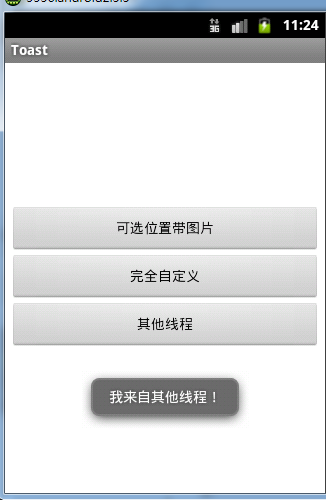
Toast提示消息也可以来自其他线程:
     Handler handler = new Handler();

     public void showToast() {

         handler.post(new Runnable() {

             @Override

             public void run() {

                 Toast.makeText(getApplicationContext(), "我来自其他线程!",

                         Toast.LENGTH_SHORT).show();

             }

         });

     }
2、Notification
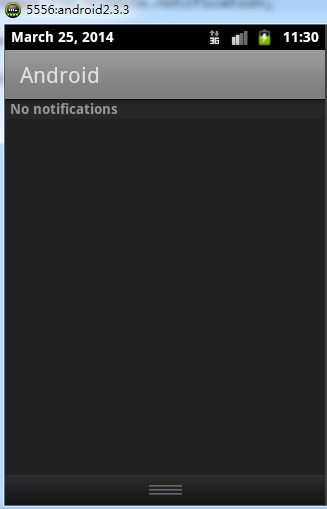
Notification位于手机状态栏。状态栏位于手机屏幕的最上层,通常显示电池电量、信号强度等信息。
按住状态栏往下拉就可以打开查看系统提示信息。
如果要添加一个Notification,需要了解NotificationManager和Notification
a、NotificationManager(通知管理器)
NotificationManager负责通知用户事件的发生.
NotificationManager有三个公共方法:
1. cancel(int id) 取消以前显示的一个通知.假如是一个短暂的通知,试图将隐藏,假如是一个持久的通知,将从状态条中移走.
2. cancelAll() 取消以前显示的所有通知.
3. notify(int id, Notification notification) 把通知持久的发送到状态条上.
b、Notification代表着一个通知
Notification的属性:
audioStreamType 当声音响起时,所用的音频流的类型
contentIntent 当通知条目被点击,就执行这个被设置的Intent.
contentView 当通知被显示在状态条上的时候,同时这个被设置的视图被显示.
defaults 指定哪个值要被设置成默认的.
deleteIntent 当用户点击"Clear All Notifications"按钮区删除所有的通知的时候,这个被设置的Intent被执行.
icon 状态条所用的图片.
iconLevel 假如状态条的图片有几个级别,就设置这里.
ledARGB LED灯的颜色.
ledOffMS LED关闭时的闪光时间(以毫秒计算)
ledOnMS LED开始时的闪光时间(以毫秒计算)
number 这个通知代表事件的号码
sound 通知的声音
tickerText 通知被显示在状态条时,所显示的信息
vibrate 振动模式.
when 通知的时间戳.
完整设置Notification代码:
                 Intent i = new Intent(MainActivity.this, NotifiedActivity.class);

                 // pendingIntent是一种特殊的Intent。主要的区别在于Intent的执行立刻的,而pendingIntent的执行不是立刻的

                 PendingIntent pi = PendingIntent.getActivity(MainActivity.this, 0, i, 0);

                 //创建一个Notification对象

                 Notification myNotification = new Notification();

                 //Notification的图标

                 myNotification.icon=R.drawable.header;

                 //Notification的显示内容

                 myNotification.tickerText="点击查看";

                 //通知时发出的默认声音

                 myNotification.defaults=Notification.DEFAULT_SOUND;

                 //设置通知显示的参数

                 myNotification.setLatestEventInfo(MainActivity.this, "示例", "点击查看", pi);

                 //通知管理器

                 NotificationManager notificationManager = (NotificationManager)getSystemService(NOTIFICATION_SERVICE);

                 //发送Notification

                 notificationManager.notify(0, myNotification);
运行效果:
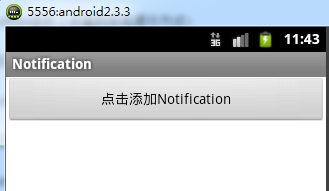
点击添加Notification,

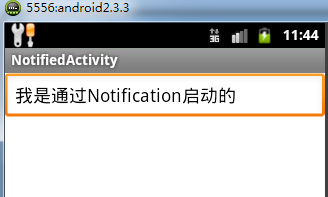
点击启动另一个Activity查看Notification
android学习日记21--消息提示之Toast和Notification的更多相关文章
- android学习笔记21——消息提示Toast
消息提示可细分为两种:大量消息提示——当程序有大量图片.信息需要展示时,采用对话框消息提示: 小量消息提示——当程序只有少量信息需要呈现给用户时,采用轻量级的对话框——Toast; Toast ==& ...
- android学习日记03--常用控件checkbox/radiobutton
常用控件3.checkbox 复选框,确定是否勾选,点击一下勾选,点击第二下取消,当有一系列备选项时适合用checkbox控件,方便用户提交数据. 贴上例子Activity的java代码 packag ...
- Android消息提示框Toast
Android消息提示框Toast Toast是Android中一种简易的消息提示框.和Dialog不一样的是,Toast是没有焦点的,toast提示框不能被用户点击,而且Toast显示的时间有限,t ...
- android学习日记05--Activity间的跳转Intent实现
Activity间的跳转 Android中的Activity就是Android应用与用户的接口,所以了解Activity间的跳转还是必要的.在 Android 中,不同的 Activity 实例可能运 ...
- android学习日记03--常用控件Dialog
常用控件 9.Dialog 我们经常会需要在Android界面上弹出一些对话框,比如询问用户或者让用户选择.这些功能我们叫它Android Dialog对话框 对话框,要创建对话框之前首先要创建Bui ...
- Android第三方开源对话消息提示框:SweetAlertDialog(sweet-alert-dialog)
Android第三方开源对话消息提示框:SweetAlertDialog(sweet-alert-dialog) Android第三方开源对话消息提示框:SweetAlertDialog(sweet- ...
- android学习日记03--常用控件button/imagebutton
常用控件 控件是对数据和方法的封装.控件可以有自己的属性和方法.属性是控件数据的简单访问者.方法则是控件的一些简单而可见的功能.所有控件都是继承View类 介绍android原生提供几种常用的控件bu ...
- 微信小程序之----消息提示框toast
toast toast为消息提示框,无按钮,如需关闭弹框可以添加事件设置hidden为true,在弹框显示后经过duration指定的时间后触发bindchange绑定的函数. 官方文档 .wxml ...
- Android学习之Handler消息
Android系统规定,一些耗时的操作不能放在UI线程中去执行,这样会报一个ANR错误.所以为了避免该问题,我们需要开启一个新的线程去执行一些耗时操作:开启新的线程,将耗时的操作在新线程里面去执行, ...
随机推荐
- 从算法入手讲解如何在SQL Server中实现最优最简
算法是计算机科学中一个重要的研究方向,是解决复杂问题的关键.在计算机世界中,算法无处不在.数据库是存储数据和执行大批量计算的场所,在数据库中使用一些简单的SQL命令,进行存储.查询.统计.以解决现实世 ...
- nginx多域名的配置方法
方法一:多个.conf方法 1. 到/usr/local/nginx/ 新建一个目录 vhosts 并创建两个conf文件,如:wodejj.com.conf ,xiaobing.com.conf. ...
- CSS预处理器Sass(Scss)、Less、Stylus
CSS 预处理编译器能让我成程序化其的方式编写CSS代码,可以引入CSS中没有的变量.条件.函数等特性,从而让代码更简单易维护,但一般按预处理器语法编写的代码无法直接在浏览器中运行,需用通过工具比如g ...
- CSS遮罩——如何在CSS中使用遮罩
Css遮罩是2008年4月由苹果公司添加到webkit引擎中的.遮罩提供一种基于像素级别的,可以控制元素透明度的能力,类似于png24位或png32位中的alpha透明通道的效果. 图像是由rgb三个 ...
- Asp.Net 高性能框架 SqlSugar.ORM 2.3
一.前言 SqlSugar从去年到现在已经一年了,版本从1.0升到了现在的2.3 ,这是一个稳定版本 ,有数家公司已经项目上线,在这里我将SqlSugar的功能重新整理成一篇新的贴子,希望大家喜欢. ...
- android中GridView关于间距的属性值介绍
android:columnWidth 设置列的宽度.关联的方法为:setColumnWidth(int) stretchMode属性值的作用是设置GridView中的条目以什么缩放模式去填充空间 ...
- Codeforces 633 C Spy Syndrome 2 字典树
题意:还是比较好理解 分析:把每个单词反转,建字典树,然后暴力匹配加密串 注:然后我就是特别不理解,上面那种能过,而且时间很短,但是我想反之亦然啊 我一开始写的是,把加密串进行反转,然后单词正着建字典 ...
- [OFBiz]简介 一
1.What is Apache OFBiz?http://ofbiz.apache.org/ 2.概述http://baike.baidu.com/view/638900.html?fromTagl ...
- Struts2 url传递中文出现乱码
项目所有的编码都改为了utf-8.在tomcat的 server.xml中修改下面这段 <Connector port="8080" protocol="HTTP/ ...
- leetcode@ [174] Dungeon Game (Dynamic Programming)
https://leetcode.com/problems/dungeon-game/ The demons had captured the princess (P) and imprisoned ...