
checkbox复选框样式
随着现代浏览器的流行,纯CSS设置checkbox也变的很是实用,下面会讲到5种与众不同的checkbox复选框。
首先,需要添加一段CSS隐藏所有的Checkbox复选框,下面我们会改变它的外观。要做到点需要添加一段代码到你的CSS文件中。
/**

* 隐藏默认的checkbox

*/

input[type=checkbox] {

visibility: hidden;

}
checkbox复选框样式一隐藏掉所有的Checkbox复选框后,我们需要添加一个label HTML元素,我们都知道,当点击的有for属性的label标签时,对应的Checkbox复选框会被选中。这意味着,我们可以通过label的点击事件来处理我们的Checkbox复选框。

此复选框风格就像一个解锁滑块,滑块选中和未选中状态会显示在的不同位置。当单击滑块按钮(label标签),将会选中复选框,然后滑块移动到ON位置。
我们开始创建复选框区的HTML。
<pre><section><!-- Checbox One --><h3>Checkbox One</h3><div class="checkboxOne"><input id="checkboxOneInput" type="checkbox" name="" value="1" /> <label for="checkboxOneInput"></label></div></section></pre>
为这个样式的复选框,一个label不足以完成任务,我们用一个DIV元素包含checkbox,我们需要使用它们来做黑色条带和圆角。
/** * Create the slider bar */.checkboxOne {
  width: 40px;
    height: 10px;
  background: #555;
  margin: 20px 80px;
  position: relative;
  border-radius: 3px;
}
现在,我们可以把label作为条带上的滑块,我们希望按钮效果是从条带的一侧移动到另一侧,我们可以添加label的过渡。
.checkboxOne label {
  display: block;
  width: 16px;
  height: 16px;
  border-radius: 50%;
  -webkit-transition: all .5s ease;
  -moz-transition: all .5s ease;
  -o-transition: all .5s ease;
  -ms-transition: all .5s ease;
  transition: all .5s ease;
  cursor: pointer;
  position: absolute;
  top: -3px;
  left: -3px;
  background: #ccc;
}
现在这个滑块在选中(关闭)位置,当我们选中复选框,我们希望有一个反应发生,所以我们可以移动滑块到另一端。我们需要知道,判断复选框被选中,如果是则改变label元素的left属性。
.checkboxOne input[type=checkbox]:checked + label {left: 27px;}
这就是你需要的第一个Checkbox复选框的CSS。
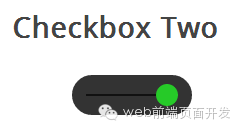
此复选框风格像样式一样,但不同的是,这个滑块按钮会改变颜色。当您单击滑块按钮,它移动到条带的另一边,并改变按钮的颜色。
HTML代码和样式一是完全一样的。
</pre><section><!-- Checbox Two --><h3>Checkbox Two</h3><div class="checkboxTwo"><input id="checkboxTwoInput" type="checkbox" name="" value="1" /> <label for="checkboxTwoInput"></label></div></section><pre>
这个DIV会变成比样式一大一些的条带,label依然是作为滑块,使用下面的CSS来定义它。
.checkboxTwo {
  width: 120px;
  height: 40px;
  background: #333;
  margin: 20px 60px;
  border-radius: 50px;
  position: relative;
}
这个样式中间有一个黑色的条,滑块会沿着它左右滑动,但是DIV元素已经使用了,所以我们需要用:before伪类创建一个新的元素。
.checkboxTwo:before {
  content: '';
   position: absolute;
  top: 19px;
  left: 14px;
  height: 2px;
  width: 90px;
  background: #111;
}
和样式一一样,接下来我们为label写CSS样式,把它用作滑块。
.checkboxTwo label {
  display: block;
  width: 22px;
  height: 22px;
  border-radius: 50%;
  -webkit-transition: all .5s ease;
  -moz-transition: all .5s ease;
  -o-transition: all .5s ease;
  -ms-transition: all .5s ease;
  transition: all .5s ease;
  cursor: pointer;
  position: absolute;
  top: 9px;
  z-index: 1;
  left: 12px;
  background: #ddd;
}
我要实现和样式一差不多的选中状态,当选中时改变label的left和background属性。
.checkboxTwo input[type=checkbox]:checked + label {left: 84px; background: #26ca28;}
checkbox复选框样式三
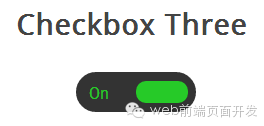
这个复选框的样式比样式二更复杂一些,它和前面的例子一样会左右滑动,并且当改变选中和未选中的状态时,滑块滑动到另一侧并且在原位置显示对应的文本。
首先,我们写HTML代码,这和前面是相同的。
<pre><section><!-- Checbox Three --><h3>Checkbox Three</h3><div class="checkboxThree"><input id="checkboxThreeInput" type="checkbox" name="" value="1" /> <label for="checkboxThreeInput"></label></div></section></pre>
然后,我们用相同的方式把div作为滑块,下面的代码会创建一个黑色圆角的条带,我们可以把滑块和文本放到里面。
.checkboxThree {
  width: 120px;
  height: 40px;
  background: #333;
  margin: 20px 60px;
  border-radius: 50px;
  position: relative;
}
当滑块处于未选中状态时,滑块会在左侧,并且右边显示”OFF”,当点击的时候,滑块移动到右侧,左侧显示”ON”。
但是元素数量不足以让我们实现这些功能,所以我们要用:before和:after两个伪类创建两个元素,分别放置”ON”和”OFF”。
/** * 创建ON */.checkboxThree:before {
  content: 'On';
  position: absolute;
  top: 12px;
  left: 13px;
  height: 2px;
  color: #26ca28;
  font-size: 16px;}

/** * 创建OFF */.checkboxThree:after {
  content: 'Off';
  position: absolute;
  top: 12px;
  left: 84px;
  height: 2px;
  color: #ddd;
  font-size: 16px;
}
和前面一样,我们来添加滑块的样式,当被点击时它会移动到另一侧,并且改变颜色。
.checkboxThree label {
  display: block;
  width: 52px;
  height: 22px;
  border-radius: 50px;
  -webkit-transition: all .5s ease;
  -moz-transition: all .5s ease;
  -o-transition: all .5s ease;
  -ms-transition: all .5s ease;
  transition: all .5s ease;
  cursor: pointer;
  position: absolute;
  top: 9px;
  z-index: 1;
  left: 12px;
  background: #ddd
}

.checkboxThree input[type=checkbox]:checked + label {left: 60px;background: #26ca28;}
checkbox复选框样式四
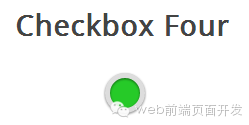
在这个样式中,我们会创建两个圆形,当点击时改变里面的圆形的颜色表示选中与未选中的状态。
和前面一样的HTML代码。
<pre><section><!-- Checbox Four --><h3>Checkbox Four</h3><div class="checkboxFour"><input id="checkboxFourInput" type="checkbox" name="" value="1" /> <label for="checkboxFourInput"></label></div></section></pre>
接下来我们要为checkbox创建外面的圆形,使用CSS的border-radius属性,并且设置为100%就可以创建一个正圆形。
.checkboxFour {
  width: 40px;
  height: 40px;
  background: #ddd;
  margin: 20px 90px;
  border-radius: 100%;
  position: relative;
  -webkit-box-shadow: 0px 1px 3px rgba(0,0,0,0.5);
  -moz-box-shadow: 0px 1px 3px rgba(0,0,0,0.5);
  box-shadow: 0px 1px 3px rgba(0,0,0,0.5);
}
然后我们用label元素来创建一个小一点的圆形,它会根据checkbox状态来改变颜色。
.checkboxFour label {
  display: block;
  width: 30px;
  height: 30px;
  border-radius: 100px;
  -webkit-transition: all .5s ease;
  -moz-transition: all .5s ease;
  -o-transition: all .5s ease;
  -ms-transition: all .5s ease;
  transition: all .5s ease;
  cursor: pointer;
  position: absolute;
  top: 5px;
  left: 5px;
  z-index: 1;
  background: #333;
  -webkit-box-shadow:inset 0px 1px 3px rgba(0,0,0,0.5);
  -moz-box-shadow:inset 0px 1px 3px rgba(0,0,0,0.5);
  box-shadow:inset 0px 1px 3px rgba(0,0,0,0.5);
}
当复选框被选中的时候,我们要改变内圈的背景颜色来表示选中状态。
.checkboxFour input[type=checkbox]:checked + label { background: #26ca28;}
checkbox复选框样式五

这个复选框的样式有些不同,它看起来只是比浏览器默认的checkbox样式稍微好了些,但是不同的是我们可以根据自己的需要来定义它的样式了。
首先还是一样的HTML代码
</pre><section><!-- Checbox Five --><h3>Checkbox Five</h3><div class="checkboxFive"><input id="checkboxFiveInput" type="checkbox" name="" value="1" /> <label for="checkboxFiveInput"></label></div></section><pre>
在前面的例子中,我们把div作为checkbox的滑动条带或者外部的圆圈,但是这一次我们不需要了,可以使用div元素来设置复选框的区域。
.checkboxFive {
  width: 25px;
  margin: 20px 100px;
  position: relative;
}
label标签用于Click事件和我们要定义的复选框的方框样式。
.checkboxFive label {
  cursor: pointer;
  position: absolute;
  width: 25px;
  height: 25px;
  top: 0;
  left: 0;
  background: #eee;
  border:1px solid #ddd;
}
接下来,我们要创建方框中的对勾,对于这一点,我们可以使用:after伪类创建一个新的元素,为了实现这个样式,我们可以创建一个5px x 9px的长方形并给他加上边框。这时候我们去掉上面和右边的边框之后,它会看起来像一个字母L。然后我们可以使用CSS的transform属性让它旋转一下,这样看起来就像是一个对勾。
.checkboxFive label:after {
  opacity: 0.2;
  content: '';
  position: absolute;
  width: 9px;
  height: 5px;
  background: transparent;
  top: 6px;
  left: 7px;
  border: 3px solid #333;
  border-top: none;
  border-right: none;
  -webkit-transform: rotate(-45deg);
  -moz-transform: rotate(-45deg);
  -o-transform: rotate(-45deg);
  -ms-transform: rotate(-45deg);
  transform: rotate(-45deg);
}
在上面的CSS中,我们已经设置它的透明度为0.2,所以你会看到的复选框有一个半透明的对勾。你可以在悬停的时候加深一点,在选中时,可以把设置为不透明。
.checkboxFive label:hover::after {opacity: 0.5;} .checkboxFive input[type=checkbox]:checked + label:after {opacity: 1;}
checkbox复选框样式的更多相关文章
- ZH奶酪:纯CSS自定义Html中Checkbox复选框样式
原文链接:http://www.lrxin.com/archives-683.html 首先看下效果: 点击演示地址查看实例. 首先,需要添加一段CSS隐藏所有的Checkbox复选框,之后我们会改变 ...
- 纯CSS修改checkbox复选框样式
借鉴网友博客, 改用后整理收录 效果图: 移入: <!DOCTYPE html> <html> <head> <meta charset="UTF- ...
- 纯CSS修改checkbox复选框样式-02
我有用过这个纯修改input属性的 本人修改后的代码和效果图(修的不好), 这个是改动最简单的: css代码 input[type=checkbox]{ visibility: hidden; } i ...
- 转 纯CSS设置Checkbox复选框控件的样式
Checkbox复选框是一个可能每一个网站都在使用的HTML元素,但大多数人并不给它们设置样式,所以在绝大多数网站它们看起来是一样的.为什么不把你的网站中的Checkbox设置一个与众不同的样式,甚至 ...
- 【转】纯CSS设置Checkbox复选框控件的样式
Checkbox复选框是一个可能每一个网站都在使用的HTML元素,但大多数人并不给它们设置样式,所以在绝大多数网站它们看起来是一样的.为什么不把你的网站中的Checkbox设置一个与众不同的样式,甚至 ...
- 纯CSS设置Checkbox复选框控件的样式
Checkbox复选框是一个可能每一个网站都在使用的HTML元素,但大多数人并不给它们设置样式,所以在绝大多数网站它们看起来是一样的.为什么不把你的网站中的Checkbox设置一个与众不同的样式,甚至 ...
- css input checkbox复选框控件 样式美化的多种方案
checkbox复选框可能是网站中常用的html元素,但大多数人并不满意它的默认样式,这篇文章就讲讲如何实现input checkbox复选框控件 样式美化效果. 资源网站大全 https://55w ...
- checkbox复选框的一些深入研究与理解
一.一开始的唠叨最近忙于开发,自淫于项目的一步步完工,心浮躁了.舍近而求远,兵家之大忌.我是不是应该着眼于眼前的东西,好好的静下心来,超过一般人的沉静与沉浸,研究最基本的东西呢?这番思考,让我找到了一 ...
- DevExpress GridControl使用教程:之 添加 checkbox 复选框
添加一列,FieldName为"FLAG",将ColumnEdit设置为复选框样式. gridview1 =>optionsbehavior => editabl ...
随机推荐
- Spring(3.2.3) - Beans(4): p-namespace & c-namespace
p 命名空间 p 命名空间允许你使用 bean 元素的属性而不是 <property/>子元素来描述 Bean 实例的属性值.从 Spring2.0 开始,Spring 支持基于 XML ...
- Javascript之计时
// <!DOCTYPE html> <meta http-equiv="Content-Type" content="text/html; chars ...
- 【SQLServer】使用T-SQL访问远程数据库:openrowset 和 openquery 以及连接服务器的创建
█ 启用/关闭Ad Hoc Distributed QueriesAd Hoc Distributed Queries服务默认是关闭的,要使用openrowset 和 openquery访问远程数据库 ...
- 控制GridView中字段的长度,规范数据
前台: <asp:GridView ID="GridView1" runat="server" OnRowDataBound="GridVi ...
- 关于C/C++中的位运算技巧
本篇文章讲述在学习CSAPP位运算LAB时的一些心得. 移位运算的小技巧 C/C++对于移位运算具有不同的策略,对于无符号数,左右移位为逻辑移位,也就是直接移位:对于有符号数,采用算术移位的方式,即左 ...
- [GeekBand] STL与泛型编程(2)
本篇文章在上一篇文章的基础上进一步介绍一些常用的容器以及STL的一些深入知识. 一. Stack和Queue 栈和队列是非常常用的两种数据结构,由deque适配而来.关于数据结构的知识这里就不在介绍了 ...
- 集成产品开发-IPD简介
内训IPD流程,听完后,觉的流程的力量很强大,可以高效的团队几千上万人的研发团队,来正确地为同一个目标前进.因为讲解者是从华为出来的,所以,相关的案例分析以及理解,都是以华为研发为模板来讲解的.这没错 ...
- C#定时器
在C#里关于定时器类就有3个 1.定义在System.Windows.Forms里 2.定义在System.Threading.Timer类里 3.定义在System.Timers.Timer类里 S ...
- C# 从服务器下载文件代码的几种方法
一.//TransmitFile实现下载 protected void Button1_Click(object sender, EventArgs e) { /* 微软为Response对象提供了一 ...
- linux实现nginx按照日期存储日志
通过shell脚本实现+定时任务+nginx信号管理实现日志按日期存储. 1.编写shell脚本,实现日志按日期存储 #!/bin/bash base_path='/home/wwwlogs/' lo ...