
git安装,windows下git bash默认目录更改
最早Git是在Linux上开发的,很长一段时间内,Git也只能在Linux和Unix系统上跑。不过,慢慢地有人把它移植到了Windows上。现在,Git可以在Linux、Unix、Mac和Windows这几大平台上正常运行了。
要使用Git,第一步当然是安装Git了。根据你当前使用的平台来阅读下面的文字:
在Linux上安装Git
首先,你可以试着输入git,看看系统有没有安装Git:
$ git

The program 'git' is currently not installed. You can install it by typing:

sudo apt-get install git
像上面的命令,有很多Linux会友好地告诉你Git没有安装,还会告诉你如何安装Git。
如果你碰巧用Debian或Ubuntu Linux,通过一条sudo apt-get install git就可以直接完成Git的安装,非常简单。
老一点的Debian或Ubuntu Linux,要把命令改为sudo apt-get install git-core,因为以前有个软件也叫GIT(GNU Interactive Tools),结果Git就只能叫git-core了。由于Git名气实在太大,后来就把GNU Interactive Tools改成gnuitgit-core正式改为git。
如果是其他Linux版本,可以直接通过源码安装。先从Git官网下载源码,然后解压,依次输入:./config,make,sudo make install这几个命令安装就好了。
在Mac OS X上安装Git
如果你正在使用Mac做开发,有两种安装Git的方法。
一是安装homebrew,然后通过homebrew安装Git,具体方法请参考homebrew的文档:http://brew.sh/。
第二种方法更简单,也是推荐的方法,就是直接从AppStore安装Xcode,Xcode集成了Git,不过默认没有安装,你需要运行Xcode,选择菜单“Xcode”->“Preferences”,在弹出窗口中找到“Downloads”,选择“Command Line Tools”,点“Install”就可以完成安装了。

Xcode是Apple官方IDE,功能非常强大,是开发Mac和iOS App的必选装备,而且是免费的!
在Windows上安装Git
在Windows上使用Git,可以从Git官网直接下载安装程序,(网速慢的同学请移步国内镜像),然后按默认选项安装即可。
安装完成后,在开始菜单里找到“Git”->“Git Bash”,蹦出一个类似命令行窗口的东西,就说明Git安装成功!

安装完成后,还需要最后一步设置,在命令行输入:
$ git config --global user.name "Your Name"

$ git config --global user.email "email@example.com"
因为Git是分布式版本控制系统,所以,每个机器都必须自报家门:你的名字和Email地址。你也许会担心,如果有人故意冒充别人怎么办?这个不必担心,首先我们相信大家都是善良无知的群众,其次,真的有冒充的也是有办法可查的。
注意git config命令的--global参数,用了这个参数,表示你这台机器上所有的Git仓库都会使用这个配置,当然也可以对某个仓库指定不同的用户名和Email地址。
另外,git安装后,git bash 的默认目录为:C:\Users\Administrator 每次都需要 cd 命令切换。
方法1,修改git bash的快捷方式中的Start in即可解决这个麻烦。
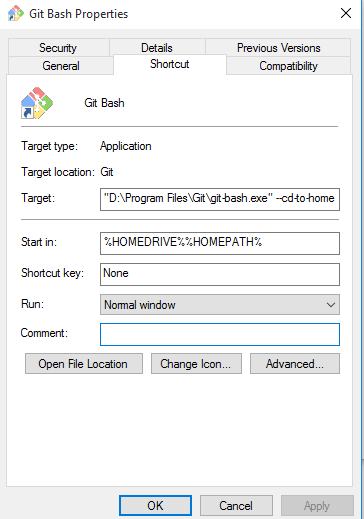
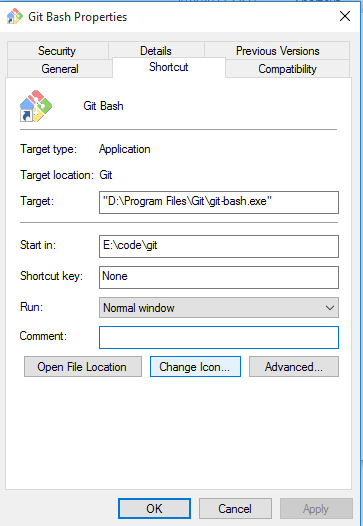
目录更改前 目录更改后
我们可以看到在“Target”后面的输入框中有操作的命令,在命令的最后是“--cd-to-home”,就是这条命令在快捷方式打开的时候切换到“C:\Users\Administrator”路径了。
方法2,直接在系统变量对话框修改git默认路径,或者在git bash中用命令修改。
Postscript: 系统变量%HOMEDRIVE% 指的是 C:\。%HOMEPATH%指的是 C:\users\Administrator
git安装,windows下git bash默认目录更改的更多相关文章
- windows下设置JupyterNotebook默认目录
目录 windows下设置JupyterNotebook默认目录 生成配置文件 设置默认工作目录 设置快捷方式中的目标与起始位置 直接修改anaconda中的相关配置文件 windows下设置Jupy ...
- Windows下GIT安装与使用(上传远程端)
Windows下GIT安装与使用(上传远程服务器) 1. 登陆http://msysgit.github.io/并下载Git 2. 打开下载的exe文件,一路默认(路径可以去修改).有可能电脑需要 ...
- Windows下Git Bash中VIM打开文件中文乱码
Windows下Git Bash中VIM打开文件中文乱码,解决方法是: 步骤一 admin@DESKTOP-O99620V MINGW64 /d/项目GGE/Hard_for_GGE (master) ...
- windows下git bash中文乱码解决办法
一.解决办法1:(直接上图) 1.在git bash下,右键 出现下图,选择options: 2.选择“Text” 3.将“Character set”设置为 UTF-8 转:windows下git ...
- Windows下Git服务器搭建[转]
Windows下Git服务器搭建 作为对前两天Git服务器搭建的一个整理,我想分别从服务端和客户端两个角度来记录下整个搭建过程,为了达到目标,我们需要哪些操作. (一)服务端软件和账号的安装配置 ...
- windows下git的使用方法(码云)
这表文章主要是用了可视化操作: 使用命令行操作:https://www.cnblogs.com/mswyf/p/9370238.html 一.安装Git Bash 为了在windows下使用Git,我 ...
- 分布式版本库——Windows下Git的环境部署以及在GitHub上开源自己的项目
分布式版本库--Windows下Git的环境部署以及在GitHub上开源自己的项目 这几天着实忙的焦头烂额,可惜不是搞技术,今天周日,难得闲下来,写篇大家都想学习的Git教程,其实廖雪峰老师的网站已经 ...
- 【亲测可用,亦可配置同一平台的不同账号,例如阿里云的两个不同账号】Windows下Git多账号配置,同一电脑多个ssh-key的管理
Windows下Git多账号配置,同一电脑多个ssh-key的管理 这一篇文章是对上一篇文章<Git-TortoiseGit完整配置流程>的拓展,所以需要对上一篇文章有所了解,当然直接 ...
- Windows下Git中正确显示中文的设置方法
Windows下Git中正确显示中文的设置方法 具体设置方法如下: 进入目录etc:$ cd /etc 1. 编辑 gitconfig 文件:$ vi gitconfig.在其中增加如下内容: [gu ...
随机推荐
- Docker Swarm bind 数据持久化
Docker Swarm bind 数据持久化 bind:主要将工作节点宿主级文件或目录,同步挂载到容器中. 环境: 系统:Centos 7.4 x64 应用版本:Docker 18.09.0 管理节 ...
- Linux 简单文本处理
1.创建文件加“.”带表隐藏文件 2.password文件内“user:x:501:501::/home/lishiming:/bin/bash”含义: 用户名:密码控位键:UID:GID:用户解 ...
- kubernetes endpoint一会消失一会出现的问题剖析
问题现象 发现某个service的后端endpoint一会显示有后端,一会显示没有.显示没有后端,意味着后端的address被判定为notready. endpoint不正常的时候: [root@lo ...
- URL和URI简单辨析
URI 全称为 Universal Resource Identifier,统一资源标识符,用来唯一的标识一个资源. URL 全称为Universal Resource Locator,统一资源定位器 ...
- Kaggle比赛NCFM图像分类任务简介
为了保护和监控海洋环境及生态平衡,大自然保护协会(The Nature Conservancy)邀请Kaggle社区的参赛者们开发能够出机器学习算法,自动分类和识别远洋捕捞船上的摄像头拍摄到的图片中鱼 ...
- 关系数据库、NoSQL和NewSQL数据库产品分类
- 一键清空Form表单数据
今天在工作项目调试bug当中,遇到这样的需求:页面上的数据太多,一个一个清空太繁琐,所以就采用全部清空的写法: $(':input','#myform').not(':button, :submit, ...
- [codechef]SnackDown 2017 Online Elimination Round Prefix XOR
预处理后主席树维护 首先得出最后的答案为 \(\sum_{i=l}^{r}{min(right[i],r)-i+1}\) \(ri[i]\)表示i最远的上升序列(即代码中的f[i]) step1 那么 ...
- centos的防火墙相关
在服务器上启动了node服务,但是外面访问不到, 原因是防火墙没开端口,新装的机器,也没有iptables systemctl stop firewalld yum install iptables- ...
- vue 模仿机票自定义日历组件,区间选择
1.创建组件 components > calander > index.vue <template> <div class="page" v-if ...