
Tomcat下载和安装
一.Tomcat下载和安装
Tomcat 是一个免费的开放源代码的 Servlet 容器,它是 Apache 软件基金会的一个顶级项目,由 Apache,Sun和其他一些公司及个人共同开发而成。由于有了 Sun 的参与与支持,最新的 Servlet 和 JSP 规范总是能在 Tomcat 中的到体现。
1.下载tomcat
官方网站:http://tomcat.apache.org/
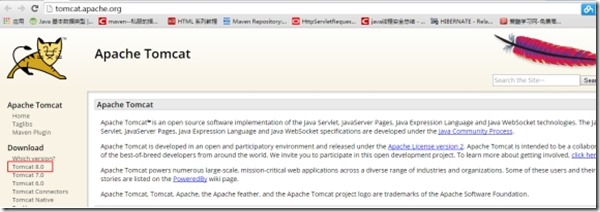
目前最新版本是8.0版
可以根据自己的系统来选择下载的版本
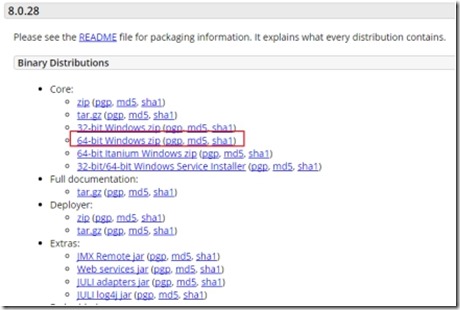
1.2 安装tomcat
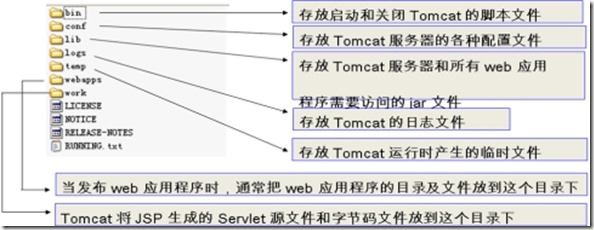
解压缩下载的tomcat
二、运行Tomcat
2.1设置JDK环境变量
将JDK根目录添加到环境变量。
2.2运行startup.bat
运行..\apache-tomcat-8.0.20\bin目录下的startup.bat,开启tomcat
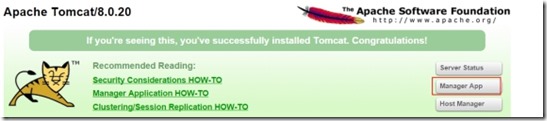
打开浏览器,输入http://localhost:8080/进入tomcat页面
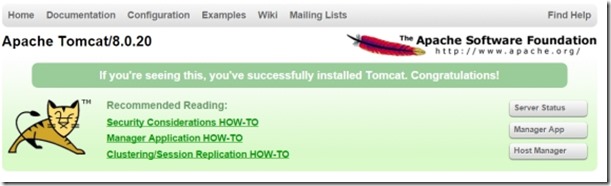
看到这个页面说明已经成功开启服务器。
2.3设置tomcat环境变量

如果想从dos窗口打开tomcat,可以将..\apache-tomcat-8.0.20\bin根目录添加到环境变量,然后运行startup,显示如下:
发现提示不能打开服务,因为CATALINA_HOME这个环境变量没有定义,查看startup.bat批处理文件发现:
说明:CATALINA_HOME
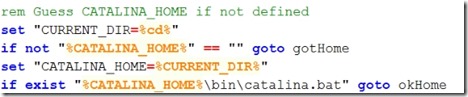
的环境变量应该设置为tomcat的根目录。
设置后,再次运行startup
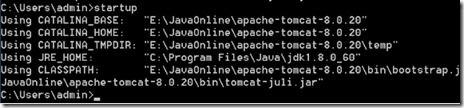
这时,tomcat已经成功开启。
使用shutdown可以关闭

2.4 catalina命令
开启startup实际是开启catalina.bat,查看其命令:
说明我们还可以使用:
catalina start:启动
catalina stop:关闭
catalina run:在当前窗口启动,ctrl+c关闭
三、Tomcat配置文件
3.1.server.xml
我们可以在server.xml文件中修改端口号,找到conf文件夹,打开其中的server.xml, 目前设置的端口号是8080:

修改保存后,重新打开浏览器试试。
3.2 tomcat-users.xml
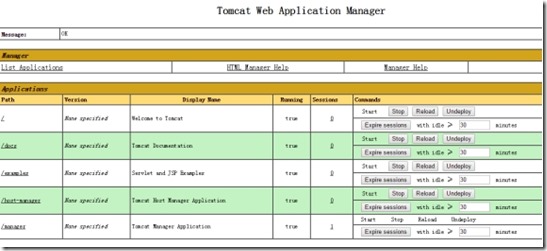
如果想进入tomcat管理页面,点击Manager App:
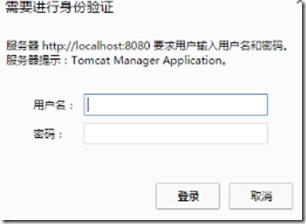
点击取消:

说明需要配置tomcat-users.xml

之后再使用配置的用户名密码进入:
四、HelloWorld程序
4.1 建立web项目文件层次
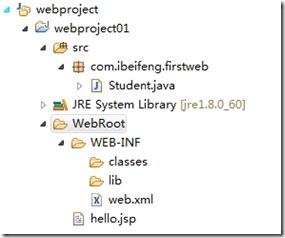
根据规范(参考http://localhost:8080/docs/appdev/deployment.html),web项目文件应该如下配置:
Student类:
public class Student {
public void study(){
System.out.println("good good study, day day up!");
}
}
hello.jsp中添加如下:
<%@page import="com.ibeifeng.firstweb.Student"%>
<%
Student student = new Student();
student.study();
%>
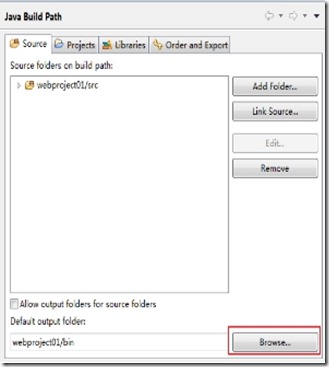
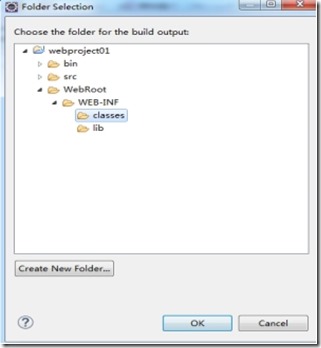
4.2 修改.class文件生成位置(Eclipse)
由于tomcat要求.class文件在/WEB-INF/classes/文件夹下生成,需要修改项目的Build Path:
4.3部署项目到tomcat的webapps文件夹下
在E:\JavaOnline\apache-tomcat-8.0.20\webapps文件夹下,新建一个项目文件夹helloworld,然后将WebRoot文件夹下的内容整体拷贝到这里。
在浏览器输入url:http://localhost:8080/helloworld/hello.jsp
可以在控制台看到输出结果:

五、自动部署
5.1新建一个web工程
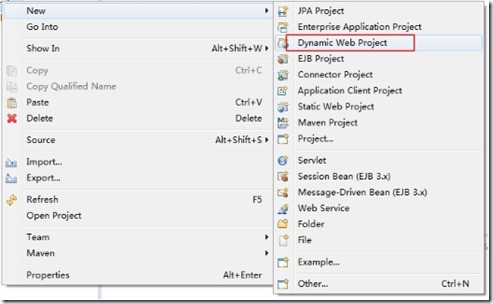
切换到JavaEE工程窗口,新建一个动态web工程:
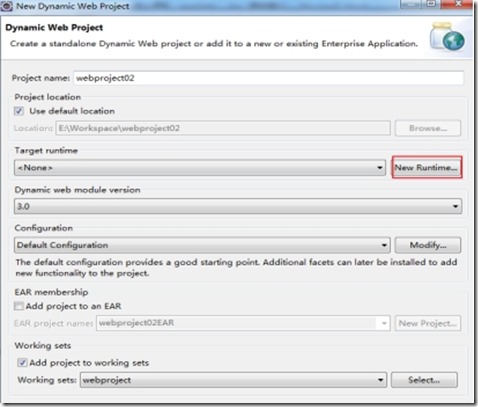
导入tomcat,选择New Runtime
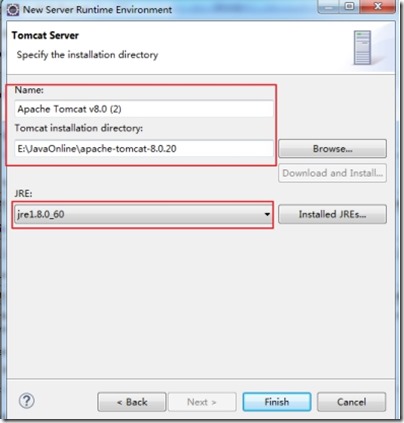
配置Server运行环境,选择Tomcat根目录:
5.2新建Server
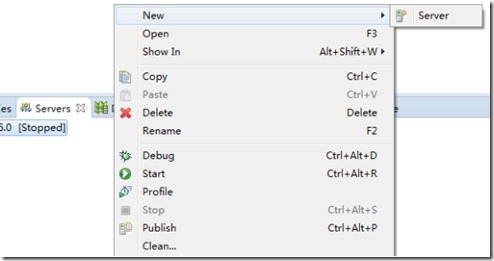
将项目add到server中:
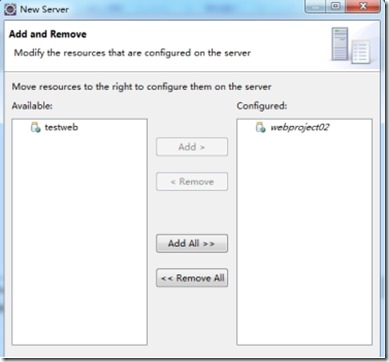
5.3修改Server Locations配置
双击服务器,如下配置
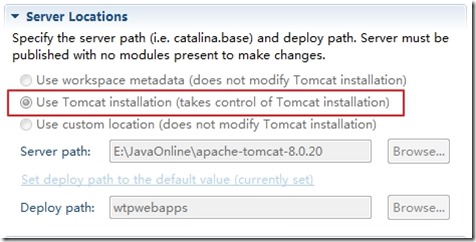
5.4运行jsp
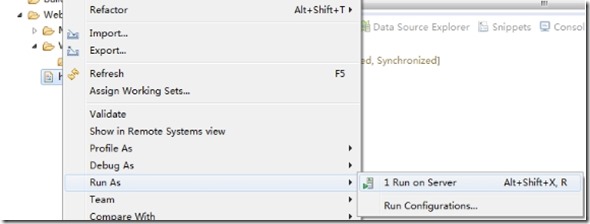
右键jsp,Run as---Run on Server:
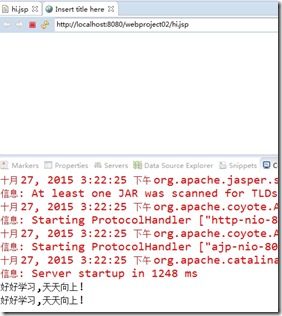
运行显示如下:
5.5定制右键菜单
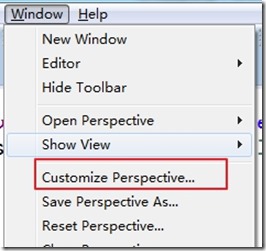
在Shortcuts中选择自己需要的项目:
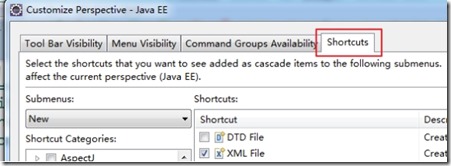
主要是Java全选,Web全选。
 |
Tomcat下载和安装的更多相关文章
- tomcat是什么?Tomcat 下载、安装、配置图文教程
你用浏览器上网的所有操作,所有请求发送给服务器(tomcat),服务器通过请求,找相应的逻辑处理程序(jsp或servelet或java类,就是有关java语言的所有可以处理逻辑的代码,其中包括访问后 ...
- Java、Apache Tomcat下载与安装及环境变量配置
1.Java JDK 与 Apache Tomcat 下载 JDK 下载 Apache Tomcat 下载 2.安装与环境变量配置 关于 JDK 的安装挺简单的,网上教程也挺多,Tomcat 下载免安 ...
- Java Tomcat下载、安装和环境变量配置
win10下Tomcat的下载.安装和环境变量的配置 -----made by siwuxie095 1.首先到Tomcat官网,传送阵:点击开 ...
- Apache Tomcat下载、安装、环境变量配置以及项目部署
前言 针对在本地访问文件或资源出现的跨域问题,可以通过搭建本地服务器来解决,本篇随笔主要介绍通过搭建Apache Tomcat服务器来解决跨域.包括Apache Tomcat的下载.安装.环境变量的配 ...
- Apache Tomcat下载、安装、配置图文教程
本文已迁移到我的个人网站 http://www.wshunli.com 文章地址: http://www.wshunli.com/2016/03/19/Tomcat安装配置/ (整理截图.安装过程更加 ...
- Tomcat下载以及安装、eclipse工具配置tomcat9的具体步骤
(小白经验,大咖勿喷) 开始学javaweb的一些技术了,最让人头疼的就是环境的配置以及必要软件的安装,比如数据库mysql.服务器Tomcat.eclipse工具等等. 自己也度娘了很多大咖的经验, ...
- Tomcat 下载与安装
下载地址:http://tomcat.apache.org 根据自己电脑的系统下载Core节点下不同的版本. Tomcat文件目录结构 bin:存放启动与关闭Tomcat的脚本文件 conf:存放 ...
- tomcat下载与安装..使用和配置环境变量
操作环境: xp, myEclipse6.5 tomcat6.0 正文: 一.下载 tomcat官方网站 http://tomcat.apache.org 在左边Download树形菜单中 点击最新版 ...
- tomcat下载、安装
下载 官网地址:https://tomcat.apache.org/download-80.cgi 安装 直接安装即可.安装完毕后Tomcat的目录结构如下: bin:脚本目录 启动脚本:star ...
随机推荐
- Python爬虫——你们要的王者荣耀高清图
曾经144区的王者 学了计算机后 头发逐渐从李白变成了达摩 秀发有何用,变秃亦变强 (emmm徒弟说李白比达摩强,变秃不一定变强) 前言 前几天开了农药的安装包,发现农药是.Net实现的游戏 虽然游戏 ...
- [linux] grep 文本搜索工具
grep [option] pattern file Linux系统中grep命令是一种强大的文本搜索工具,它能使用正则表达式搜索文本,并把匹配的行打印出来.grep全称是Global Regular ...
- Machine Learning--week4 神经网络的基本概念
之前的学习成果并不能解决复杂的非线性问题 Neural Networks Sigmoid(logistic) activation function: activation function is a ...
- C++单元测试gtest【搬砖】
https://www.cnblogs.com/fnlingnzb-learner/p/6927834.html
- 洛谷 P1856 【Picture】
题目描述 N(N<5000) 张矩形的海报,照片和其他同样形状的图片贴在墙上.它们的边都是垂直的或水平的.每个矩形可以部分或者全部覆盖其他矩形.所有的矩形组成的集合的轮廓称为周长.写一个程序计算 ...
- NodeJS:(二)基础常用API
node.js中文网:http://nodejs.cn/api/ (path.Buffer.events.fs) ①path路径-----const {resolve} = require('path ...
- spark streaming将处理结果存入mysql中(使用c3p0连接池)
1.c3p0相应的架包导入工程中 将以下四个架包导入工程, 主要有三个架包:c3p0-0.9.5.2.jar c3p0-oracle-thin-extras-0.9.5.2.jar mchange-c ...
- springboot启动配置原理之三(事件监听机制)
ApplicationContextInitializer public class HelloApplicationContextInitializer implements Application ...
- Introduce oneself
首先,我是一个男生, 我很喜欢打游戏,钟爱LOL,接触它已经7年了.虽然还是很菜,但就是喜欢.选择计算机科学与技术这个专业呢,就是因为喜欢电脑,可以和室友一起开黑,然而室友都不玩,有点难受. 此外呢, ...
- python自动化测试入门篇-jemter连接mysql数据库
jmeter对数据库的操作主要包括以下几个步骤:1.导入mysqlde jdbc的jar包:2.创建数据库连接配置:3.线程组添加jdbc request;4.启动按钮,添加查看结果树 一.准备好驱动 ...