
【腾讯云的1001种玩法】几种在腾讯云建立WordPress的方法(Linux)(二)
版权声明:本文由张宁原创文章,转载请注明出处:
文章原文链接:https://www.qcloud.com/community/article/126547001488207964
来源:腾云阁 https://www.qcloud.com/community
【懒人安装——集成环境安装(WDCP/AMH)】
还是前奏:环境检查
- 操作系统:Linux(本例使用的大部分在CentOS 7.x x64与Ubuntu 14.04.1 LTS 64位上可行)
- 服务架构:WDCP(提供LANMP)、AMH(提供LNMP)
注:此处LANMP为Linux+Apache+Nginx+MySQL+PHP
- 软体版本:WDCP、AMH 4.2
在服务器上安装AMH并完成网站创建
Amysql Host 面板,简称AMH,是一个基于Nginx架构的类似 虚拟主机 独立面板。这个面板安装简单,非常适合Linux新手,以及一些恐惧命令行的Linux VPS用户。
AMH的主要功能有:在线划分虚拟主机(多个网站)、FTP帐号自定义、MYSQL在线创建和管理、数据备份(支持本地和异地备份)、任务计划(crontab自动任务)、以及模块扩展,可以通过AMH官方在面板的基础功能上扩展更多的功能。面板支持在线升级,减少工作量,更傻瓜化、简单化。
安装AMH 4.2
注意:AMH 4.2已经停止维护更新,所支持系统也仅限于如下几个:
CentOS 6 x64、CentOS 6 i386、CentOS 5 x64、CentOS 5 i386、Ubuntu 12 x64、Ubuntu 12 i386、Debian 6 x64 (squeeze)、Debian 6 i386 (squeeze)
这里我们演示的时候,选择的是腾讯云CentOS 6.7 x64
新版本AHM 5.x支持至所有Linux的最新系统,但是已经成为了收费软体,因此这里不选择其进行安装。
根据官方提示,我们按照如下操作进行安装:
1) 使用 root 账号登录 Linux 服务器。
2) 执行 amh 安装脚本。
wget http://amh.sh/file/AMH/4.2/amh.sh && chmod 775 amh.sh && ./amh.sh 2>&1 | tee amh.log
3) 根据提示输入选择1~3选项。1为安装amh,2为卸载amh,3为退出不做操作。
输入1回车,接着输入MySQL与AMH密码即进入安装流程,安装过程大约需10至20分钟(以服务器性能为准),最后如看到安装成功提示,说明系统已安装完成。
成功安装后有必要请删除日志文件:amh.log,如安装失败需协助安装请把错误日志反馈我们。
访问http://ip:8888 即可进入AMH web端管理,默认账号为admin。
执行输出大体如下:
================================================================

 [LNMP/Nginx] Amysql Host - AMH 4.2

 http://Amysql.com

================================================================

CentOS release 6.7 (Final)

Server

64Bit, 1*CPU, 996MB*RAM, 2047MB*Swap

================================================================

[Notice] Confirm Install/Uninstall AMH? please select: (1~3)

1) Install AMH 4.2

2) Uninstall AMH 4.2

3) Exit

#? 1

[OK] You Selected: Install AMH 4.2

[Error] empty server ip.

[Notice] Please input server ip:127.0.0.1(此处需要填写自己的IP)

[OK] Your server ip is:

127.0.0.1

[Notice] Please input MySQL password:sdust(填写MySQL root密码,注意AMH脚本中输入密码为明文)

[OK] Your MySQL password is:

sdust

[Notice] Please input AMH password:sdust(填写AMH web面板密码,注意AMH脚本中输入密码为明文)

sdust

..........(各种安装软件的输出)

[OK] ams-1.5.0107-02 install completed.

=============================================================

 [LNMP/Nginx] Amysql Host - AMH 4.2

 http://Amysql.com

[OK] Nginx stop

=============================================================

 [LNMP/Nginx] Amysql Host - AMH 4.2

 http://Amysql.com

Shutting down MySQL. SUCCESS!

[OK] MySQL stop

=============================================================

 [LNMP/Nginx] Amysql Host - AMH 4.2

 http://Amysql.com

Starting MySQL. SUCCESS!

[OK] MySQL start

=============================================================

 [LNMP/Nginx] Amysql Host - AMH 4.2

 http://Amysql.com

[Notice] All PHP start...

正在启动 pure-config.pl:Running: /usr/local/sbin/pure-ftpd --daemonize -A -c50 -B -C8 -D -E -fftp -H -I15 -lpuredb:/etc/pureftpd.pdb -lunix -L10000:8 -m4 -s -U133:022 -u100 -k99 -Z -p10100:10110

=============================================================

 [LNMP/Nginx] Amysql Host - AMH 4.2

 http://Amysql.com

================================================================

[AMH] Congratulations, AMH 4.2 install completed.

AMH Management: http://115.159.64.57:8888

User:admin

Password:sdust

MySQL Password:sdust

******* SSH Management *******

Host: amh host

PHP: amh php

Nginx: amh nginx

MySQL: amh mysql

FTP: amh ftp

Backup: amh backup

Revert: amh revert

SetParam: amh SetParam

Module : amh module

Crontab : amh crontab

Upgrade : amh upgrade

Info: amh info

******* SSH Dirs *******

WebSite: /home/wwwroot

Nginx: /usr/local/nginx

PHP: /usr/local/php

MySQL: /usr/local/mysql

MySQL-Data: /usr/local/mysql/data

Start time: 2016年 06月 21日 星期二 11:30:42 CST

Completion time: 2016年 06月 21日 星期二 11:44:18 CST (Use: 13 minute)

More help please visit:http://amysql.com

================================================================
接着,我们访问http://ip:8888,进入AMH web端管理,进行操作。
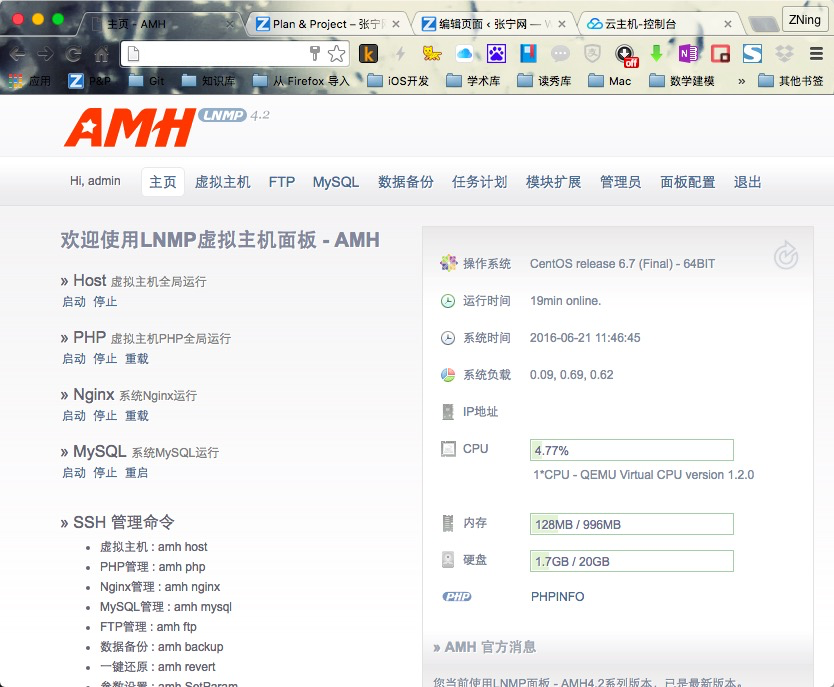
在AMH web端配置网站访问
配置虚拟主机
这里,我们就需要一个域名了。接下来我继续以qcloud.zning.net这个二级子域名来演示。
进入后,单击虚拟主机下的虚拟主机标签,在下方的新增虚拟主机表单处的主标识域名输入需要绑定的域名,例如我这里输入qcloud.zning.net。注意域名需要换成自己的。
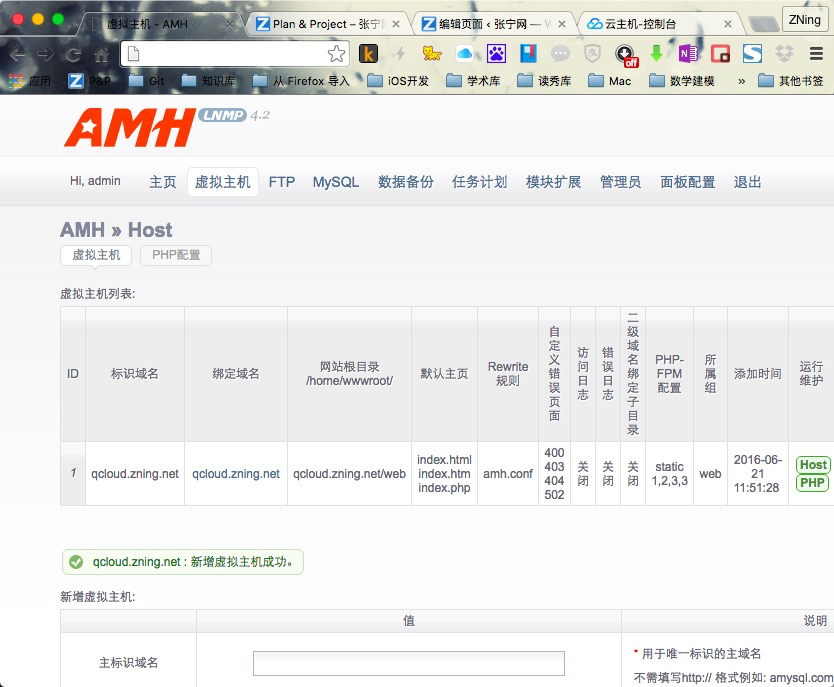
其他的不用动,直接点保存即可。
配置数据库
单击MySQL下的快速建库,在数据库名称、用户名、用名密码处输入相关信息,并记录下来。单击创建即可。如图所示。

安装WordPress
紧接着,我们回到命令行终端界面(terminal),首先进入网站文件夹:
# cd /home/wwwroot/qcloud.zning.net/web
备份已存在文件:
# mv index.html index.html.bak
下载WordPress:
# wget https://cn.wordpress.org/wordpress-4.5.2-zh_CN.tar.gz
解压文件
# tar zxvf wordpress-4.5.2-zh_CN.tar.gz
移动文件
# mv /home/wwwroot/qcloud.zning.net/web/wordpress/* /home/wwwroot/qcloud.zning.net/web
访问域名,进行最后一步的安装。
安装情况同上节相关子节,请参见上一节的相关子节
在服务器上安装WDCP并完成网站创建
wdCP是WDlinux Control Panel的简称,是一套通过WEB控制和管理服务器的Linux服务器管理系统以及虚拟主机管理系统,旨在易于使用Linux系统做为我们的网站服务器系统,以及平时对Linux服务器的常用管理操作,均可在wdCP的后台里操作完成.
关于WDCP的安装,这里不多介绍了,与AMH相似,而且功能跟更强大。相关WDCP安装教程请单击此处获取,网站上也有不少教程。
wdCP v3版本已经发布,更多可单击此处查看
【懒人安装V2.0——腾讯云镜像安装】
又是前奏:环境检查
- 操作系统:CentOS 6.5 x64(腾讯云镜像版本)
- 服务架构:LAMP
- 软体版本:腾讯云WordPress镜像
###安装步骤
这个比刚才那个还简单,整个一个傻瓜操作。
登陆腾讯云管理中心,根据你所买的服务器的地域,找到你的 CVM,点击重装系统。(注意:如服务器正在运行,则需要停止服务器才可以重装系统)
重装系统时选择
服务市场-->建站模板-->WordPress 博客平台(Centos 6.5 64 位)(8GB),之后输入root密码,点击重置即可。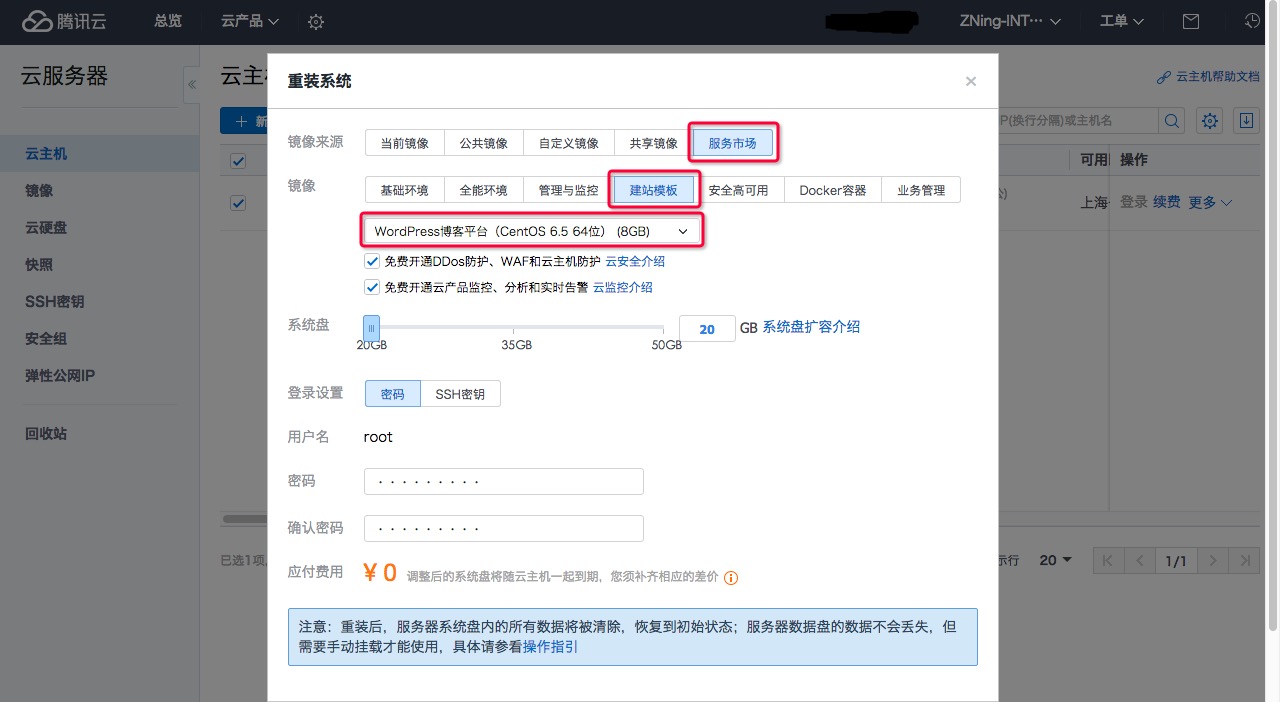
通过ssh进行连接(Linux:terminal终端;Mac:终端或iTerm;Windows:Xshell或putty)服务器,格式如下:
ssh 用户名@IP地址 e.g. ssh root@127.0.0.1
进入后,通过命令
cat default.pass查看MySQL、WordPress等相关帐密。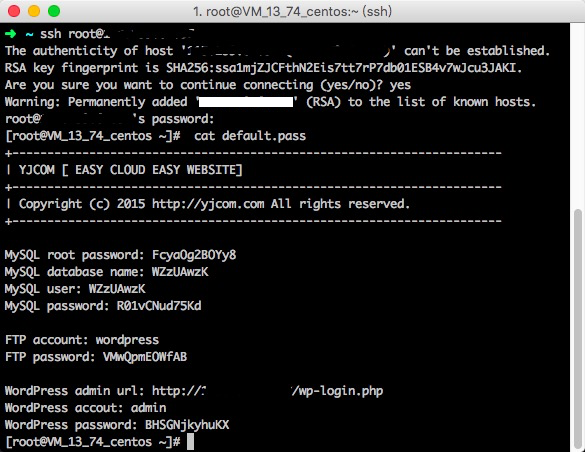
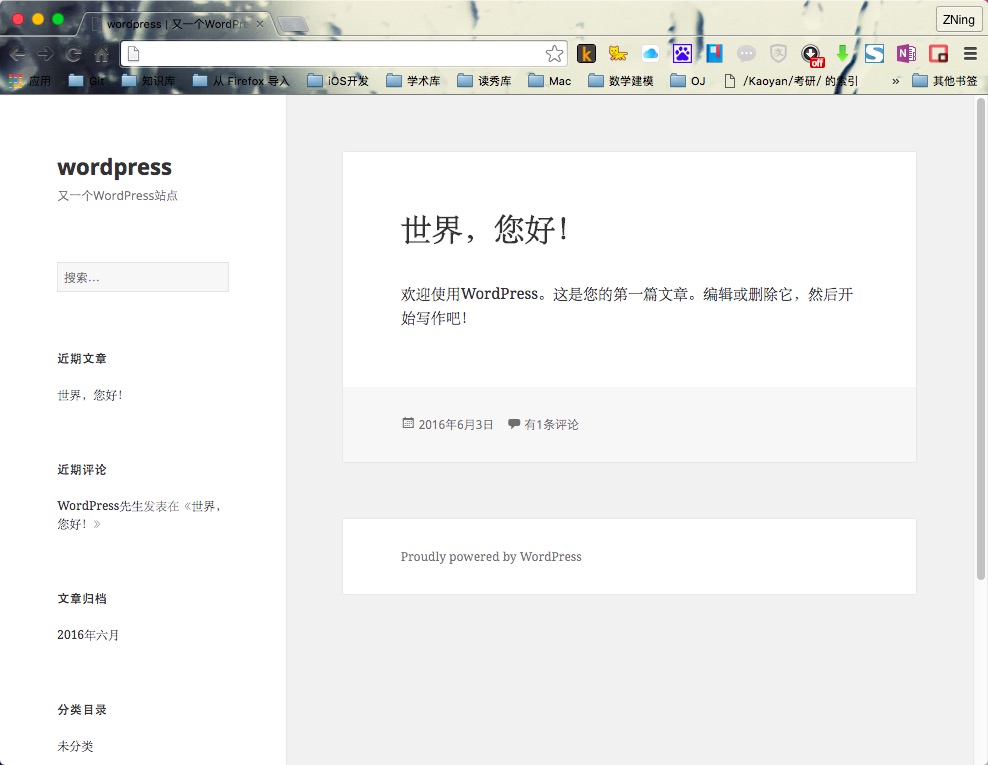
按照提示,进入服务器IP,登陆相关账户可以进行设置. PHPmyAdmin 的地址为 http://ip/phpmyadmin
###小结
这个方法比较简单,就不过多介绍了。
【文艺安装——Docker安装】
永恒不变的前奏:环境检查
- 操作系统:Linux(本例使用的大部分在CentOS 7.x x64与Ubuntu 14.04.1 LTS 64位上可行)
- 服务架构:Docker
- 软体版本:Docker 1.9.1
Tips:Docker 目前只能安装在 64 位平台上,并且要求内核版本不低于 3.10,实际上内核越新越好,过低的内核版本容易造成功能的不稳定。
第一节:安装Docker(演示的是CentOS 7.0 x64版本)
本节节选自《Docker——从入门到实践》,图书在GitBook公开阅读且接受commit。向开源作者致敬!
这里1与2根据系统不同选择阅读即可,如果非深入学习不必全部阅读。
1. CentOS安装Docker
系统的要求是:64 位操作系统,内核版本至少为 3.10。
Docker 目前支持 CentOS 6.5 及以后的版本,推荐使用 CentOS 7 系统。
安装yum软件源
首先,添加 yum 软件源。
$ sudo tee /etc/yum.repos.d/docker.repo <<-'EOF'

[dockerrepo]

name=Docker Repository

baseurl=https://yum.dockerproject.org/repo/main/centos/$releasever/

enabled=1

gpgcheck=1

gpgkey=https://yum.dockerproject.org/gpg

EOF
安装 docker-engine(Docker)
之后更新 yum 软件源缓存,并安装 docker-engine。
$ sudo yum update

$ sudo yum install -y docker-engine
对于 CentOS 7 系统,CentOS-Extras 源中已内置 Docker,如果已经配置了CentOS-Extras 源,可以直接通过上面的 yum 命令进行安装。
另外,也可以使用官方提供的脚本来安装 Docker。
$ sudo curl -sSL https://get.docker.com/ | sh
后续配置
可以配置让 Docker 服务在系统启动后自动启动。
$ sudo chkconfig docker on
配置完成后截图:(获取Docker版本)

2. Ubuntu安装Docker
更新APT镜像源
首先需要安装 apt-transport-https 包支持 https 协议的源。
$ sudo apt-get install apt-transport-https ca-certificates
添加源的 gpg 密钥。
$ sudo apt-key adv --keyserver hkp://p80.pool.sks-keyservers.net:80 --recv-keys 58118E89F3A912897C070ADBF76221572C52609D
获取当前操作系统的代号。
$ lsb_release -c

Codename:       trusty
一般的,12.04 (LTS) 代号为 precise,14.04 (LTS) 代号为 trusty,15.04 代号为 vivid,15.10 代号为 wily,16.04 代号为Xenial 。这里获取到代号为 trusty。
接下来就可以添加 Docker 的官方 apt 软件源了。通过下面命令创建/etc/apt/sources.list.d/docker.list 文件,并写入源的地址内容。非 trusty 版本的系统注意修改为自己对应的代号。
$ sudo cat <<EOF > /etc/apt/sources.list.d/docker.list
deb https://apt.dockerproject.org/repo ubuntu-trusty main
EOF
添加成功后,更新 apt 软件包缓存。
$ sudo apt-get update
分版本的预安装任务
这里演示高于 12.04 LTS的版本
- Ubuntu Xenial 16.04 (LTS)
- Ubuntu Wily 15.10
- Ubuntu Trusty 14.04 (LTS)
为了让 Docker 使用 aufs 存储,推荐安装 linux-image-extra 软件包。
$ sudo apt-get install -y linux-image-extra-$(uname -r)
在 Ubuntu 14.04 或者 12.04上安装Docker,需要安装apparmor(apparmor是Linux内核的一个安全模块,新版本的Ubuntu已经被整合到内核):
$ sudo apt-get install apparmor
安装 Docker
在成功添加源之后,就可以安装最新版本的 Docker 了,软件包名称为 docker-engine。
$ sudo apt-get install -y docker-engine
如果系统中存在旧版本的 Docker (lxc-docker),会提示是否先删除,选择是即可。
第二节:安装基础环境及WordPress
抓取mysql镜像(灵雀云镜像,下同):
docker pull index.alauda.cn/alauda/mysql
抓取WordPress镜像
docker pull index.alauda.cn/library/wordpress
建立mysql容器
docker run --name zning-docker-test-blog-db -e MYSQL_ROOT_PASSWORD=hellozningdocker -d index.alauda.cn/alauda/mysql
其中,zning-docker-test-blog-db是MySQL数据库名,hellozningdocker为这个数据库的密码。
建立WordPress容器并运行
docker run --name zning-docker-test-blog --link zning-docker-test-blog-db:mysql -p 80:80 -d index.alauda.cn/library/wordpress
其中,zning-docker-test-blog为镜像名,zning-docker-test-blog-db:mysql为你所起的数据库名与数据库类型,80:80为Docker 容器端口与宿主机端口映射设置。
启动后,我们可以通过docker ps命令查看现在系统中运行着的容器
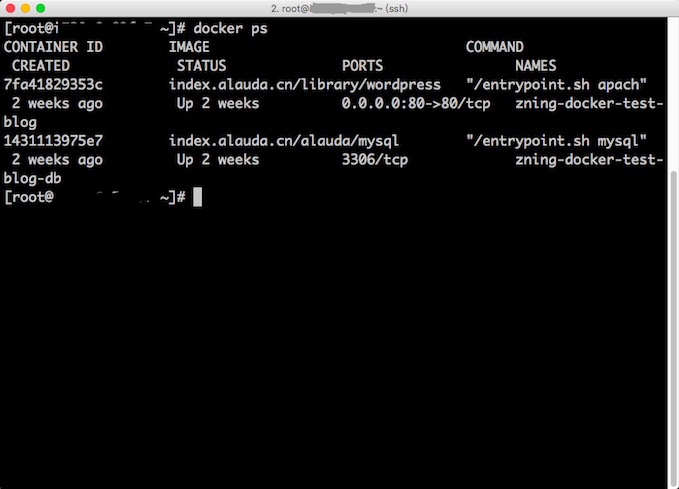
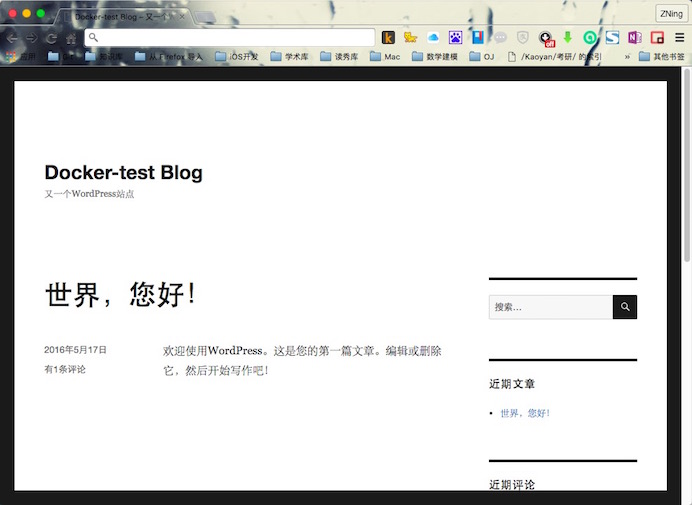
我们可以看到,现在数据库与WordPress的容器都运行起来了,现在就可以通过IP地址访问了~(为保护隐私,接图已隐去IP地址)
小结
Docker其实看起来命令比较多,其实都不复杂。简单的几行命令就完成了。而且Docker更多的还在虚拟化技术,这都需要我们一起去探索哦~
参考资料
- CentOS 7 / RHEL 7 上安装 LAMP + phpMyAdmin - 水景一页
- 白宦成. 使用腾讯云市场 WordPress 镜像部署博客[J/OL]. 黄冈师范学院, 2016-06-03.
- Docker —— 从入门到实践 - GitBook
- 曾金龙,肖新华,刘清编著.Docker开发实践[M].北京:人民邮电出版社.2015.
【腾讯云的1001种玩法】几种在腾讯云建立WordPress的方法(Linux)(二)的更多相关文章
- 【第1期】腾讯云的1001种玩法征集,Ipad mini和Kindle 等你拿!(文章评审中)
版权声明:本文由阁主的小跟班原创文章,转载请注明出处: 文章原文链接:https://www.qcloud.com/community/article/695994001482226944 来源:腾云 ...
- 【Microsoft Azure 的1024种玩法】四. 利用Azure Virtual machines 打造个人专属云盘,速度吊打某云盘
[简介] 1.Azure Virtual machines是Azure 提供的多种可缩放按需分配计算资源之一,Nextcloud是一款开源免费的私有云存储网盘项目,可以让你快速便捷地搭建一套属于自己或 ...
- 实战Excel Add-in的三种玩法
作者:陈希章 发表于 2017年11月26日 前言 这个系列文章应该有一阵子没有更新了,原因是一如既往的多,但是根本所在是我对于某些章节其实还没有完全想好怎么写,尤其是对于Office Add-in这 ...
- 【Microsoft Azure 的1024种玩法】五、基于Azure Cloud Shell 一站式创建Linux VM
[文章简介] Azure Cloud Shell 是一个用于管理 Azure 资源的.可通过浏览器访问的交互式经验证 shell. 它使用户能够灵活选择最适合自己工作方式的 shell 体验,无论是 ...
- 【Microsoft Azure 的1024种玩法】六、使用Azure Cloud Shell对Linux VirtualMachines 进行生命周期管理
[文章简介] Azure Cloud Shell 是一个用于管理 Azure 资源的.可通过浏览器访问的交互式经验证 shell. 它使用户能够灵活选择最适合自己工作方式的 shell 体验,本篇文章 ...
- 【Microsoft Azure 的1024种玩法】八. 基于Azure云端轻松打造一款好用的私有云笔记
[简介] Leanote一款开源云笔记软件,它使用Go的Web框架revel和MongoDB开发完成的,其是目前为止发现的最有bigger的云笔记,它支持markdown输入,代码高亮,多人协作,笔记 ...
- 【Microsoft Azure 的1024种玩法】七.Azure云端搭建部署属于自己的维基百科
[简介] MediaWiki是全球最著名的开源wiki程序,运行于PHP+MySQL环境.MediaWiki从2002年2月25日被作为维基百科全书的系统软件,并有大量其他应用实例.MediaWiki ...
- 历数依赖注入的N种玩法
历数依赖注入的N种玩法 在对ASP.NET Core管道中关于依赖注入的两个核心对象(ServiceCollection和ServiceProvider)有了足够的认识之后,我们将关注的目光转移到编程 ...
- 小黄人IP营销的四种玩法思维导图
小黄人IP营销的四种玩法思维导图 ------------------------------ 本人微信公众帐号: 心禅道(xinchandao) 本人微信公众帐号:双色球预测合买(ssqyuce)
随机推荐
- mysql:Cannot proceed because system tables used by Event Scheduler were found damaged at server start
mysql 5.7.18 sqlyog访问数据库,查看表数据时,出现 Cannot proceed because system tables used by Event Scheduler were ...
- JS膏集02
JS膏集02 1.复习 函数也是对象 2.贪食蛇案例 <!DOCTYPE html> <html lang="en"> <head> <m ...
- Servlet(10)—请求转发和请求重定向
请求转发与请求重定向 ①区别: 本质区别:请求转发只发出一次请求,请求重定向则发出两次请求. 请求转发:地址栏是初次发出请求的地址在最终的Servlet中,request对象和中转的那个request ...
- C#多线程技术提高RabbitMQ消费吞吐率
一.课程介绍 本次分享课程属于<C#高级编程实战技能开发宝典课程系列>中的第二部分,阿笨后续会计划将实际项目中的一些比较实用的关于C#高级编程的技巧分享出来给大家进行学习,不断的收集.整理 ...
- 使用CGlib实现Bean拷贝(BeanCopier)
在做业务的时候,我们有时为了隔离变化,会将DAO查询出来的Entity,和对外提供的DTO隔离开来.大概90%的时候,它们的结构都是类似的,但是我们很不喜欢写很多冗长的b.setF1(a.getF1( ...
- OHDSI——数据标准化
Home › Data Standardization Data Standardization Data standardization is the critical process of bri ...
- AsyncHttpSupport并发发送请求
public class AsyncHttpSupportTest { @InjectMocks private AsyncHttpSupport asyncHttpSupport; @Mock pr ...
- 超图不支持JPEG格式的WMTS服务
就目前面而言,超图不支持JPEG格式的WMTS服务,只支持PNG格式的. <本篇完>
- 使用elasticsearch分页时报max_result_window is too large的错误解决方案
使用elasticsearch进行深度分页查询时的size-from大于10000的时候,会提示一个max_result_window is too large的错误. 官方推荐是scroll查询返回 ...
- MongoDB地理空间数据存储及检索
目录 1.存入地理数据 GeoJSON数据存入 1.Ponit 点数据 2.LineString 线数据(多段线) 3. Polygon 多边形数据 4.MultiPoint多点.MultiLineS ...