
Typora软件使用教程
Typora软件的使用教程
Typora软件简介
Typora是一款轻便简洁的Markdown编辑器,支持即时渲染技术,这也是与其他Markdown编辑器最显著的区别。当然重点是免费。

Typora编写文档所采用的格式
该软件编写文档所采用的是MarkDown格式,是目前使用的最频繁的格式。
Typora的下载方式
进入Typora的官网https://www.typora.io/,点击download,选择与自己操作系统相同的版本进行下载。

Typora的基本使用方式
1.如何编写标题(标题共分为6级)
方式1:
利用“#”号键,在段落开始前加“#”号键就能改变标题,使用几个“#”号就有几个 标题。
方式2:
使用快捷键,按住ctrl键加数字键1~6,就可以选择对应等级的标题。按住ctrl键加数字键0,就是取消标题。
具体效果如图:

2.如何编写子标题
1.无序子标题
先用“*”键加空格键,之后再添加内容。按下enter键会创建新的子标题,此时在按下tab键会创建子子标题。
2.有序子标题
先写数字加“.”再加空格键,之后再添加内容。按下enter键会创建新的子标题,再将新的子标题缩进会创建子子标题。
具体效果如图:

3.如何使用代码环境
连按三次“~”键之后写上需要的环境。
具体效果如图:

4.如何创建表格
先输入管道符,再输入自己想要的内容,其中再使用管道符进行分隔。
具体效果如图:

5.如何插入超链接
1.文本超链接
使用“[]()”,在中括号中添加文字,在小括号中添加路径 。
2.图片超链接
使用“![]()”,同样在中括号中添加文字,在小括号中添加 图片路径。
具体效果如图:

6.如何插入单选框
使用“-”加空格再加“[]”再加空格,可添加单选框,在中括号中加x可以勾选。
具体效果如图:

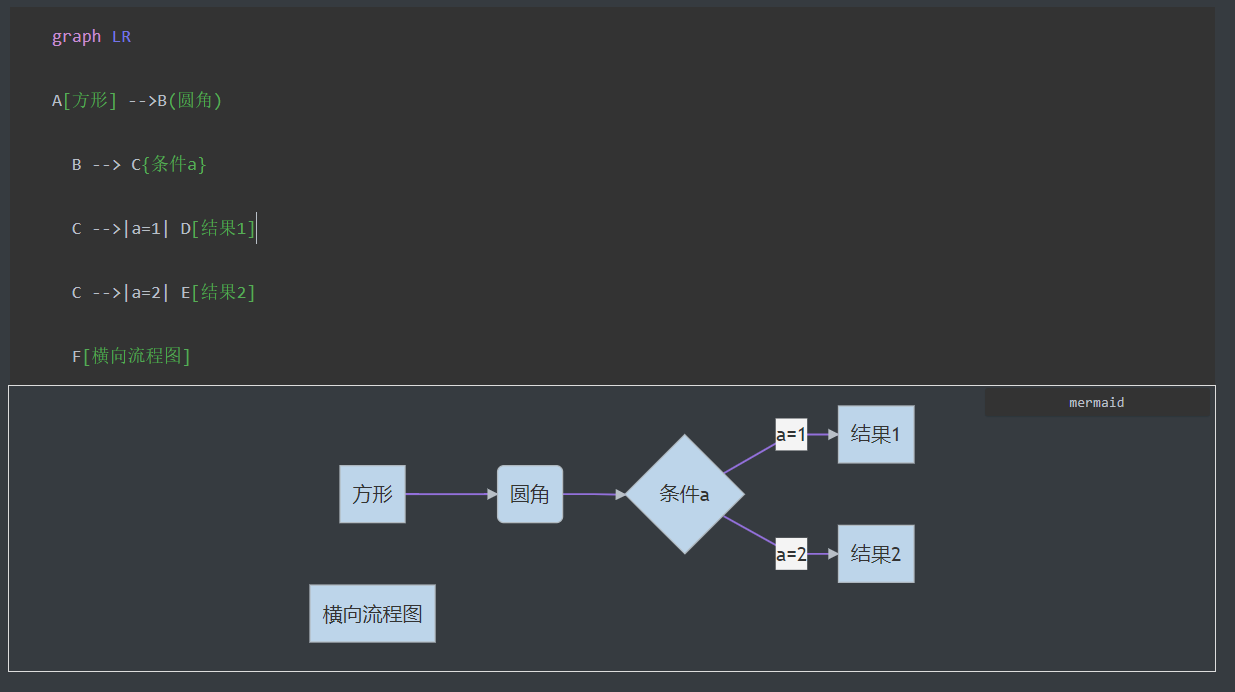
7.如何使用流程图
与代码环境类似,按三次“`”键后,输入mermaid,在上方的框中输入代码即可获得流程图。
具体效果如图:
8.如何使用数学公式
输入两个“$”符号加回车,打开数学公式的编辑栏,在上方输入代码即可在下方显示公式。
具体效果如图:

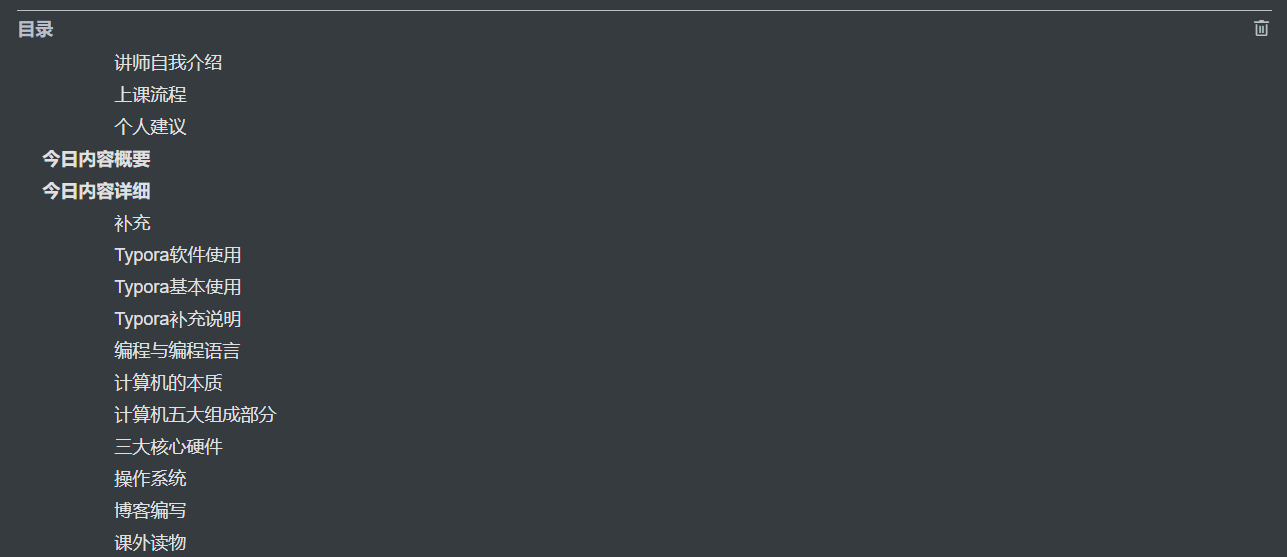
9.如何创建目录
输入“[toc]”后按enter键,即可自动创建目录。
具体效果如图:
Typora补充说明
1.文件菜单栏
可以进行字体、主题等内容的设置。
2.视图
可以更改大纲视图等相关设置。
Typora软件使用教程的更多相关文章
- Typora软件的使用教程
一.Typora软件介绍 Typora是一款轻便简洁的Markdown编辑器,支持即时渲染技术,这也是与其他Markdown编辑器最显著的区别.即时渲染使得你写Markdown就想是写Word文档一样 ...
- Typora的使用教程.md
Typora的使用教程 原创:https://home.cnblogs.com/u/cn-zhouchao 2021.12.13 一.软件的介绍 Typora 是一款由 Abner Lee 开发的轻量 ...
- DHCP Server软件使用教程
DHCP Server软件使用教程 前提网络环境配置 电脑连接上wifi 网络和共享中心中更改适配器,共享无线网卡给以太网网卡 手动设置以太网网卡ipv4地址为192.168.1.1,子网掩码为255 ...
- github桌面软件使用教程
github桌面软件使用教程 首先 要先安装 桌面版官网,或者百度搜github windows下载即可 可以再github网站上直接点击,把代码添加的桌面软件中 也可以再左上角添加项目,比如actu ...
- 【分享】LateX排版软件学习教程合集
来源于:http://www.hejizhan.com/html/xueke/416/x416_13.html LATEX2e科技排版指南.pdf 8.3 MB An Example LaTeX ...
- ARM开发软件ADS教程
ARM开发软件ADS教程 ADS(ARM Developer Suite)是ARM公司推出ARM集成开发环境,操作简单方便,获得广大开发人员的青睐.下面使用ADS v1.2做一个实例教程,帮助大家学会 ...
- Typora极简教程
Typora极简教程 ” Markdown 是一种轻量级标记语言,创始人是约翰·格鲁伯(John Gruber).它允许人们 “使用易读易写的纯文本格式编写文档,然后转换成有效的 HTML 文档.” ...
- nat123动态域名解析软件使用教程
nat123动态域名解析软件使用教程
- Goland软件使用教程(二)
Goland软件使用教程(二)一.编码辅助功能 1. 智能补全 IDE通过自动补全语句来帮助您来编写代码.快捷键“Ctrl+shift+空格”将会给你一个在当前上下文中最相关符号的列表,当您 ...
随机推荐
- [luogu1526]智破连环阵
(以下在描述复杂度时,认为$n$和$m$相同,因此一律使用$n$) 称第$i$个炸弹能匹配非空区间$[l,r]$,当且仅当$l$到$r$内所有武器都在$i$攻击范围内,且$r=m$或第$r+1$个武器 ...
- [hdu6391]Lord Li's problem
首先发现结果与需要改变的具体位置无关,只和需要改变的位置的个数有关,因此设f[i][j]表示选取了i个数字异或结果有j个1,只要分析接下来选择的数和这j个1有几个重合即可: 1. 三个数字全部重合,即 ...
- 微信和QQ这么多群,该如何管理好友关系?
本文节选自<设计模式就该这样学> 1 中介者模式的应用场景 在现实生活中,中介者的存在是不可缺少的,如果没有了中介者,我们就不能与远方的朋友进行交流.各个同事对象将会相互进行引用,如果每个 ...
- 入门JavaScript正则表达式
概念 regular expression,描述了一种字符串匹配的模式(pattern),可以用来检查一个串是否含有某种子串.将匹配的子串替换或者从某个串中取出符合某个条件的子串等. 正则表达式的创建 ...
- 树形DP详解+题目
关于树形dp 我觉得他和线性dp差不多 总结 最近写了好多树形dp+树形结构的题目,这些题目变化多样能与多种算法结合,但还是有好多规律可以找的. 先说总的规律吧! 一般来说树形dp在设状态转移方程时都 ...
- 【Azure 环境】在Windows环境中抓取网络包(netsh trace)后,如何转换为Wireshark格式以便进行分析
问题描述 如何在Windows环境中,不安装第三方软件的情况下(使用Windows内置指令),如何抓取网络包呢?并且如何转换为Wireshark 格式呢? 操作步骤 1) 以管理员模式打开CMD,使用 ...
- freeswitch APR库哈希表
概述 freeswitch的核心源代码是基于apr库开发的,在不同的系统上有很好的移植性. 哈希表在开发中应用的非常广泛,主要场景是对查询效率要求较高的逻辑,是典型的空间换时间的数据结构实现. 大多数 ...
- RSA,DSA,ECDSA,EdDSA和Ed25519的区别
RSA,DSA,ECDSA,EdDSA和Ed25519的区别 用过ssh的朋友都知道,ssh key的类型有很多种,比如dsa.rsa. ecdsa.ed25519等,那这么多种类型,我们要如何选择呢 ...
- (转载)Java里新建数组及ArrayList java不允许泛型数组
java中新建数组: String[] s;//定义的时候不需要设置大小 s = new String[5];//为数组分配空间时就要设置大小 对于ArrayList, ArrayList< ...
- 用C语言的LED实验,有汇编哦!
C语言LED实验 1.汇编激活CPU 首先要明白对于没有系统开发板(也就是裸机)来说,是没办法直接对C进行识别.所以需要一段汇编语言,来配置CPU的资源,选择CPU运行模式,初始化指针位置. 代码如下 ...