
WPF进度条
- <span style="font-size:16px;">[TemplatePartAttribute(Name = "PART_Track", Type = typeof(FrameworkElement))]
- [TemplatePartAttribute(Name = "PART_Indicator", Type = typeof(FrameworkElement))]
- public class ProgressBar : RangeBase
- </span>
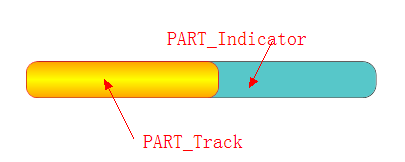
 <LinearGradientBrush x:Key="g1" StartPoint="0,0" EndPoint="1,1">

  <GradientStop Color="Orange" Offset="0"/>

  <GradientStop Color="Yellow" Offset="0.5"/>

  <GradientStop Color="Orange" Offset="1"/>

 </LinearGradientBrush>

 <Style

     TargetType="{x:Type ProgressBar}">

  <Setter Property="Template">

    <Setter.Value>

      <ControlTemplate TargetType="{x:Type ProgressBar}">

        <Grid MinHeight="14" MinWidth="200">

          <Border

            Name="PART_Track"

            CornerRadius="20"

            BorderBrush="Black"

            BorderThickness="1" Background="#FF57C7C9" />

          <Border

           x:Name="PART_Indicator"

           CornerRadius="16"

           BorderBrush="Red"

           BorderThickness="1"

           HorizontalAlignment="Left" >

           <Border.Background>

            <LinearGradientBrush EndPoint="0.5,1" StartPoint="0.5,0">

             <GradientStop Color="Orange" Offset="0"/>

             <GradientStop Color="Yellow" Offset="0.5"/>

             <GradientStop Color="Orange" Offset="1"/>

            </LinearGradientBrush>

           </Border.Background>

          </Border>

        </Grid>

      </ControlTemplate>

    </Setter.Value>

  </Setter>

</Style>
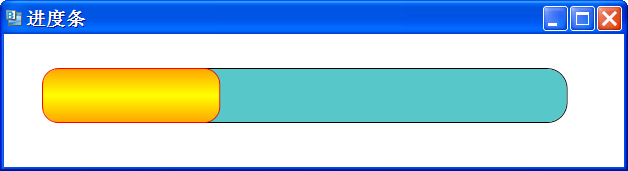
窗体上放一个ProgressBar控件
 <ProgressBar x:Name="progressBar" Margin="173,113.5,178.187,137"  OverridesDefaultStyle="True" RenderTransformOrigin="0.5,0.5" Value="55">

   <ProgressBar.RenderTransform>

    <TransformGroup>

     <ScaleTransform/>

     <SkewTransform/>

     <RotateTransform/>

     <TranslateTransform/>

    </TransformGroup>

   </ProgressBar.RenderTransform>

   <ProgressBar.Foreground>

    <LinearGradientBrush EndPoint="0,1" StartPoint="0,0">

     <GradientStop Color="#FF24EE27" Offset="0"/>

     <GradientStop Color="#FF5434AC" Offset="0.5"/>

     <GradientStop Color="#FFB371EA" Offset="1"/>

    </LinearGradientBrush>

   </ProgressBar.Foreground>

  </ProgressBar>

WPF进度条的更多相关文章
- WPF 进度条ProgressBar
今天研究了一下wpf的进度条ProgressBar 1.传统ProgressBar WPF进度条ProgressBar 这个控件,如果直接写到循环里,会死掉,界面会卡死,不会有进度.需要把进度条放到单 ...
- WPF进度条系列②旋转小圆圈
写在之前: 关于WPF的样式,我也是学习了很多朋友的文章才有了下面的东西,因为时间有些久远 & 备份的链接也都不在了. 所以,究竟是看过哪些文章,也是记不清楚了…… 请见谅. ------- ...
- C# WPF 进度条,根据读取数据显示进度条进度,根据Excel文件读取数据,进度条样式
后台代码: //导入 private void Border_MouseLeftButtonUp_2(object sender, MouseButtonEventArgs e) { var path ...
- wpf 进度条 下拉
<Window x:Class="WpfApplication1.MainWindow" xmlns="http://schemas.microsof ...
- 继续聊WPF——进度条
ProgressBar控件与传统WinForm使用方法完全一样,我们只需关注: Minimum——最小值,默认为0: Maximum——最大值,默认为100. Value——当前值. 关键是它的控 ...
- WPF进度条系列①滑动小圆点
写在之前: 关于WPF的样式,我也是学习了很多朋友的文章才有了下面的东西,因为时间有些久远 & 备份的链接也都不在了. 所以,究竟是看过哪些文章,也是记不清楚了…… 请见谅. ------- ...
- WPF 进度条
//Create a Delegate that matches the Signature of the ProgressBar's SetValue method private delegate ...
- Photoshop和WPF双剑配合,打造炫酷个性的进度条控件
现在如果想打造一款专业的App,UI的设计和操作的简便性相当重要.UI设计可以借助Photoshop或者AI等设计工具,之前了解到WPF设计工具Expression Blend可以直接导入PSD文件或 ...
- WPF自定义控件第一 - 进度条控件
本文主要针对WPF新手,高手可以直接忽略,更希望高手们能给出一些更好的实现思路. 前期一个小任务需要实现一个类似含步骤进度条的控件.虽然对于XAML的了解还不是足够深入,还是摸索着做了一个.这篇文章介 ...
随机推荐
- MVC中使用Hangfire执行定时任务
需求描述 项目中有一个通知公告的功能,在后台管理员添加公告后需要推送消息给所有注册用户,让其查看消息.消息推送移动端采用极光推送,但是消息在何时发送是个问题,比如说有一个重要的会议通知,可能希望在会议 ...
- Map 综述(三):彻头彻尾理解 ConcurrentHashMap
https://blog.csdn.net/justloveyou_/article/details/72783008
- AJPFX简评:MT5平台
MetaTrader 5全面改进的图表和扩展的功能 MetaTrader软件开发商在MT4获得全球交易商全面好评之后,又再次研发推出了更为先进的MT5交易软件. MT5的主要特征●改进的图表和即时 ...
- JavaScript基础事件(6)
day53 参考:https://www.cnblogs.com/liwenzhou/p/8011504.html#autoid-2-3-8 事件 HTML 4.0 的新特性之一是有能力使 HTML ...
- POJ 3468A Simple Problem with Integers(线段树区间更新)
A Simple Problem with Integers Time Limit: 5000MS Memory Limit: 131072K Total Submissions: 112228 ...
- webstorm 调出project
Alt+1就能弹出窗口面板. 视图-工具窗口-Project 删除项目 Click File > Close project From Recent projects, select pr ...
- cobbler 自定义私有yum源
目的:为客户端自动添加上yum源 以下以openstack源为例 1.新建私有yum源[root@localhost ~]#cobbler repo add --name=openstack-mita ...
- 数据结构---散列表查找(哈希表)概述和简单实现(Java)
散列表查找定义 散列技术是在记录的存储位置和它的关键字之间建立一个确定的对应关系f,是的每个关键字key对应一个存储位置f(key).查找时,根据这个确定的对应关系找到给定值的key的对应f(key) ...
- iOS 11 application 新特性
1.- (void)applicationWillResignActive:(UIApplication *)application 说明:当应用程序将要入非活动状态执行,在此期间,应用程序不接收消息 ...
- POJ 1056
#include <iostream> #include <string> #define MAXN 50 using namespace std; struct node { ...