
Linux系统发布ASP.NET项目
一、安装配置Jexus服务
注:root权限下执行,Linux版本:CentOS-7
1、安装Jexus 5.8.1 “独立版”软件
该“独立版”支持64位的CentOS 6.5、Ubuntu 12.04以上版本的操作系统,能运行WebForm、Mvc3-5、WebService 以及WebApi,支持PHP,支持OWIN,支持反向代理,也就是说,无需安装mono的“独立版”与需要安装mono的“通用版”在功能上是完全相同的。
2、安装命令
1)下载:把 jexus压缩包下载到linux临时文件夹中。
cd /tmp
wget linuxdot.net/down/jexus-5.8.1-x64.tar.gz
该命令执行完成后,jexus独立版就被下载到了/tmp文件夹,大小为13.8m。


2)解压安装
tar -zxvf jexus-5.8.1-x64.tar.gz ----解压安装
sudo mv jexus /usr ----移动到usr文件夹下
sudo rm -rf /tmp/jexus*
3)更改配置jexus配置文件
cd /usr/jexus/ ---找到服务路径
vim jws ---打开配置文件
找到如图文件,按Insert健设置文件为编辑状态,去掉 #export MONO_IOMAP="all" ,中的“#”,按Esc退出编辑

:wq ---退出保存
sudo /usr/jexus/jws restart ---重启服务
二、配置防火墙
CentOS-7的默认防火墙是Firewalls,但是在这里我们不用默认的,用另一个防火墙:iptables。
1)关闭默认防火墙
systemctl stop firewalld.service #停止firewall
systemctl disable firewalld.service #禁止firewall开机启动
firewall-cmd --state #查看默认防火墙状态(关闭后显示notrunning,开启后显示running)
2)安装iptables防火墙
yum install iptables-services 执行以后,一路yes就可以
3)配置允许访问端口
cd /etc/sysconfig/ -----进入sysconfig目录
vim iptables -----打开iptables文件并编辑
修改 -A INPUT -m state --state NEW -m tcp -p tcp --dport 81 -j ACCEPT
注:多个端口复制此行修改dport后面数字即可,编辑操作按键盘Insert进入插入编辑,按Esc退出当前编辑状态。
4)退出保存
:w 保存文件但不退出vi
:w file 将修改另外保存到file中,不退出vi
:w! 强制保存,不推出vi
:wq 保存文件并退出vi
:wq! 强制保存文件,并退出vi
:q 不保存文件,退出vi
:q! 不保存文件,强制退出vi
:e! 放弃所有修改,从上次保存文件开始再编辑
5)重载iptables
service iptables restart
更多iptables参考:
http://blog.chinaunix.net/uid-26495963-id-3279216.html
firewalld 和 iptables 详解参考
https://www.linuxidc.com/Linux/2017-03/141434.htm
三、配置网站
1)创建项目存储文件夹:在var里面创建www文件,打开www文件创建一个文件夹,文件夹名称以发布项目名称为主如 default;
2)发布网站:通过VS发布网站,不要勾选预编译,发布完文件在bin文件夹里面需要拷贝项目System一些dll文件,
在拷贝 到 default文件夹里面。
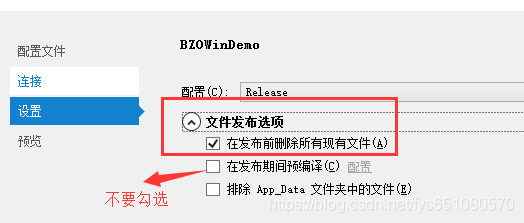
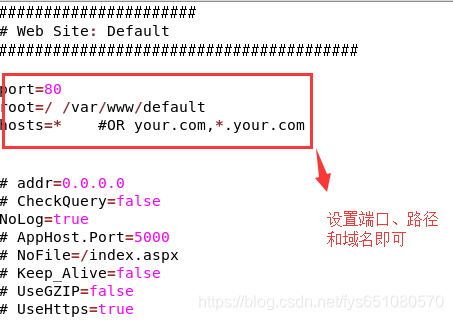
3)设置网站端口、路径和域名
cd /usr/jexus ----找到路径
/usr/jexus/siteconf ----设置网站配置文件,打开里面的default文件,设置对应参数如图
4)重启Jexus 服务
cd /usr/jexus ---进到此文件下
启动:sudo ./jws start
停止:sudo ./jws stop
重启:sudo ./jws restart
sudo ./jws restart default ---启动网站名
Linux系统发布ASP.NET项目的更多相关文章
- Jenkins+svn+ftp自动化发布asp.net项目
今天将自己所掌握的(Jenkins+svn+ftp自动化发布asp.net项目)知识分享给大家,希望能帮组到大家: (1)先下载Jenkins并安装: (2)安装.Net所需要的插件: (3)配置插件 ...
- Linux上发布E卡通项目
Linux上发布E卡通项目 使用的命令 ps -ef | grep java kill -9 22314 nohup java -jar smartcard-ms-0.0.1-SNAPSHOT.jar ...
- 在Linux系统中部署NodeJS项目
在Linux系统中部署NodeJS项目 安装NodeJS 首先进入 Node 官网,下载对应的 Node包 下载下来后是一个后缀为 xz 的压缩包,我们把这个包上传到 Linux 系统中的 /usr/ ...
- 【手记】解决VS发布asp.net项目报错“该项目中不存在目标GatherAllFilesToPublish”及后续问题
办法在最后. 用VS2017打开一个以前用VS2010写的asp.net项目后,设置好发布选项(发布到文件夹),发布的时候报错如图: 搜索一番,找到的办法是: 在项目文件(xxx.csproj)中,在 ...
- linux系统下运行java项目的脚本编写
本文主要讲linux系统下运行jar包,至于如何打包jar包,放到linux系统下可以参考其他的博客. 在linux系统下运行jar包的命令如下: 1.java -jar xxxxx.jar // ...
- Ubuntu18.04安装Docker并部署(编译、发布、构建镜像)Asp.NetCore项目全过程笔记
环境准备:阿里云Ubuntu18.04 全新安装 一.安装Docker 1.删除旧版本并更新包索引: sudo apt-get remove docker docker-engine dock ...
- ASP.NET Core Linux环境安装并运行项目
原文地址:https://blog.csdn.net/u014368040/article/details/79192622 一 安装环境 1. 从微软官网下载 Linux版本的.NetCoreSd ...
- Linux系统运维工程该具备哪些素质
记得在上高中时,物理老师总是会对我们一句话:"学习是件苦差事."工作后发现,其实做运维也是件苦差事.最为一名运维工程师,深知这一行的艰辛,但和IT行业其他职务一样,那就是付出的越多 ...
- Linux系统状态监控小工具 - Linux Dash
Linux Dash是一个简单易用的Linux系统状态监控工具,项目地址:https://github.com/afaqurk/linux-dash 1.安装Apache服务: [root@local ...
随机推荐
- SQL日期和时间函数
使用这些函数可以计算日期和时间值.例如,假设您希望了解通常在一周中哪一天的销售量最高.使用 DAYOFWEEK 函数,您可以创建一个公式来标识每天的销售订单数量.再比如,假设您希望比较在过去的一年中的 ...
- 解决 listView gridView 与ScrollView嵌套时的冲突
package com.xqx.fight; import android.app.Activity; import android.os.Bundle; import android.view.Me ...
- springmvc中@RequestMapping的使用
通过RequestMapping注解可以定义不同的处理器映射规则. 1.1 URL路径映射 @RequestMapping(value="/item")或@RequestMappi ...
- Newtonsoft.Json自动升级版本号,导致dll冲突
不知道怎么回事,vs偶尔会自动升级Newtonsoft.Json.dll的版本号,但是又不升级dll,仅仅是版本号变了,实际引用的dll还是原来的. 我用的是6.0.0的,然后版本号升级成了7.0.0 ...
- PAT 1072 开学寄语(20)(代码+思路)
1072 开学寄语(20 分) 下图是上海某校的新学期开学寄语:天将降大任于斯人也,必先删其微博,卸其 QQ,封其电脑,夺其手机,收其 ipad,断其 wifi,使其百无聊赖,然后,净面.理发.整衣, ...
- vs不同
写了很多却错误关闭,无语,直接上内容,因为在公司年限长和德国.波兰.英国公司都有合作,而且他们的开发工具各不相同,因此我电脑上有Visual Studio 2008,Visual Studio 201 ...
- 调试Javascript代码(浏览器F12)
在浏览器中按F12,会弹出一个窗口,这个窗口是给开发人员用于网站调试用的,可以分析网页的问题出现在哪里,同时可以调试多种脚本,是一个开发者工具. 想通过encodeURIComponent将C24\C ...
- Guava学习笔记:Preconditions优雅的检验参数(java)
http://www.cnblogs.com/peida/p/guava_preconditions.html 在日常开发中,我们经常会对方法的输入参数做一些数据格式上的验证,以便保证方法能够按照正常 ...
- Android系统root破解原理分析
http://dengzhangtao.iteye.com/blog/1543494 root破解过程的终极目标是替换掉系统中的su程序.但是要想替换掉系统中su程序本身就是需要root权限的,怎样在 ...
- 2018.10.19 NOIP模拟 比特战争(kruskal)
传送门 考完发现是sbsbsb题啊. 直接考虑优化状压的转移. 可以证明最优解一定在求最小生成树的时候取得. 因此再最小生成树时维护一下连通块的最值统计答案就行了. 代码