
在RecyclerView列表滚动的时候显示或者隐藏Toolbar
先看一下效果:
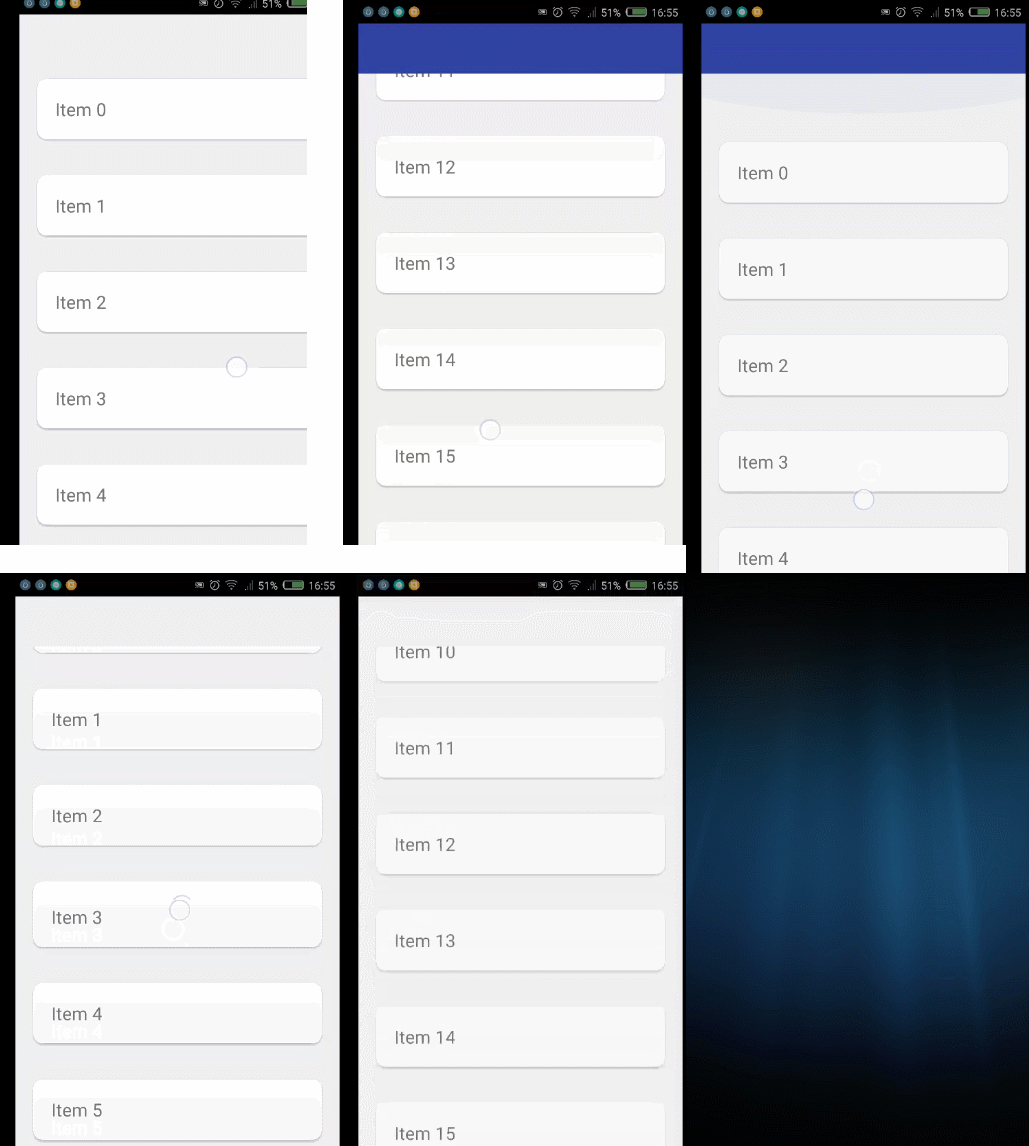
本文将讲解如何实现类似于Google+应用中,当列表滚动的时候,ToolBar(以及悬浮操作按钮)的显示与隐藏(向下滚动隐藏,向上滚动显示),这种效果在Material Design 清单中有提到:
“在合适的地方,当列表向下滚动,app bar可以退出屏幕,以便为内容区域留下更多的空间;而当列表向上滚动回来的时候,app bar又重新显示出来”。
注:这里的向下滚动是指滚动到下面查看更多内容,相对应的手势操作其实是往上。同理向上滚动是指查看前面的内容,而手势其实是向下。
虽然此文我们将使用RecyclerView作为列表,但是这种实现方式适用于任何可以滚动的容器(某些情况下也许要稍微多做点工作,比如listview)。我想到了两种实现的方式:
在列表的上面加个padding。
为列表加个header。
我打算只写出第二种实现方式,因为有很多人询问关于如何给RecyclerView加上header的问题,因此借着这个机会就一起讲了。但是我也会非常简单的描述一下第一种实现方法。
开始
首先添加必要的库
 dependencies {

     compile fileTree(include: ['*.jar'], dir: 'libs')

     androidTestCompile('com.android.support.test.espresso:espresso-core:2.2.2', {

         exclude group: 'com.android.support', module: 'support-annotations'

     })

     compile 'com.android.support:appcompat-v7:25.3.1'

     compile 'com.android.support.constraint:constraint-layout:1.0.2'

     testCompile 'junit:junit:4.12'

     compile 'com.android.support:design:26.0.0-alpha1'

     compile 'com.android.support:cardview-v7:26.0.0-alpha1'

     compile 'com.jakewharton:butterknife:8.7.0'

     compile 'com.jakewharton:butterknife-compiler:8.7.0'

     compile 'de.greenrobot:eventbus:3.0.0-beta1'

 }
创建activity的布局:
 <?xml version="1.0" encoding="utf-8"?>

 <LinearLayout xmlns:android="http://schemas.android.com/apk/res/android"

     xmlns:tools="http://schemas.android.com/tools"

     android:layout_width="match_parent"

     android:layout_height="match_parent"

     android:orientation="vertical"

     tools:context="recycler.huolongluo.hideonscrollexample.MainActivity">

     <android.support.v7.widget.Toolbar

         android:id="@+id/toolbar"

         android:layout_width="match_parent"

         android:layout_height="?attr/actionBarSize"

         android:background="@color/colorPrimaryDark"

         tools:layout_editor_absoluteX="8dp"

         tools:layout_editor_absoluteY="0dp" />

     <android.support.v7.widget.RecyclerView

         android:id="@+id/rv_content"

         android:layout_width="match_parent"

         android:layout_height="match_parent" />

 </LinearLayout>
下面转向MainActivity的代码:
 package recycler.huolongluo.hideonscrollexample;

 import android.os.Bundle;

 import android.support.v7.app.AppCompatActivity;

 import android.support.v7.widget.LinearLayoutManager;

 import android.support.v7.widget.RecyclerView;

 import android.support.v7.widget.Toolbar;

 import android.util.Log;

 import android.view.View;

 import android.view.animation.AccelerateInterpolator;

 import android.view.animation.DecelerateInterpolator;

 import java.util.ArrayList;

 import java.util.List;

 import butterknife.BindView;

 import butterknife.ButterKnife;

 public class MainActivity extends AppCompatActivity {

     private static final String TAG = "MainActivity";

     @BindView(R.id.toolbar)

     Toolbar toolbar;

     @BindView(R.id.rv_content)

     RecyclerView rv_content;

     private List<String> datas;

     private MyAdapter myAdapter;

     @Override

     protected void onCreate(Bundle savedInstanceState) {

         super.onCreate(savedInstanceState);

         setContentView(R.layout.activity_main);

         ButterKnife.bind(this);

         initData();

         initView();

     }

     private void initView() {

         myAdapter = new MyAdapter(this, datas);

         rv_content.setLayoutManager(new LinearLayoutManager(this));

         rv_content.setAdapter(myAdapter);

         /**

          * 实现RecyclerView上下滑动的显示和隐藏

          * */

         rv_content.addOnScrollListener(new RecyclerView.OnScrollListener() {

             private static final int HIDE_THRESHOLD = 20;

             private int scrolledDistance = 0;

             private boolean controlsVisible = true;

             @Override

             public void onScrolled(RecyclerView recyclerView, int dx, int dy) {

                 super.onScrolled(recyclerView, dx, dy);

                 Log.e(TAG, "onScrolled dy: " + dy);

                 Log.e(TAG, "onScrolled dx: " + dx);

                 Log.e(TAG, "-------------------- onScrolled: --------------------");

                 if (scrolledDistance > HIDE_THRESHOLD && controlsVisible) {

                     // TODO: 2017/7/16 0016 隐藏toolbar

                     hideViews();

 //                    toolbar.setVisibility(View.GONE);

                     controlsVisible = false;

                     scrolledDistance = 0;

                 } else if (scrolledDistance < -HIDE_THRESHOLD && !controlsVisible) {

                     // TODO: 2017/7/16 0016 显示toolbar

                     showViews();

 //                    toolbar.setVisibility(View.VISIBLE);

                     controlsVisible = true;

                     scrolledDistance = 0;

                 }

                 if ((controlsVisible && dy > 0) || (!controlsVisible && dy < 0)) {

                     scrolledDistance += dy;

                 }

             }

         });

     }

     private void hideViews() {

         toolbar.animate().translationY(-toolbar.getHeight()).setInterpolator(new AccelerateInterpolator(2));

     }

     private void showViews() {

         toolbar.animate().translationY(0).setInterpolator(new DecelerateInterpolator(2));

     }

     private void initData() {

         if (datas == null) {

             datas = new ArrayList<>();

         }

         for (int i = 0; i < 20; i++) {

             datas.add("Item " + i);

         }

     }

 }
如你所见,这是一个很小的类,只实现了onCreate,做了如下几件事情:
1.初始化Toolbar
2.初始化数据源
3.初始化RecyclerView
现在来看下适配器Adapter的写法,适配器前,我先把需要用到的两个不同布局的item画出来了。一个item作为RecyclerView的头部,一个item作为RecyclerView的内容。
item_head.xml:
 <?xml version="1.0" encoding="utf-8"?>

 <View xmlns:android="http://schemas.android.com/apk/res/android"

     android:id="@+id/view_head"

     android:layout_width="match_parent"

     android:layout_height="?attr/actionBarSize"

     android:orientation="vertical" />
item_content.xml:
 <?xml version="1.0" encoding="utf-8"?>

 <android.support.v7.widget.CardView xmlns:android="http://schemas.android.com/apk/res/android"

     xmlns:app="http://schemas.android.com/apk/res-auto"

     android:layout_width="match_parent"

     android:layout_height="wrap_content"

     android:layout_gravity="center"

     android:layout_margin="20dp"

     android:orientation="vertical"

     app:cardCornerRadius="10dp">

     <TextView

         android:id="@+id/tv_title"

         android:layout_width="match_parent"

         android:layout_height="wrap_content"

         android:padding="20dp"

         android:text="Item "

         android:textSize="20sp" />

 </android.support.v7.widget.CardView>
布局很简单,只需注意其高度要和Toolbar一致。
接下来我们看适配器MyAdapter.java:
 package recycler.huolongluo.hideonscrollexample;

 import android.content.Context;

 import android.support.v7.widget.RecyclerView;

 import android.view.LayoutInflater;

 import android.view.View;

 import android.view.ViewGroup;

 import android.widget.TextView;

 import java.util.List;

 /**

  * Created by Administrator on 2017/7/16 0016.

  */

 class MyAdapter extends RecyclerView.Adapter<RecyclerView.ViewHolder> {

     private Context context;

     private List<String> datas;

     private LayoutInflater inflater;

     public MyAdapter(Context context, List<String> datas) {

         this.context = context;

         this.datas = datas;

         inflater = LayoutInflater.from(context);

     }

     @Override

     public RecyclerView.ViewHolder onCreateViewHolder(ViewGroup parent, int viewType) {

         if (viewType == 0) {

             return new ViewHolderHead(inflater.inflate(R.layout.item_head, parent, false));

         } else {

             return new ViewHolderContent(inflater.inflate(R.layout.item_content, parent, false));

         }

     }

     @Override

     public void onBindViewHolder(RecyclerView.ViewHolder holder, int position) {

         if (holder instanceof ViewHolderContent) {

             ((ViewHolderContent) holder).tv_title.setText(datas.get(position - 1));

         }

     }

     @Override

     public int getItemCount() {

         return datas.size() + 1;

     }

     @Override

     public int getItemViewType(int position) {

         if (position == 0) {

             return 0;

         } else {

             return 1;

         }

     }

     public class ViewHolderContent extends RecyclerView.ViewHolder {

         private TextView tv_title;

         public ViewHolderContent(View itemView) {

             super(itemView);

             tv_title = (TextView) itemView.findViewById(R.id.tv_title);

         }

     }

     public class ViewHolderHead extends RecyclerView.ViewHolder {

         private View view_head;

         public ViewHolderHead(View itemView) {

             super(itemView);

             view_head = (View) itemView.findViewById(R.id.view_head);

         }

     }

 }
到这里就已经全部写完了,
下面是关于上面代码的解释:
1.需要定义Recycler显示的item的类型。RecyclerView是一个非常灵活的控件,当某些item的布局和其他item有区别的时候,我们一般要用到item类型。这也正是我们这里需要的-第一个item是header,不同于其他item。
2.我们需要告诉Recycler,item想要显示的类型。getItemViewType方法将根据position返回一个item的类型(int类型,具体值由你根据项目需求自己定义)。
3.需要修改onCreateViewHolder()和onBindViewHolder()方法,在item类型为非0的时候绑定或者返回一个普通item,在item类型为0的时候返回或绑定一个header item。
4.需要修改getItemCount()-在原有的基数上+1因为多了个header
正如你所看到的,所有关键代码都在一个onScrolled()方法中。其dx, dy参数分别是横向和纵向的滚动距离,准确是的是两个滚动事件之间的偏移量,而不是总的滚动距离。
基本的思路如下:
1.计算出滚动的总距离(deltas相加),但是只在Toolbar隐藏且上滚或者Toolbar未隐藏且下滚的时候,因为我们只关心这两种情况。
 if((controlsVisible && dy>0) || (!controlsVisible && dy<0)) {

     scrolledDistance += dy;

 }
2.如果总的滚动距离超多了一定值(这个值取决于你自己的设定,越大,需要滑动的距离越长才能显示或者隐藏),我们就根据其方向显示或者隐藏Toolbar(dy>0意味着下滚,dy<0意味着上滚)。
 if (scrolledDistance > HIDE_THRESHOLD && controlsVisible) {

     onHide();

     controlsVisible = false;

     scrolledDistance = 0;

 } else if (scrolledDistance < -HIDE_THRESHOLD && !controlsVisible) {

     onShow();

     controlsVisible = true;

     scrolledDistance = 0;

 }
最后,toolbar的显示和隐藏是通过动画来控制的,一句搞定。
基本上是正确的,但是还有点bug-如果你的滑动距离的触发值太小,在隐藏Toolbar的时候会在列表的顶部留下一段空白区域(最开始,随着滚动空白区域会消失),幸好解决起来也很简单。只需检测第一个item是否可见,只有当不可见的时候才执行上面的逻辑。
于是,在重写的addOnScrollListener方法里面,最新的代码是这样的:
 /**

          * 实现RecyclerView上下滑动的显示和隐藏

          * */

         rv_content.addOnScrollListener(new RecyclerView.OnScrollListener() {

             private static final int HIDE_THRESHOLD = 20;

             private int scrolledDistance = 0;

             private boolean controlsVisible = true;

             int firstVisibleItem = ((LinearLayoutManager) rv_content.getLayoutManager()).findFirstVisibleItemPosition();

             @Override

             public void onScrolled(RecyclerView recyclerView, int dx, int dy) {

                 super.onScrolled(recyclerView, dx, dy);

                 Log.e(TAG, "onScrolled dy: " + dy);

                 Log.e(TAG, "onScrolled dx: " + dx);

                 Log.e(TAG, "-------------------- onScrolled: --------------------");

                 if (firstVisibleItem == 0) {

                     if (!controlsVisible) {

                         showViews();

                         controlsVisible = true;

                     }

                 } else {

                     if (scrolledDistance > HIDE_THRESHOLD && controlsVisible) {

                         // TODO: 2017/7/16 0016 隐藏toolbar

                         hideViews();

 //                    toolbar.setVisibility(View.GONE);

                         controlsVisible = false;

                         scrolledDistance = 0;

                     } else if (scrolledDistance < -HIDE_THRESHOLD && !controlsVisible) {

                         // TODO: 2017/7/16 0016 显示toolbar

                         showViews();

 //                    toolbar.setVisibility(View.VISIBLE);

                         controlsVisible = true;

                         scrolledDistance = 0;

                     }

                 }

                 if ((controlsVisible && dy > 0) || (!controlsVisible && dy < 0)) {

                     scrolledDistance += dy;

                 }

             }

         });
在RecyclerView列表滚动的时候显示或者隐藏Toolbar的更多相关文章
- Android下拉上滑显示与隐藏Toolbar另一种实现
public abstract class RecyclerViewScrollListener extends RecyclerView.OnScrollListener { private sta ...
- RecyclerView的滚动事件OnScrollListener研究
(1)滚动事件分类 列表的滚动一般分为两种: 1.手指按下 -> 手指拖拽列表移动 -> 手指停止拖拽 -> 抬起手指 2.手指按下 -> 手指快速拖拽后抬起手指 -> ...
- 仿网易/QQ空间视频列表滚动连播炫酷效果
代码地址如下:http://www.demodashi.com/demo/11201.html 一.准备工作 AndroidStudio 开发环境 需要下载七牛的开源播放器SDK 本例子实现了仿网易/ ...
- RecyclerView上拉隐藏Toolbar,下拉显示
RecyclerView下拉隐藏Toolbar,上拉显示效果图 先说个事:最近我准备做个开源的博客园android客户端!符合Google最新的material design设计风格的!不知道有没有小 ...
- RecyclerView的滚动事件分析
列表的滚动一般分为两种: 手指按下 -> 手指拖拽列表移动 -> 手指停止拖拽 -> 抬起手指 手指按下 -> 手指快速拖拽后抬起手指 -> 列表继续滚动 -> 停 ...
- 死磕到底RecyclerView | RecyclerView 的滚动是怎么实现的?
RecyclerView 是一个展示列表的控件,其中的子控件可以被滚动.这是怎么实现的?以走查源码的方式一探究竟. 切入点:滚动事件 阅读源码时,如何在浩瀚的源码中选择合适的切入点很重要,选好了能少走 ...
- JQuery实现页面企业广告图片切换和新闻列表滚动效果
最近用到一个页面上图片左右切换和新闻列表滚动呈现的效果,整理如下: 前段代码: <!DOCTYPE html PUBLIC "-//W3C//DTD XHTML 1.0 Transit ...
- iOS:自定义导航栏,随着tableView滚动显示和隐藏
自定义导航栏,随着tableView滚动显示和隐藏 一.介绍 自定义导航栏是APP中很常用的一个功能,通过自定义可以灵活的实现动画隐藏和显示效果.虽然处理系统的导航栏也可以实现,但是这个是有弊端的,因 ...
- dedecms后台每页文章条数如何修改(“文档列表”每一页显示的文档条数)
小明在学习采集,弄了个dedecms作为发布平台,几个小时后跑来报喜说好简单,但又不想制造那么多spam,每个分类只保留几条就好.在后台删除这些文章,每页只显示30个,看了下有100多页,立马沮丧了, ...
随机推荐
- 【BZOJ4916】神犇和蒟蒻 杜教筛
题目传送门:http://www.lydsy.com/JudgeOnline/problem.php?id=4916 第一个询问即求出$\sum_{i=1}^{n} { \mu (i^2)} $,考虑 ...
- WebDriverAPI(2)
操作浏览器窗口 被测网址http:http://www.baidu.com Java语言版本的API实例代码 String url = "http://www.baidu.com" ...
- POJ 1089
#include <iostream> #include <algorithm> #define MAXN 50005 using namespace std; struct ...
- easyui toopTip,鼠标划过悬浮,显示一个小提示框的方法
easyui toopTip,鼠标划过悬浮,显示一个小提示框的方法 /*easyui,鼠标划过悬浮,显示一个小提示框的方法*/ function toopTip(idOrClass,showText) ...
- 用AR.js实现webAR(新手入门)
开发需要准备的东西: ** 域名 命名 这里是测试
- Android 手势识别——单击/双击
为什么需要手势识别? 手势对于我们的app有很多的地方都在使用,比如右滑关闭界面等.手势控制分为触发动作(Touch Mechanics,用户手指在屏幕上如何动作)和触发行为(Touch Activi ...
- C/C++ -- Gui编程 -- Qt库的使用 -- HelloWorld
1.纯代码写对话框HelloWorld 创建空Qt工程,添加C++源文件main.cpp 需要设置编码以支持中文 -----源代码main.cpp----- #include <QApplica ...
- 解决linux安装软件依赖的曲线救国方案
相信大家在一台无法连接外网的linux上安装软件时,对于软件依赖的安装,都会特别头疼,因为软件依赖的安装,不论是其数量,还是安装的复杂度都比软件本身要高出一个维度! 今天就和大家分享一个,解决linu ...
- Jfinal本地eclipse+tomcat运行项目时候遇到错误Exception starting filter
今天想在本地eclipse上启动tomcat让项目在本地运行,但是老是报错类找不到异常. 也可能报其它错误,大概都是classNotFoundException. 九月 19, 2018 5:42:2 ...
- LR、HMM、CRF和MaxEnt区别
LR:Logistic 是 Softmax 的特殊形式,多以如果 Softmax 与 MaxEnt 是等价的,则 Logistic 与 MaxEnt 是等价的. HMM模型: 将标注看作马尔可夫链,一 ...