
redmine和svn server的部署
作为一个程序猿,想要很好的管理自己项目和代码,我们需要一些工具做辅助。
项目管理工具redmine和代码版本管理工具 SVN(Subversion)。
我们选择在虚拟机里面安装windows部署这两套系统,简单暴力。
bitnami redmine 下载:https://bitnami.com/stacks ,
collabnet svn 下载: http://www.collab.net/downloads/subversion
redmine:
redmine安装起来看教程是相当复杂,还好,找到一个懒人专用的,一键安装。。哈。。。
bitnami redmine就是一键安装的版本。
网址:https://bitnami.com/stacks ,再里面找到redmine,然后根据自己想要部署的系统选择对应系统的安装包,下载后安装就行。
下载完就是下一步啊下一步,中间细节就不说了。后面主要是设置问题。装完后在开始菜单运行 Bitnami Redmine Stack Manager
运行后如下图:

可以在Manage Servers里面看看所有服务是否启动成功,正常是都会启动成功的。
之后点击Go To Applicaton就可以打开网页,看到redmine的欢迎界面。

点击 Access Redmine就可以进入系统了。帐号密码是在安装过程中设置的。
安装过程很简单,重要的是配置过程。其实配置也很简单,不过有三个地方需要注意。
1.邮箱的配置
配置了邮箱,可以在项目信息有变化的时候,通过邮箱通知项目相关人员,这个我觉得必不可少。
这个邮箱配置可是卡了很久,弄了好几个小时,文档和网上的教程说的几乎都不能很好的工作。
配置方法是:
我装的是3.0.4版本的,在windows环境下。
在 C:\Bitnami\redmine-3.0.4-1\apps\redmine\htdocs\config 目录下,找到configuration.yml文件并且打开。
前面的什么default设置全部忽略,只需要找到末尾的 production部分,然后在下面添加设置就行了。
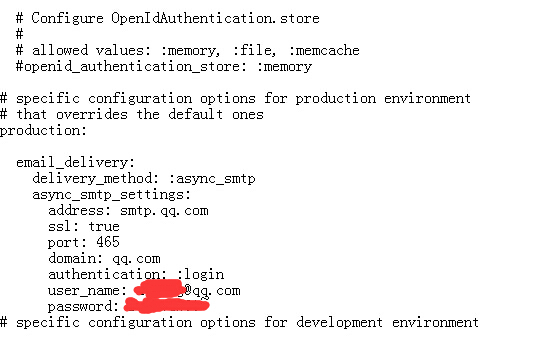
这里需要说下,网上各种说数字要加单引号啊,user_name和password什么要加双引号啊,被这个误导了好久,在3.0.4版本里面根本就不需要加,密码部分也不需要加单引号或者双引号,直接输入就行。其中ssl: true这个是用了ssl加密功能,这个对应的是port是465,如果不用ssl,那把ssl那一行去掉,port用25就行。具体端口号多少可以看看邮箱里面的设置部分,应该会有相关说明。
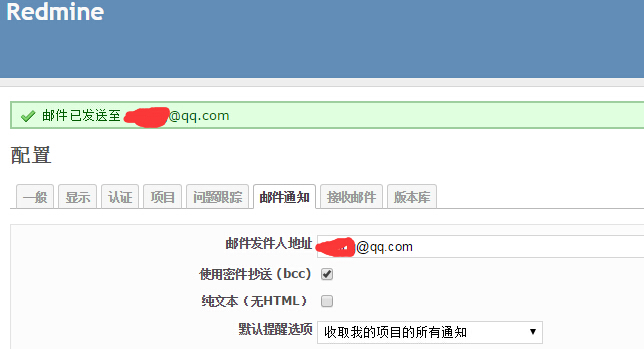
填好后,需要测试是否能工作,点击 管理->配置->邮件通知,在页面的下面右边,拉到下面,有个 发送测试邮件

如果配置成功,会提示发送成功,在你邮箱里也会收到测试邮件,发送成功如下图:
2:配置版本库
打开一个已经创建好的项目,一次点击 配置->版本库 在里面可以配置SVN的代码库。
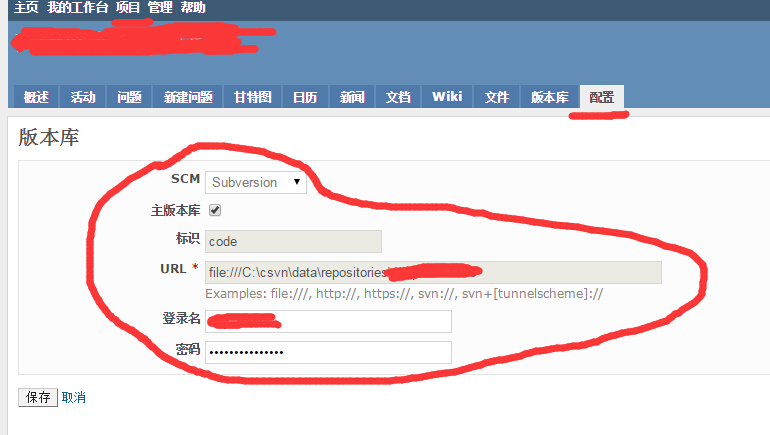
这里有个技巧,我是把SVN和redmine放在同一台机器,所以没必要通过https之类的地址来获取,而且通过https的方法来获取还会出现404的错误,无法读取,需要改什么东西,而我因为在本地,直接填地址就姓,这样读取又快。。哈。。。好机智,事实证明这样是完全可以工作的。
3.认证配置
有个问题困扰了我挺长时间,装完后redmine的内网可以访问,外网可以访问到欢迎界面,但是点击 Access Redmine后就傻逼了,没反映了,进不去了。找来找去想着不是网络配置的问题,后来发现把下图的这个 要求认证 的勾去掉就行了,这样建立项目的时候不要选择公开,否则别人不要登陆帐号就能看到项目信息了。
出现这个问题的主要原因是我们设置的是https模式,而如果开启要求认证,打开登录界面的了解是http,所以无法打开;而如果关闭要求认证,就会直接打开,显示公开的项目,这个直接打开用的是https模式,所以把要求认证关了。实际,如果用http模式,是没有这个问题的。

SVN:
svn客户端肯定是tortoiseSVN了,服务器端就有很多可以用了,开始选择的是visual SVN server,这个用起来很简单,而且很小,用户管理也很简单,但是嫌弃界面简陋,功能不够多,后来选用了CollabNet Subversion Edge 这个用起来也相当简单,装好基本就能用了,具体怎么用就不介绍了。
点击 CollabNet Subversion Edge可以打开web管理界面,默认初始密码和帐号好像都是admin,自己记得改。打开后界面如下:
可以设置定时备份啊什么的。。。

关于网络设置:
上诉弄完后,可以在本机打开,本机使用了,我是在虚拟机中装的,为了方便设置,我们选择了 桥接模式,这样值需要在路由器端设置下端口映射,如果选择NAT模式,那设置就麻烦写,先需要路由器端口映射到本地,然后本地再映射到虚拟机。还是直接用桥接模式吧,简单。redmine用的是80端口,还需要看collabnet svn用的哪个端口,如果还需要外部登陆collabnet svn管理,还需要查看该端口,在本地打开看下网址就明白了,然后映射过来就行了。还不行,还想偷懒,那直接在路由器里面把虚拟机设置成DMZ主机,让虚拟机完全暴露在外网,就不需要端口映射了,不过觉得这样不安全。
需要提到一点的是redmine如果用https模式的时候,对外不是80端口,是443端口。
现在就可以外网输入本机对公望的IP进行访问了,这个有点不好,路由器一开,地址就变了,总不能每次变了都告诉小伙伴们吧?这个可以申请个免费的动态域名,如果变了,自己去更新下动态域名的指向就行。如果再配合teamviewer用,那在外面,只要家里电脑开着,这些服务都不会掉线。。哈。。。
redmine和svn server的部署的更多相关文章
- 项目管理和版本跟踪——Redmine和SVN的结合
项目管理和版本跟踪——Redmine和SVN的结合 分类: Redmine2009-06-01 10:38 565人阅读 评论(0) 收藏 举报 svn项目管理tortoisesvn数据库railsr ...
- SVN Server for Migration
SVN Server: http://mxsuse01/svn/repos/erp/Oracle_EMS Report SVN (Put to SVN Sort) 1. *.RDF 2. *CP.LD ...
- svn server
svn server: 1.c:\Program Files\TortoiseSVN\bin>svnserve -d -r C:\Jasper\Repositories2.change the ...
- SVN Server配置详解 及备份
SVN简介和工作原理 subversion(简称svn)是近几年崛起的版本管理软件,是cvs的接班人,目前绝大多数开源软件都使用svn作为代码版本管理软件.Subversion支持linux和wind ...
- SVN Server导项目到本地库时提示"方法OPTIONS失败与无法连接到服务器"
方法 OPTIONS 失败于 “https://xxxx/svn/xxxx”: 无法连接到服务器 (https://xxxx) 要留意 https 使用了443 端口,检查防火墙是否开放了该端口. ...
- 【转】在ubuntu环境下搭建svn server遇到的一些问题
原文网址:http://www.cnblogs.com/pcchinadreamfly/archive/2012/11/24/2786046.html 前段时间在ubuntu 12.04lts上倒腾了 ...
- Linux 搭建SVN server
一. SVN 简单介绍 Subversion(SVN) 是一个开源的版本号控制系統, 也就是说 Subversion 管理着随时间改变的数据. 这些数据放置在一个中央资料档案库 (repository ...
- (总结)CentOS Linux搭建SVN Server配置详解
PS:虽然在公司linux服务器上搭建过几次svn,但是时间长了,有些配置操作会忘掉,上网搜索的结果都不大满意,有幸在前几天看到一篇算是最满意的svn搭建文章,转载一下以备以后使用,原文地址 ...
- linux上svn连接visual svn server时ssl鉴权失败,问题解决(转)
场景:1.在windows 7上安装了visual svn server作为自己的svn服务器. 2.在虚拟机centos 6.3上使用svn客户端check代码,报错: [plain] view p ...
随机推荐
- 自定义代码块移植,将Xcode中自定义的代码块导出发送到另一台mac
在终端输入 cd /users/xiefan/library/developer/xcode/userdata/codeSnippets xiefan是我的用户名,记得换成自己的用户名 进入CodeS ...
- jquery实现带左右箭头和数字焦点的图片轮播手写代码
以前图片轮播经常用网上的插件,然后想说自己也要认真看看,一步一步弄明白,所以就自己研究写了个图片轮播的代码,我自己觉得还算是挺简单的.如有改进的地方,欢迎你能帮我指出,共同进步. (ps:博客园如何上 ...
- js关闭当前页面/关闭当前窗口/移动端 代码
var userAgent = navigator.userAgent; if (userAgent.indexOf("Firefox") != -1 || userAgent.i ...
- cURL模拟POST方式提交数据
curl_post.php文件: 1 $url = 'http://localhost/test/curl_post_deal.php'; 2 3 $post_data = array( 4 'use ...
- Binder连接池
一.为什么需要Binder线程池 产生原因:因为当有多个不同的业务块都要使用AIDL来进行通信,则需要创建多个Service,每创建一个Service就需要消耗系统资源. 解决思路:将所有的AIDL放 ...
- python基础教程第3章——字符串
1.字符串格式化 字符串格式化操作符%+转换标志+最小字段宽度+点后跟精度值+转换类型 String模块提供另外一种格式化方式 from string import Template s=Templa ...
- CSS自学笔记(10):CSS3盒子模型
CSS3为CSS技术的升级版本.最新版本. 就CSS而言,它是一个模块,是一个庞大而又复杂的模块,但是在CSS3中,将这一个庞大的模块分解为一个个容易理解的同时又很精简的小模块,同时CSS3中又添加了 ...
- 利用netstat和tasklist查看PC的端口占用情况
经常,我们在启动应用的时候发现系统需要的端口被别的程序占用,如何知道谁占有了我们需要的端口? 1.Windows平台在windows命令行窗口下执行: E:\oracle\ora92\bin>n ...
- ostream类的公有成员函数
1 flush 2 operator<< 3 put 4 seekp 5 tellp 6 write 1 flush 刷新输出流 2 operator<< 插入运算符 3 pu ...
- ios 开发 常见问题解决 (持续更新)
1.使用cocoaPods引用第三方类库,报错:file not found . 解决方案:设置 Project->Info->Configurations之后 clear ,然后再 ...