
微信小程序开发入门学习(1):石头剪刀布小游戏
从今天起开始捣鼓小程序了2018-12-17 10:02:15
跟着教程做了第一个入门实例有兴趣的朋友可以看看:
猜拳游戏布局
程序达到的效果

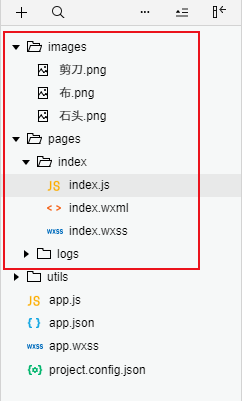
猜拳游戏的布局是纵向显示了三个组件:文本组件(text)、图像组件(image)和按钮组件(button)。在创建小程序工程时,默认建立了两个页面:index 和 logs。我们不需要管 logs,在这个例子中只修改和 index 页面相关的文件,index 是小程序第一个显示的页面,其中 index.wxml 文件是 index 页面的布局文件.
修改index.wxml文件
 <!--index.wxml-->

 <view class='container'>

   <text class='finger_guess'>猜拳小游戏</text>

   <view class='userinfo'>

   <image class='userinfo-avater' src='{{imagePath}}' background-size='cover'/>

   <button bindtap='guess'>{{title}}</button>

   </view>

 </view>
在这段代码中,image 和 button 组件的内容都需要动态改变,所以 image 组件的 src 属性和 button 组件的文本值(夹在 <button> 和 </button> 之间的部分)都分别于一个变量绑定,这是小程序的一个重要特性(和 React Native 完全相同)。在改变组件的属性值时,并不需要直接获取该组件的实例,而只需将该属性与某个同类型的变量绑定,一旦该变量的值改变,属性值也就会随之改变了,绑定变量的格式是“{{变量名}}”。
接下来需要调整一下样式文件index.wxss
/**index.wxss**/

.userinfo {

  display: flex;

  flex-direction: column;

  align-items: center;

}

.userinfo-avatar {

  width: 500rpx;

  height: 500rpx;

  margin: 40rpx;

  /* border-radius: 50%; */

}

.userinfo-nickname {

  color: #aaa;

}

.usermotto {

  margin-top: 200px;

}

 .finger_guessing {

   color: #F00;

   font-size: 30px;

   margin-top: 20px;

 }
.container {

  height: 100%;

  display: flex;

  flex-direction: column;

  align-items: center;

  justify-content: space-between;

  padding: 50rpx 0;

  box-sizing: border-box;

}
当然,现在可能仍然无法显示图像,因为 imagePath 变量还没有设置,而且图像还没有放到工程目录。现在读者可以到网上找三张图片,分别是剪子、石头和布,当然,也可以用本例提供的图像,并在小程序工程根目录建立一个 images 目录,将三个图片文件放到该目录中。
控制剪子、石头、布的快速切换
猜拳游戏的核心就是快速切换剪子、石头、布三个图像,当单击“停止”按钮后,会停到其中一个图像上,这里涉及到如下两个动作:
- 用定时器快速切换图像。
- 图像下方的按钮,当一开始单击时,文本变成了“停止”,当再次单击该按钮后,按钮文本又变成了“开始”,也就是说,一个按钮同时负责开始和停止图像快速切换两个动作。
控制图像快速切换和按钮文本变化两个动作的代码都要写在 index.js 文件中。首先将这三个图像文件名存储在一个全局的数组中,并使用定时器快速从这个数组中依次循环获取图像文件名,并将该文件名指定的图像显示到 image 组件中,修改按钮的文本只需要修改 title 变量即可。
这里涉及到两个主要变量:imagePath 和 title,这两个都定义在 data 对象中,单击按钮会执行 guess 函数(在 index.wxml 文件中使用 bindtap 属性指定按钮的单击事件函数名),该函数也需要在 index.js 中编写,完整的实现代码如下:
//index.js

//获取应用实例

var app = getApp()

//  在数组中存在三个图像文件名

var imagePaths = ['../../images/石头.png', '../../images/剪刀.png', '../../images/布.png'];

//  当前图像的索引

var imageIndex = 0;

Page({

  data: {

    imagePath: imagePaths[0],  //  用于修改image组件显示图像的变量

    title: '开始',                //  用于改变按钮文本的变量

    isRunning: false            //  该变量为true,表示图像正在快速切换

  },

  //  定时器要执行的函数

  change: function (e) {

    //  更改当前图像索引,当大于最大索引时,重新设为第一个索引值(已达到循环显示图像的目的)

    imageIndex=(imageIndex+1)%3;

    //  修改image组件要显示的图像(改变imagePath变量的值)

    this.setData(

      {

        imagePath: imagePaths[imageIndex]

      }

    )

  },

  //  点击按钮要执行的函数

  guess: function (e) {

    //  获取isRunning变量的值

    let isRunning = this.data.isRunning;

    // 根据是否正在快速切换图像,决定如何修改按钮文本,以及是开启定时器,还是移除定时器

    if (!isRunning) {

      this.setData(

        {

          title: '停止',

          isRunning: true

        }

      );

      //  开启定时器(没100毫秒调用一次change函数)

      this.timer = setInterval((function () {

        this.change()

      }).bind(this), 100);

    }

    else {

      this.setData(

        {

          title: '开始',

          isRunning: false

        }

      );

      //  移除定时器

      this.timer && clearInterval(this.timer);

    }

  }

})
微信小程序开发入门学习(1):石头剪刀布小游戏的更多相关文章
- 微信小程序开发入门学习(2):小程序的布局
概述 小程序的布局采用了和Css3中相同的 flex(弹性布局)方式,使用方法也类似(只是属性名不同而已). 水平排列 默认是从左向右水平依次放置组件,从上到下依次放置组件. 任何可视组件都需要使用样 ...
- 微信小程序开发入门教程
做任何程序开发要首先找到其官方文档,微信小程序目前还在邀请内测阶段,目前官方放出了部分开发文档,经过笔者一天的查看和尝试,感觉文档并不全面,但是通过这些文档已经能够看出其大概面貌了.闲话不多说,我们先 ...
- 微信小程序开发:学习笔记[7]——理解小程序的宿主环境
微信小程序开发:学习笔记[7]——理解小程序的宿主环境 渲染层与逻辑层 小程序的运行环境分成渲染层和逻辑层. 程序构造器
- 微信小程序开发:学习笔记[5]——JavaScript脚本
微信小程序开发:学习笔记[5]——JavaScript脚本 快速开始 介绍 小程序的主要开发语言是 JavaScript ,开发者使用 JavaScript 来开发业务逻辑以及调用小程序的 API 来 ...
- 微信小程序开发:学习笔记[4]——样式布局
微信小程序开发:学习笔记[4]——样式布局 Flex布局 新的布局方式 在小程序开发中,我们需要考虑各种尺寸终端设备上的适配.在传统网页开发,我们用的是盒模型,通过display:inline | b ...
- 微信小程序开发:学习笔记[3]——WXSS样式
微信小程序开发:学习笔记[3]——WXSS样式 快速开始 介绍 WXSS(WeiXin Style Sheets)是一套用于小程序的样式语言,用于描述WXML的组件样式,也就是视觉上的效果. WXSS ...
- 微信小程序开发:学习笔记[2]——WXML模板
微信小程序开发:学习笔记[2]——WXML模板 快速开始 介绍 WXML 全称是 WeiXin Markup Language,是小程序框架设计的一套标签语言,结合小程序的基础组件.事件系统,可以构建 ...
- 微信小程序开发:学习笔记[1]——Hello World
微信小程序开发:学习笔记[1]——Hello World 快速开始 1.前往微信公众平台下载微信开发者工具. 地址:https://mp.weixin.qq.com/debug/wxadoc/dev/ ...
- 微信小程序开发:学习笔记[9]——本地数据缓存
微信小程序开发:学习笔记[9]——本地数据缓存 快速开始 说明 本地数据缓存是小程序存储在当前设备上硬盘上的数据,本地数据缓存有非常多的用途,我们可以利用本地数据缓存来存储用户在小程序上产生的操作,在 ...
随机推荐
- oracle 找回被覆盖的存储过程
登录到sys账户下 1.TO_TIMESTAMP('2014-05-04 14:33:00', 'YYYY-MM-DD HH24:MI:SS') 删除前的日期 2.owner 表空调 3.Name ...
- hibernate课程 初探一对多映射2-5 创建持久化类并配置映射文件
学习点: 1 一对多映射,一方 Grade.hbm.xml的写法: <hibernate-mapping> <class name="com.ddwei.entity.Gr ...
- windows server2008 64 asp.net 使用office组件环境配置.
服务器是windows server2008 64位系统, 我的系统需要用到Microsoft.Office.Interop.Excel组件 在上传Excel单据遇到错误:检索 COM 类工厂中 CL ...
- SPICE简史
如今每一天都有不知其数的半导体芯片设计公司与设计验证工程师,在用着电路仿真软件SPICE.SPICE广泛应用在仿真模拟电路(例如运放Op Amp,能隙基准稳压电源Bandgap Reference,数 ...
- 在sql中如何把一列的值拆分成多列
- 笨办法学Python(三十四)
习题 34: 访问列表的元素 列表的用处很大,但只有你能访问里边的内容时它才能发挥出作用来.你已经学会了按顺序读出列表的内容,但如果你要得到第 5 个元素该怎么办呢?你需要知道如何访问列表中的元素.访 ...
- Windows Python 版本切换工具 --- Switch Python Version Tool For Windows
2018年1月13日 更新: 如果要用到不同版本的Python 请使用 virtualenv, pip install virtualenv , 我做的这个工具可以拿来维护下环境变量~~ 填好路径自 ...
- 数据结构与算法分析java——线性表1
说到线性结构的话,我们可以根据其实现方式分为三类: 1)顺序结构的线性表 2)链式结构的线性表 3)栈和队列的线性表 应用程序后在那个的数据大致有四种基本的逻辑结构: 集合:数据元素之间只有&qu ...
- Android(java)学习笔记61:Android中的 Application类用法
1. 简介 如果想在整个应用中使用全局变量,在java中一般是使用静态变量,public类型:而在android中如果使用这样的全局变量就不符合Android的框架架构,但是可以使用一种更优雅的方式就 ...
- LCA最近公共祖先(POJ1330)
题目链接:http://poj.org/problem?id=1330 解题报告: 先将一个子节点,深搜每一个根节点,并标记. 然后深索另一个子节点,当发现访问过了,就找到了最近的公共祖先. #inc ...