
微信小程序开发入门学习(2):小程序的布局
概述
小程序的布局采用了和Css3中相同的 flex(弹性布局)方式,使用方法也类似(只是属性名不同而已).
水平排列
默认是从左向右水平依次放置组件,从上到下依次放置组件。
任何可视组件都需要使用样式来设置自身的属性,并完成相应的布局。
在小程序中,可以使用两种方式设置样式,一种是 class 属性,另外一种是 style 属性,跟HTML中一样。
前者需要指定在 wxss 文件中定义的样式,后者允许直接在组件中定义样式属性。
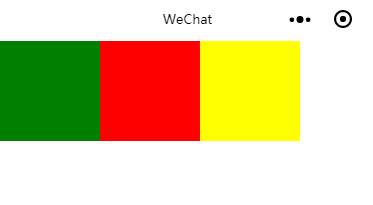
例如,如果要水平放置三个 view 组件,可以在 wxml 文件中使用下面的代码。
<!-- index.wxml -->

<view class='flex-wrp' style='flex-direction:row'>

  <view class='flex-item bc_green'></view>

  <view class='flex-item bc_red'></view>

  <view class='flex-item bc_yellow'></view>

</view>
index.wxss中使用
.flex-wrp{

  background-color: #fff;

  /* 弹性布局 */

  display: flex;

  height: 100px;

}

.flex-item{

  width: 100px;

  height: 100px;

}

.bc_green{

  background-color: green;

}

.bc_red{

  background-color: red;

}

.bc_yellow{

  background-color: yellow;

}
效果:
也可以把 flex-direction:row 放在样式中
在index.wxss中添加一个
.flex_row{

  /* 排列方式 */

  flex-direction: row;

}
index.wxml改为:
<!-- index.wxml -->

<view class='flex-wrp flex_row'>

  <view class='flex-item bc_green'></view>

  <view class='flex-item bc_red'></view>

  <view class='flex-item bc_yellow'></view>

</view>
如果放置了多个 view 会怎么样呢?
从 flex-item 样式可知,每个 view 的尺寸是 100*100,单位是像素(px),如果放置过多,可能会发生如下两种情况。
1.压缩view的宽度
2.折行
第一种情况:
<!-- index.wxml -->

<view class='flex-wrp flex_row'>

  <view class='flex-item bc_green'></view>

  <view class='flex-item bc_red'></view>

  <view class='flex-item bc_yellow'></view>

  <view class='flex-item bc_green'></view>

  <view class='flex-item bc_red'></view>

  <view class='flex-item bc_yellow'></view>

  <view class='flex-item bc_green'></view>

  <view class='flex-item bc_red'></view>

  <view class='flex-item bc_yellow'></view>

</view>

发生了宽度压缩全部挤在了一行上
为了不让它被压缩 要让它自动换行就要采用 折行
水平折行排列
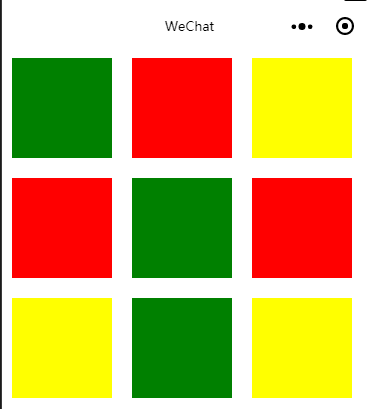
要想让 view 折行,只需要加一个 flex-wrap:wrap 即可,代码如下:
<!-- index.wxml -->

<view class='flex-wrp flex_row' style='flex-wrap:wrap'>

  <view class='flex-item bc_green'></view>

  <view class='flex-item bc_red'></view>

  <view class='flex-item bc_yellow'></view>

    <view class='flex-item bc_red'></view>

  <view class='flex-item bc_green'></view>

  <view class='flex-item bc_red'></view>

  <view class='flex-item bc_yellow'></view>

  <view class='flex-item bc_green'></view>

  <view class='flex-item bc_yellow'></view>

</view>
为了让色块显示之间不那么紧凑 改动了一下index.wxss中的样式
.flex-item{

  width: 100px;

  height: 100px;

  margin: 10px;

}
效果如下:
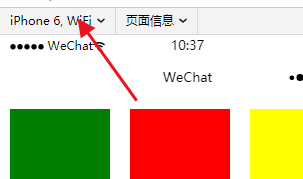
选择不同的手机模拟器(如 iPhone6 Plus、iPhone5),效果可能是不同的,因为每一行能显示的彩色方块数量是不同的。
垂直排列
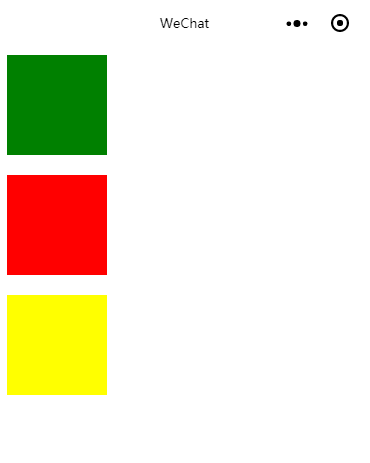
只需要将 flex-direction 的属性值设为 column即可
<!-- index.wxml -->

<view class='flex-wrp flex_column'>

  <view class='flex-item bc_green'></view>

  <view class='flex-item bc_red'></view>

  <view class='flex-item bc_yellow'></view>

</view>
index.wxss做以下更改.flex-wrp{
  background-color: #fff;

  /* 弹性布局 */

  display: flex;

  height: 400px; /* 更改 */
}

.flex_column{ /* 新增 */
  flex-direction: column;

}
效果如下:
如果在垂直方向上view过多也会发生压缩:
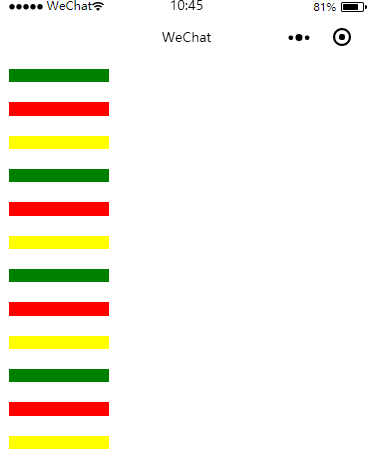
所有的子 view 都被压缩在垂直高度 300 px 的空间内(宽度未改变).
要使其折列跟折行的方式一样 只需加上 flex-wrap:wrap; 属性
.flex_column{

  flex-direction: column;

  flex-wrap: wrap;/*新增*/

}
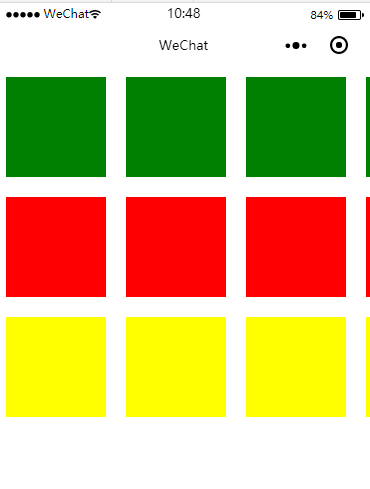
折列排列是在第2列、第3列从上到下依次排列的
水平排列对齐方式
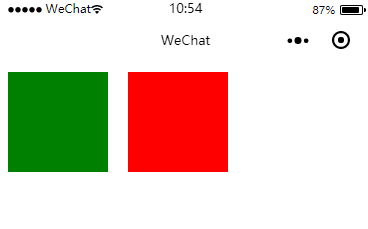
默认对齐方式为从左到右
左对齐,在 style 属性中加入 justify-content: flex-start
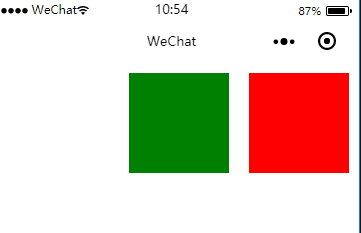
右对齐:flex-end
居中对齐:center
代码如下:
左对齐
<!-- index.wxml -->

<view class='flex-wrp flex_row' style='justify-content:flex-start;'>

  <view class='flex-item bc_green'></view>

  <view class='flex-item bc_red'></view>

</view>
效果如下:
左对齐
右对齐
居中对齐:
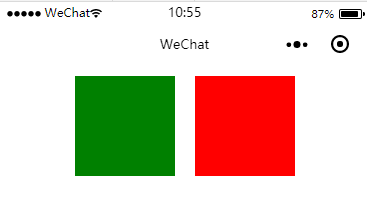
垂直排列对齐方式
\对于垂直排列来说,需要使用 align-items 属性(默认是左对齐),而不是 justify-content 属性,这两个属性的取值基本上相同。
右对齐:
<!-- index.wxml -->

<view class='flex-wrp flex_column' style='align-items:flex-end;'>

  <view class='flex-item bc_green'></view>

  <view class='flex-item bc_red'></view>

</view>

水平等间隔排列
如果想让 view 均匀地水平分别在窗口上,每两个 view 之间的间隔相同,那么就需要将 justify-content 属性的值设为 space-between,布局代码如下:
<!-- index.wxml -->

<view class='flex-wrp flex_row' style='justify-content: space-between;'>

  <view class='flex-item bc_green'></view>

  <view class='flex-item bc_red'></view>

  <view class='flex-item bc_yellow'></view>

</view>

如果子 view 过多,并且设置为折行显示.
<!-- index.wxml -->

<view class='flex-wrp flex_row' style='justify-content: space-between;'>

  <view class='flex-item bc_green'></view>

  <view class='flex-item bc_red'></view>

  <view class='flex-item bc_yellow'></view>

  <view class='flex-item bc_green'></view>

  <view class='flex-item bc_red'></view>

  <view class='flex-item bc_yellow'></view>

  <view class='flex-item bc_green'></view>

  <view class='flex-item bc_red'></view>

</view>
.flex_row{

  /* 排列方式 */

  flex-direction: row;

  /* 开启折行 */

  flex-wrap: wrap;

}

从上图所示的效果来看,不管折多少行,同一行相邻两个 view 之间的间距都是相等的.
微信小程序开发入门学习(2):小程序的布局的更多相关文章
- 微信小程序开发入门学习(1):石头剪刀布小游戏
从今天起开始捣鼓小程序了2018-12-17 10:02:15 跟着教程做了第一个入门实例有兴趣的朋友可以看看: 猜拳游戏布局 程序达到的效果 猜拳游戏的布局是纵向显示了三个组件:文本组件(tex ...
- 微信小程序开发入门教程
做任何程序开发要首先找到其官方文档,微信小程序目前还在邀请内测阶段,目前官方放出了部分开发文档,经过笔者一天的查看和尝试,感觉文档并不全面,但是通过这些文档已经能够看出其大概面貌了.闲话不多说,我们先 ...
- 微信小程序开发:学习笔记[7]——理解小程序的宿主环境
微信小程序开发:学习笔记[7]——理解小程序的宿主环境 渲染层与逻辑层 小程序的运行环境分成渲染层和逻辑层. 程序构造器
- 微信小程序开发:学习笔记[5]——JavaScript脚本
微信小程序开发:学习笔记[5]——JavaScript脚本 快速开始 介绍 小程序的主要开发语言是 JavaScript ,开发者使用 JavaScript 来开发业务逻辑以及调用小程序的 API 来 ...
- 微信小程序开发:学习笔记[4]——样式布局
微信小程序开发:学习笔记[4]——样式布局 Flex布局 新的布局方式 在小程序开发中,我们需要考虑各种尺寸终端设备上的适配.在传统网页开发,我们用的是盒模型,通过display:inline | b ...
- 微信小程序开发:学习笔记[3]——WXSS样式
微信小程序开发:学习笔记[3]——WXSS样式 快速开始 介绍 WXSS(WeiXin Style Sheets)是一套用于小程序的样式语言,用于描述WXML的组件样式,也就是视觉上的效果. WXSS ...
- 微信小程序开发:学习笔记[2]——WXML模板
微信小程序开发:学习笔记[2]——WXML模板 快速开始 介绍 WXML 全称是 WeiXin Markup Language,是小程序框架设计的一套标签语言,结合小程序的基础组件.事件系统,可以构建 ...
- 微信小程序开发:学习笔记[1]——Hello World
微信小程序开发:学习笔记[1]——Hello World 快速开始 1.前往微信公众平台下载微信开发者工具. 地址:https://mp.weixin.qq.com/debug/wxadoc/dev/ ...
- 微信小程序开发:学习笔记[9]——本地数据缓存
微信小程序开发:学习笔记[9]——本地数据缓存 快速开始 说明 本地数据缓存是小程序存储在当前设备上硬盘上的数据,本地数据缓存有非常多的用途,我们可以利用本地数据缓存来存储用户在小程序上产生的操作,在 ...
随机推荐
- C#多样式EXECl导出
sing NPOI.HPSF; using NPOI.HSSF.UserModel; using NPOI.HSSF.Util; using System; using System.Collecti ...
- 异步对象(XMLHttpRequest)的帮助脚本
异步对象五部曲 这是post请求的. //1.00创建异步对象 var xhr = new XMLHttpRequest(); //2.0 xhr.open("post", url ...
- Redis数据类型之散列类型hash
在redis中用的最多的就是hash和string类型. 问题 假设有User对象以JSON序列化的形式存储到redis中, User对象有id.username.password.age.name等 ...
- MarkDown 编辑器学习
MarkDown 编辑器学习 是一种简单快键的文字排版工具,可以用于编写说明文档,鉴于其语法简洁明了,且其渲染生成的样式简单美观,很多开发者也用它来写博客,已被国内外很多流行博客平台所支持.生成的文件 ...
- REP-0118:can not create temporary file(无法创建临时文件)
解决办法: 查看一下注册表里面的reports_tmp 的路径 HKEY_LOCAL_MACHINE\SOFTWARE\Wow6432Node\ORACLE\KEY_DevSuiteHome1 .是不 ...
- 【Unity3D学习笔记】解决放大后场景消失不显示问题
不知道为啥,我的Unity场景放大到一定大小后,就会消失... 解决方案: 选中一个GameObject,然后按F键. F键作用是聚焦,视图将移动,以选中对象为中心.
- java学习笔记之基础知识
1.class不加修饰符默认default,只在当前包里能用. 2.构造函数前面的修饰符的作用类似class的,限制引用的权限. 3.java对象的创建其实就是类的实例化,类的实例化就是在堆上copy ...
- struts2.3.4.1转换成eclipse项目的过程
1.在本地安装配置maven. 1.1.从maven官网下载,官网地址:http://maven.apache.org/download.cgi 1.2.配置maven环境变量 例如,我的 ...
- Markdown快速上手指南
Markdown快速上手指南 1.Markdown介绍 markdown可以实现快速html文档编辑,格式优没,并且不需要使用html元素. markdown采用普通文本的形式,例如读书笔记等易于使用 ...
- 用iSee图片专家制作淘宝店标教程
普通的淘宝店铺都会有店标.店标都显示在店铺首页的显现位置,买家在逛淘宝店的时候,一眼都会瞄到店标.因此,如果可以制作一个专属于自己店铺的店标,可以吸引买家的眼光,也更好地宣传了店铺. 下面就用iSee ...