
Electron-builder打包和自动更新
Electron-builder打包和自动更新
前言
文本主要讲述如何为 electron 打包出来软件配置安装引导和结合 github 的 release 配置自动更新。
electron-builder 是将 Electron 工程打包成相应平台的软件的工具,我的工程是使用 electron-vite 构建的,其默认集成了 electron-builder ,下文也是基于 electron-vite 生成的工程进行讲解。
下文是基于 Window 平台讲解,所以安装包我也会说成 exe 文件
配置
electron-builder 有两种配置方式
- 在 package.json 配置
- 使用 electron-builder.yml 配置
如果打包命令带上 —config,就是使用 electron-builder.yml 的方式,例如
electron-builder --win --config
以下介绍都基于 electron-builder.yml 的方式,如需使用 package.json,请自行翻阅文档转换
详见:CLI
NSIS安装引导
electron-builder 生成的安装包默认是一键安装,也就是无法选择安装路径等。这时候就需要用到 NSIS 了(注意:NSIS 只适用于 Window 平台)
只需要修改 electron-builder.yml 即可,我常用的配置如下:
nsis:

  oneClick: false # 创建一键安装程序还是辅助安装程序(默认是一键安装)

  allowElevation: true # 是否允许请求提升,如果为false,则用户必须使用提升的权限重新启动安装程序 (仅作用于辅助安装程序)

  allowToChangeInstallationDirectory: true # 是否允许修改安装目录 (仅作用于辅助安装程序)

  createStartMenuShortcut: true # 是否创建开始菜单快捷方式

  artifactName: ${productName}-${version}-${platform}-${arch}.${ext}

  shortcutName: ${productName}

  uninstallDisplayName: ${productName}

  createDesktopShortcut: always
详见:NsisOptions
自动更新
结合 github 的 release 配置自动更新
代码修改
修改 electron-builder.yml
以 dubbo 仓库举例子:https://github.com/apache/dubbo
# 仓库配置

publish:

  provider: github # 选择github平台

  owner: apache # github用户名

  repo: dubbo # github仓库名

# 更新日志

releaseInfo:

  releaseNotes: |

   这是更新日志

   测试测试
工程代码修改
我是基于 TypeScript 的写法,如果需要 JavaScript 的写法,请参考文档:Auto-Update 和 官方案例
安装 electron-updater
npm install electron-updater
主线程添加自动更新代码
import { autoUpdater, UpdateInfo } from 'electron-updater';

// dev-start, 这里是为了在本地做应用升级测试使用,正式环境请务必删除

if (is.dev && process.env['ELECTRON_RENDERER_URL']) {

  autoUpdater.updateConfigPath = path.join(__dirname, '../../dev-app-update.yml');

}

Object.defineProperty(app, 'isPackaged', {

  get() {

    return true;

  }

});

// dev-end

// 触发检查更新(此方法用于被渲染线程调用,例如页面点击检查更新按钮来调用此方法)

ipcMain.on('check-for-update', () => {

  logger.info('触发检查更新');

  autoUpdater.checkForUpdates();

});

// 设置自动下载为false(默认为true,检测到有更新就自动下载)

autoUpdater.autoDownload = false;

// 检测下载错误

autoUpdater.on('error', (error) => {

  logger.error('更新异常', error);

});

// 检测是否需要更新

autoUpdater.on('checking-for-update', () => {

  logger.info('正在检查更新……');

});

// 检测到可以更新时

autoUpdater.on('update-available', (releaseInfo: UpdateInfo) => {

  logger.info('检测到新版本,确认是否下载');

  const releaseNotes = releaseInfo.releaseNotes;

  let releaseContent = '';

  if (releaseNotes) {

    if (typeof releaseNotes === 'string') {

      releaseContent = <string>releaseNotes;

    } else if (releaseNotes instanceof Array) {

      releaseNotes.forEach((releaseNote) => {

        releaseContent += `${releaseNote}\n`;

      });

    }

  } else {

    releaseContent = '暂无更新说明';

  }

  // 弹框确认是否下载更新(releaseContent是更新日志)

  dialog

    .showMessageBox({

      type: 'info',

      title: '应用有新的更新',

      detail: releaseContent,

      message: '发现新版本,是否现在更新?',

      buttons: ['否', '是']

    })

    .then(({ response }) => {

      if (response === 1) {

        // 下载更新

        autoUpdater.downloadUpdate();

      }

    });

});

// 检测到不需要更新时

autoUpdater.on('update-not-available', () => {

  logger.info('现在使用的就是最新版本,不用更新');

});

// 更新下载进度

autoUpdater.on('download-progress', (progress) => {

  logger.info('下载进度', progress);

});

// 当需要更新的内容下载完成后

autoUpdater.on('update-downloaded', () => {

  logger.info('下载完成,准备更新');

  dialog

    .showMessageBox({

      title: '安装更新',

      message: '更新下载完毕,应用将重启并进行安装'

    })

    .then(() => {

      // 退出并安装应用

      setImmediate(() => autoUpdater.quitAndInstall());

    });

});
上面的代码只是主线程的,还需要渲染线程和页面配置
发布 release
创建 token
登录 github → 点击个人头像 → Settings → 选择Developer Settings → 创建token
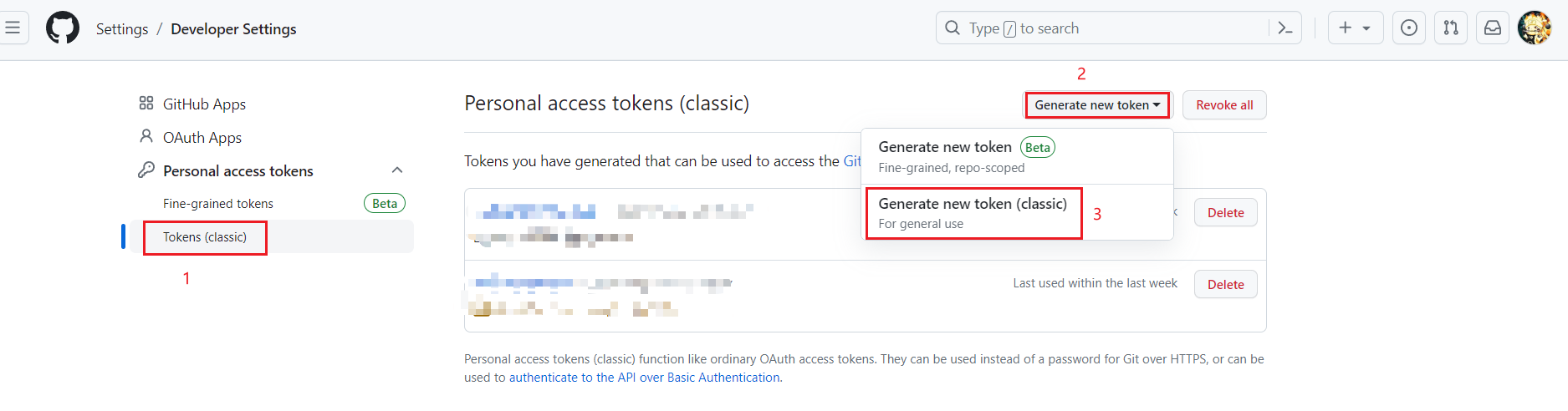
配置选择
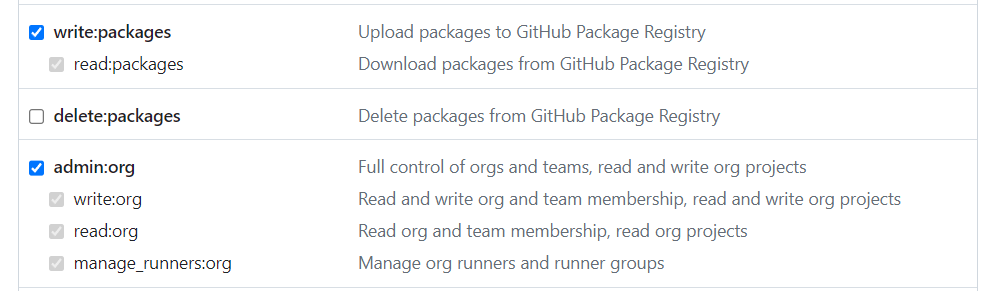
复制创建好的 token
给仓库设置 token
回到 electron 工程项目 → Settings → Secrets and variables → Actions
secret 的名字使用 GH_TOKEN,值就是刚才复制的 token
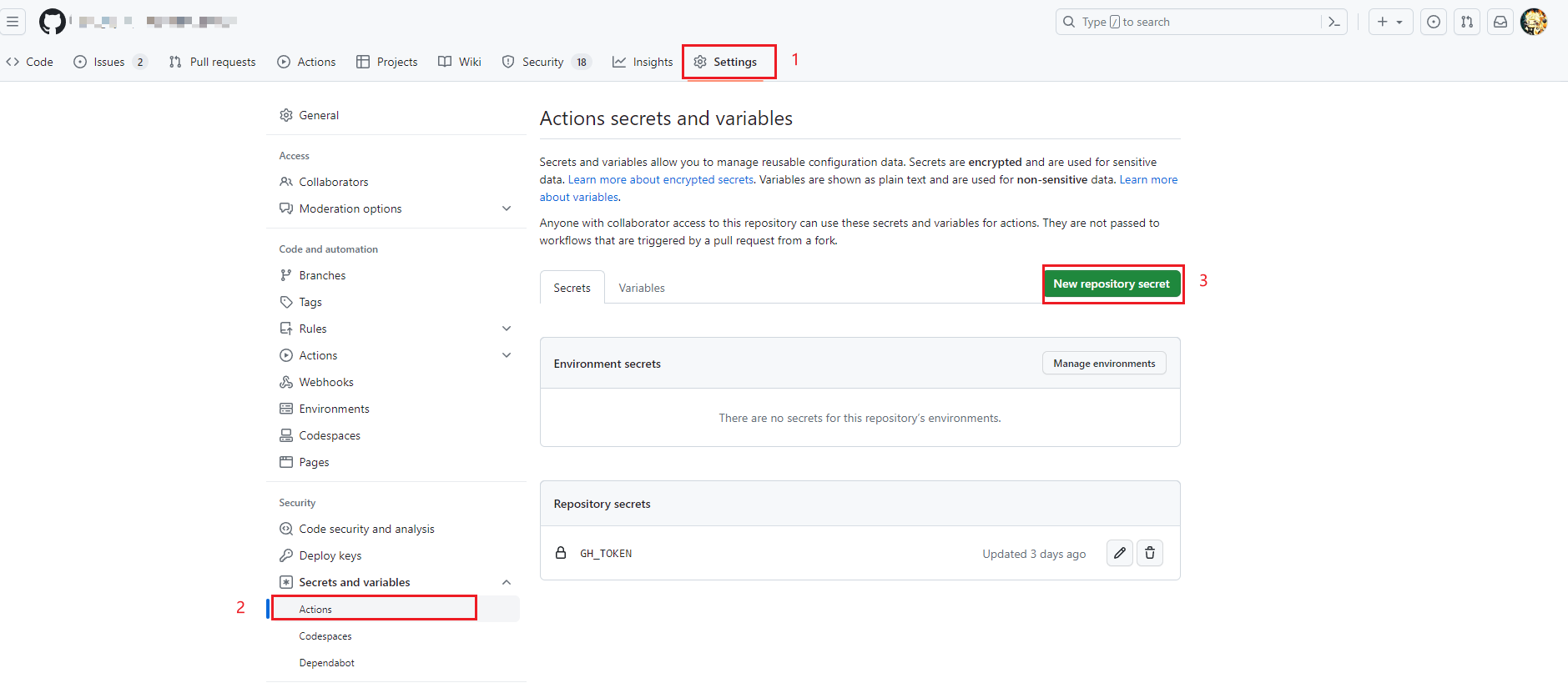
添加 github action 需要的文件
在 .github/workflows 文件夹下创建 build.yml 文件,内容如下(请自行把注释删掉)
我们这里就用到了上一步配置的 GH_TOKEN
name: build

# 当提交tag时触发

on:

  push:

    tags:

      - "*"

jobs:

  build:

    runs-on: windows-latest

    steps:

    # 步骤1,检出仓库代码

    - name: Check out Git repository

      uses: actions/checkout@v3

    # 步骤2,使用node环境

    - name: Use Node.js

      uses: actions/setup-node@v3

      with:

        node-version: 18.x

        cache: 'npm'

    # 步骤3,执行npm install命令,安装依赖

    - name: Install dependencies

      run: npm install

    # 步骤4,执行打包命令(请自行修改成自己的打包命令)

    - name: build win

      run: npm run build:win

      env:

        GH_TOKEN: ${{ secrets.GH_TOKEN }}

    # 步骤5,发布release,需要注意包含的3个文件

    - name: release

      uses: softprops/action-gh-release@v1

      with:

        files: |

         dist/*.exe

         dist/*.exe.blockmap

         dist/latest.yml

        draft: false

      env:

        GITHUB_TOKEN: ${{ secrets.GH_TOKEN }}
看清楚注释,作业别闭眼抄哈
发布
提交代码,推送tag,等待几分钟,release 就构建好了
总结
没啥好总结的
参考资料
Electron-builder打包和自动更新的更多相关文章
- 在windows平台下electron-builder实现前端程序的打包与自动更新
由于8月份上旬公司开发一款桌面应用程序,在前端开发程序打包更新时遇到一些困扰多日的问题,采用electron-builder最终还是得到解决~ 以下是踩坑的过程及对electron打包与更新思路的梳理 ...
- Winform 打包 混淆 自动更新
路径: 最终的解决方案是,ConfuserEx+Installshield+AutoUpdater.NET,ConfuserEx做代码混淆工作,Installshield可以解决注册表的问题,Auto ...
- electron builder 打包错误 cannot unpack electron zip file 解决方案
npm run buildwin > study01@1.0.0 buildwin F:\Nodejs\electron\Test\study01> electron-builder -- ...
- electron builder 打包多个第三方依赖的软件
背景 在实际的开发过程中,我们最后打包生成的exe.会依赖一些第三方的软件,或者说是一些系统的环境,比如 .net framework vc++ 等,这些环境不能依赖客户的环境,所以最好的做法是在打包 ...
- electron开发 - mac平台的打包和签名 - 针对electron-builder的自动更新
配合自动更新 - 安装包签名(mac)(待补充) 前提:实现自动更新需要签名 一.本地开发调试mac签名(无需具有权限的appple账号) 打开xcode,xcode -> preference ...
- Electron应用使用electron-builder配合electron-updater实现自动更新(windows + mac)
发客户端一定要做的就是自动更新模块,否则每次版本升级都是一个头疼的事.下面是Electron应用使用electron-builder配合electron-updater实现自动更新的解决方案. 1.安 ...
- 【原创】从零开始搭建Electron+Vue+Webpack项目框架(五)预加载和Electron自动更新
导航: (一)Electron跑起来(二)从零搭建Vue全家桶+webpack项目框架(三)Electron+Vue+Webpack,联合调试整个项目(四)Electron配置润色(五)预加载及自动更 ...
- 分析nuget源码,用nuget + nuget.server实现winform程序的自动更新
源起 (个人理解)包管理最开始应该是从java平台下的maven开始吧,因为java的开发大多数是基于开源组件开发的,一个开源包在使用时很可能要去依赖其他的开源包,而且必须是特定的版本才可以.以往在找 ...
- 【原创】我所理解的自动更新-APP发布与后台发布
发布后台 创建渠道:添加新的渠道,设置渠道名称,自动生成渠道id. 查看渠道:查看渠道基本信息,渠道app版本号,资源版本号,是否开启更新. 创建/更新APP:选择打包ios,androi ...
- 【原创】我所理解的自动更新-外网web服务器配置
ClientDownload和ClientUpdate共享渠道配置信息: channel-0.php //以appstore的渠道为例 <?php define('APPNAME', 'TOKE ...
随机推荐
- 2022-08-30:给你一个字符串化学式 formula ,返回 每种原子的数量 。 原子总是以一个大写字母开始,接着跟随 0 个或任意个小写字母,表示原子的名字。 如果数量大于 1,原子后会跟着数
2022-08-30:给你一个字符串化学式 formula ,返回 每种原子的数量 . 原子总是以一个大写字母开始,接着跟随 0 个或任意个小写字母,表示原子的名字. 如果数量大于 1,原子后会跟着数 ...
- 2022-05-05:给定一个正数num,要返回一个大于num的数,并且每一位和相邻位的数字不能相等. 返回达标的数字中,最小的那个。 来自微软。
2022-05-05:给定一个正数num,要返回一个大于num的数,并且每一位和相邻位的数字不能相等. 返回达标的数字中,最小的那个. 来自微软. 答案2022-05-05: 从左往右看,是否有相邻两 ...
- .Net Core后端架构实战【3-介入IOC控制反转】
摘要:基于.NET Core 7.0WebApi后端架构实战[2-介入IOC控制反转] 2023/04/09, ASP.NET Core 7.0, VS2022 引言 Inversion of Co ...
- 【Python&GIS】判断图片中心点/经纬度点是否在某个面内
Python的exifread库可以获取图片中的源数据信息,包括经纬度.相机厂商.曝光时间.焦距.拍摄时间.拍摄地点等等信息.我们可以通过exifread库从图片中获取图片的经纬度,再通过shape ...
- 【IntelliJ】添加javaweb、tomcat语法支持
默认情况下:idea不支持javaweb的语法 但,我们的期望是: 解决方法:配置tomcat如下: (假设你已经配置好了tomcat)接下来: 1.打开[项目结构(快捷键:Ctrl + Shift ...
- 翻车了,被读者找出 BUG
大家好呀,我是小楼. 本文是上篇文章<使用增强版 singleflight 合并事件推送,效果炸裂!>的续集,没看过前文必须要先看完才能看本文,实在不想看,拉到文章末尾,给我点个赞再退出吧 ...
- 如何在 Memcache 与 Redis 中做选择?
memcache vs redis Memcached和Redis都是流行的内存缓存系统,用于提高应用程序的性能和响应速度.它们有一些相似之处,但也有一些区别.以下是Memcached和Redis之间 ...
- 水果识别系统python
介绍 水果识别系统,使用Python作为主要开发语言,基于深度学习TensorFlow框架,搭建卷积神经网络算法.并通过对5种垃圾数据集进行训练,最后得到一个识别精度较高的模型.并基于Django框架 ...
- 【原创】C++中vector的remove()函数
话不多说,直接来 remove()干了什么: 把要删除元素后面的值移动到前面,返回最后一个被改变值的下一个迭代器. 举栗: // 首先,定义一个vector vector<int> dem ...
- 如何使用 Terraform 和 Git 分支有效管理多环境?
作者|Sumeet Ninawe 翻译|Seal软件 链接|https://spacelift.io/blog/terraform-environments 通常我们使用 Terraform 将我们的 ...