
基于uniapp+vite4+vue3搭建跨端项目|uni-app+uview-plus模板
最近得空学习了下uniapp结合vue3搭建跨端项目。之前也有使用uniapp开发过几款聊天/仿抖音/后台管理等项目,但都是基于vue2开发。随着vite.js破局出圈,越来越多的项目偏向于vue3开发,就想着uniapp搭配vite4.x构建项目效果会如何?经过一番尝试果然真香~
版本信息
HBuilderX: 3.8.4

Vite: 4.2.1

uView-Plus: 3.1.31
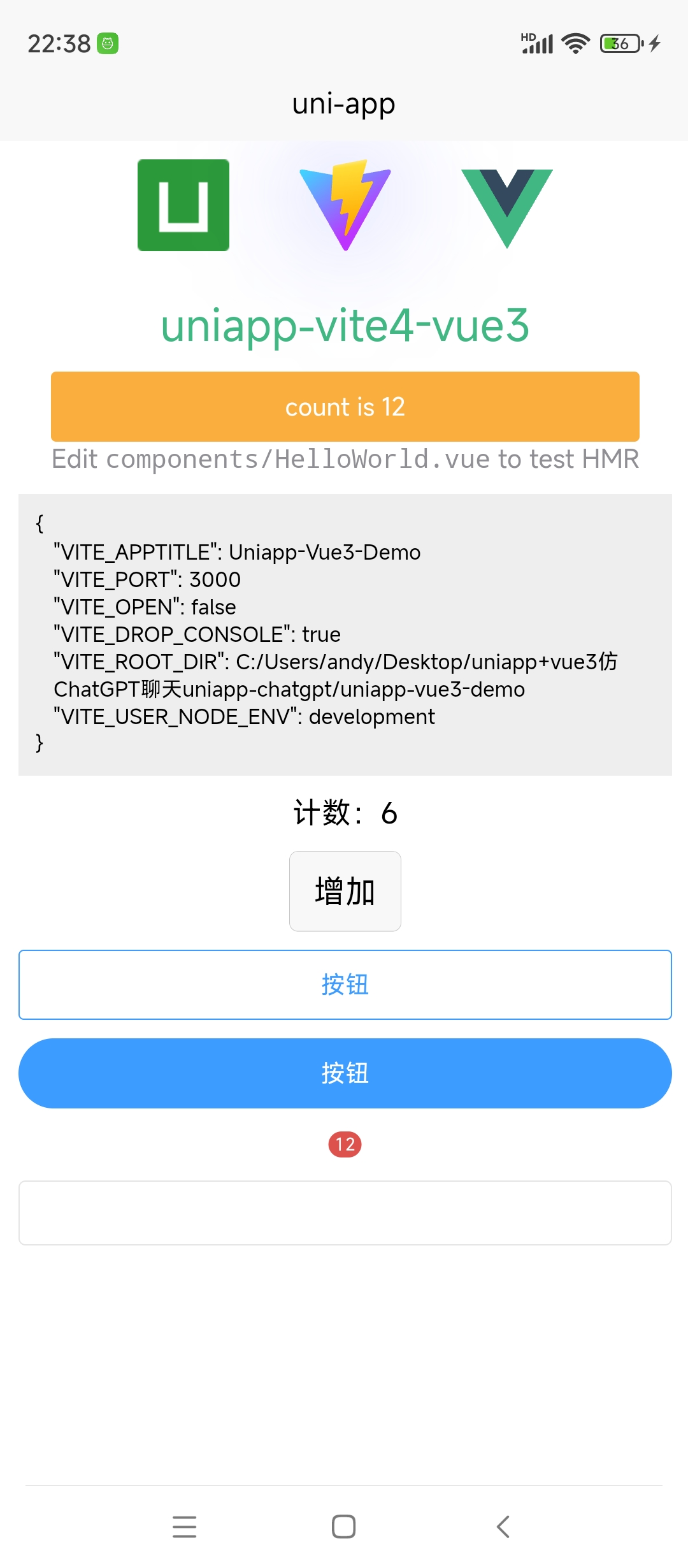
创建uniapp+vue3项目
uniapp官网提供了 HBuilderX 可视化界面、vue-cli命令行 两种方式快速构建项目。
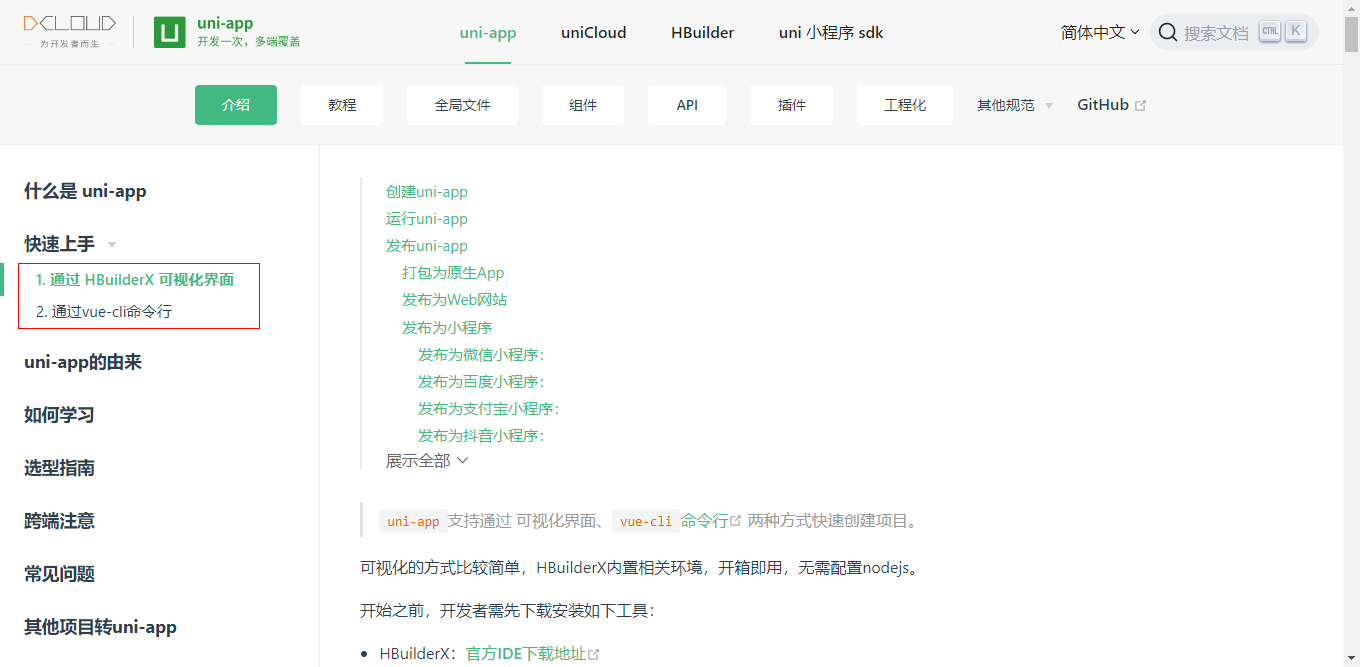
这次主要讲解通过hbuilderx可视化编辑器创建项目。
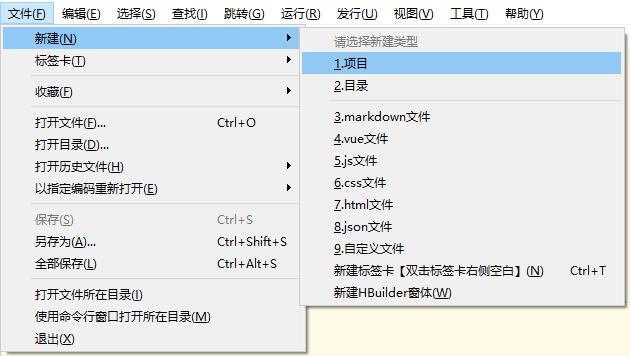
- 点击编辑器的文件 > 新建 > 项目(快捷键Ctrl+N)
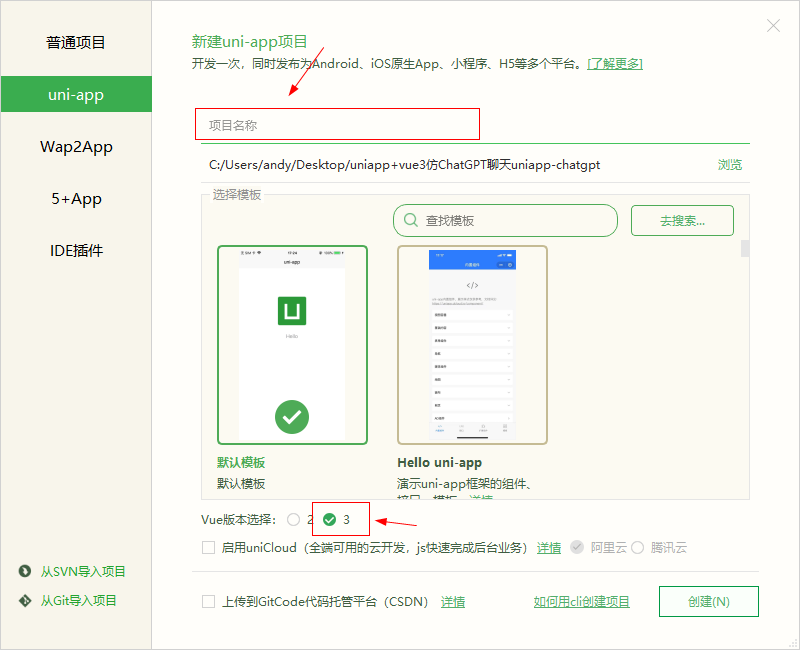
- 选择uni-app项目,输入项目名/路径,选择项目模板,勾选vue3版本,点击创建,即可成功创建。
点击编辑器的运行 > 运行到浏览器 > 选择浏览器
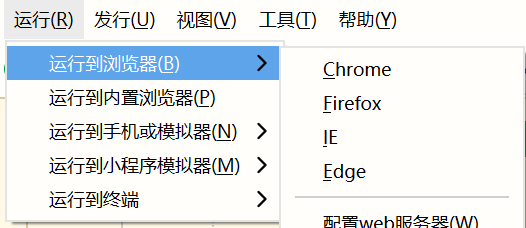
当然也可以运行到手机或模拟器、运行到小程序工具。
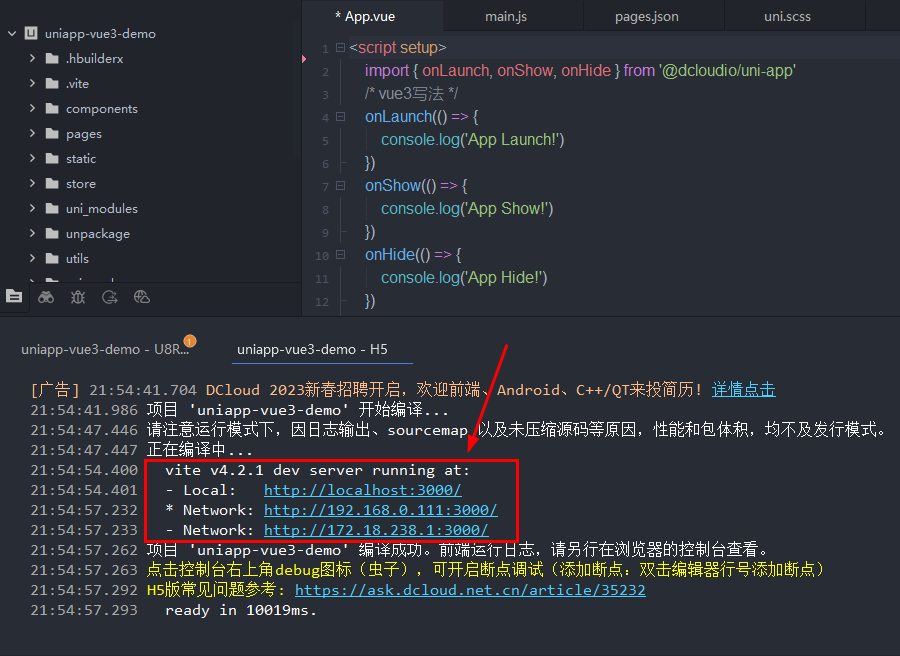
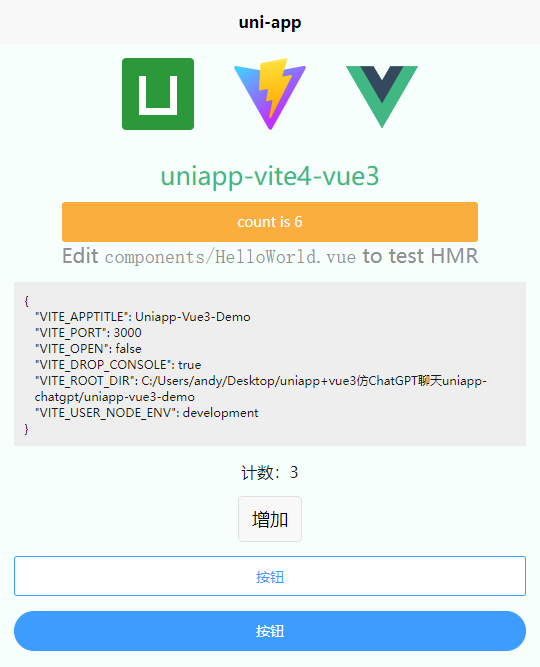
到这里一个简单的uniapp+vue3项目就搭建好了。
App.vue setup语法
创建的项目,app.vue是使用vue2写法,如果习惯setup语法糖编码,则改为如下方式,生命周期是通过import引入方式。
<script setup>

    import { onLaunch, onShow, onHide } from '@dcloudio/uni-app'

    onLaunch(() => {

        console.log('App Launch!')

    })

    onShow(() => {

        console.log('App Show!')

    })

    onHide(() => {

        console.log('App Hide!')

    })

</script>
uniapp+pinia状态管理
uni-app已经内置了vuex和pinia两个状态管理,不需要安装即可使用。这次主要讲解下uniapp里面使用pinia配置。
- 在main.js中引入pinia
import App from './App'

import uView from '@/uview-plus'

import { createSSRApp } from 'vue'

import { createPinia } from 'pinia'

export function createApp() {

    const app = createSSRApp(App)

    const pinia = createPinia()

    app.use(pinia)

    app.use(uView)

    return {

        app,

        pinia

    }

}
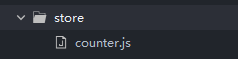
- 新建一个store/counter.js文件
import { defineStore } from 'pinia'

export const counterStore = defineStore('counter', {

    state: () => ({

        count: 0

    }),

    getters: {},

    actions: {

        increment() {

            this.count++

        }

    }

})
这样基本就引入和创建好了pinia配置文件了,接下来就在.vue页面使用。
<view>计数:{{counter.count}}</view>

<button @click="handleAdd">增加</button>

<script setup>

    import { counterStore } from '@/store/counter'

    const counter = counterStore()

    const handleAdd = () => {

        counter.increment()

    }

</script>
引入uniapp+vue3组件库uview-plus 和 uni-ui
目前支持 uniapp vue3 组件库有uni-ui(官方),uview-plus等。
- 使用hbuilderx导入uni-ui插件
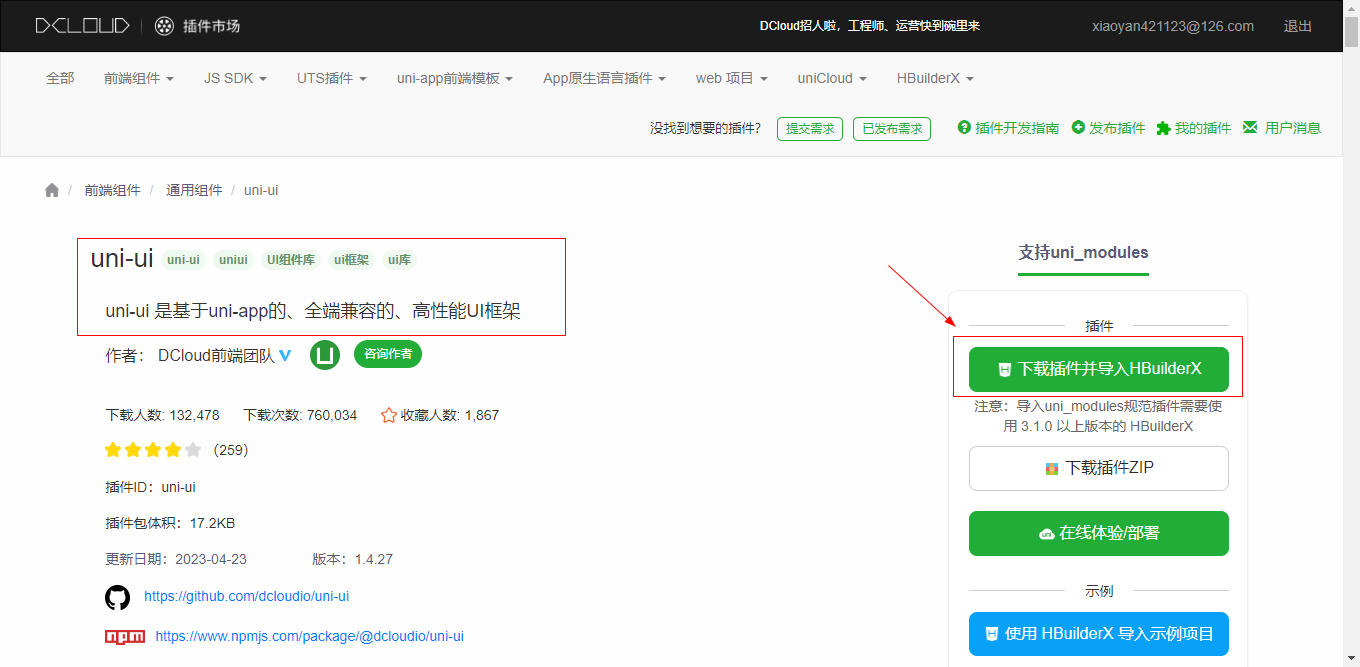
也可以下载后,直接放在根目录下。
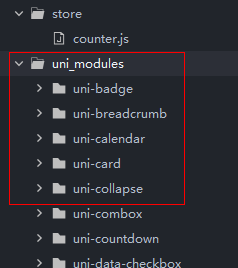
无需引入、注册即可快速使用。在代码区键入 u ,拉出各种内置或uni-ui的组件列表。
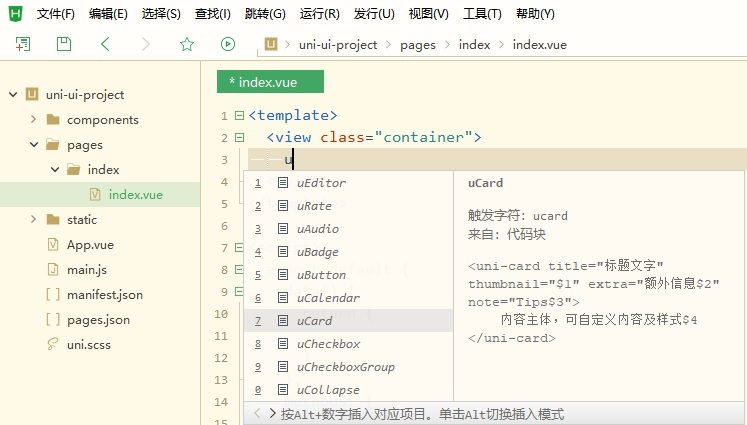
https://uniapp.dcloud.net.cn/component/uniui/quickstart.html
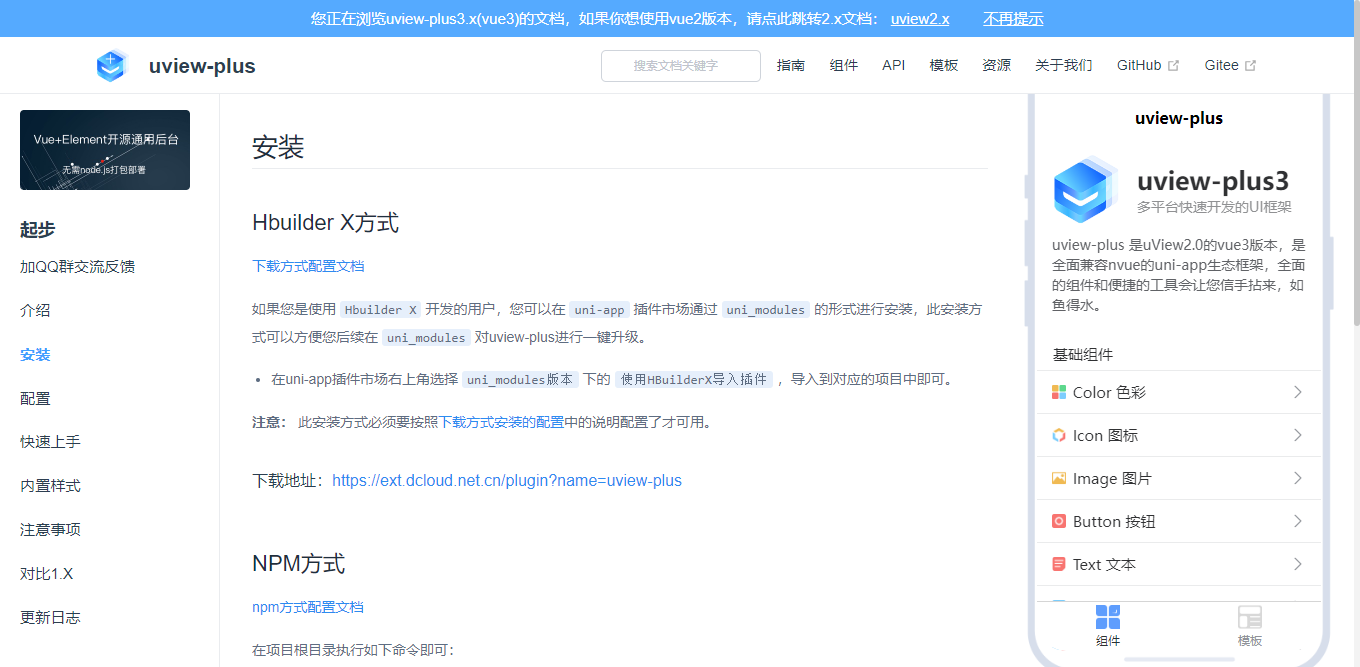
https://uiadmin.net/uview-plus/components/install.html
主要讲解下hbuilderx创建项目,导入uview-plus组件库。
- 使用hbuilderx工具导入
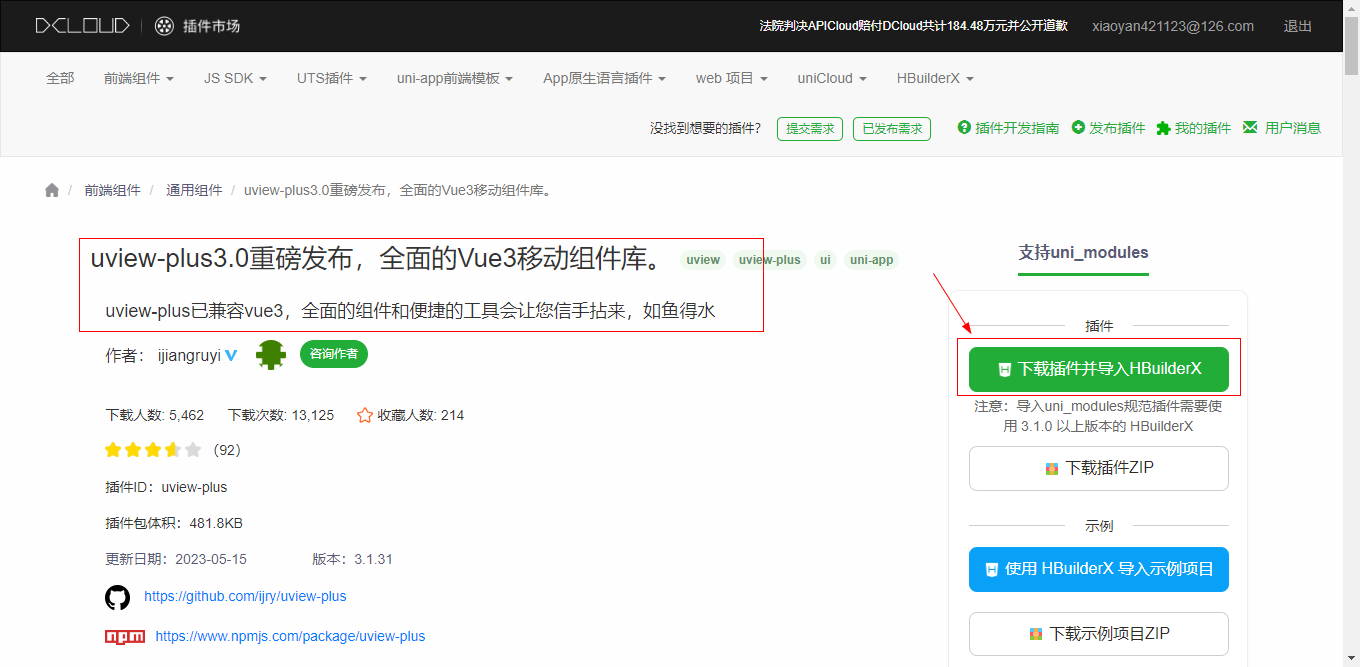
- 引入uview-plus及样式
// main.js

import uviewPlus from '@/uni_modules/uview-plus'

import { createSSRApp } from 'vue'

export function createApp() {

  const app = createSSRApp(App)

  app.use(uviewPlus)

  return {

    app

  }

}
/* uni.scss */

@import '@/uni_modules/uview-plus/theme.scss';
需要在app.vue首行引入基础样式
<style lang="scss">

    /* 注意要写在第一行,同时给style标签加入lang="scss"属性 */

    @import "@/uni_modules/uview-plus/index.scss";

</style>
如果 不是通过uni_modules方式 导入,而是直接下载在根目录下,则需要额外再配置下easycom引入规则。
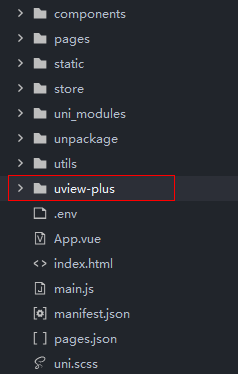
import App from './App'

import uView from '@/uview-plus'

import { createSSRApp } from 'vue'

export function createApp() {

    const app = createSSRApp(App)

    app.use(uView)

    return {

        app,

        pinia

    }

}

// 在根目录uni.scss中引入主题样式

@import '@/uview-plus/theme.scss';

// 在app.vue中引入基础样式

<style lang="scss">

    @import "@/uview-plus/index.scss";

</style>
// pages.json

{

    "custom": {

        // 引入uview-plus组件库

        "^u-(.*)": "@/uview-plus/components/u-$1/u-$1.vue"

    }

    // ...

}
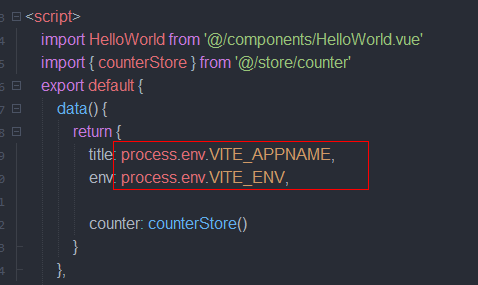
uniapp vue3配置vite.config.js
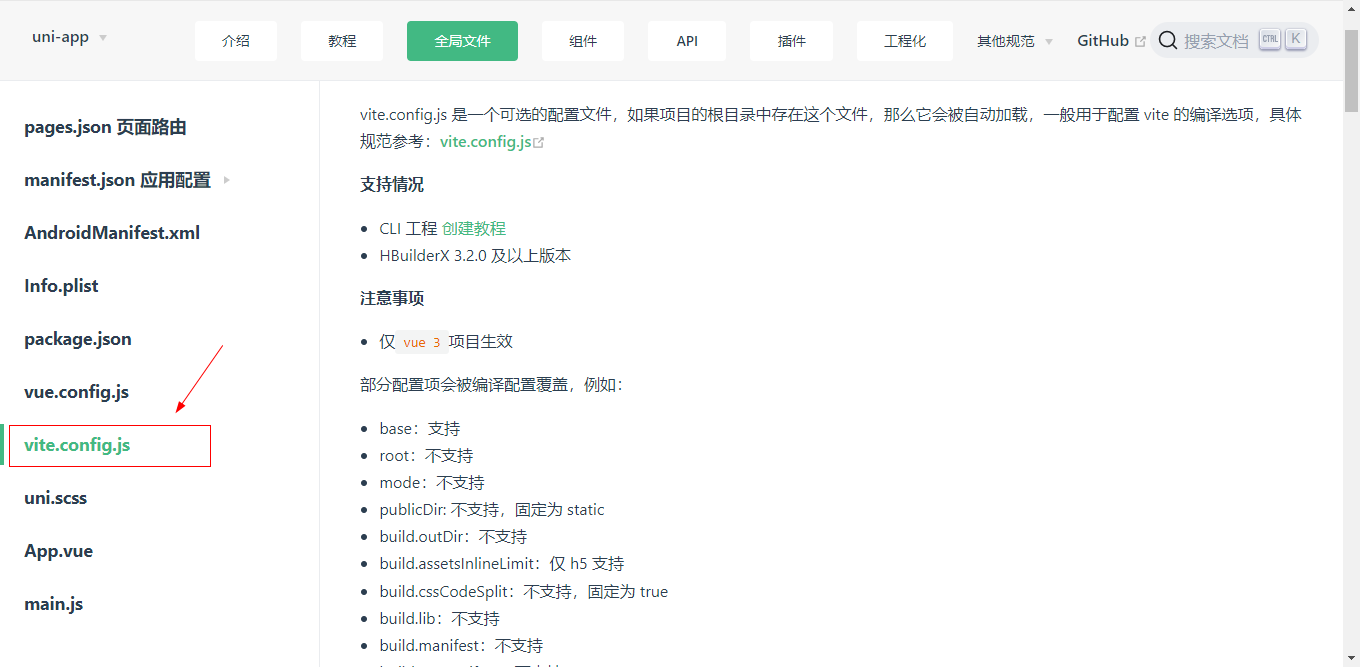
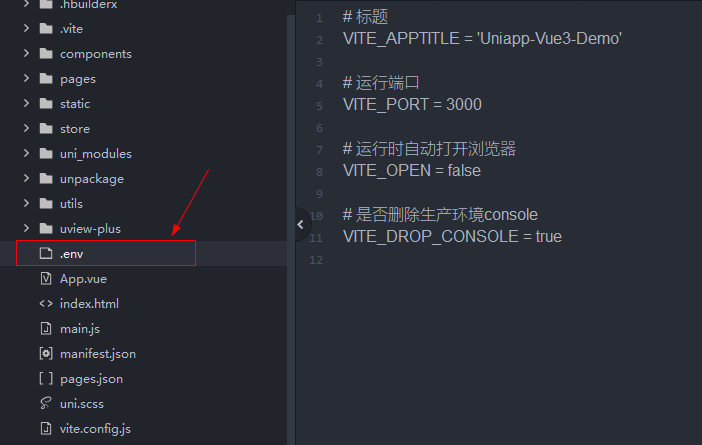
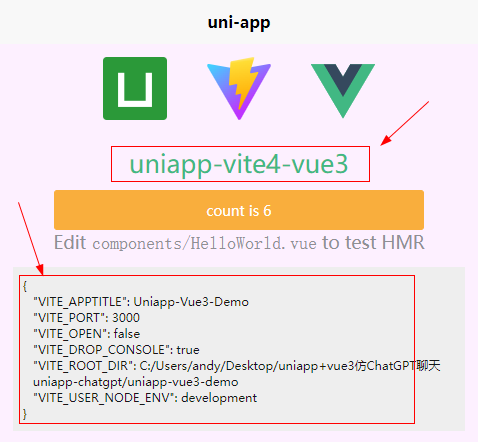
基于uniapp+vue3项目还可以自定义配置vite.config.js文件。另外还可以自定义.env环境变量。
import { defineConfig, loadEnv } from 'vite'

import uni from '@dcloudio/vite-plugin-uni'

import { resolve } from 'path'

import { parseEnv } from './utils/env'

export default defineConfig(({ command, mode }) => {

    const viteEnv = loadEnv(mode, __dirname)

    const env = parseEnv(viteEnv)

    return {

        plugins: [

            uni()

        ],

        define: {

            // 自定义配置环境变量

            'process.env.VITE_APPNAME': JSON.stringify('uniapp-vite4-vue3'),

            'process.env.VITE_ENV': env

        },

        /*构建选项*/

        build: {

            // ...

        },

        esbuild: {

            // 打包去除 console.log 和 debugger

            // drop: env.VITE_DROP_CONSOLE && command === 'build' ? ["console", "debugger"] : []

        },

        /*开发服务器选项*/

        server: {

            // 端口

            port: env.VITE_PORT,

            // 运行时自动打开浏览器

            open: env.VITE_OPEN,

            // 代理配置

            proxy: {

                // ...

            }

        }

    }

})
这样在.vue页面就可以使用process.env环境变量了。
以上就是uniapp vue3搭建项目的一些分享,希望对大家有所帮助~ 后续还会分享一些uniapp+vue3实例项目。

基于uniapp+vite4+vue3搭建跨端项目|uni-app+uview-plus模板的更多相关文章
- 基于 intellij IDEA 快速搭建Spring Boot项目
在<一步步搭建 Spring Boot maven 框架的工程>一文中,已经介绍了如何使用Eclipse快速搭建Spring Boot项目.由于最近将开发工具由Eclipse ...
- vue脚手架搭建移动端项目--flexible.js
通过命令行 node -v 查看是否安装node环境 在 nodejs 和 webpack已安装的前提下,随便一个文件夹下,输入命令行 npm install vue-cli -g 安装完成后,通过 ...
- 【angularjs】使用ionic+angular 搭建移动端项目,字体适配
解析: 首先,rem是以html为基准. 一般的,各大主流浏览器的font-size默认值为16px,此时1rem=16px.如果此时将rem与px进行换算很麻烦,比如0.75rem=12px. 为了 ...
- 基于Vue2.x的小米商城移动端项目
初学vue已经有一段时间,为了检验自己的学习成果,决定做一个项目作为一个阶段性总结,项目花了差不多半个月时间,目前实现了7个页面,商城的主要功能基本实现,代码已经放到github上面. 这个项目把大部 ...
- 【angularjs】使用angular搭建PC端项目,开关按钮
方法一(使用指令) 1.指令(angular-ui-switch.js) angular.module('uiSwitch', []) app.directive('switch', function ...
- 【web】使用ionic搭建移动端项目 icon-radio 标签在ios下全部选中的问题
这块css 导致的问题 .disable-pointer-events { pointer-events: none; }
- 基于uniapp自定义Navbar+Tabbar组件「兼容H5+小程序+App端Nvue」
uni-app跨端自定义navbar+tabbar组件|沉浸式导航条|仿咸鱼凸起标签栏 在跨端项目开发中,uniapp是个不错的框架.采用vue.js和小程序语法结构,使得入门开发更容易.拥有非常丰富 ...
- 从零搭建基于webpack的Electron-Vue3项目(1)——基于webpack的Vue3项目搭建
从零搭建基于webpack的Electron-Vue3项目(1)--基于webpack的Vue3项目搭建 前言 本篇文章内容,主要是基于webpack的Vue3项目开发环境进行搭建,暂时还不涉及到El ...
- 基于uni-app全端弹框组件uaPopup「兼容h5+小程序+app端|nvue」
uniapp兼容多端自定义模态弹框组件UAPopup ua-popup 一款轻量级的uniapp自定义弹窗组件.汇集了android.ios和微信弹窗效果(msg消息.alert提示框.dialog对 ...
- 从零开始搭建vue移动端项目到上线的步骤
初始化项目 1.在安装了node.js的前提下,使用以下命令 npm install --g vue-cli 2.在将要构建项目的目录下 vue init webpack myproject(项目目录 ...
随机推荐
- 一些随笔 No.2
数据库 单表VS多表联合 多表联合查询的优势区域在于敏捷开发,主要用于过于庞大却可拆分的储存需求 但是劣势也很明显:更多的查询约束条件会用掉数据库服务器额外的cpu/内存/io,也不方便更未来的分布式 ...
- python进程之进程池、线程池与异步回调机制
进程线程不可以无限制的创建,因为有硬件的限制.为了避免资源被程序消耗过度,可以使用进程池或线程池的技术. 池 降低程序的执行效率,但是保证了计算机硬件的安全 进程池 提前创建好固定数量 ...
- AndroidBanner - ViewPager 03
AndroidBanner - ViewPager 03 上一篇文章,描述了如何实现自动轮播的,以及手指触摸的时候停止轮播,抬起继续轮播,其实还遗留了一些问题: 当banner不可见的时候,也需要停止 ...
- day26:装饰器&面向对象当中的方法&property
目录 1.装饰器 1.1 装饰器的基本用法 1.2 @符号的使用 1.3 装饰器的嵌套 1.4 用装饰器扩展带有参数的原函数 1.5 用装饰器扩展带有参数和返回值的原函数 1.6 用类装饰器扩展原函数 ...
- php正则表达式大全/php正则表达式使用方法整理集合
匹配数字 "^\d+$" //非负整数(正整数 + 0) "[1][1-9][0-9]$" //正整数 "^((-\d+)|(0+))$" ...
- excel 将图片的链接URL 显示为图片 转
原帖: http://www.mrexcel.com/forum/excel-questions/604604-insert-image-url-images-into-cells-2.html 如下 ...
- 2021年蓝桥杯python组真题-直线(细节+分析+代码)
题目 : 代码: #直线 M=[[x,y] for x in range(20) for y in range(21)] #创建二维列表:代表xy坐标系 d=set() #创建集合属性的容器:因为集合 ...
- 吃透Redis面试八股文
Redis连环40问,绝对够全! Redis是什么? Redis(Remote Dictionary Server)是一个使用 C 语言编写的,高性能非关系型的键值对数据库.与传统数据库不同的是,Re ...
- [UR #14]人类补完计划
计数好题. 题意:给定简单无向图 \(G=(V,E),|V|=n,|E|=m\),有 \(n\leq 16,m\leq {n\choose 2}\),求所有为基环树的子图的权值之和.一个基环树的权值定 ...
- Webpack5构建性能优化:构建耗时从150s到60s再到10s
作者:京东科技 牛志伟 近期对Webpack5构建性能进行了优化,构建耗时从150s到60s再到10s,下面详细讲解下优化过程. 优化前现状 1.历史项目基于Vue3 + Webpack5技术栈,其中 ...