
WPF 一千个矩形做动画测试性能
在很多性能测试开始之前,都需要测试一下自己的期望优化的设备的性能上限是多少。我每次都是重新写一个测试应用,因为每次需要优化的方向都不相同。本文将记录一个我写的一个简单的测试应用,这里面包含了一千个半透明的矩形,且矩形都在做动画。可以测试自己的电脑的性能,看看是否一千个带动画的半透明矩形就带不动
本文的实现过程非新手友好,但是如果只是想测试一下性能,那只需获取代码跑起来即可,没有什么难度。到本文末尾可以获取全部的可构建运行的代码,按照本文提供的方式可以获取到所有源代码
开始之前,先看一下运行效果
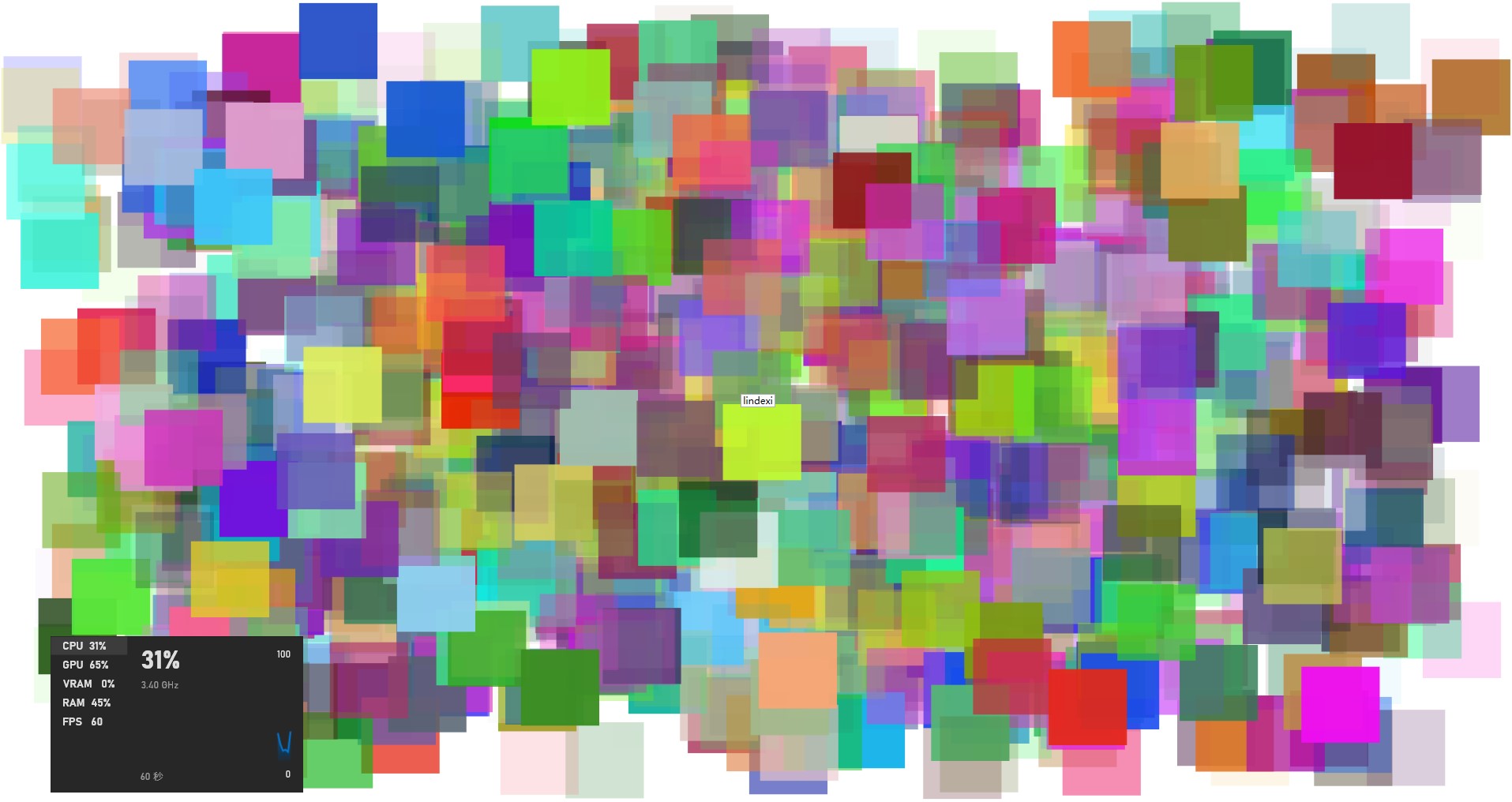
接下来将告诉大家这个测试应用是如何做的
为了将关注点在于渲染性能或者是动画性能本身,减少其他业务逻辑的干扰,包括业务逻辑间接触发 WPF 的框架逻辑的干扰。比如修改布局层的属性,如元素的宽度高度等,导致布局系统重新布局,耗时在布局上,或者是布局触发的事件被业务监听,额外执行了业务逻辑。本次的测试应用将尽可能减少这部分的干扰,使用比较基础的方式编写
在 MainWindow 的 Loaded 事件里编写实现逻辑,如此可以规避 Win32 窗口创建时的故事,也方便大家进行性能测量
    public MainWindow()

    {

        InitializeComponent();

        Loaded += MainWindow_Loaded;

    }

    private void MainWindow_Loaded(object sender, RoutedEventArgs e)

    {

        // 在这里编写代码

    }
为了规避布局的干扰,这里决定作为一个画刷绘制到窗口的背景。如此将可以无视布局逻辑
    private void MainWindow_Loaded(object sender, RoutedEventArgs e)

    {

        var drawingGroup = new DrawingGroup();

        using (var drawingContext = drawingGroup.Open())

        {

            // 编写绘制逻辑

        }

        var drawingBrush = new DrawingBrush();

        drawingBrush.Drawing = drawingGroup;

        Background = drawingBrush;

    }
获取到 DrawingContext 即可开始绘制带动画的半透明矩形。在 2d 渲染上,矩形是占用资源极低的。再配合纯色画刷,减少了其他类型的画刷带来的其他逻辑的性能影响。加上半透明,如此可以让整个图层的渲染压力极大
开始之前,先画一下底色,选用白色作为底色。绘制底色是为了让 DrawingBrush 不会因为尺寸和窗口的尺寸不匹配导致需要进行缩放
        using (var drawingContext = drawingGroup.Open())

        {

            drawingContext.DrawRectangle(Brushes.White, null, new Rect(0, 0, ActualWidth, ActualHeight));

        }
接着设置将要绘制的矩形的尺寸,以及在循环里面绘制多少次
                    var size = new Size(100, 100);

                    for (int i = 0; i < 1000; i++)

                    {

                        // 添加绘制逻辑

                    }
在循环里面添加带动画的半透明矩形。添加矩形需要设置矩形的起点,以及动画的终点,如此界面才会比较复杂
                var startPoint = new Point(Random.Shared.Next((int) (ActualWidth - size.Width)),

                    Random.Shared.Next((int) (ActualHeight - size.Height)));

                var endPoint = new Point(Random.Shared.Next((int) (ActualWidth - size.Width)),

                    Random.Shared.Next((int) (ActualHeight - size.Height)));
使用随机数生成矩形的起点和终点,不要超过画布的大小,如此将不会导致画布缩放
                var startPoint = new Point(Random.Shared.Next((int) (ActualWidth - size.Width)),

                    Random.Shared.Next((int) (ActualHeight - size.Height)));

                var endPoint = new Point(Random.Shared.Next((int) (ActualWidth - size.Width)),

                    Random.Shared.Next((int) (ActualHeight - size.Height)));
接着添加随机的颜色的纯色画刷,采用随机颜色减少画刷被重复利用。创建纯色画刷本身不需要多少资源,请看 dotnet 读 WPF 源代码笔记 创建 SolidColorBrush 性能没有想象那么差
但是使用画刷是需要一些资源的
                var random = new byte[3];

                Random.Shared.NextBytes(random);

                var brush = new SolidColorBrush(Color.FromRgb(random[0], random[1], random[2]))

                {

                    Opacity = Random.Shared.NextDouble()

                };
再给画刷加上半透明,对于绘制来说,半透明和非半透明的性能差距是非常大的。因为半透明需要对背景进行采样,而背景又是其他的元素,自身由是其他的元素的背景,于是渲染需要的资源会非常大
接着继续添加动画
                IEasingFunction? easingFunction = Random.Shared.Next(10) switch

                {

                    1 => new CubicEase(),

                    2 => new BounceEase(),

                    3 => new CircleEase(),

                    //4 => new ElasticEase(),

                    5 => new ExponentialEase(),

                    6 => new PowerEase(),

                    7 => new QuadraticEase(),

                    8 => new QuarticEase(),

                    9 => new SineEase(),

                    _ => null,

                };

                var rectAnimation = new RectAnimation(new Rect(startPoint, size), new Rect(endPoint, size),

                    new Duration(TimeSpan.FromSeconds(Random.Shared.Next(1, 100))))

                {

                    RepeatBehavior = RepeatBehavior.Forever,

                    AutoReverse = true,

                    EasingFunction = easingFunction,

                };

                var animationClock = rectAnimation.CreateClock();
每个动画都是不相同的
将此矩形添加绘制
drawingContext.DrawRectangle(brush, null, new Rect(startPoint, size), animationClock);
敲黑板,调用 DrawingContext 的各个方法,不是立即开启渲染,而是将渲染的指导数据写入到 WPF 框架。在 WPF 框架里面,将通过渲染调度逻辑将渲染的指导数据调度到 WPF 的 GFX 层。在 GFX 层再将具体的渲染指导数据写入到 DirectX 层,最后由 DirectX 层进行实际的渲染
以上就是所有的逻辑,可以尝试跑一下,看看在自己的机器上的效果
另外,再试试在 Debug 和 Release 下分别执行,以及调试下和非调试下执行的性能
可以通过如下方式获取本文的源代码,先创建一个空文件夹,接着使用命令行 cd 命令进入此空文件夹,在命令行里面输入以下代码,即可获取到本文的代码
git init

git remote add origin https://gitee.com/lindexi/lindexi_gd.git

git pull origin 3fdee3ab25c576016c2c756b3ec79cbe15158b72
以上使用的是 gitee 的源,如果 gitee 不能访问,请替换为 github 的源。请在命令行继续输入以下代码
git remote remove origin

git remote add origin https://github.com/lindexi/lindexi_gd.git

git pull origin 3fdee3ab25c576016c2c756b3ec79cbe15158b72
获取代码之后,进入 JarqiwhaywherBuwailaryahefairha 文件夹
更多渲染相关,更多 WPF 底层相关,更多性能测试相关,请参阅 博客导航
WPF 一千个矩形做动画测试性能的更多相关文章
- [UWP]用Shape做动画(2):使用与扩展PointAnimation
上一篇几乎都在说DoubleAnimation的应用,这篇说说PointAnimation. 1. 使用PointAnimation 使用PointAnimation可以让Shape变形,但实际上没看 ...
- [UWP]用Shape做动画
相对于WPF/Silverlight,UWP的动画系统可以说有大幅提高,不过本文无意深入讨论这些动画API,本文将介绍使用Shape做一些进度.等待方面的动画,除此之外也会介绍一些相关技巧. 1. 使 ...
- WPF实现QQ群文件列表动画(二)
上篇(WPF实现QQ群文件列表动画(一))介绍了WPF实现QQ群文件列表动画的大致思路,结合我之前讲过的WPF里ItemsControl的分组实现,实现起来问题不大,以下是效果图: 其实就是个List ...
- WPF实现QQ群文件列表动画(一)
QQ群大家都用过,先看下目前QQ的群文件列表容器的效果: 细心点大家就会发现,这玩意收缩和展开是带动画的,并不是很僵硬地直接收缩或者直接展开,毫无疑问,如果用WPF实现这样的效果,这里的最佳控件是Ex ...
- WPF中的PathAnimation(路径动画)
原文:WPF中的PathAnimation(路径动画) WPF中的PathAnimation(路径动画) ...
- canvas做动画
一.绘制图片 ①加载图片 <!DOCTYPE html> <html lang="en"> <head> <meta charset=&q ...
- WPF重写Image实现动态图片--未测试
WPF很强大,但是当WPF的image控件遇到gif时就只读了图片的第一帧,很好很强大! WPF不屑于gif的简单动画! 幸好WPF里有MediaElement这个东西,它是对MediaPlyer的一 ...
- (转)学习使用Jmeter做压力测试(三)--数据库测试
数据库测试 JMeter可以做为Web服务器与浏览器之间的代理网关,以捕获浏览器的请求和Web服务器的响应,这样就可很容易的生成性能测试脚本. 根据脚本,JMeter可通过线程组来模拟真实用户对Web ...
- 使用requestAnimationFrame做动画效果二
3月是个好日子,渐渐地开始忙起来了,我做事还是不够细心,加上感冒,没精神,今天差点又出事了,做过的事情还是要检查一遍才行,哎呀. 使用requestAnimationFrame做动画,我做了很久,终于 ...
- 使用uiautomator做UI测试
转载~~~~~~~~~~~~~~~~~~~~~~~~ 若有侵权,请及时联系本博主,博主将第一时间撤销 在Android 4.1发布的时候包含了一种新的测试工具–uiautomator,uiautoma ...
随机推荐
- C#通义千问apl
1.在阿里申请和开通模型服务灵积:链接地址 2.在gitee下载代码:Gitee链接 3.在代码中更换你的API-KEY 4.注意要开通:通义千问/qwen-turbo模型 5.如图所示
- 使用apache发布网站
只要建立网站和修改apache的配置文件即可 记事本打开apache\conf下的httpd.conf 用搜索找到DocumentRoot DocumentRoot是设置对外发布的网站目录的命令 将目 ...
- Python 批量合并csv文件
一.批量合并csv文件<方法1> import pandas as pd import glob import os # 获取所有CSV文件的路径 file_paths = glob.gl ...
- Java 中文、unicode编码互转 ;汉字、二进制字符串互转
//中文转unicode编码 public static String gbEncoding(final String gbString) { char[] utfBytes = gbString.t ...
- Mac M芯片使用PD安装centos7无页面安装
1.选择Centos镜像 点击继续 设置虚拟机名称: 点击创建 : 选择第一个回车开始下载系统,下载完成进入设置页面,首先输入 1 设置语言: 进入语言设置,选择77普通话: 选择c继续,又回到系统配 ...
- KingbaseES使用sys_backup.sh脚本init初始化配置文件常见错误处理
KingbaseES使用sys_backup.sh脚本init初始化配置文件常见错误处理: 一.sys_backup.sh脚本按照如下顺序寻找初始化配置文件: [kingbase@postgres ~ ...
- 如何在Java中读取超过内存大小的文件
读取文件内容,然后进行处理,在Java中我们通常利用 Files 类中的方法,将可以文件内容加载到内存,并流顺利地进行处理.但是,在一些场景下,我们需要处理的文件可能比我们机器所拥有的内存要大.此时, ...
- 如何修改 ARM Linux 系统的启动画面
[如何修改 ARM Linux 系统的启动画面 Table of Contents U-Boot 的启动画面 内核的启动画面 PPM 图片格式 显示启动画面的过程 更换启动画面 动态修改启动画面 一些 ...
- Web、Android等程序开发中src引入外部文件和资源的方法总结
方法一:使用相对于当前文件(源文件)的相对路径 使用 ../ 对于这个例子来说 ../ 把路径带到了项目根目录的下一级目录 1 <script src="../static/js/wo ...
- Emgucv以及debugVisualizer下载
1.Emgucv官网 https://www.emgu.com/ Github-- https://github.com/emgucv/ 在release 包中找到对应系统的版本 例如: libemg ...