
Web网页音视频通话之Webrtc相关操作(一)
目录
- 打开摄像头/关闭摄像头
- 静音/解除静音
- 打开视频/关闭视频
- 截图且下载
打开摄像头/关闭摄像头
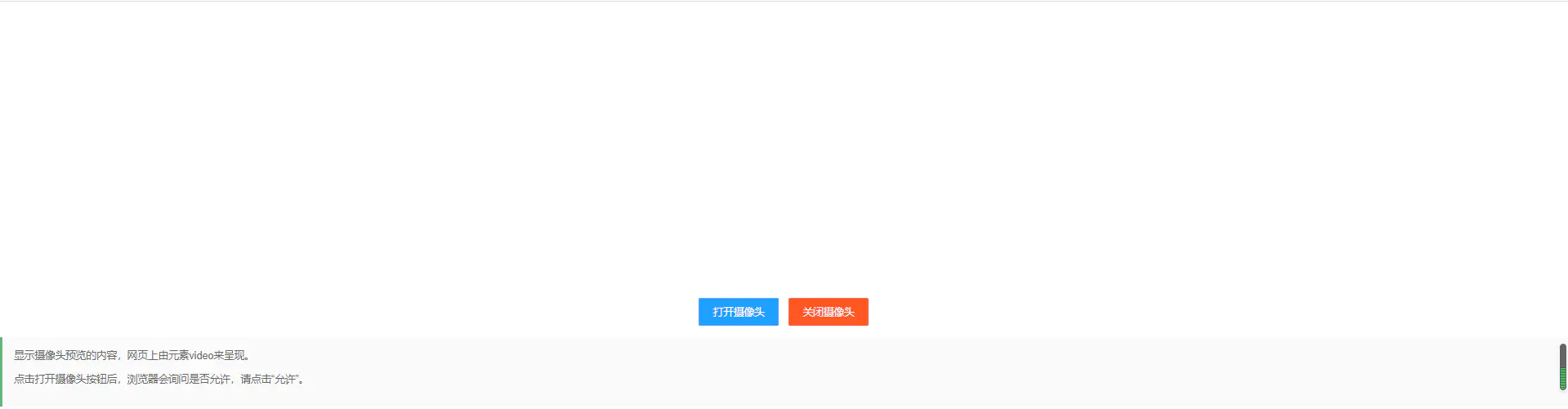
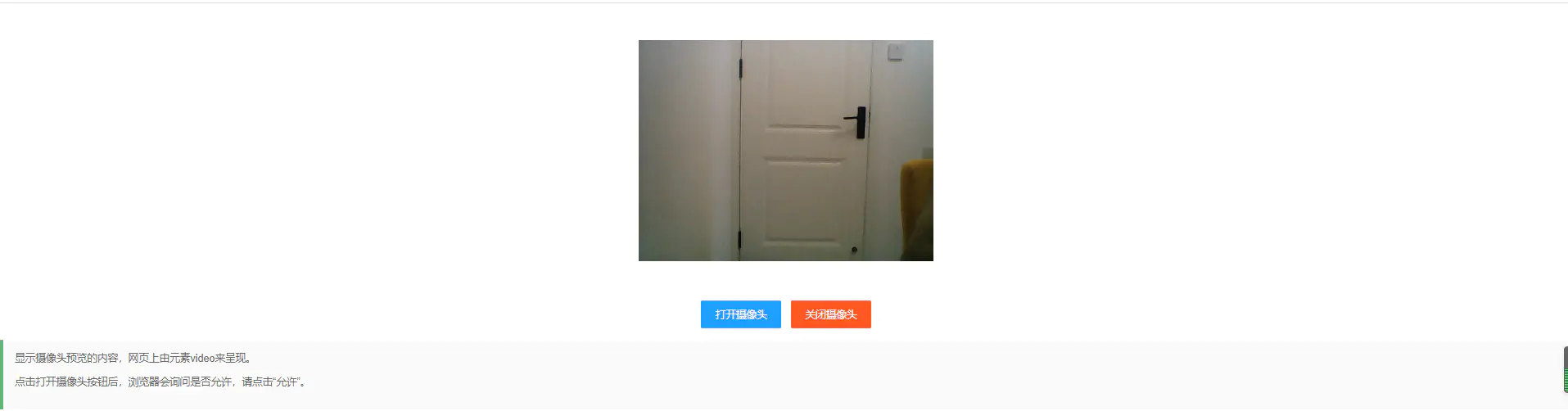
效果图
HTML
<!DOCTYPE html>

<html lang="en">

<head>

    <meta charset="UTF-8">

    <title>打开摄像头</title>

    <link rel="stylesheet" href="../../../static/layui/css/layui.css">

</head>

<body>

<div id="container">

    <div class="layui-row">

        <div class="layui-col-xs6 layui-col-md12" style="text-align: center">

            <video id="video-local" autoplay playsinline width="400px" height="400px"></video>

        </div>

    </div>

    <div class="layui-row">

        <div class="layui-col-xs6 layui-col-md12" style="text-align: center">

            <button type="button" class="layui-btn layui-btn-normal" onclick="openCamera()">打开摄像头</button>

            <button type="button" class="layui-btn layui-btn-danger" onclick="stopVideo()">关闭摄像头</button>

        </div>

    </div>

    <blockquote class="layui-elem-quote layui-text" style="margin-top: 15px;">

        <p>显示摄像头预览的内容,网页上由元素video来呈现。</p>

        <p>点击打开摄像头按钮后,浏览器会询问是否允许,请点击“允许”。</p>

    </blockquote>

</div>

</body>

</html>
javaScript
   let videoElem = document.querySelector('video');

    /**

     * MediaDevices.getUserMedia()方法在用户允许后,按照请求,拿到stream。 stream可以包含视频或音频。前面的设定里,我们只使用视频。

     * 如果用户拒绝了使用摄像头申请,或者申请的媒体不可用,即表现为被拒绝。 用户拒绝会报NotAllowedError,找不到符合要求的设备会报NotFoundError DOMException。

     * @param e

     * @returns {Promise<void>}

     */

    function openCamera() {

        if (window.stream != null) {

            alert('摄像头已打开,请勿重新打开摄像头');

            return false;

        }

        const constraints = {

            audio: true,

            video: true

        };

        navigator.mediaDevices.getUserMedia(constraints).then(gotStream).catch(error => {

            console.error(error)

        });

    }

    /**

     * 成功获取到流

     * @param stream

     */

    function gotStream(stream) {

        window.stream = stream;

        videoEle.srcObject = stream;

    }

    /**

     *  关闭摄像头

     *  获取到video中的流,并将流中的轨道关闭

     */

    function stopVideo() {

        // 获取video中的流

        const stream = videoElem.srcObject;

        // 判断stream 是否为空

        if (stream == null) {

            return;

        }

        // 获取流中的所有轨道

        const tracks = stream.getTracks();

        tracks.forEach(function (track) {

            track.stop();

        });

        videoElem.srcObject = null;

        window.stream = null;

    }
静音/解除静音
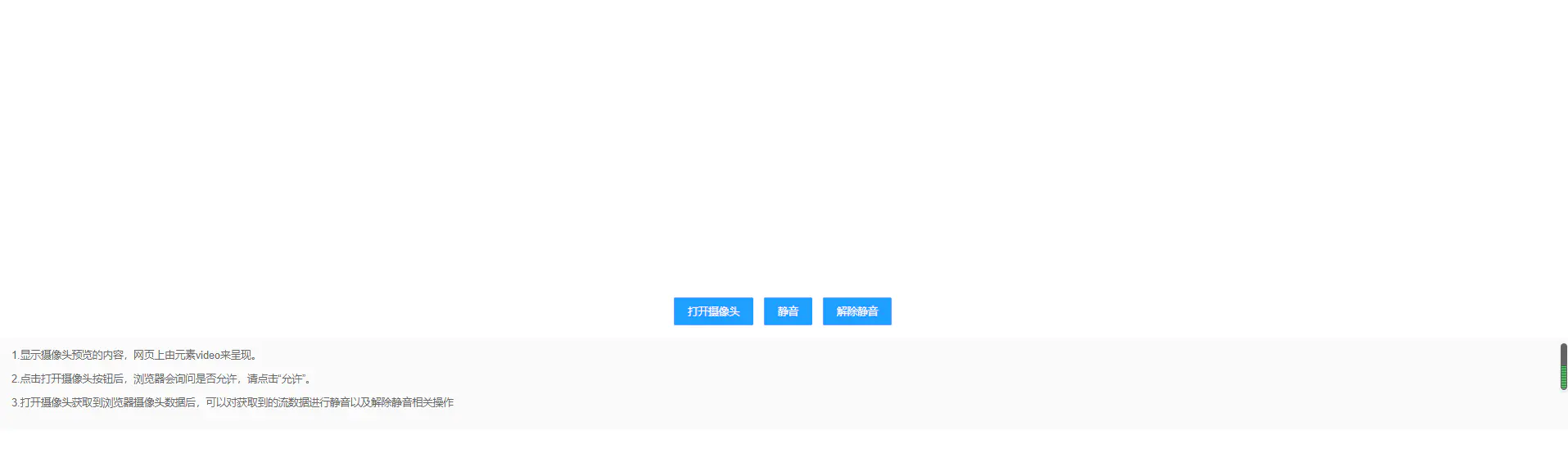
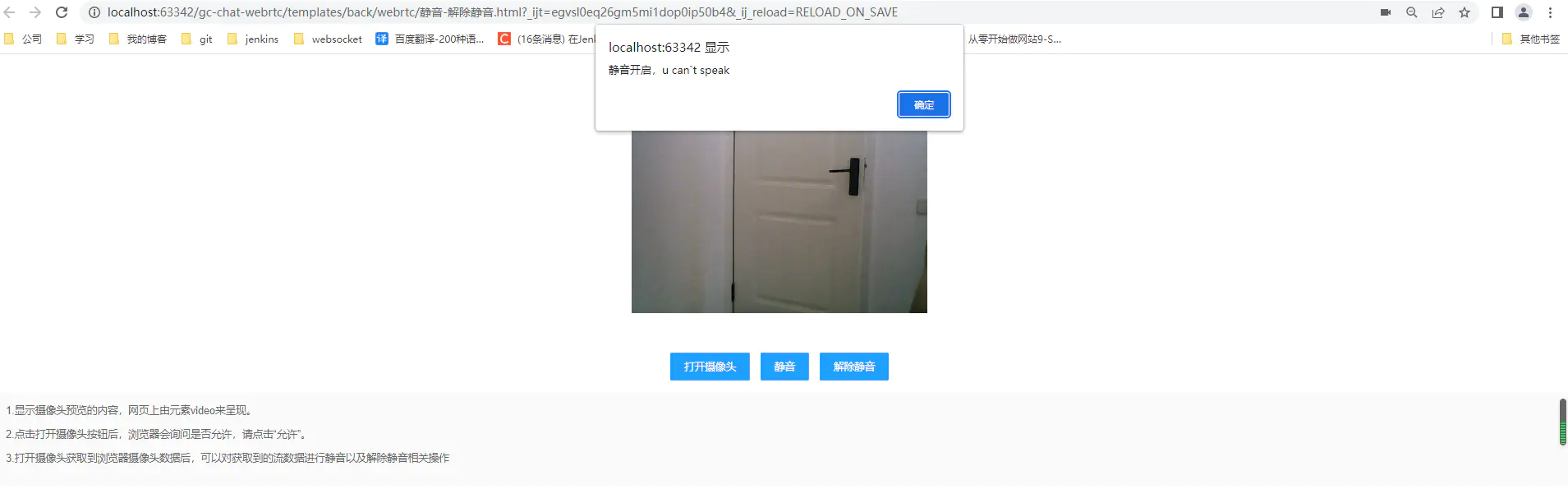
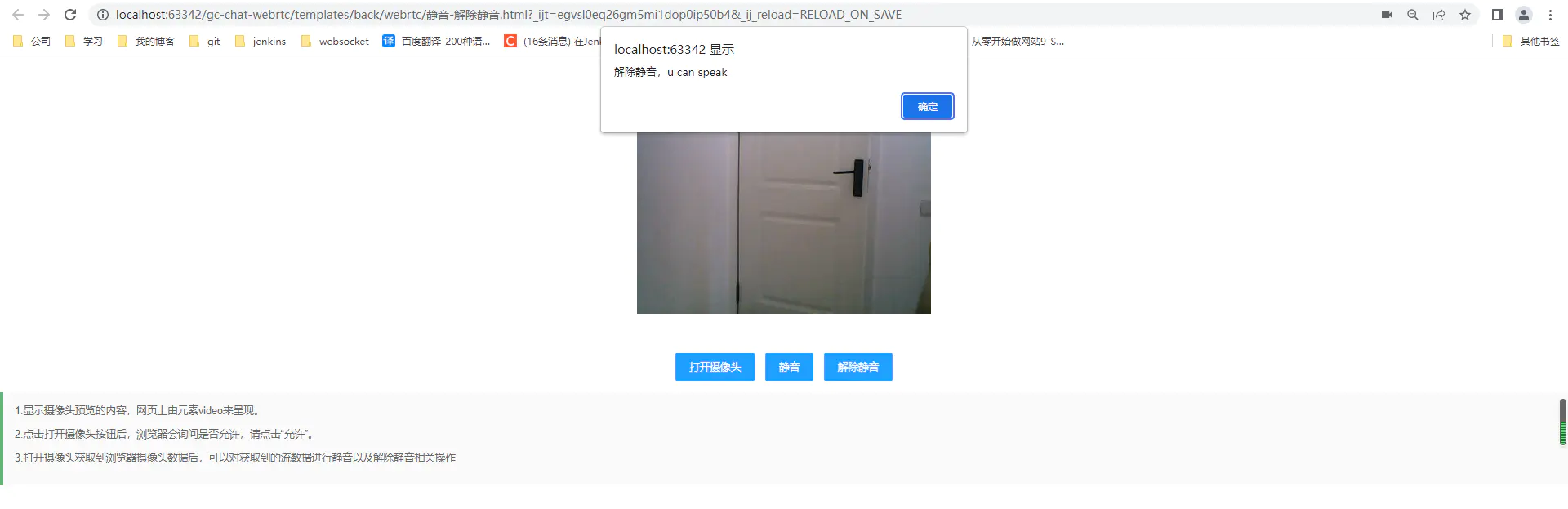
效果图
前端代码
<!DOCTYPE html>

<html lang="en">

<head>

    <meta charset="UTF-8">

    <title>静音-解除静音</title>

    <link rel="stylesheet" href="../../../static/layui/css/layui.css">

</head>

<body>

<div id="container">

    <div class="layui-row">

        <div class="layui-col-xs6 layui-col-md12" style="text-align: center">

            <video id="video-local" autoplay playsinline width="400px" height="400px"></video>

        </div>

    </div>

    <div class="layui-row">

        <div class="layui-col-xs6 layui-col-md12" style="text-align: center">

            <button type="button" class="layui-btn layui-btn-normal" onclick="openCamera()">打开摄像头</button>

            <button id="mute" type="button" class="layui-btn layui-btn-normal" onclick="muted()">静音</button>

            <button id="unmute" type="button" class="layui-btn layui-btn-normal" onclick="unmuted()">解除静音</button>

        </div>

    </div>

    <blockquote class="layui-elem-quote layui-text" style="margin-top: 15px;">

        <p>1.显示摄像头预览的内容,网页上由元素video来呈现。</p>

        <p>2.点击打开摄像头按钮后,浏览器会询问是否允许,请点击“允许”。</p>

        <p>3.打开摄像头获取到浏览器摄像头数据后,可以对获取到的流数据进行静音以及解除静音相关操作</p>

    </blockquote>

</div>

</body>

</html>
javaScript
    const constraints = {

        audio: true,

        video: true

    };

    let localStream = null;

    let videoEle = document.querySelector('video');

    /**

     * MediaDevices.getUserMedia()方法在用户允许后,按照请求,拿到stream。 stream可以包含视频或音频。前面的设定里,我们只使用视频。

     * 如果用户拒绝了使用摄像头申请,或者申请的媒体不可用,即表现为被拒绝。 用户拒绝会报NotAllowedError,找不到符合要求的设备会报NotFoundError DOMException。

     * @param e

     * @returns {Promise<void>}

     */

     function openCamera() {

        if(localStream!=null){

            alert('摄像头已打开,请勿重新打开摄像头');

            return false;

        }

         navigator.mediaDevices.getUserMedia(constraints).then(stream=>{

            localStream = stream;

            videoEle.srcObject = stream;

        }).catch(error=>{

            alert('打开摄像头失败');

            console.error('打开摄像头失败',error)

        });

    }

    function muted() {

        if(localStream==null){

            alert('请打开音视频');

            return false;

        }

        const tracks = localStream.getTracks();

        tracks.forEach(track => {

            if(track.kind === 'audio'){

                track.enabled = false

            }

            console.log(track)

        });

        alert('静音开启,u can`t speak ')

    }

    function unmuted() {

        if(localStream==null){

            alert('请打开音视频');

            return false;

        }

        const tracks = localStream.getTracks();

        tracks.forEach(track => {

            if(track.kind === 'audio'){

                track.enabled = true

            }

            console.log(track)

        });

        alert('解除静音,u can speak ')

    }

}
打开视频/关闭视频
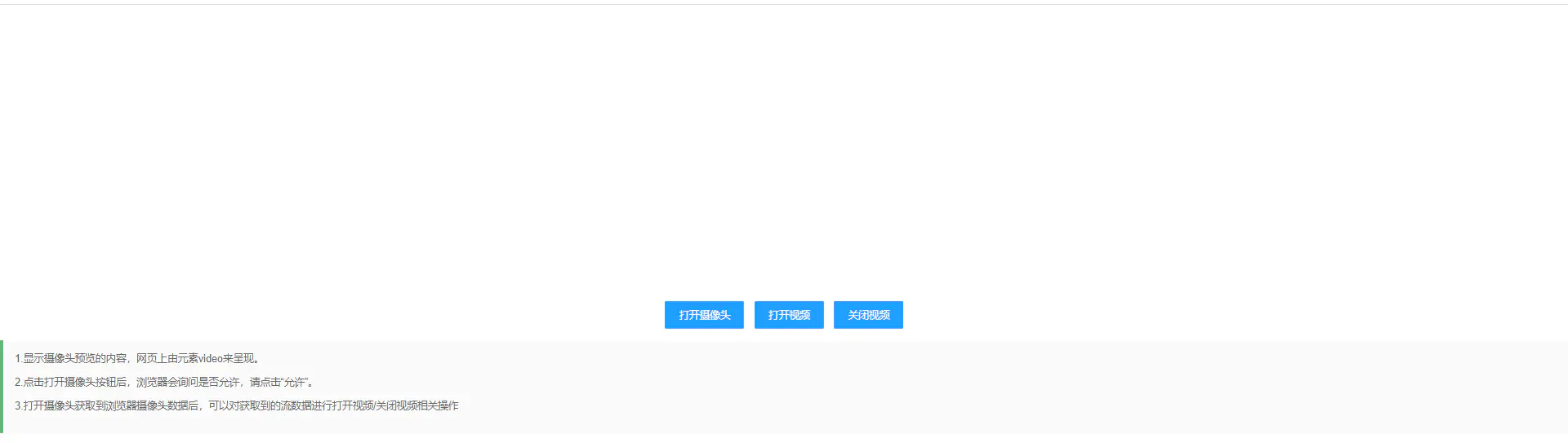
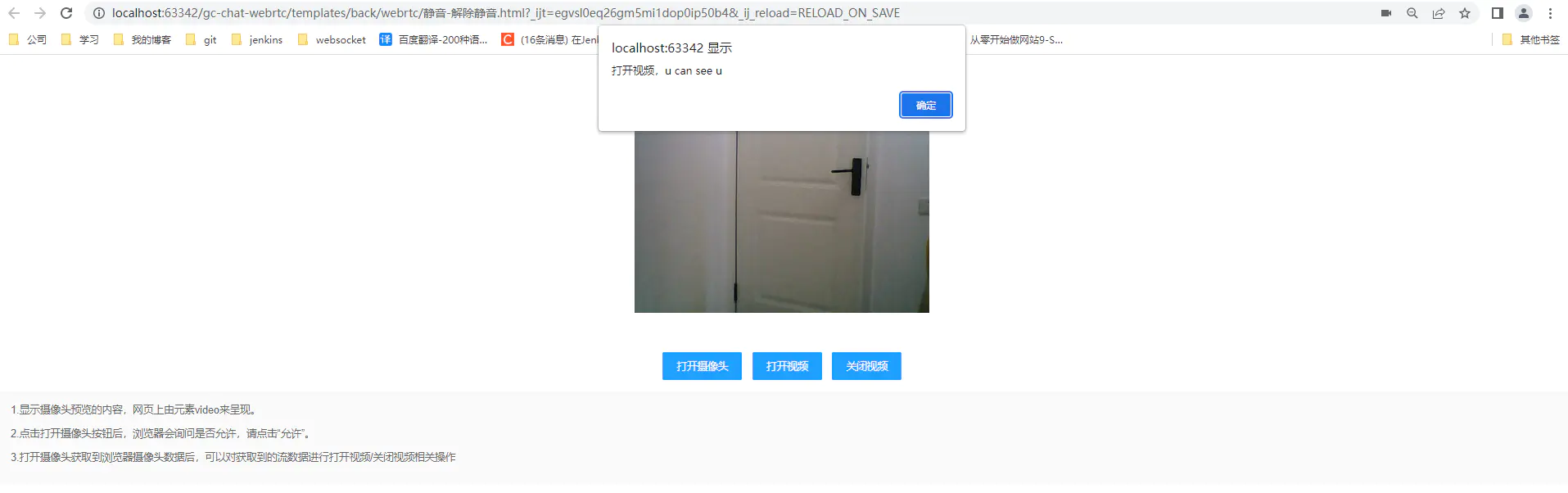
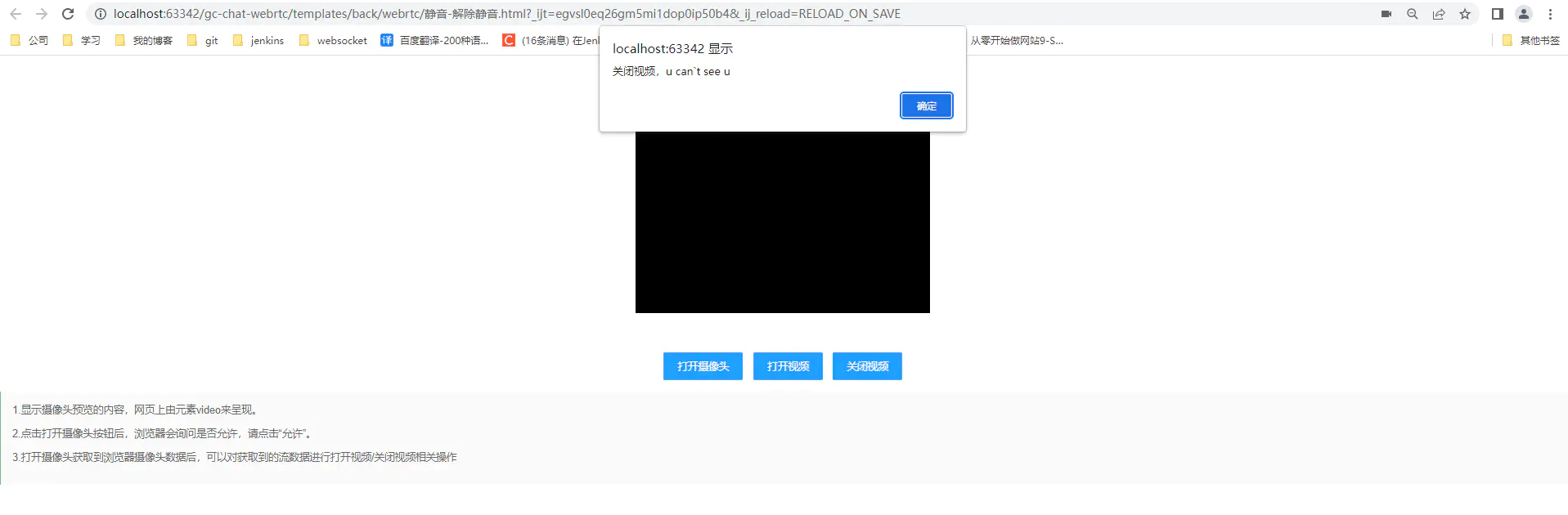
效果图
前端代码
<!DOCTYPE html>

<html lang="en">

<head>

    <meta charset="UTF-8">

    <title>打开视频/关闭视频</title>

    <link rel="stylesheet" href="../../../static/layui/css/layui.css">

</head>

<body>

<div id="container">

    <div class="layui-row">

        <div class="layui-col-xs6 layui-col-md12" style="text-align: center">

            <video id="video-local" autoplay playsinline width="400px" height="400px"></video>

        </div>

    </div>

    <div class="layui-row">

        <div class="layui-col-xs6 layui-col-md12" style="text-align: center">

            <button type="button" class="layui-btn layui-btn-normal" onclick="openCamera()">打开摄像头</button>

            <button id="openVideo"  type="button" class="layui-btn layui-btn-normal" onclick="openVideo()">打开视频</button>

            <button id="closeVideo"  type="button" class="layui-btn layui-btn-normal" onclick="closeVideo()">关闭视频</button>

        </div>

    </div>

    <blockquote class="layui-elem-quote layui-text" style="margin-top: 15px;">

        <p>1.显示摄像头预览的内容,网页上由元素video来呈现。</p>

        <p>2.点击打开摄像头按钮后,浏览器会询问是否允许,请点击“允许”。</p>

        <p>3.打开摄像头获取到浏览器摄像头数据后,可以对获取到的流数据进行打开视频/关闭视频相关操作</p>

    </blockquote>

</div>

</body>

</html>
javaScript
 const constraints = {

        audio: true,

        video: true

    };

    let localStream = null;

    let videoEle = document.querySelector('video');

    /**

     * MediaDevices.getUserMedia()方法在用户允许后,按照请求,拿到stream。 stream可以包含视频或音频。前面的设定里,我们只使用视频。

     * 如果用户拒绝了使用摄像头申请,或者申请的媒体不可用,即表现为被拒绝。 用户拒绝会报NotAllowedError,找不到符合要求的设备会报NotFoundError DOMException。

     * @param e

     * @returns {Promise<void>}

     */

     function openCamera() {

        if(localStream!=null){

            alert('摄像头已打开,请勿重新打开摄像头');

            return false;

        }

         navigator.mediaDevices.getUserMedia(constraints).then(stream=>{

            localStream = stream;

            videoEle.srcObject = stream;

        }).catch(error=>{

            alert('打开摄像头失败');

            console.error('打开摄像头失败',error)

        });

    }

    function openVideo() {

        if(localStream==null){

            alert('请打开音视频');

            return false;

        }

        const tracks = localStream.getTracks();

        tracks.forEach(track => {

            if(track.kind === 'video'){

                track.enabled = true

            }

            console.log(track)

        });

        alert('打开视频,u can see u ')

    }

    function closeVideo() {

        if(localStream==null){

            alert('请打开音视频');

            return false;

        }

        const tracks = localStream.getTracks();

        tracks.forEach(track => {

            if(track.kind === 'video'){

                track.enabled = false

            }

            console.log(track)

        });

        alert('关闭视频,u can`t see u ')

    }
视频截图
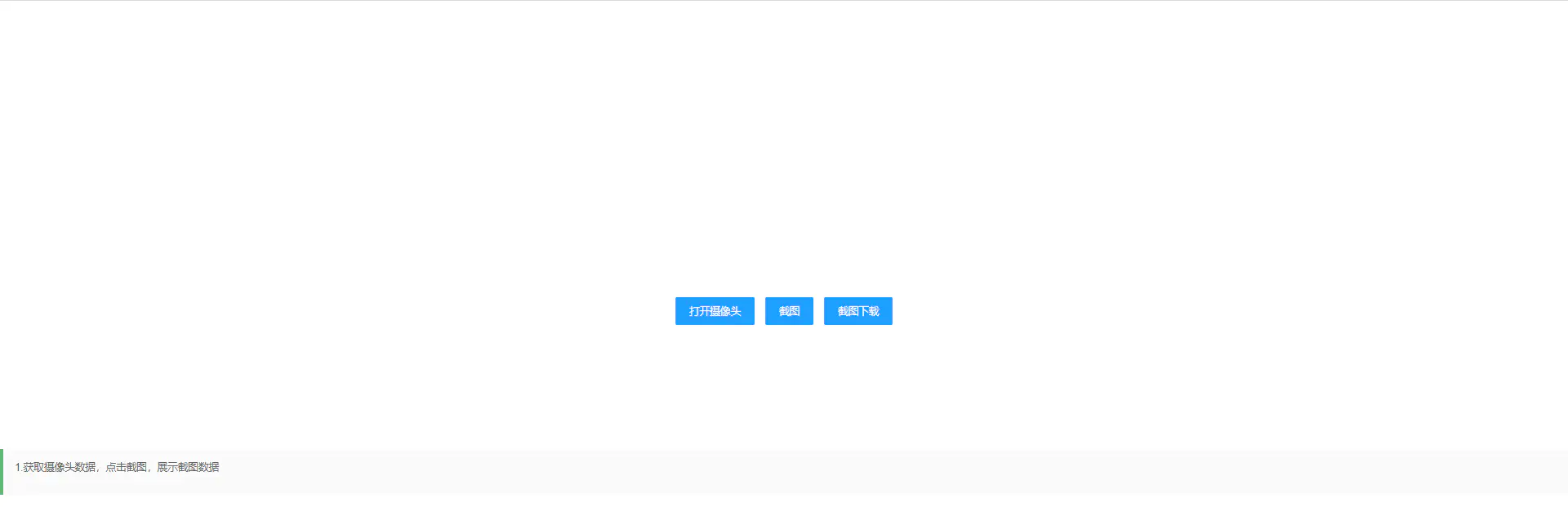
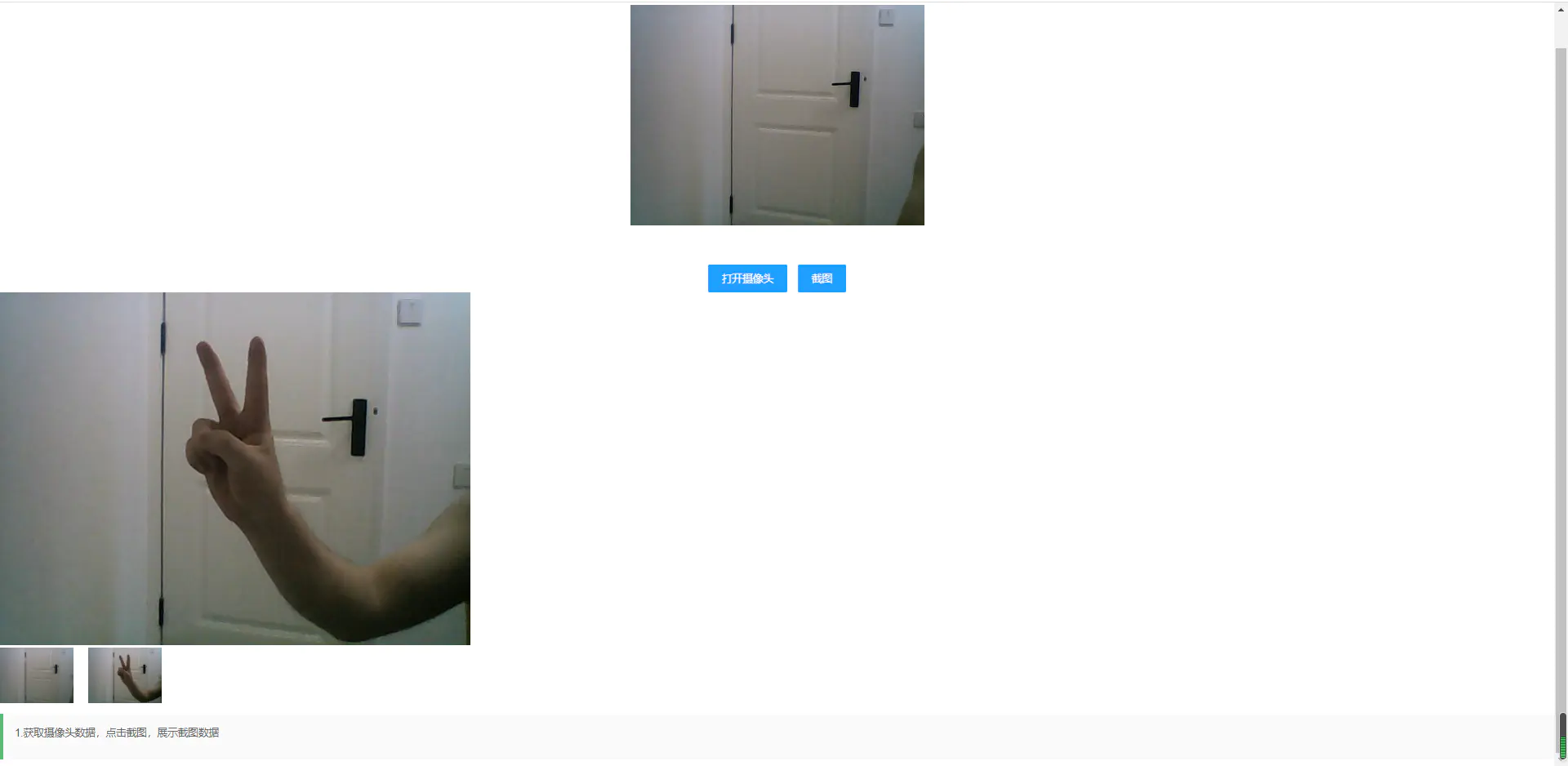
效果图
HTML
<!DOCTYPE html>

<html lang="en">

<head>

    <meta charset="UTF-8">

    <title>截屏</title>

    <link rel="stylesheet" href="../../../static/layui/css/layui.css">

</head>

<body>

<div id="container">

    <div class="layui-row">

        <div class="layui-col-xs6 layui-col-md12" style="text-align: center">

            <video id="video-local" autoplay playsinline width="400px" height="400px"></video>

        </div>

    </div>

    <div class="layui-row">

        <div class="layui-col-xs6 layui-col-md12" style="text-align: center">

            <button type="button" class="layui-btn layui-btn-normal" onclick="openCamera()">打开摄像头</button>

            <button type="button" class="layui-btn layui-btn-normal" onclick="getCapure()">截图</button>

        </div>

    </div>

    <canvas id="mainCanvas"></canvas>

    <div id="list" style="display: grid; grid-template-columns: repeat(auto-fill, 100px);

    column-gap: 20px; row-gap: 20px;"></div>

    <blockquote class="layui-elem-quote layui-text" style="margin-top: 15px;">

        <p>1.获取摄像头数据,点击截图,展示截图数据</p>

    </blockquote>

</div>

</body>

</html>
javaScript
 const video = document.querySelector('video');

    const constraints = {

        audio: false,

        video: true

    };

    const list = document.querySelector('#list'); // 拿来存放多个元素

    function openCamera() {

        navigator.mediaDevices.getUserMedia(constraints).then(gotStream).catch(onError);

    }

    /**

     * 成功获取流数据

     * @param stream

     */

    function gotStream(stream) {

        window.stream = stream;

        video.srcObject = stream;

    }

    /**

     * 获取流发生错误

     * @param stream

     */

    function onError(error) {

        console.log('navigator.MediaDevices.getUserMedia error: ', error.message, error.name);

    }

    /**

     * 捕获

     */

    function getCapure(){

        const mCanvas = window.canvas = document.querySelector('#mainCanvas');

        mCanvas.width = 480;

        mCanvas.height = 360;

        // 开始截取

        mCanvas.width = video.videoWidth;

        mCanvas.height = video.videoHeight;

        mCanvas.getContext('2d').drawImage(video, 0, 0, mCanvas.width, mCanvas.height);

        // 新增1张

        var divItem = document.createElement("div");

        divItem.style.display = "block";

        divItem.width = 100;

        divItem.height = divItem.width * video.videoHeight / video.videoWidth; // 计算一下比例

        divItem.style.width = divItem.width + "px";

        divItem.style.height = divItem.height + "px";

        var c1 = document.createElement("canvas");

        c1.width = divItem.width;

        c1.height = divItem.height;

        c1.getContext('2d').drawImage(video, 0, 0, mCanvas.width, mCanvas.height, 0, 0, c1.width, c1.height);

        divItem.appendChild(c1);

        list.appendChild(divItem);

    }

    /**

     * 清除记录

     */

    function clear(){

        var child = list.lastElementChild;

        while (child) {

            list.removeChild(child);

            child = list.lastElementChild;

        }

    }
写在最后学习参考视频讲解比较详细:https://space.bilibili.com/394612055/video?tid=0&page=2&keyword=&order=pubdate

Web网页音视频通话之Webrtc相关操作(一)的更多相关文章
- iOS下WebRTC音视频通话(一)
在iOS下做IM功能时,难免都会涉及到音频通话和视频通话.QQ中的QQ电话和视频通话效果就非常好,但是如果你没有非常深厚的技术,也没有那么大的团队,很难做到QQ那么快速和稳定的通话效果. 但是利用We ...
- iOS下WebRTC音视频通话(三)-音视频通话
前两篇文章记录了音视频通话的一些概念和一些流程,以及一个局域网内音视频通话的示例. 今天以一个伪真实网络间的音视频通话示例,来分析WebRTC音视频通话的过程. 上一篇因为是在相同路由内,所以不需要穿 ...
- iOS下WebRTC音视频通话(二)-局域网内音视频通话
这里是iOS 下WebRTC音视频通话开发的第二篇,在这一篇会利用一个局域网内音视频通话的例子介绍WebRTC中常用的API. 如果你下载并编译完成之后,会看到一个iOS 版的WebRTC Demo. ...
- 鹅厂优文|打通小程序音视频和webRTC
欢迎大家前往腾讯云+社区,获取更多腾讯海量技术实践干货哦~ 作者:腾讯视频云终端技术总监常青, 2008 年毕业加入腾讯,一直从事客户端研发相关工作,先后参与过 PC QQ.手机QQ.QQ物联 等产品 ...
- 腾讯技术分享:微信小程序音视频与WebRTC互通的技术思路和实践
1.概述 本文来自腾讯视频云终端技术总监rexchang(常青)技术分享,内容分别介绍了微信小程序视音视频和WebRTC的技术特征.差异等,并针对两者的技术差异分享和总结了微信小程序视音视频和WebR ...
- WebRTC相关的基础知识点
这里主要用来记录自己整理的和webRTC相关的一些基本的知识点,后续整理的一些基础和零碎的知识点都会更新在这里.内容大部分来自于webRTC官网.w3c以及一些前辈们的博客中的文章和相关书籍等. 20 ...
- JS实现Web网页打印功能(IE)
问题描述: JS实现Web网页打印功能 问题解决: 这里主要使用WebBrowser控件的ExeWB在IE中打印功能的实现 WebBrowser介绍: WebBrows ...
- Android音视频通话过程中最小化成悬浮框的实现(类似Android8.0画中画效果)
关于音视频通话过程中最小化成悬浮框这个功能的实现,网络上类似的文章很多,但是好像还没看到解释的较为清晰的,这里因为项目需要实现了这样的一个功能,今天我把它记录下来,一方面为了以后用到便于自己查阅,一方 ...
- 二、Uniapp+vue+腾讯IM+腾讯音视频开发仿微信的IM聊天APP,支持各类消息收发,音视频通话,附vue实现源码(已开源)-腾讯云后台配置TXIM
项目文章索引 1.项目引言 2.腾讯云后台配置TXIM 3.配置项目并实现IM登录 4.会话好友列表的实现 5.聊天输入框的实现 6.聊天界面容器的实现 7.聊天消息项的实现 8.聊天输入框扩展面板的 ...
- Web自动化测试怎么做呢?好!接下来我们就开始Web网页测试针对性的流程解析啦!!!
前言 测试行业现在70%是以手工测试为主,那么只有20%是自动化测试,剩下的10%是性能测试. 有人可能会说,我现在做手工,我为什么要学自动化呢?我去学性能更好性能的人更少? 其实,性能的要求比自动化 ...
随机推荐
- ResNet50的猫狗分类训练及预测
相比于之前写的ResNet18,下面的ResNet50写得更加工程化一点,这还适用与其他分类. 我的代码文件结构 1. 数据处理 首先已经对数据做好了分类 文件夹结构是这样 开始划分数据集 split ...
- TF-IDF定义及实现
TF-IDF定义及实现 定义 TF-IDF的英文全称是:Term Frequency - Inverse Document Frequency,中文名称词频-逆文档频率,常用于文本挖掘,资讯检索等 ...
- 谈一谈Python中的装饰器
1.装饰器基础介绍 1.1 何为Python中的装饰器? Python中装饰器的定义以及用途: 装饰器是一种特殊的函数,它可以接受一个函数作为参数,并返回一个新的函数.装饰器可以用来修改或增强函数的行 ...
- 用 Gaussian Process 建模 state-action 空间相关性,加速 Multi-Fidelity RL
目录 全文快读 1 intro 3 背景 4 method 4.1 model-based 算法:GP-VI-MFRL 4.2 model-free 算法:GPQ-MFRL 5 experiment ...
- c/c++快乐算法第三天
c/c++感受算法快乐(3) 开始时间2023-04-16 22:21:10 结束时间2023-04-17 00:09:34 前言:很好,这周就要结束了,大家都回学校了么,嘻嘻.回顾一下昨天的算法题, ...
- 《爆肝整理》保姆级系列教程-玩转Charles抓包神器教程(14)-Charles过滤网络请求
1.简介 在日常工作测试中,经常要抓包看请求的request,response是不是传的对,返回的字段值对不对,众多的请求中看得眼花缭乱,如何找到自己想要的请求,那么我们就需要过滤请求.Charles ...
- 从 HTTP 到 gRPC:APISIX 中 etcd 操作的迁移之路
罗泽轩,API7.ai 技术专家/技术工程师,Apache APISIX PMC 成员. 原文链接 Apache APISIX 现有基于 HTTP 的 etcd 操作的局限性 etcd 在 2.x 版 ...
- 容器云平台监控告警体系(五)—— Prometheus发送告警机制
1.概述 在Prometheus的架构中告警被划分为两个部分,在Prometheus Server中定义告警规则以及产生告警,Alertmanager组件则用于处理这些由Prometheus产生的告警 ...
- JUC中常见的集合
Map: HashMap ===> ConcurrentHashMap List: ArrayList ===> CopyOnWriteArrayList Set: HashSet === ...
- 进程间通信WebSocket 服务端未启动时,客户端重连报错
当WebSocket服务端未启动时,我们在客户端申请连接,会报 System.Net.Sockets.SocketException 异常. 当然,我们调试时异常设置默认是不勾选这个的.所以不影响正常 ...