
linux-centos7.6 硬盘挂载
一 、功能
- 添加硬盘,挂载硬盘
- vmware workstation Pro 15.5.2 build-15785246
二、VM中设置硬盘
2.1 系统关机状态下
2.2 添加硬盘
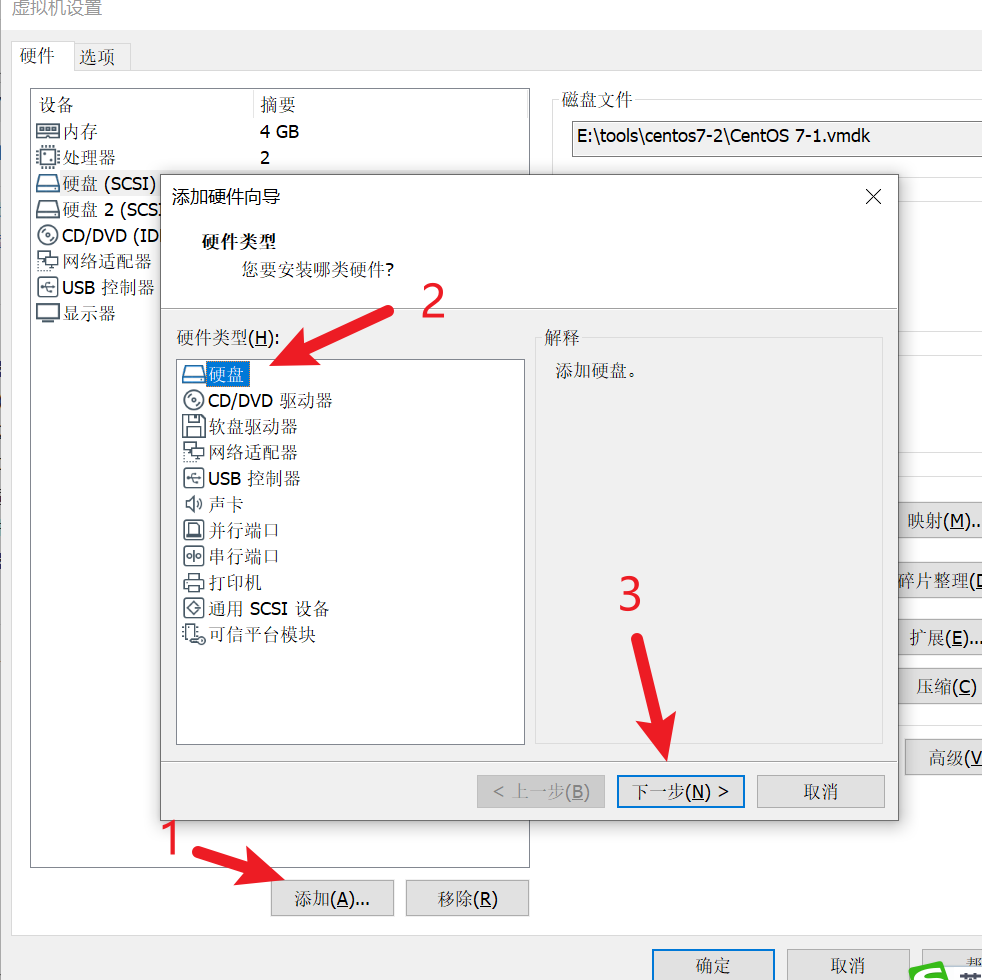
添加硬盘
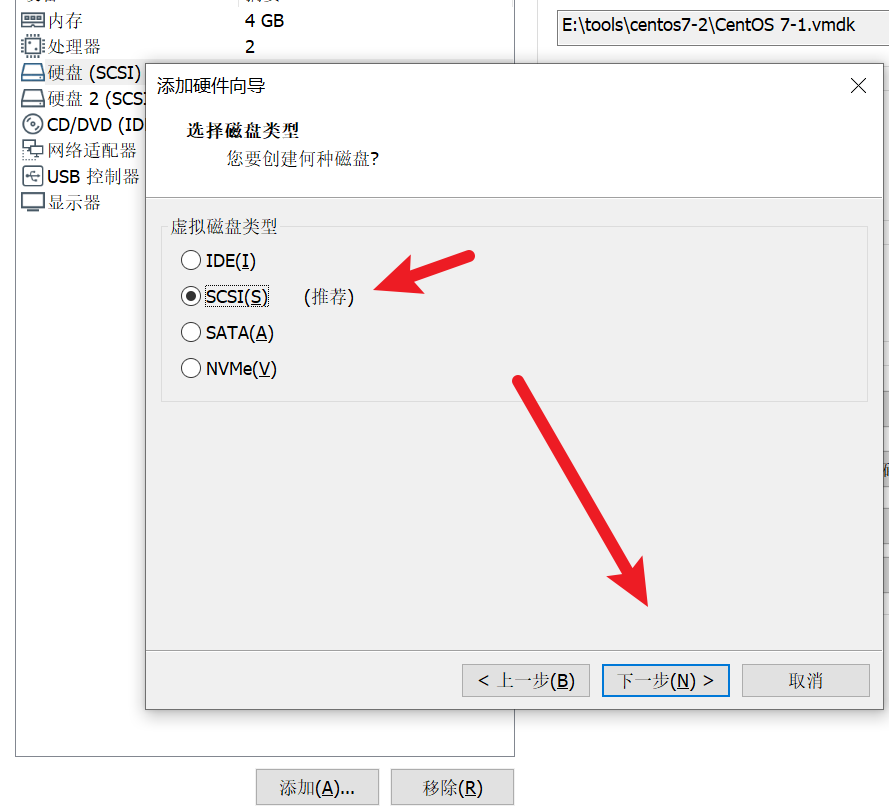
选择硬盘类型 scsi(s)
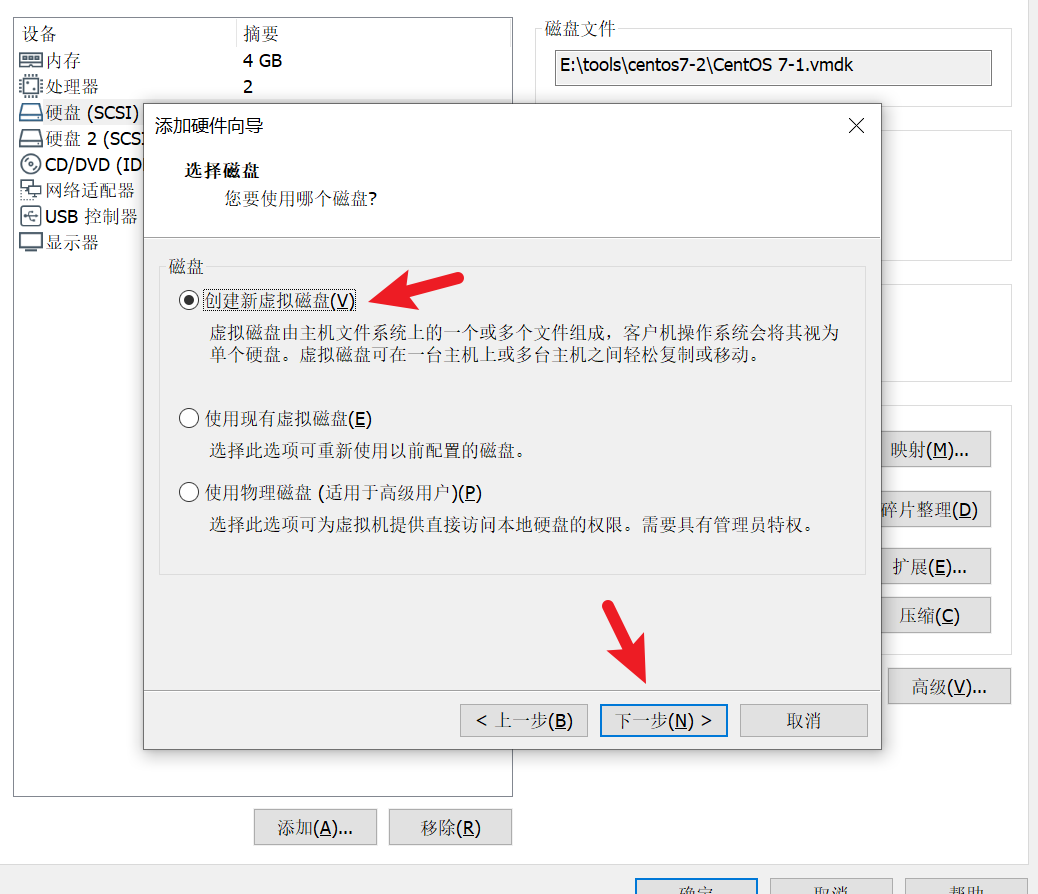
创建新硬盘
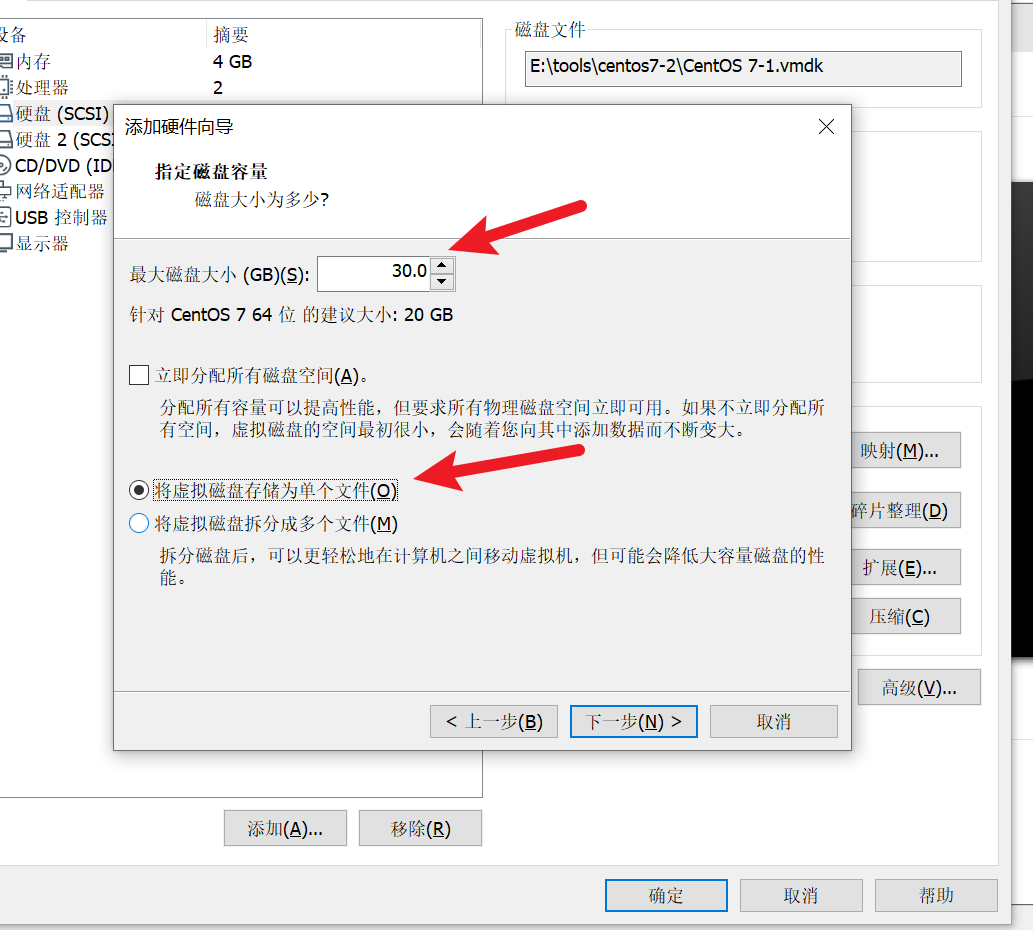
填写硬盘大小
选择存放硬盘文件的位置在物理机上的地址
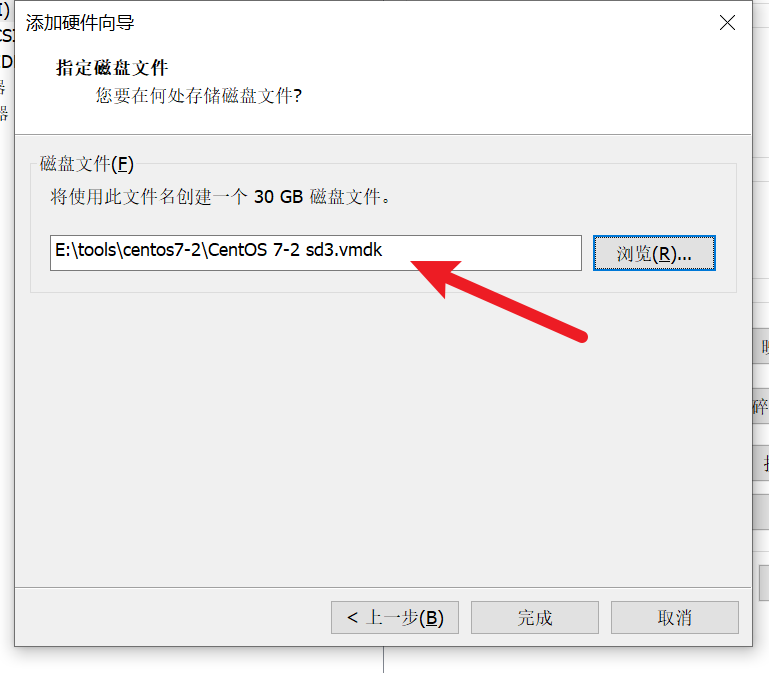
完成添加
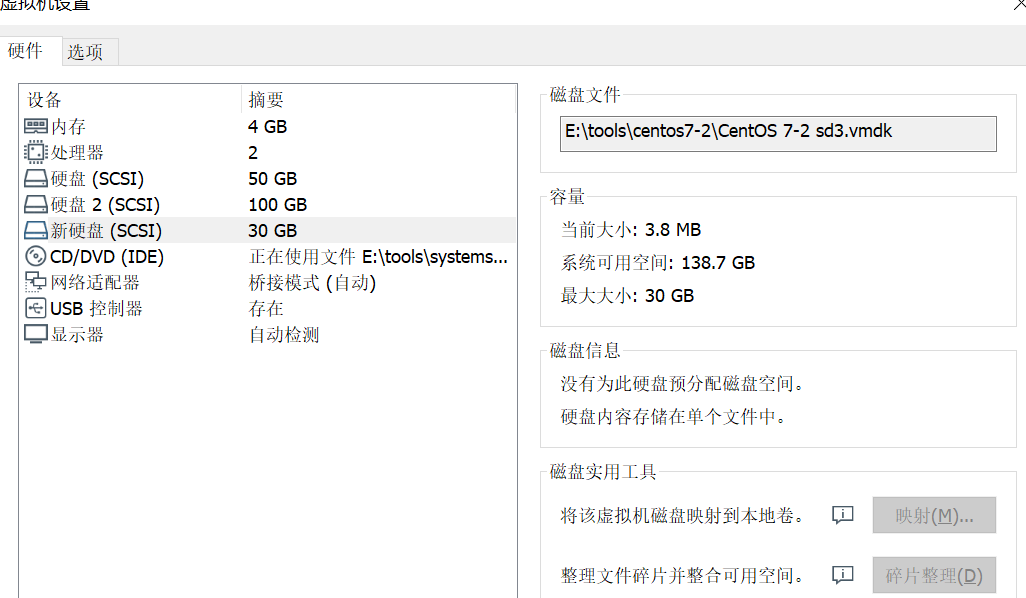
三、系统中挂载硬盘
开机进入系统
查看新加入的硬盘
sdc 是新加的硬盘
3.1 查看硬盘信息
可以看到下面的30G还没有挂载
[root@slave59 ~]# lsblk # 查看硬盘信息

NAME            MAJ:MIN RM  SIZE RO TYPE MOUNTPOINT

sda               8:0    0   50G  0 disk

├─sda1            8:1    0    1G  0 part /boot

└─sda2            8:2    0   49G  0 part

  ├─centos-root 253:0    0 45.1G  0 lvm  /

  └─centos-swap 253:1    0  3.9G  0 lvm  [SWAP]

sdb               8:16   0  100G  0 disk

└─sdb1            8:17   0  100G  0 part /data

sdc               8:32   0   30G  0 disk # 30G还没有挂载

sr0              11:0    1  4.3G  0 rom
3.2 硬盘分区
[root@slave59 ~]# fdisk /dev/sdc  #格式化sdc硬盘

欢迎使用 fdisk (util-linux 2.23.2)。

更改将停留在内存中,直到您决定将更改写入磁盘。

使用写入命令前请三思。

Device does not contain a recognized partition table

使用磁盘标识符 0x0db6ab25 创建新的 DOS 磁盘标签。

命令(输入 m 获取帮助):n

Partition type:

   p   primary (0 primary, 0 extended, 4 free) #主分区

   e   extended #逻辑分区

Select (default p): p

分区号 (1-4,默认 1):1

起始 扇区 (2048-62914559,默认为 2048):

将使用默认值 2048

Last 扇区, +扇区 or +size{K,M,G} (2048-62914559,默认为 62914559):

将使用默认值 62914559

分区 1 已设置为 Linux 类型,大小设为 30 GiB

命令(输入 m 获取帮助):w # w保存

The partition table has been altered!

[root@slave59 ~]# lsblk #可以看到sdc1是分区出来的格式

NAME            MAJ:MIN RM  SIZE RO TYPE MOUNTPOINT

sda               8:0    0   50G  0 disk

├─sda1            8:1    0    1G  0 part /boot

└─sda2            8:2    0   49G  0 part

  ├─centos-root 253:0    0 45.1G  0 lvm  /

  └─centos-swap 253:1    0  3.9G  0 lvm  [SWAP]

sdb               8:16   0  100G  0 disk

└─sdb1            8:17   0  100G  0 part /data

sdc               8:32   0   30G  0 disk

└─sdc1            8:33   0   30G  0 part

sr0              11:0    1  4.3G  0 rom
3.3 格式化硬盘
格式化 /dev/sdc1 硬盘
[root@slave59 /]#  mkfs.ext4 /dev/sdc1

mke2fs 1.42.9 (28-Dec-2013)

文件系统标签=

OS type: Linux

块大小=4096 (log=2)

分块大小=4096 (log=2)

Stride=0 blocks, Stripe width=0 blocks

1966080 inodes, 7864064 blocks

393203 blocks (5.00%) reserved for the super user

第一个数据块=0

Maximum filesystem blocks=2155872256

240 block groups

32768 blocks per group, 32768 fragments per group

8192 inodes per group

Superblock backups stored on blocks:

        32768, 98304, 163840, 229376, 294912, 819200, 884736, 1605632, 2654208,

        4096000

Allocating group tables: 完成

正在写入inode表: 完成

Creating journal (32768 blocks): 完成

Writing superblocks and filesystem accounting information: 完成
3.4 临时挂载硬盘
挂载 /dev/sdc1 硬盘到 /data2 文件夹下
[root@slave57 /]# mkdir /data2

[root@slave57 /]# mount /dev/sdc1 /data2 #临时挂载硬盘

[root@slave59 /]# df -h #查看挂载的硬盘 /dev/sdc1 为新挂载的硬盘

文件系统                 容量  已用  可用 已用% 挂载点

/dev/mapper/centos-root   46G  1.3G   44G    3% /

devtmpfs                 1.9G     0  1.9G    0% /dev

tmpfs                    1.9G     0  1.9G    0% /dev/shm

tmpfs                    1.9G   12M  1.9G    1% /run

tmpfs                    1.9G     0  1.9G    0% /sys/fs/cgroup

/dev/sda1               1014M  146M  869M   15% /boot

/dev/sdb1                 99G   61M   94G    1% /data

tmpfs                    378M     0  378M    0% /run/user/0

/dev/sdc1                 30G   45M   28G    1% /data2

# 卸载挂载硬盘

[root@slave59 /]# umount /data2

[root@slave59 /]# df -h

文件系统                 容量  已用  可用 已用% 挂载点

/dev/mapper/centos-root   46G  1.3G   44G    3% /

devtmpfs                 1.9G     0  1.9G    0% /dev

tmpfs                    1.9G     0  1.9G    0% /dev/shm

tmpfs                    1.9G   12M  1.9G    1% /run

tmpfs                    1.9G     0  1.9G    0% /sys/fs/cgroup

/dev/sda1               1014M  146M  869M   15% /boot

/dev/sdb1                 99G   61M   94G    1% /data

tmpfs                    378M     0  378M    0% /run/user/0
到此已经临时挂载上硬盘了
3.4 开机自动挂载硬盘
设置到开机自动挂载硬盘
[root@slave59 /]# vim /etc/fstab
写入下面的代码
# 硬盘                   挂载的目录             硬盘类型

/dev/sdc1               /data2                  ext4    defaults        0 0
通过fstab文件加载硬盘信息
通过mount -a如果能给硬盘挂上,reboot就没有问题了
[root@slave59 /]# mount -a # 刷新挂载 通过fstab文件加载硬盘信息

查看硬盘挂载信息
[root@slave59 /]# blkid

/dev/sda1: UUID="ef0e486c-d3a1-4086-8fcb-3fc3c3936c6a" TYPE="xfs"

/dev/sda2: UUID="EM1Vfh-YoRf-Z8nE-ER3a-L5Zm-as2L-MLhR0d" TYPE="LVM2_member"

/dev/sdb1: UUID="febb4e3b-6428-4bac-ad70-47e4750426bf" TYPE="ext4"

/dev/sdc1: UUID="ab57e8cf-4541-4357-86ab-d933bcba7bef" TYPE="ext4"

/dev/sr0: UUID="2018-11-25-23-54-16-00" LABEL="CentOS 7 x86_64" TYPE="iso9660" PTTYPE="dos"

/dev/mapper/centos-root: UUID="61a28c6f-89f2-4786-98e8-ff7125faae91" TYPE="xfs"

/dev/mapper/centos-swap: UUID="e02ea40d-f801-4dbc-821f-07a6991225d9" TYPE="swap"
至此已经完成硬盘挂载,感谢 雪绒绒 老哥的指导
linux-centos7.6 硬盘挂载的更多相关文章
- Linux下进行硬盘挂载、分区、删除分区,格式化,卸载方法
本文简单介绍了下文件系统及其操作(df命令),磁盘分区.格式化,还有最主要是挂载操作. 在这里对"挂载"做个说明,我们都知道文件系统是创建在磁盘上面的,每个文件系统都有独立的ino ...
- linux centos7磁盘格式化挂载之parted
parted /dev/xvde mklabel gpt //划分为gpt分区 mkpart logical //创建逻辑分区 ext4 //开始大小 537G //结束大小 quit blkid l ...
- Linux的硬盘挂载
一·前言 我朋友买了一个香港的服务器,可用总容量为60G,实际只有15.4G,剩下的容量需要硬盘挂载.他尝试无果,向我求助.我帮他解决了问题,想回顾一下整理写此随笔. 二·运行环境 Linux系统版本 ...
- Linux添加新硬盘自动挂载硬盘
Linux添加新硬盘自动挂载硬盘的具体步骤 1.插入新硬盘,启动Linux服务器,使用fdisk -l 查看硬盘 #fdisk -l Disk /dev/sdb: 1000.2 GB, 1000204 ...
- Linux中新增硬盘的分区,格式化与挂载
Linux中新增硬盘的分区,格式化与挂载 本篇教程内容为怎样对Linux新增硬盘进行挂载,所以如果有准备新增硬盘但是有各种问题的,请参看本篇教程. 我们先说说什么是挂载? 我们知道Linux中的所有设 ...
- Linux 硬盘挂载方法
linux 硬盘分区,分区,删除分区,格式化,挂载,卸载笔记 硬盘挂载操作工作步骤: 1.先查看目前机器上有几块硬盘,查看命令有两种: 命令1:# fdisk –l 命令2:# dmesg | gre ...
- Ubuntu上使用过的命令,Linux常用命令,mount 硬盘挂载, ls 列表list命令,cp 复制copy命令,mkdir 创建文件夹 ,nano 编辑器,cat 文档合并,chmod 文件权限,ssh win10连接ubuntu服务器的步骤
man 帮助 > man ls # ubuntu的帮助 tar.gz 压缩解压 > tar -zcvf yzn.tar.gz /home/yzn # 压缩 > tar -zxvf y ...
- 『学了就忘』Linux基础 — 7、补充:安装Linxu系统时设置硬盘挂载说明
目录 (1)新建一个/home分区 (2)再创建一个/boot分区. (3)创建一个swap分区 (4)最后剩余的空间全部分给根目录 (5)总结 上一篇在VMwar虚拟机中安装Linux操作系统中ht ...
- linux下格式化硬盘与挂载硬盘
格式化: mkfs -t ext4 /dev/sdb 自动挂载: 编辑/etc/fstab文件 sudo nano /etc/fstab,如下图将设备/dev/sdb硬盘挂载到/home/solr/s ...
- linux硬盘挂载-新硬盘挂载和扩容硬盘挂载
这里对当前我实际操作后的两种硬盘挂载进行整理: 第1种是直接添加一块新硬盘,然后进行挂载. 第2种是对硬盘进行扩容后,对扩容后的空间进行分区再进行挂载. [内容为参考网上资料,再加自已实际操作情况进行 ...
随机推荐
- CenterNet:Corner-Center三元关键点,检测性能全面提升 | ICCV 2019
为了解决CornerNet缺乏目标内部信息的问题,提出了CenterNet使用三元组进行目标检测,包含一个中心关键点和两个角点.从实验结果来看,CenterNet相对于CornerNet只增加了少量推 ...
- sql语句TRUNCATE 清空表数据
清空表数据 TRUNCATE TABLE zzsfp_hwmx;
- #倍增FFT#CF755G PolandBall and Many Other Balls
题目 有一排 \(n\) 个球,定义一个组可以只包含一个球或者包含两个相邻的球. 现在一个球只能分到一个组中,求从这些球中取出 \(k\) 组的方案数. \(n\leq 10^9 ,k<2^{1 ...
- Lustre架构介绍的阅读笔记-HSM
本文是在阅读Introduction to Lustre* Architecture的Lustre HSM System Architecture时的笔记. Hierarchical Storage ...
- Mogdb - 安装报错Failed to encrypt the password for databaseError
Mogdb - 安装报错 Failed to encrypt the password for databaseError 本文出处:https://www.modb.pro/db/418363 版本 ...
- 学习Source Generators之打包成Nuget使用
前面我们简单的实现了一个从swagger生成实体类的Generator,在实际使用中,通过nuget包引用使用会更方便,那么本篇文章将介绍如何将Generator打包成Nuget来使用. 打包Nuge ...
- 《深入理解Java虚拟机》读书笔记:HotSpot的算法实现
HotSpot的算法实现 HotSpot的算法实现概要 1.枚举根节点 由于目前的主流Java虚拟机使用的都是准确式GC(这个概念在第1章介绍Exact VM对Classic VM的改进时讲过),所以 ...
- Python 潮流周刊第 46 期(摘要)+ 赠书 7 本
本周刊由 Python猫 出品,精心筛选国内外的 250+ 信息源,为你挑选最值得分享的文章.教程.开源项目.软件工具.播客和视频.热门话题等内容.愿景:帮助所有读者精进 Python 技术,并增长职 ...
- CentOS 防火墙配置实战精要
防火墙是服务器最重要的安全屏障,正确的操作对应用也是非常非常关键,本文参考了一些实战经验并经过实验验证,集众家之长做了简单的归纳整理,希望能帮助你更好地操作防火墙. 设置CentOS防火墙开放端口 在 ...
- k8s 深入篇———— pod 实战[六]
前言 pod 实战一下,主要是一些例子. 正文 例子一 pod 实例的选择: NodeSelector:是一个供用户将 Pod 与 Node 进行绑定的字段 NodeName:一旦 Pod 的这个字段 ...