
VS2017的一些调试方法技巧
一、基本的操作。
1、启动调试。
可以通过VS的调试(Debug)菜单启动调试。点击调试菜单下的“启动调试”或者按F5键启动。如果你已经在代码中加入了断点,那么执行会自动开始。
注:退出调试快捷键shift+F5。
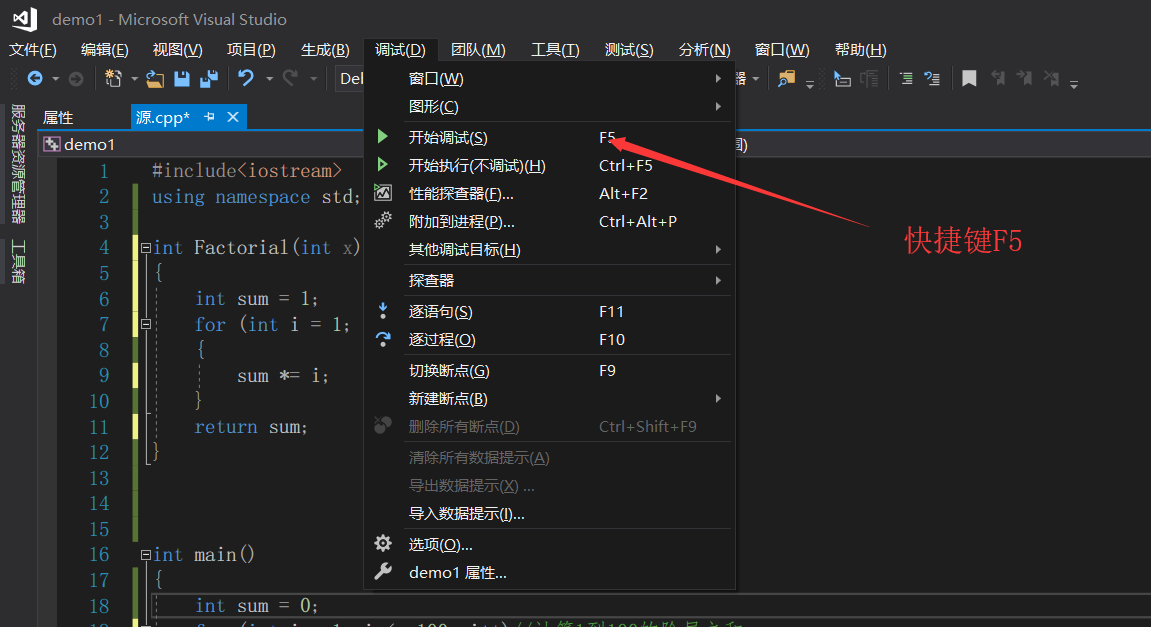
图 启动调试(Start Debugging)
2、断点(Breakpoints)。
断点用于通知调试器何时何处暂停程序的执行。通过点击左边栏或者按F9键在当前行添加断点。在加断点之前,你需要知道你的代码将会出现什么错误,在什么地方停止执行。当调试器执行到断点处时,你可以使用其他的调试工具核对代码何处出现错误。
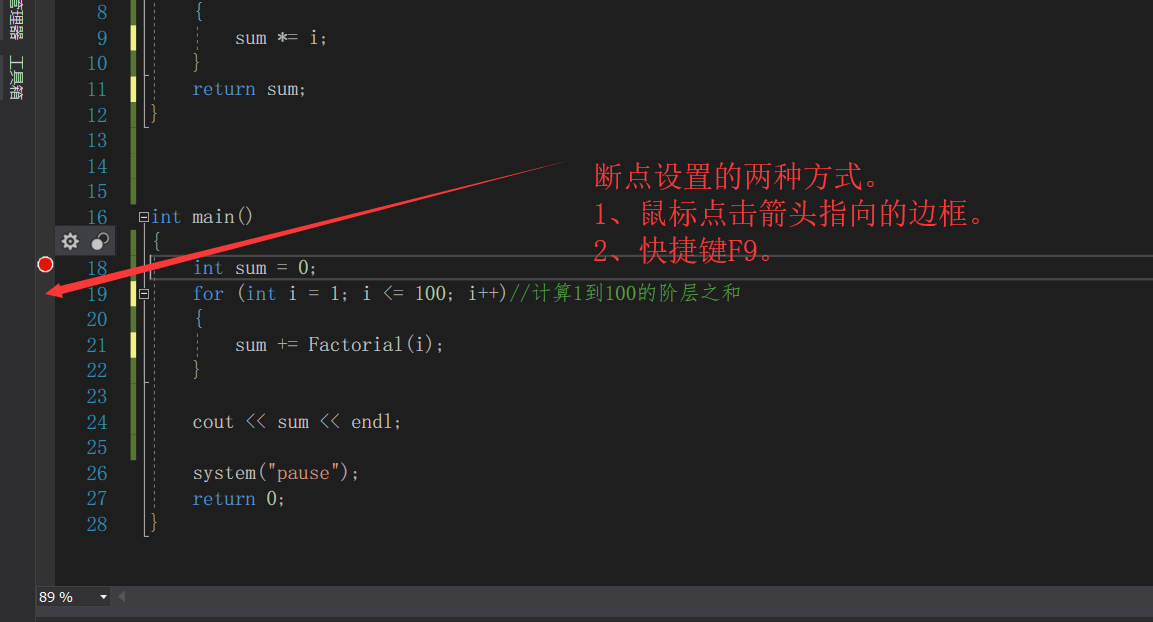
图 设置断点(Set Breakpoint)
3、逐过程(Step Over)
调试器执行到断点后,你可能需要一条一条的执行代码。”Step Over“[F10]命令用于一条一条的执行代码。这将执行当前高亮的行,然后暂停。如果在一条方法调用语句高亮时按F10,执行会停在调用语句的下一条语句上。Step Over会一次整个方法。
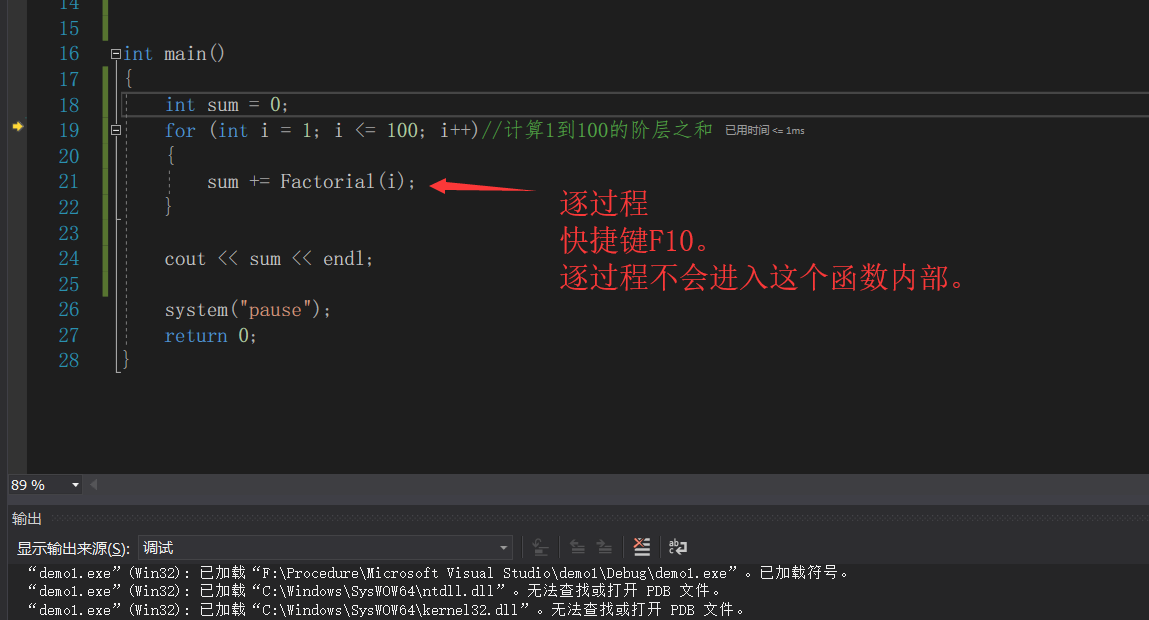
图 逐过程(Step Over)
4、逐语句(Step Into)
它与Step Over相似。唯一的不同是,如果当前高亮语句是方法调用,调试器会进入方法内部。快捷键是”F11“。
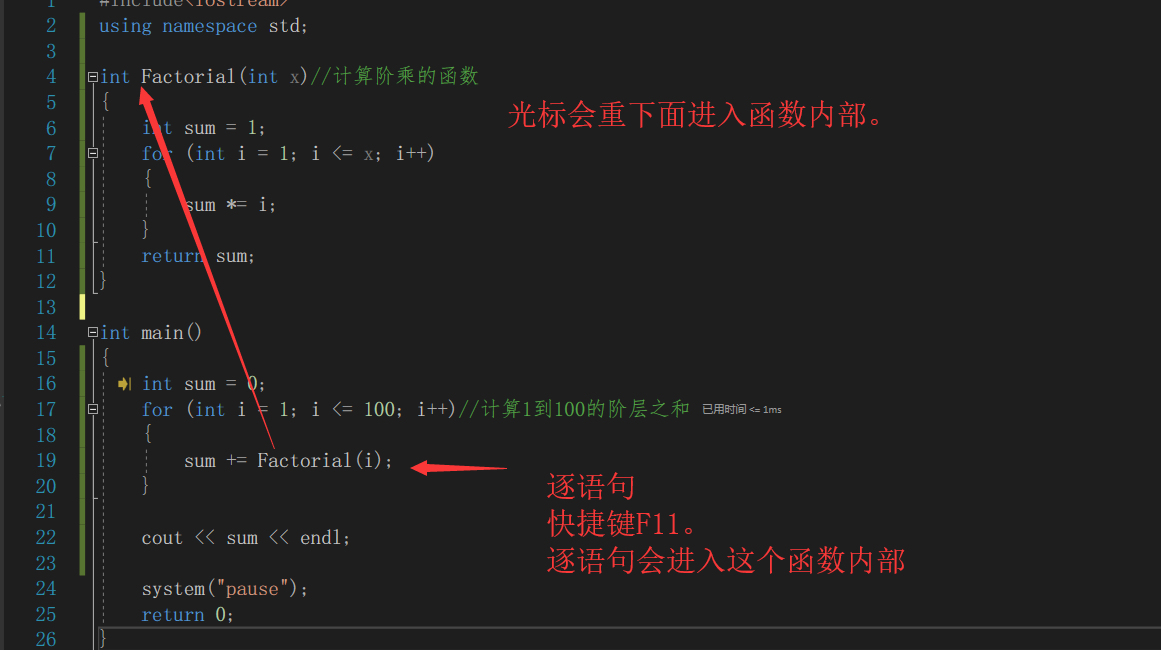
图 逐语句(Step Into)
5、跳出(Step Out)
当你在一个方法内部调试时会用到它。如果你在当前方法内按Shift - F11,调试器会完成此方法的执行,之后在调用此方法的语句的下一条语句处暂停。
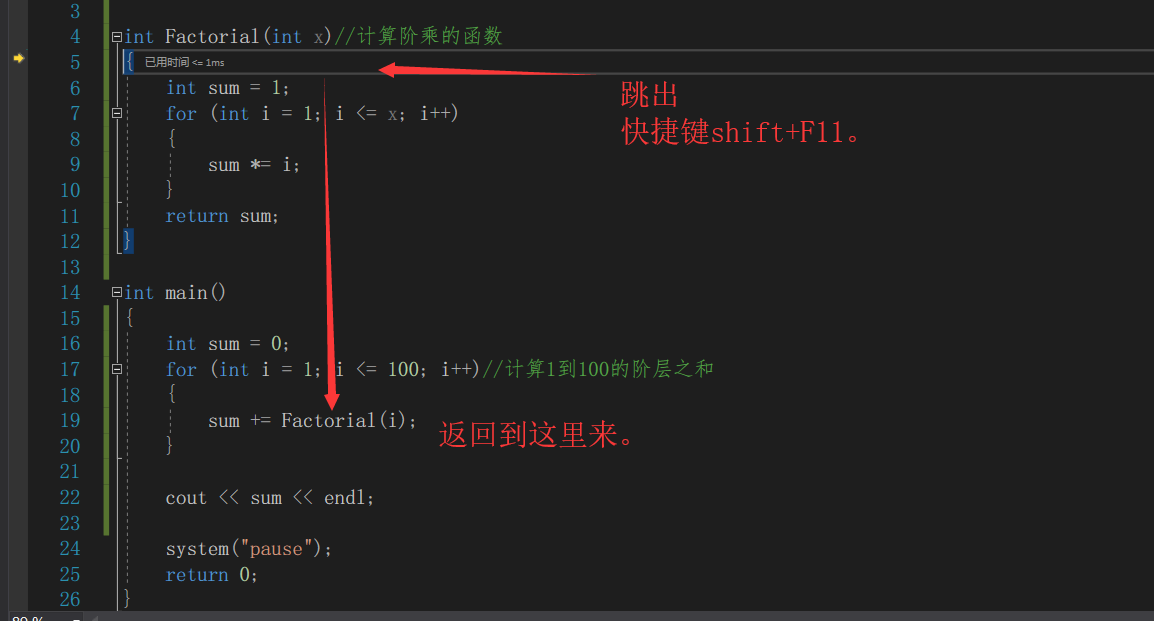
图 跳出(Step Out)
6、继续(Continue)它像是重新执行你的程序。它会继续程序的执行直到遇到下一个断点。快捷键是”F5“。
7、设置下一语句(Set Next Statement)
这是一个非常有趣的特性。设置下一语句允许你在调试的时候改变程序的执行路径。如果你的程序在某一行处暂停而且你想改变执行路径,跳到指定行,在这一行上右击,在右击菜单中选择”设置下一语句“。这样程序就会转到哪一行执行而不执行先前的代码。这在如下情况中非常有用:当你发现代码中某些行可能会导致程序的中断(break)而你不想让程序在那个时候中断。快捷键是Ctrl + Shift + F10。

二、有关内存的。
在vs中调试程序的,有时候需要设置断点看某个变量的内容,如果变量是一个指针、数组或结构体,则可以通过查看该变量所指向的内存来看变量的内容。
1、在vs2016中打开内存窗口
在vs2008调试界面中,点击菜单【调试】->【窗口】->【内存】->【内存1】/【内存2】/【内存3】/【内存4】即可打开内存窗口。
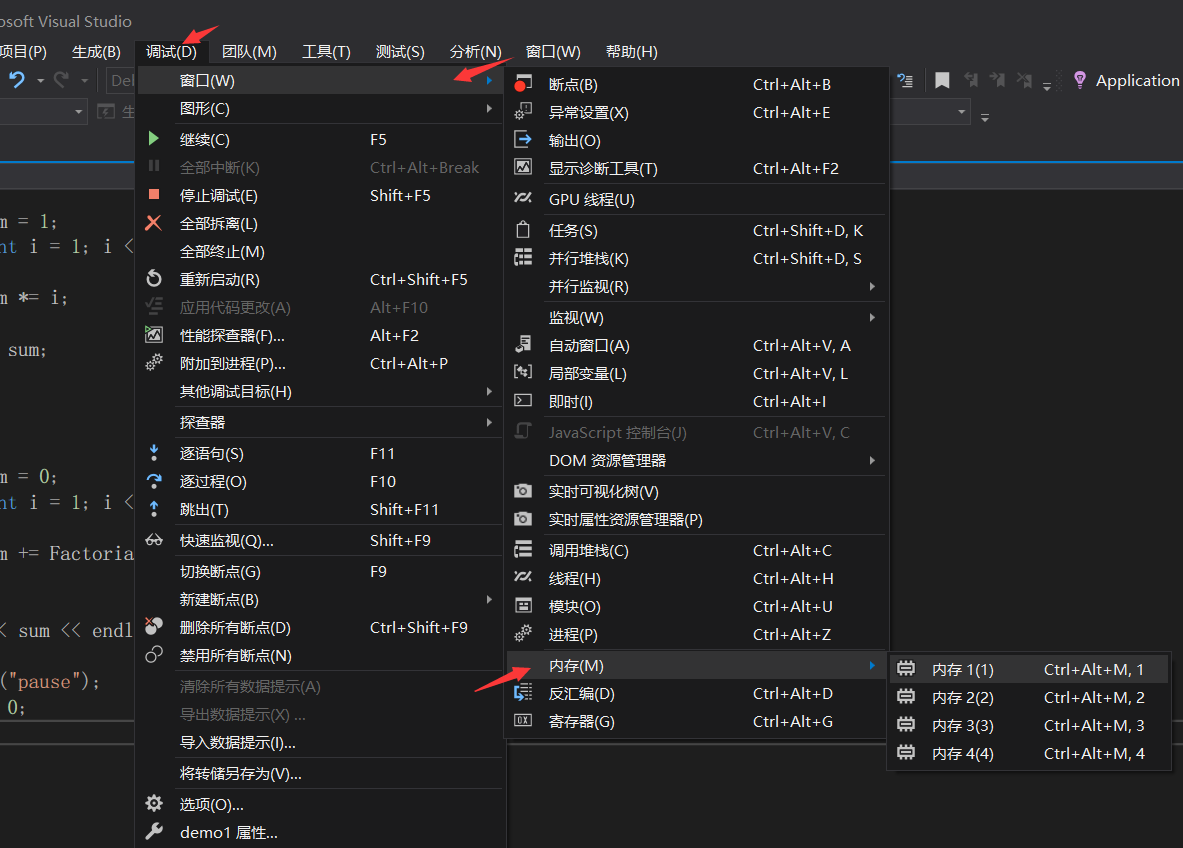
2、找到要查看的变量的内存地址
在VS调试界面中,右键点击要查看内存的变量,在弹出菜单中点击【添加监视】,该变量将被添加到监视窗口中,在监视窗口中该变量对应的【值】列就是该变量对应的内存的地址。
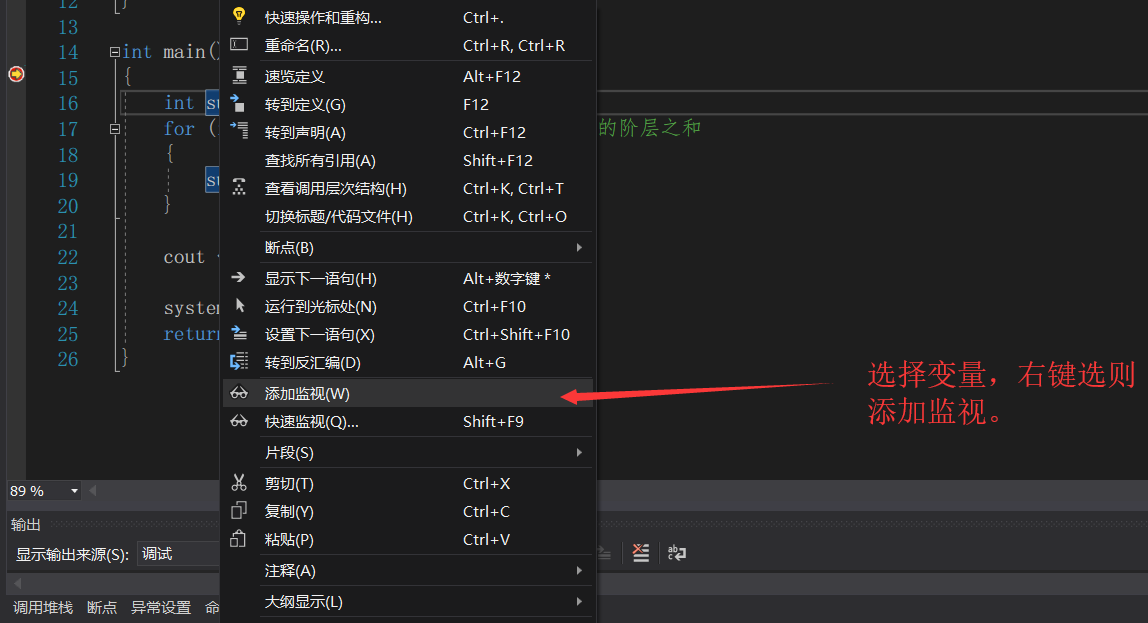
3、将变量地址输入到内存窗口中(也可以直接拖进去)
在内存窗口中,输入要监视的变量的地址(如0x001926E6),回车即可看到该内存块的内容了。
也可以尝试输入&+变量名。
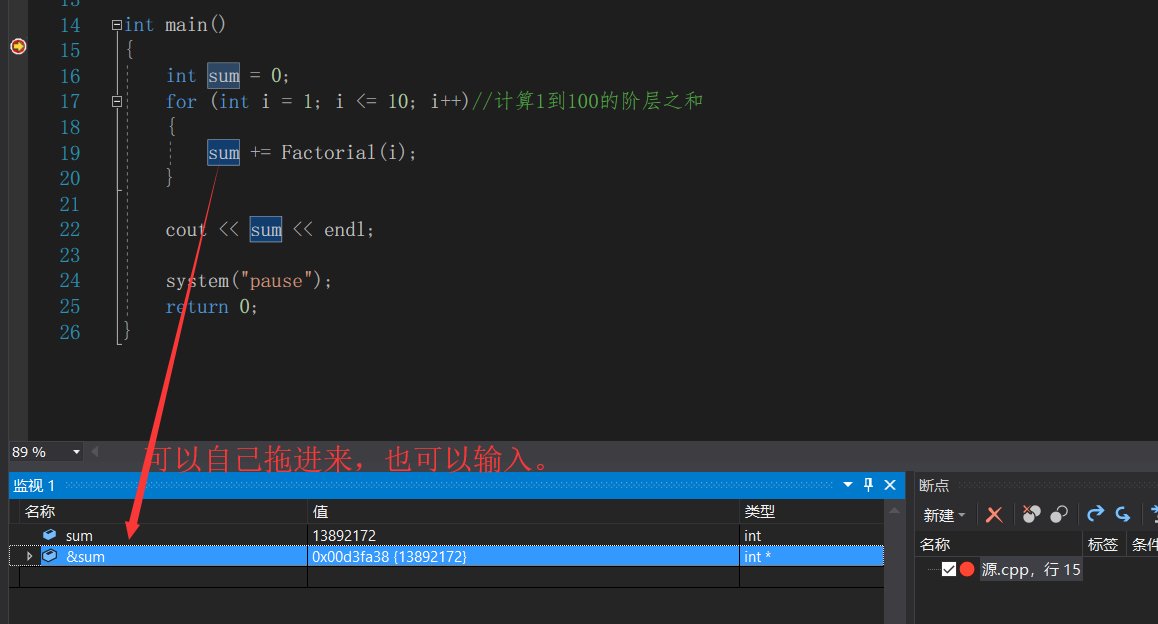
4、设置内存存储的内容的显示方式
在内存界面中,默认显示的是16进制的单字节整数,可以通过在显示区点击右键,在弹出菜单中选择内存内容的显示方式。如作为双字节整数显示、4字节整数显示、是否显示符号位等。
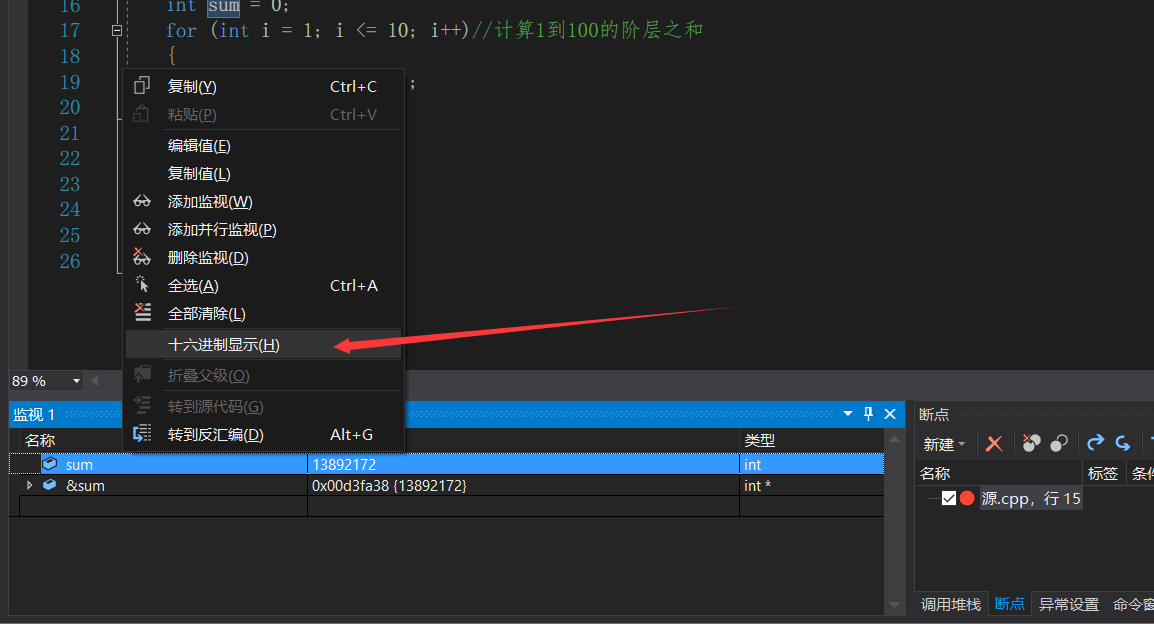
注【式例代码】
 #include<iostream>

 using namespace std;

 int Factorial(int x)//计算阶乘的函数

 {

     int sum = ;

     for (int i = ; i <= x; i++)

     {

         sum *= i;

     }

     return sum;

 }

 int main()

 {

     int sum = ;

     for (int i = ; i <= ; i++)//计算1到10的阶层之和

     {

         sum += Factorial(i);

     }

     cout << sum << endl;

     system("pause");

     return ;

 }
其他问题
【vs闪退问题】
编译快捷键是ctrl+F5,最开始以为是F5,就造成了每次程序运行了就退出了。
如果还没解决你的问题请点击链接--------->>>>https://www.cnblogs.com/didiaodidiao/p/9217607.html
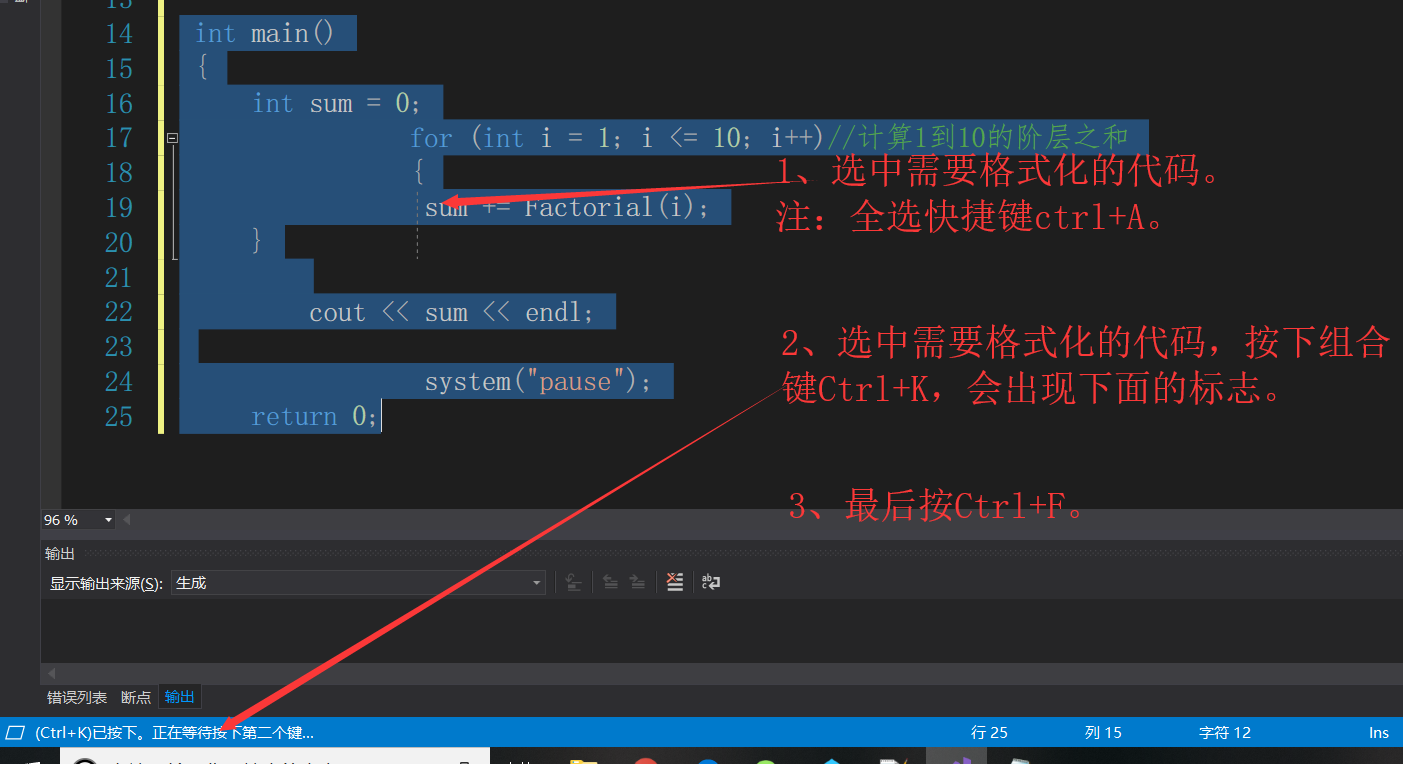
【vs格式化代码】
1、选中需要格式化的代码。
2、选中需要格式化的代码,按Ctrl+K,出现下面的标志。
3、最后按Ctrl+F。
VS2017的一些调试方法技巧的更多相关文章
- 【转】【调试技巧】Linux环境下段错误的产生原因及调试方法小结
本文转自:http://www.cnblogs.com/panfeng412/archive/2011/11/06/segmentation-fault-in-linux.html 1. 段错误是什么 ...
- Eclipse调试常用技巧(转)
Eclipse调试常用技巧 转自http://daimojingdeyu.iteye.com/blog/633824 1. 条件断点 断点大家都比较熟悉,在Eclipse Java 编辑区的行头双击就 ...
- Eclipse Java 调试基本技巧
前言 这一部分是Eclipse中最为重要的部分.调试的重要性想必大家都清楚. 调试无疑是做项目最苦比的事情,但优秀的编码习惯,良好的调试方式能让这没那么苦,甚至还有点乐趣:). 本文讲解使用Eclip ...
- JavaScript常见调试方法
编辑导语:javascript调试方法,常见使用alert和console来定位出错和输出的结果是否是想要的,在chrome中,还可以使用断点来看运行的情况等,本文介绍了比较全面的调试方法,你知道co ...
- Linux内核调试方法总结【转】
转自:http://my.oschina.net/fgq611/blog/113249 内核开发比用户空间开发更难的一个因素就是内核调试艰难.内核错误往往会导致系统宕机,很难保留出错时的现场.调试内核 ...
- MEF依赖注入调试小技巧!
自从哥的项目使用MEF以来,天天那个纠结啊,甭提了.稍有错误,MEF就报错,但就不告诉你哪错了,大爷的. 后来看了MEFX的相关调试方法,感觉也不太理想,根本不够直观的看到错误原因,也许是没有深入学习 ...
- 【转】Linux内核调试方法总结
目录[-] 一 调试前的准备 二 内核中的bug 三 内核调试配置选项 1 内核配置 2 调试原子操作 四 引发bug并打印信息 1 BUG()和BUG_ON() 2 dump_sta ...
- Perl的调试方法
来源: http://my.oschina.net/alphajay/blog/52172 http://www.cnblogs.com/baiyanhuang/archive/2009/11/09/ ...
- Linux内核调试方法总结
Linux内核调试方法总结 一 调试前的准备 二 内核中的bug 三 内核调试配置选项 1 内核配置 2 调试原子操作 四 引发bug并打印信息 1 BUG()和BUG_ON() 2 ...
随机推荐
- vue props传值后watch事件未触发的问题
父组件传值,子组件监听,明明很简单的一个事情,硬是卡了许久(毕竟不是专业搞前端的,还是吃亏在学识浅陋).也和自己钻牛角尖有关,想自己解决问题. 早期我写过一篇vue组件传值的文章,传值方式是这样的: ...
- Linux设备驱动程序 之 中断和锁
中断和锁 1. 硬中断和软中断(包括tasklet和timer)共享数据,硬中断中使用spin_lock/spin_unlock,软中断中使用spin_lock_irq/spin_unlock_irq ...
- CPU、io、mem之间的关系
https://blog.csdn.net/weixin_38250126/article/details/83412749 https://blog.csdn.net/joeyon1985/arti ...
- SQL-W3School-高级:SQL 通配符
ylbtech-SQL-W3School-高级:SQL 通配符 1.返回顶部 1. 在搜索数据库中的数据时,您可以使用 SQL 通配符. SQL 通配符 在搜索数据库中的数据时,SQL 通配符可以替代 ...
- ubuntu18 faster-rcnn
luo@luo-All-Series:~/MyFile$ luo@luo-All-Series:~/MyFile$ luo@luo-All-Series:~/MyFile$ git clone htt ...
- 09 Flutter底部Tab切换保持页面状态的几种方法
IndexedStack:保此所有页面的状态: AutomaticKeepAliveClientMixin:保此部分页面的状态: 修改的页面代码: 页面效果: Tabs.dart import 'pa ...
- 阶段5 3.微服务项目【学成在线】_day03 CMS页面管理开发_09-修改页面-服务端-接口开发
需要写两个接口 api的接口内定义两个方法.修改的地方单独传了id @ApiOperation("根据页面id查询页面信息") public CmsPage findById(St ...
- 关于对VGA、DVI、HDMI的区别
VGA接口: DVI接口: HDMI接口 可以这么理解: 1. VGA传输普通视频信号,DVI传输高清视频信号,HDMI传输高清视频信号并支持音频传输.2. HDMI的三种接口只有大小区别,功能没有任 ...
- 关于CAShapeLayer的一些基本操作
设置圆形进度条: 实现效果如下: 实现代码如下:(注释很详细啦!!!) UIView *circleView = [[UIView alloc]initWithFrame:CGRectMake(, , ...
- unity 读取灰度图生成三维地形并贴图卫星影像
从 https://earthexplorer.usgs.gov/ 下载高程数据 从谷歌地球上保存对应地区卫星图像 从灰度图创建地形模型,并将卫星影像作为贴图 using System.Collect ...