
(转)基于Metronic的Bootstrap开发框架经验总结(7)--数据的导入、导出及附件的查看处理
http://www.cnblogs.com/wuhuacong/p/4777720.html
在很多系统模块里面,我们可能都需要进行一定的数据交换处理,也就是数据的导入或者导出操作,这样的批量处理能给系统用户更好的操作体验,也提高了用户录入数据的效率。我在较早时期的EasyUI的Web框架上,也介绍过通过Excel进行的数据导入导出操作,随笔文章为《基于MVC4+EasyUI的Web开发框架经验总结(10)--在Web界面上实现数据的导入和导出》,本文基于Bootstrap的框架基础上,再对这个模块进行更新处理,以及Office文档或者图片等附件的查看处理。
1、数据的导入操作
一般系统模块里面,都有数据导入和导出操作,因此在界面自动生成的时候,我都倾向于给用户自动生成这些标准的查询、导入、导出等操作功能,界面效果如下所示。

导入操作,在Bootstrap框架里面,我把它作为一个层的,都统一放在index.cshtml文件里面,这样可以使得整个界面的处理更加紧密一点,示例代码如下所示。
下面这些代码一般情况下,都是自动生成的,包括所需的全部字段,我们一般是根据需要进行字段的裁剪,以适应我们的业务和实际需要。

<!--导入数据操作层-->

<div id="import" class="modal fade bs-modal-lg" tabindex="-1" role="dialog" aria-labelledby="myModalLabel" aria-hidden="true">

    <div class="modal-dialog modal-lg">

        <div class="modal-content">

            <div class="modal-header bg-primary">

                <button type="button" class="close" data-dismiss="modal" aria-hidden="true"></button>

                <h4 class="modal-title">文件导入</h4>

            </div>

            <div class="modal-body">

                <div style="text-align:right;padding:5px">

                    <a href="~/Content/Template/User-模板.xls" onclick="javascript:Preview();">

                        <img alt="测试用户信息-模板" src="~/Content/images/ico_excel.png" />

                        <span style="font-size:larger;font-weight:200;color:red">User-模板.xls</span>

                    </a>

                </div>

                <hr/>

                <form id="ffImport" method="post">

                    <div title="Excel导入操作" style="padding: 5px" data-options="iconCls:'icon-key'">

                        <input class="easyui-validatebox" type="hidden" id="AttachGUID" name="AttachGUID" />

                        <input id="file_upload" name="file_upload" type="file" multiple="multiple">

                        <a href="javascript:;" class="btn btn-primary" id="btnUpload" onclick="javascript: $('#file_upload').uploadify('upload', '*')">上传</a>

                        <a href="javascript:;" class="btn btn-default" id="btnCancelUpload" onclick="javascript: $('#file_upload').uploadify('cancel', '*')">取消</a>

                        <div id="fileQueue" class="fileQueue"></div>

                        <br />

                        <hr style="width:98%" />

                        <div id="div_files"></div>

                        <br />

                    </div>

                </form>

                <!--数据显示表格-->

                <table id="gridImport" class="table table-striped table-bordered table-hover" cellpadding="0" cellspacing="0" border="0" class="display" width="100%">

                    <thead id="gridImport_head">

                        <tr>

                            <th class="table-checkbox" style="width:40px"><input class="group-checkable" type="checkbox" onclick="selectAll(this)"></th>

                            <th>用户编码</th>

                            <th>用户名/登录名</th>

                            <th>真实姓名</th>

                            <th>职务头衔</th>

                            <th>移动电话</th>

                            <th>办公电话</th>

                            <th>邮件地址</th>

                            <th>性别</th>

                            <th>QQ号码</th>

                            <th>备注</th>

                        </tr>

                    </thead>

                    <tbody id="gridImport_body"></tbody>

                </table>

            </div>

            <div class="modal-footer">

                <button type="button" class="btn btn-default" data-dismiss="modal">关闭</button>

                <button type="button" class="btn btn-primary" onclick="SaveImport()">保存</button>

            </div>

        </div>

    </div>

</div>
我们如果要显示导入操作界面,那么只需要把这个层显示出来即可,如下脚本所示。
        //显示导入界面

        function ShowImport() {

            $("#import").modal("show");

        }
这里的文件上传处理,主要使用了Uploadify的这个控件进行处理的,当然也可以利用我前面介绍过的File Input上传控件进行处理,都可以很好实现这些导入操作。
一般情况下的Uploadify控件的初始化代码如下所示
        $(function () {

            //添加界面的附件管理

            $('#file_upload').uploadify({

                'swf': '/Content/JQueryTools/uploadify/uploadify.swf',  //FLash文件路径

                'buttonText': '浏  览',                                 //按钮文本

                'uploader': '/FileUpload/Upload',                       //处理上传的页面

                'queueID': 'fileQueue',                         //队列的ID

                'queueSizeLimit': 1,                            //队列最多可上传文件数量,默认为999

                'auto': false,                                  //选择文件后是否自动上传,默认为true

                'multi': false,                                 //是否为多选,默认为true

                'removeCompleted': true,                        //是否完成后移除序列,默认为true

                'fileSizeLimit': '10MB',                        //单个文件大小,0为无限制,可接受KB,MB,GB等单位的字符串值

                'fileTypeDesc': 'Excel Files',                  //文件描述

                'fileTypeExts': '*.xls',                        //上传的文件后缀过滤器

                'onQueueComplete': function (event, data) {     //所有队列完成后事件

                    //业务处理代码

                    //提示用户Excel格式是否正常,如果正常加载数据

                },

                'onUploadStart': function (file) {

                    InitUpFile();//上传文件前 ,重置GUID,每次不同

                    $("#file_upload").uploadify("settings", 'formData', { 'folder': '数据导入文件', 'guid': $("#AttachGUID").val() }); //动态传参数

                },

                'onUploadError': function (event, queueId, fileObj, errorObj) {

                    //alert(errorObj.type + ":" + errorObj.info);

                }

            });

        });
关键的逻辑就是:
//业务处理代码
一般情况下,我们在这里已经在服务器里面获得了Excel文件了,因此需要对这个文件的格式进行处理,如果格式正确,那么我们把数据显示出来,供导入用户进行记录的选择,决定导入那些记录即可。

处理检查Excel数据格式的代码如下所示。
                    //提示用户Excel格式是否正常,如果正常加载数据

                    $.ajax({

                        url: '/User/CheckExcelColumns?guid=' + guid,

                        type: 'get',

                        dataType: 'json',

                        success: function (data) {

                            if (data.Success) {

                                InitGrid(); //重新刷新表格数据

                                showToast("文件已上传,数据加载完毕!");

                            }

                            else {

                                showToast("上传的Excel文件检查不通过。请根据页面右上角的Excel模板格式进行数据录入。", "error");

                            }

                        }

                    });
我们就是在后台增加一个CheckExcelColumns的方法,用来检查Excel文件的字段格式的,只有符合格式要求的文件,才被获取数据并显示在界面上。
显示在界面上的JS代码,也就是主要把Excel文件的内容提取出来,并绑定在Table元素上即可。
        //根据条件查询并绑定结果

        function InitGrid() {

            var guid = $("#AttachGUID").val();

            var url = "/User/GetExcelData?guid=" + guid;

            $.getJSON(url, function (data) {

                $("#gridImport_body").html("");

                $.each(data.rows, function (i, item) {

                    var tr = "<tr>";

                    tr += "<td><input class='checkboxes' type=\"checkbox\" name=\"checkbox\" ></td>";

                    tr += "<td>" + item.HandNo + "</td>";

                    tr += "<td>" + item.Name + "</td>";

                    tr += "<td>" + item.FullName + "</td>";

                    tr += "<td>" + item.Title + "</td>";

                    tr += "<td>" + item.MobilePhone + "</td>";

                    tr += "<td>" + item.OfficePhone + "</td>";

                    tr += "<td>" + item.Email + "</td>";

                    tr += "<td>" + item.Gender + "</td>";

                    tr += "<td>" + item.QQ + "</td>";

                    tr += "<td>" + item.Note + "</td>";

                    tr += "</tr>";

                    $("#gridImport_body").append(tr);

                });

            });

        }
为了更进一步获取用户导入到具体的部门,那么我们还可以弹出一个对话框用然后选择具体的信息,最后才提交数据到后台进行处理。

操作代码如下所示。
        //保存导入的数据

        function SaveImport() {

            //赋值给对象

            $("#Company_ID3").select2("val", @Session["Company_ID"]).trigger('change');

            $("#Dept_ID3").select2("val", @Session["Dept_ID"]).trigger('change');

            $("#selectDept").modal("show");

        }
这样我们确认保存的时候,只需要通过Ajax把数据提交给后台处理即可,具体JS代码如下所示。
            $.ajax({

                url: '/User/SaveExcelData',

                type: 'post',

                dataType: 'json',

                contentType: 'application/json;charset=utf-8',

                traditional: true,

                success: function (data) {

                    if (data.Success) {

                        //保存成功  1.关闭弹出层,2.清空记录显示 3.刷新主列表

                        showToast("保存成功");

                        $("#import").modal("hide");

                        $(bodyTag).html("");

                        Refresh();

                    }

                    else {

                        showToast("保存失败:" + data.ErrorMessage, "error");

                    }

                },

                data: postData

            });
Uploadify的处理在我之前基于EasyUI的界面里面也有说明,有兴趣可以参考《基于MVC4+EasyUI的Web开发框架经验总结(10)--在Web界面上实现数据的导入和导出》、《基于MVC4+EasyUI的Web开发框架形成之旅--附件上传组件uploadify的使用》以及《Web开发中的文件上传组件uploadify的使用》。
2、数据的导出操作
数据的导出操作相对比较简单,一般情况下,我们把数据写入一个固定的Excel表里面,然后提供URL给用户下载即可。
        //导出Excel数据

        function ShowExport() {

            var url = "/User/Export";

            var condition = $("#ffSearch").serialize();//获取条件

            executeExport(url, condition);//执行导出

        }
具体的逻辑代码如下所示
//执行导出操作,输出文件

function executeExport(url, condition) {

    $.ajax({

        type: "POST",

        url: url,

        data: condition,

        success: function (filePath) {

            var downUrl = '/FileUpload/DownloadFile?file=' + filePath;

            window.location = downUrl;

        }

    });

}

3、附件的查看处理
多数情况下,我们可能需要查看上传的文件,包括Office文档、图片等可以进行预览的,是在不行,可以提供下载本地打开查看。
我在基于EasyUI的Web开发也介绍了Office的预览处理:《基于MVC4+EasyUI的Web开发框架经验总结(8)--实现Office文档的预览》,这里我们改进一下即可实现具体的Office预览和图片查看功能了。
上篇文件介绍了Office的预览有两种途径,一种是利用微软Office的预览地址进行预览,一种是用控件生成HTML进行预览,两种可以结合使用,根据需要进行配置即可。
        /// <summary>

        /// 根据附件ID,获取对应查看的视图URL。

        /// 一般规则如果是图片文件,返回视图URL地址'/FileUpload/ViewAttach';

        /// 如果是Office文件(word、PPT、Excel)等,可以通过微软的在线查看地址进行查看:'http://view.officeapps.live.com/op/view.aspx?src=',

        /// 也可以进行本地生成HTML文件查看。如果是其他文件,可以直接下载地址。

        /// </summary>

        /// <param name="id">附件的ID</param>

        /// <returns></returns>

        public ActionResult GetAttachViewUrl(string id)

        {

            string viewUrl = "";

            FileUploadInfo info = BLLFactory<FileUpload>.Instance.FindByID(id);

            if (info != null)

            {

                string ext = info.FileExtend.Trim('.').ToLower();

                string filePath = GetFilePath(info);

                bool officeInternetView = false;//是否使用互联网在线预览

                string hostName = HttpUtility.UrlPathEncode("http://www.iqidi.com/");//可以配置一下,如果有必要

                if (ext == "xls" || ext == "xlsx" || ext == "doc" || ext == "docx" || ext == "ppt" || ext == "pptx")

                {

                    if (officeInternetView)

                    {

                        //返回一个微软在线浏览Office的地址,需要加上互联网域名或者公网IP地址

                        viewUrl = string.Format("http://view.officeapps.live.com/op/view.aspx?src={0}{1}", hostName, filePath);

                    }

                    else

                    {

                        #region 动态第一次生成文件

                        //检查本地Office文件是否存在,如不存在,先生成文件,然后返回路径供查看

                        string webPath = string.Format("/GenerateFiles/Office/{0}.htm", info.ID);

                        string generateFilePath = Server.MapPath(webPath);

                        if (!FileUtil.FileIsExist(generateFilePath))

                        {

                            string templateFile = BLLFactory<FileUpload>.Instance.GetFilePath(info);

                            templateFile = Path.Combine(System.AppDomain.CurrentDomain.BaseDirectory, templateFile.Replace("\\", "/"));

                            if (ext == "doc" || ext == "docx")

                            {

                                Aspose.Words.Document doc = new Aspose.Words.Document(templateFile);

                                doc.Save(generateFilePath, Aspose.Words.SaveFormat.Html);

                            }

                            else if (ext == "xls" || ext == "xlsx")

                            {

                                Workbook workbook = new Workbook(templateFile);

                                workbook.Save(generateFilePath, SaveFormat.Html);

                            }

                            else if (ext == "ppt" || ext == "pptx")

                            {

                                templateFile = templateFile.Replace("/", "\\");

                                PresentationEx pres = new PresentationEx(templateFile);

                                pres.Save(generateFilePath, Aspose.Slides.Export.SaveFormat.Html);

                            }

                        }

                        #endregion

                        viewUrl = webPath;

                    }

                }

                else

                {

                    viewUrl = filePath;

                }

            }

            return Content(viewUrl);

        }
通过这个后台处理代码,我们可以正确知道Office预览的时候,使用的是哪个URL了。
这样在前端页面,我们只需要判断具体是那种文件,然后进行展示即可了。
        if(type =="image") {

            var imgContent = '<img src="'+ viewUrl + '" />';

            $("#divViewFile").html(imgContent);

            $("#file").modal("show");

        } else {

            $.ajax({

                type: 'GET',

                url: viewUrl,

                //async: false, //同步

                //dataType: 'json',

                success: function (json) {

                    $("#divViewFile").html(json);

                    $("#file").modal("show");

                },

                error: function (xhr, status, error) {

                    showError("操作失败" + xhr.responseText); //xhr.responseText

                }

            });

        }
其中的代码
$("#file").modal("show");
是我们调用全局对话框,用来展示具体的内容的,效果如下所示。

word文档预览效果如下所示:

或者我们查看图片文件的时候,可以获得界面效果如下所示:

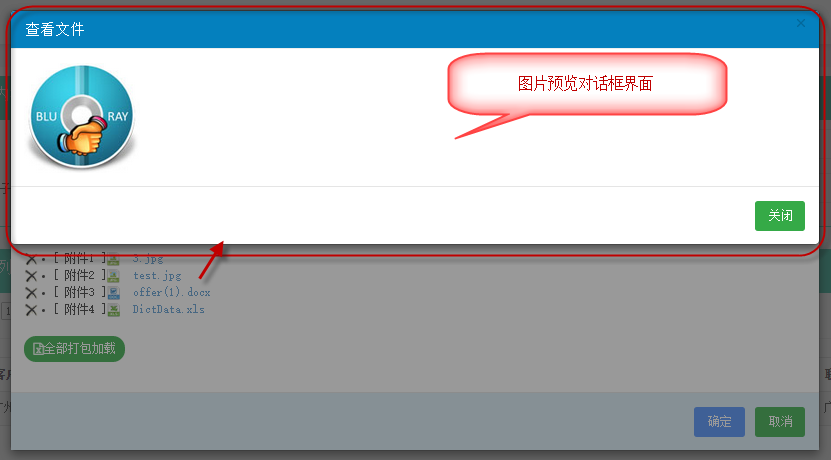
以上就是 数据的导入、导出及附件的查看处理的介绍内容,希望对大家学习有帮助。
(转)基于Metronic的Bootstrap开发框架经验总结(7)--数据的导入、导出及附件的查看处理的更多相关文章
- 基于Metronic的Bootstrap开发框架经验总结(14)--条码和二维码的生成及打印处理
在很多项目里面,对条形码和二维码的生成和打印也是一种很常见的操作,在Web项目里面,我们可以利用JS生成条形码和二维码的组件有很多.本文引入两个比较广泛使用的JS组件,用来处理条形码和二维码的生成处理 ...
- 基于Metronic的Bootstrap开发框架经验总结(13)--页面链接收藏夹功能的实现2(利用Sortable进行拖动排序)
在上篇随笔<基于Metronic的Bootstrap开发框架经验总结(12)--页面链接收藏夹功能的实现>上,我介绍了链接收藏夹功能的实现,以及对收藏记录的排序处理.该篇随笔主要使用功能按 ...
- 基于Metronic的Bootstrap开发框架经验总结(5)--Bootstrap文件上传插件File Input的使用
Bootstrap文件上传插件File Input是一个不错的文件上传控件,但是搜索使用到的案例不多,使用的时候,也是一步一个脚印一样摸着石头过河,这个控件在界面呈现上,叫我之前使用过的Uploadi ...
- 基于Metronic的Bootstrap开发框架经验总结(11)--页面菜单的几种呈现方式
在常规的后台管理系统或者前端界面中,一般都有一个导航菜单提供给用户,方便选择所需的内容.基于Metronic的Bootstrap开发框架,是整合了Metroinc样式,以及Boostrap组件模块的内 ...
- 基于Metronic的Bootstrap开发框架经验总结(10)--优化Bootstrap图标管理
在基于Bootstrap开发的项目中,鲜艳颜色的按钮,以及丰富的图表是很吸引人的特点,为了将这个特点发挥到极致,可以利用Bootstrap图标抽取到数据库里面,并在界面中进行管理和使用,这样我们可以把 ...
- 基于Metronic的Bootstrap开发框架经验总结(1)-框架总览及菜单模块的处理
最近一直很多事情,博客停下来好久没写了,整理下思路,把最近研究的基于Metronic的Bootstrap开发框架进行经验的总结出来和大家分享下,同时也记录自己对Bootstrap开发的学习研究的点点滴 ...
- 基于Metronic的Bootstrap开发框架经验总结(2)--列表分页处理和插件JSTree的使用
在上篇<基于Metronic的Bootstrap开发框架经验总结(1)-框架总览及菜单模块的处理>介绍了Bootstrap开发框架的一些基础性概括,包括总体界面效果,以及布局.菜单等内容, ...
- 基于Metronic的Bootstrap开发框架经验总结(3)--下拉列表Select2插件的使用
在上篇<基于Metronic的Bootstrap开发框架经验总结(2)--列表分页处理和插件JSTree的使用>介绍了数据的分页处理,使用了Bootstrap Paginator插件,另外 ...
- 基于Metronic的Bootstrap开发框架经验总结(4)--Bootstrap图标的提取和利用
在前面的一篇随笔<基于Metronic的Bootstrap开发框架经验总结(1)-框架总览及菜单模块的处理>介绍了菜单模块的处理,主要介绍如何动态从数据库里面获取记录并构建菜单列表.其中菜 ...
- 基于Metronic的Bootstrap开发框架经验总结(6)--对话框及提示框的处理和优化
在各种Web开发过程中,对话框和提示框的处理是很常见的一种界面处理技术,用得好,可以给用户很好的页面体验,Bootstrap开发也一样,我们往往在页面新增.编辑.查看详细等界面使用弹出对话框层的方式进 ...
随机推荐
- 【codeforces 527B】Error Correct System
[题目链接]:http://codeforces.com/contest/527/problem/B [题意] 给你两个字符串; 允许你交换一个字符串的两个字符一次: 问你这两个字符串最少会有多少个位 ...
- noip模拟赛 Chtholly Nota Seniorious
题目背景 大样例下发链接: https://pan.baidu.com/s/1nuVpRS1 密码: sfxg こんなにも.たくさんの幸せをあの人に分けてもらった だから.きっと 今の.私は 谁が何と ...
- ACDream - Sum
先上题目: Sum Time Limit: 6000/3000MS (Java/Others) Memory Limit: 128000/64000KB (Java/Others) SubmitSta ...
- GROOVY简单语法实习
慢慢的看<GROOVY IN ACTION>的一个中文节译本,根据上面的东东慢慢练习. 中文看起来确实比英文快好多...:) Book gina = new Book('Groovy in ...
- HDU 5242 上海大都会 G题
这道题其实是求K条最长的不重叠的链.贪心算法+DFS即可求.深度优先搜索时,返回当前子树的最长链,使用优先队列保存其他孩子结点的最长链,即可.求结果时只需从优先队列中取前K个值的和.这相当于暴力删除每 ...
- mysql之left join、right join、inner join的区别
left join(左联接) 返回包括左表中的所有记录和右表中联结字段相等的记录 right join(右联接) 返回包括右表中的所有记录和左表中联结字段相等的记录 inner join(等值连接) ...
- OC基础回想(十一)类别
在编写面向对象的程序时,常常要为现有的类加入一些新的行为,通常採用创建子类的方法. 只是有时候子类不方便.比方,想为NSString类加入一个新的行为,可是NSString实际上仅仅是一个类 ...
- Xcode 自己主动生成版本技术最佳实践
在 bloglovin ,我们使用自己主动生成版本来设置Xcode,使当前的版本为在Git活跃的分支上 的提交数. 它一直正常工作着.但我们的技术也不是一帆风顺的. 糟糕的老方法 我们使用的技术是来自 ...
- cocos2d-x 3.1.1 学习笔记[16] Particle 粒子效果
//plist文件中面有粒子效果的各种參数 //textureFileName相应着使用粒子的图片 auto particle = ParticleSystemQuad::create("s ...
- Android EditText技巧总结
一.默认不获取焦点: 在布局文件的父控件中,设置如下属性: android:focusable="true" android:focusableInTouchMode=" ...