
Aria2在Windows上如何安装配置使用
- 一、下载所需的软件
- 二、安装与使用
- 三、Aria2的额外内容
- 四、Aria2的使用
- 五、Aria2与其它插件配合使用
一、下载所需的软件
可以从一下地址获取最新版本
GitHub: https://github.com/aria2/aria2
aria2c: http://aria2c.com/usage.html
自己备份的版本(非最新,推荐从上面的链接上下载,解压密码:crowsong.xyz)
GitHub:aria2-1.21.0-win-64bit-build1.rar: http://waternote.ctfile.net/fs/2276132-372978986
aria2c:Aria2.rar: http://waternote.ctfile.net/fs/2276132-372978983
二、安装与使用
懒人版本解压后运行aria2.exe即可启动(可直接看本文第四部分)
懒人版本内容如下
aria2.conf # 配置文件 可以自己根据说明修改

aria2.exe # 启动文件 使用这个来启动 aria2

aria2.session # 任务保存文件 未完成任务会保存在这里

aria2c.exe # 32位命令行主程序

README.md # README

Aria2Data # 下载目录 默认下载文件会保存在这里
GitHub版本需手动配置,配置方法如下
1、新建文件:需要新建以下几个文件
Aria2.log (日志,空文件就行)
aria2.session (下载历史,空文件就行)
aria2.conf (配置文件)
HideRun.vbs (隐藏cmd窗口运行用到的)
2、配置:
用文本编辑工具打开刚才建立的aria2.conf
复制一下内容,并注意修改以下选项:
dir=D:\ariaDownload\ (下载路径,注意符号需要为英文字符而不是中文,尤其是冒号)

log=D:\Aria2\Aria2.log (日志文件,如不需要可直接去掉,会产生较多的日志内容)

input-file=aria2.session (从会话文件中读取下载任务)

save-session=aria2.session(在Aria2退出时保存`错误/未完成`的下载任务到会话文件,如果aria2不能启动,清空这内容就行了,如果出现路径问题,需要把其换成完整地址路径)

max-concurrent-downloads=3(可同时下载的任务数量,建议不要太大)以下是aria2.conf配置文件完整内容,直接复制到aria2.conf里面,修改上面提到的那些内容即可(摘自:http://aria2c.com/usage.html)
## '#'开头为注释内容, 选项都有相应的注释说明, 根据需要修改 ##

## 被注释的选项填写的是默认值, 建议在需要修改时再取消注释 ##

## 文件保存相关 ##

# 文件的保存路径(可使用绝对路径或相对路径), 默认: 当前启动位置

dir=F:\Download\AriaDownload

# 启用磁盘缓存, 0为禁用缓存, 需1.16以上版本, 默认:16M

disk-cache=32M

# 文件预分配方式, 能有效降低磁盘碎片, 默认:prealloc

# 预分配所需时间: none < falloc ? trunc < prealloc

# falloc和trunc则需要文件系统和内核支持

# NTFS建议使用falloc, EXT3/4建议trunc, MAC 下需要注释此项

file-allocation=falloc

# 断点续传

continue=true

## 下载连接相关 ##

# 最大同时下载任务数, 运行时可修改, 默认:5

max-concurrent-downloads=3

# 同一服务器连接数, 添加时可指定, 默认:1

max-connection-per-server=5

# 最小文件分片大小, 添加时可指定, 取值范围1M -1024M, 默认:20M

# 假定size=10M, 文件为20MiB 则使用两个来源下载; 文件为15MiB 则使用一个来源下载

min-split-size=10M

# 单个任务最大线程数, 添加时可指定, 默认:5

split=5

# 整体下载速度限制, 运行时可修改, 默认:0

#max-overall-download-limit=0

# 单个任务下载速度限制, 默认:0

#max-download-limit=0

# 整体上传速度限制, 运行时可修改, 默认:0

#max-overall-upload-limit=0

# 单个任务上传速度限制, 默认:0

#max-upload-limit=0

# 禁用IPv6, 默认:false

disable-ipv6=true

## 进度保存相关 ##

# 从会话文件中读取下载任务

input-file=aria2.session

# 在Aria2退出时保存`错误/未完成`的下载任务到会话文件

save-session=aria2.session

# 定时保存会话, 0为退出时才保存, 需1.16.1以上版本, 默认:0

save-session-interval=60

## RPC相关设置 ##

# 启用RPC, 默认:false

enable-rpc=true

# 允许所有来源, 默认:false

rpc-allow-origin-all=true

# 允许非外部访问, 默认:false

rpc-listen-all=true

# 事件轮询方式, 取值:[epoll, kqueue, port, poll, select], 不同系统默认值不同

#event-poll=select

# RPC监听端口, 端口被占用时可以修改, 默认:6800

#rpc-listen-port=6800

## BT/PT下载相关 ##

# 当下载的是一个种子(以.torrent结尾)时, 自动开始BT任务, 默认:true

#follow-torrent=true

# BT监听端口, 当端口被屏蔽时使用, 默认:6881-6999

listen-port=51413

# 单个种子最大连接数, 默认:55

#bt-max-peers=55

# 打开DHT功能, PT需要禁用, 默认:true

enable-dht=false

# 打开IPv6 DHT功能, PT需要禁用

#enable-dht6=false

# DHT网络监听端口, 默认:6881-6999

#dht-listen-port=6881-6999

# 本地节点查找, PT需要禁用, 默认:false

#bt-enable-lpd=false

# 种子交换, PT需要禁用, 默认:true

enable-peer-exchange=false

# 每个种子限速, 对少种的PT很有用, 默认:50K

#bt-request-peer-speed-limit=50K

# 客户端伪装, PT需要

peer-id-prefix=-TR2770-

user-agent=Transmission/2.77

# 当种子的分享率达到这个数时, 自动停止做种, 0为一直做种, 默认:1.0

seed-ratio=0

# 强制保存会话, 话即使任务已经完成, 默认:false

# 较新的版本开启后会在任务完成后依然保留.aria2文件

#force-save=false

# BT校验相关, 默认:true

#bt-hash-check-seed=true

# 继续之前的BT任务时, 无需再次校验, 默认:false

bt-seed-unverified=true

# 保存磁力链接元数据为种子文件(.torrent文件), 默认:false

bt-save-metadata=true
3、正常启动与实现无cmd窗口启动(懒人版直接运行aria2.exe即可,可以跳过此步骤)
正常启动方法:
创建一个aria2程序的快捷方式,并在后面加上
--conf-path=.conf所在位置举例:
创建的快捷方式与aria2在同一目录下,故等号后面直接写上aria2.conf的名称即可
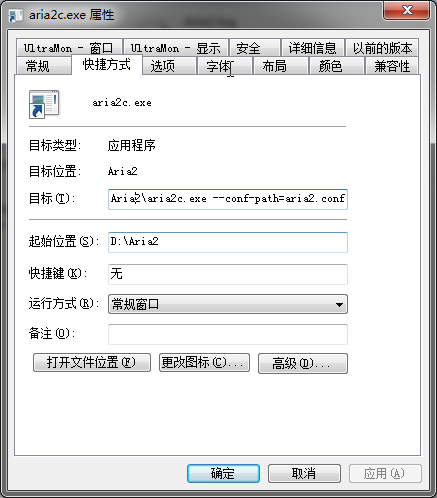
启动后会出现cmd窗口
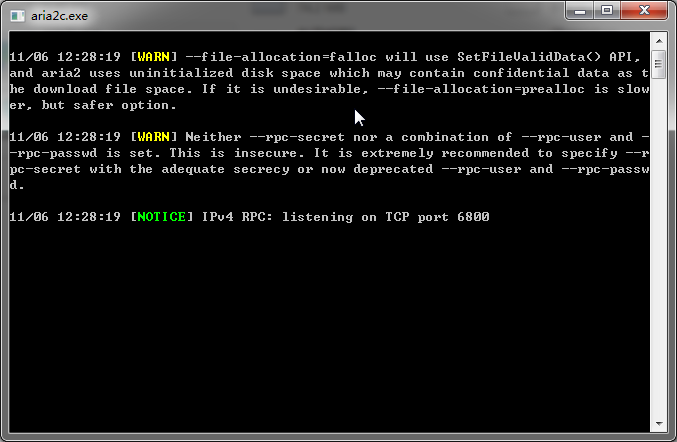
通过控制台即可看到配置文件是否有问题,其中WARN为警告内容,在大部分的情况下可以无视,关闭控制台aria2即会关闭
无窗口启动方法:
用文本编辑器打开HideRun.vbs,复制以下内容,并注意修改为自己aria2的安装路径
CreateObject("WScript.Shell").Run "D:\Progra~1\aria2\aria2c.exe --conf-path=aria2.conf",0请注意:vbs里面单个地址不能超过八个字符,像Program Files这么长的地址不支持,建议将aria放到根目录下,或者使用正常启动方法
启动后aria2的地址为 http://localhost:6800/jsonrpc
三、Aria2的额外内容
1、访问密码:
访问密码可以在配置文件里加上
rpc-secret=123456四、Aria2的使用
默认启动后aria2的地址为 http://localhost:6800/jsonrpc
推荐使用WebUI控制台来控制
http://aria.babywear.win/#!/downloading
https://aria2c.com/
http://aria2.me/webui-aria2/
https://ziahamza.github.io/webui-aria2/
任选其一即可
配置方法大同小异
以第一个网址的WebUI配置为例:
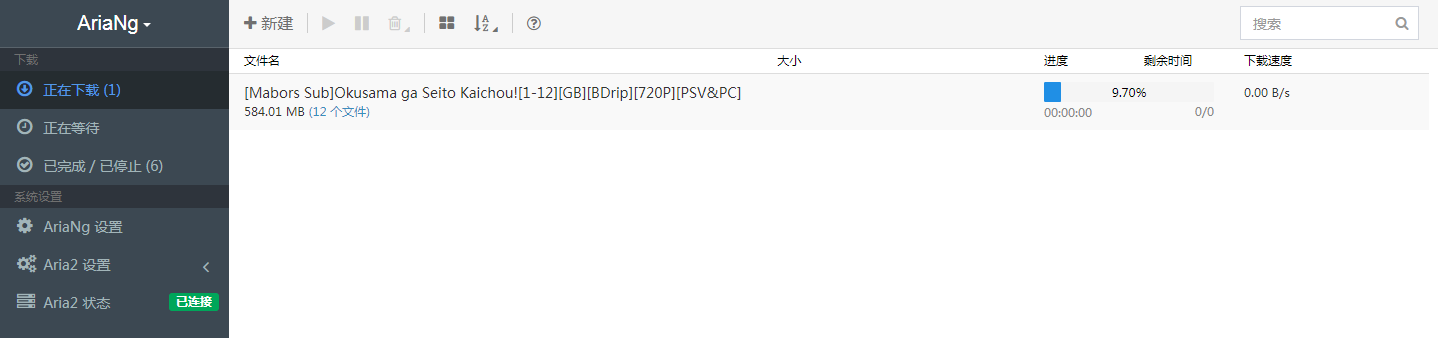
点击AriaNg设置,选择RPC标签页,填写别名(随便写),填写RPC地址(若为本地PC则写localhost,下面这个地址是我路由器的地址),填写端口号(默认6800),若有密码,则在密钥栏填入自己设置的密码,之后即可连接

连接成功时如下图
以第三和第四个网址WebUI为例:
点击设置,连接设置,填写主机地址(若为本地PC则写localhost,下面这个地址是我路由器的地址),填写端口号(默认6800),若有密码,则在密码令牌栏填入自己设置的密码,之后即可连接。
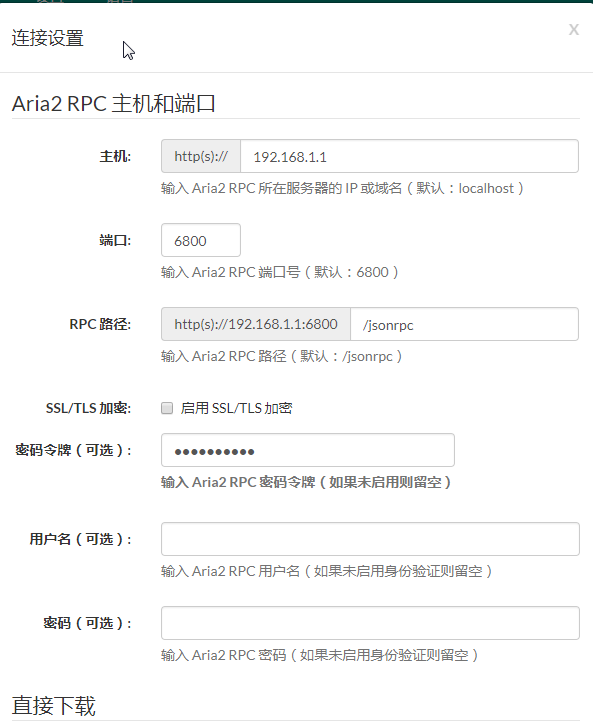
连接成功如下图

随后可以通过添加网址或者BT种子即可开始下载
五、Aria2与其它插件配合使用
这里主要讲解如何配合chrome插件来完成下载
1、配合chrome插件下载内容
首先前往chrome网上应用商店下载插件
迅雷离线Aria2
https://chrome.google.com/webstore/detail/%E8%BF%85%E9%9B%B7%E7%A6%BB%E7%BA%BFaria2/llhdoolhgigbnppanegcohafahjgbpek?utm_source=chrome-app-launcher-info-dialog
安装后配置Aria2
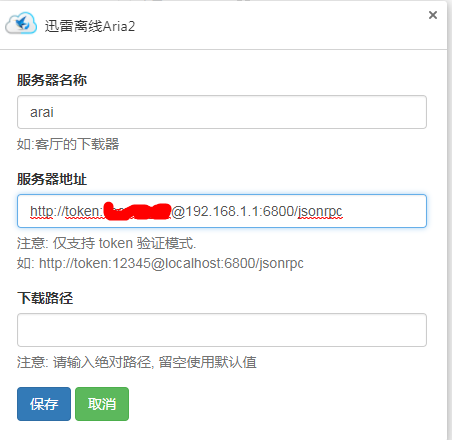
请注意,如果你的Aria2配置有密码,那你需要在地址前写上token:密码,若没有的话则不需要token:这个东西,直接是地址+冒号+端口,若为本机的话地址为localhost
有密码具体格式为
http://token:你的密码@192.168.1.1:6800/jsonrpc无密码具体格式为
http://192.168.1.1:6800/jsonrpc无密码,本地地址格式为
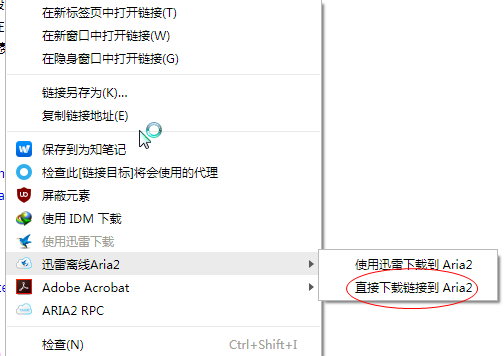
http://localhost:6800/jsonrpc之后对于下载链接可直接右键选择直接下载链接到Aria2(上方迅雷下载已经失效,请不要使用)
2、配合BaiduExporter插件下载百度网盘上的东西
该插件在谷歌商店上已经被百度官方举报无法下载,请直接在此笔记上下载或者前往http://aria2c.com/usage.html 下载
GitHub地址:https://github.com/acgotaku/BaiduExporter
BaiduExporter-master.rar(解压密码:crowsong.xyz): BaiduExporter-master.rar: http://waternote.ctfile.net/fs/2276132-372978980
下载后解压,打开chrome,输入网址chrome://extensions,勾选开发者模式,点击加载已解压的扩展程序,选择到文件夹BaiduExporter里面的chrome文件夹。点击确定即可。最后勾选启用。


之后回到百度网盘,你会发现出现一个导出下载
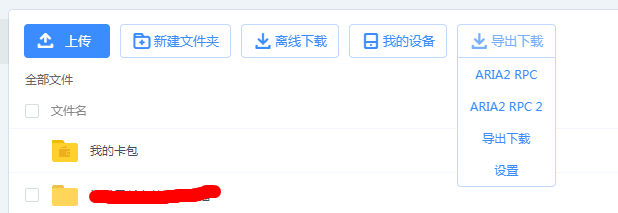
点击设置
设置你的RPC地址(具体设置与上面WebUI设置的大同小异,这里不再阐述)
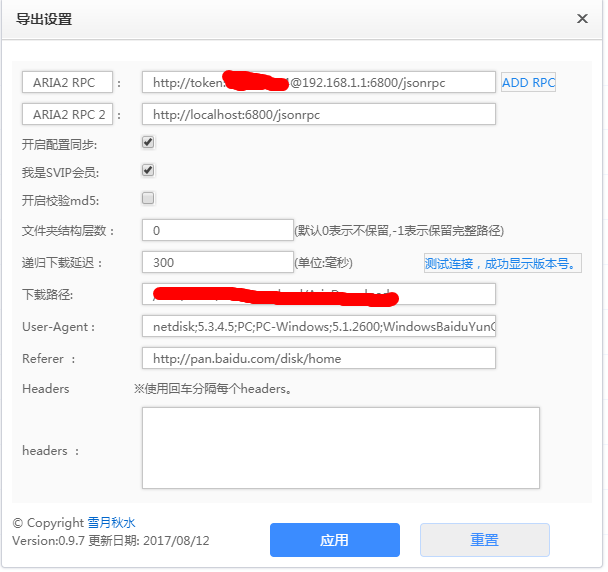
之后对一个文件选择点击ARIA2 RPC即可

3、chrome上可以直接管理与下载的Aria2的插件(2018-08-03文章更新内容)
先附上作者的GitHub地址:https://github.com/jae-jae/camtd
前往chrome插件商店即可下载(Camtd - Aria2下载管理器):https://chrome.google.com/webstore/detail/camtd-aria2-download-mana/lcfobgbcebdnnppciffalfndpdfeence
下载完后是这个样子的
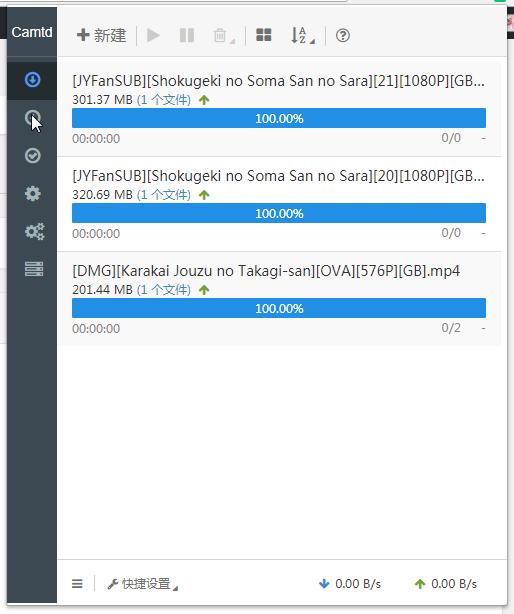
与第四章的第一个WebUI配置相似,固Aria2配置不做额外讲解。
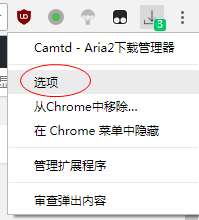
这里主要说下下载的设置,右键点击插件,选择 '选项'
将自动拦截设置为开启,之后自行设置地址
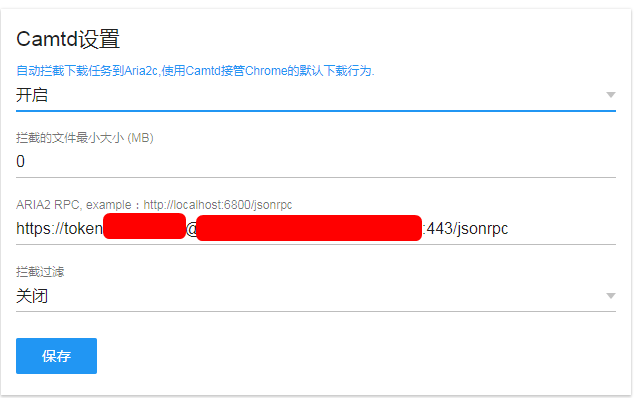
点击保存,如果你不需要aira2拦截所有的下载你可以将拦截过滤打开,填写白名单与黑名单。
或者在点击保存之后将拦截再次设置为关闭(推荐)后点击保存。
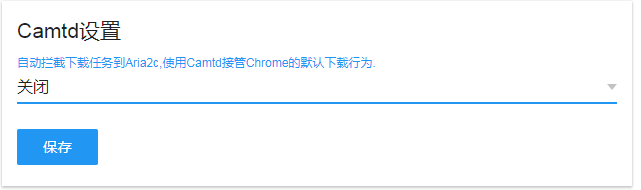
因为RPC地址只能在打开的时候才能修改填写,所以只能通过 打开-保存-关闭-保存 的方法来填写RPC地址。但是地址是全局有效地。
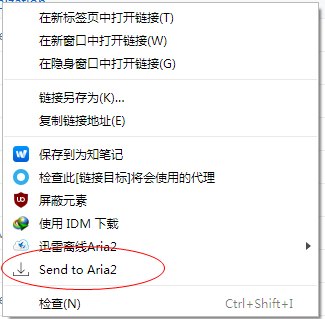
之后想要使用Aria2下载的文件可以右键然后选择 'Send to Aria2' 即可。
本文章笔记版本地址:http://ccdd6ec5.wiz03.com/share/s/3cTmX51TMQ-b2QTact03UPg80BGKOg3fj42r2C69dN0mcZ1A
<wiz_tmp_tag id="wiz-table-range-border" contenteditable="false" style="display: none;">
Aria2在Windows上如何安装配置使用的更多相关文章
- Windows上PostgreSQL安装配置教程
Windows上PostgreSQL安装配置教程 这篇文章主要为大家详细介绍了Windows上PostgreSQL安装配置教程,具有一定的参考价值,感兴趣的小伙伴们可以参考一下 PostgreSQL的 ...
- jinkins在windows上的安装 配置C#编译
首先jinkins在windows上的安装就不说,安装只需要下载相应安装包就可以了,后有些时候经常需要修改端口号.修改如下: 然后重启jenkins服务 首次运行界面 个人建议插件按需安装. 建立一个 ...
- Jenkins在windows上的安装配置
今天是2月14号,所谓西方情人节,下班回来发现,2月14过的比七夕还火热.于是上网百度百科查询了"情人节". 毕竟是中国的百度啊.是这么解释的.我感到很欣慰.过得每一个节日都应该 ...
- 图文介绍openLDAP在windows上的安装配置
目录 概述 测试环境 安装过程 配置启动 客户端介绍 多级DC的ldif文件的配置 [一].概述 什么叫LDAP呢,概念的东西这里就不多讲了,网上搜索下有很多,本文的重点是介绍如何在windows平台 ...
- redis 在 Linux 和 Windows 上的安装配置
最近需要在服务器上安装 redis,虽然只是一个小事情,但这个过程中也遇到了不少的问题,所以做一个总结,也希望能给到其他人一些帮助. 本文记录了 linux 系统和 windows 系统的 redis ...
- 【JMeter4.0学习(二)】之搭建openLDAP在windows8.1上的安装配置以及JMeter对LDAP服务器的性能测试脚本开发
目录: 概述 安装测试环境 安装过程 配置启动 配置搭建OpenLDAP 给数据库添加数据 测试查询刚刚插入的数据 客户端介绍 JMeter建立一个扩展LDAP服务器的性能测试脚本开发 附:LDAP学 ...
- Windows上为Apache配置HTTPS
Windows上为Apache配置HTTPS 转 https://www.cnblogs.com/tianzijiaozi/p/7582671.html 1. 安装OpenSSL: Windo ...
- [转载]Apache在windows下的安装配置
Apache在windows下的安装配置 转载自:http://blog.sina.com.cn/s/blog_536f16b00100cfat.html 1 Apache的下载 Apache ...
- windows上pip安装及使用详解
windows上pip安装及使用详解 2018-11-21 19:49:58 十二笔 阅读数 8229更多 分类专栏: Python学习 版权声明:本文为博主原创文章,遵循CC 4.0 BY-SA ...
随机推荐
- C++程序员经常问的11个问题
下面的这些要点是对所有的C++程序员都适用的.我之所以说它们是最重要的,是因为这些要点中提到的是你通常在C++书中或网站上无法找到的.如:指向成员的指针,这是许多资料中都不愿提到的地方,也是经常出错的 ...
- 收集 天创恒达高清采集卡TC-5A0N7
版权声明:本文博客琅邪工作室原创文章,博客,未经同意不得转载.
- 【a401】直线的交点数
Time Limit: 1 second Memory Limit: 32 MB [问题描述] 平面上有n条直线,且无三线共点,问这些直线能有多少种不同的交点数. [输入格式] n(n≤20) [输出 ...
- mongoose ObjectId.toString()
node中一般我们经常对id进行判断,有的id是string类型,有的是ObjectId(''),这时候就可以使用mongoose的toString方法,将它转换成string
- 链表Linked List
链表Linked List 1. 链表 数组是一种顺序表,index与value之间是一种顺序映射,以O(1)O(1)的复杂度访问数据元素.但是,若要在表的中间部分插入(或删除)某一个元素时,需要将后 ...
- Socket实现原理和机制
要写网络程序就必须用Socket,这是程序员都知道的.而且,面试的时候,我们也会问对方会不会Socket编程?一般来说,很多人都会说,Socket编程基本就是listen,accept以及send,w ...
- c语言学习笔记(5)——进制
进制 1.什么叫进制? 逢n进1: 2.把r进制转成十进制 a*r^0+b*r^1+c*r^2..... 3.把十进制转成r进制 185----->(r进制) 185不停的除r取余,最后把余数 ...
- WPF中的菜单模板
原文:WPF中的菜单模板 资源字典代码如下: <ResourceDictionary xmlns="http://schemas.microsoft.com/winfx/2006/xa ...
- Atitit.软件button和仪表板(13)--全文索引操作--db数据库子系统mssql2008
Atitit.软件button和仪表板(13)--全文索引操作--db数据库子系统mssql2008 全文索引操作 4.全文索引和like语句比較 1 5.倒排索引 inverted index 1 ...
- 终于,期待已久的 Java 9 正式发布了!
经过4次跳票,历经曲折的 Java 9 正式版终于发布了! 你可以通过这里下载 Java 9 正式版.JDK9 提供超过 150 项新功能特性,包括备受期待的模块化系统.可交互的 REPL 工具 js ...