
Windows 10开发基础——指针事件和操作事件(一)
主要内容:
1.指针事件
2.操作事件
1.指针事件
指针事件由各种活动输入源引发,包括触摸、触摸板、笔和鼠标(它们替代传统的鼠标事件)。指针事件基于单一输入点(手指、笔尖、鼠标光标),但不支持基于速度的交互。下面是指针事件列表及其相关的事件参数列表:
| 事件或类 | 描述 |
|---|---|
| PointerPressed | 单根手指触摸屏幕时发生。 |
| PointerReleased | 该同一触摸接触抬起时发生。 |
| PointerMoved | 在屏幕上拖动指针时发生。 |
| PointerEntered | 在指针进入元素的点击测试区时发生。 |
| PointerExited | 在指针退出元素的点击测试区时发生。 |
| PointerCanceled | 异常丢失触摸接触时发生。 |
| PointerCaptureLost | 当另一个元素捕获指针时发生。 |
| PointerWheelChanged | 当鼠标滚轮的增量值更改时发生。 |
| PointerRoutedEventArgs | 为所有指针事件提供数据。 |
这些事件都是基于UI共同基类UIElement类的事件,对于大多数的UI元素都是适用的,利用上表中的前5个事件就基本可以实现单指操作的各种场景。一般用得最多的是PointerEntered和PointerExited两个事件。使用时,我们既可以在XAML里面注册这些事件,也可以在构造函数里面进行注册。
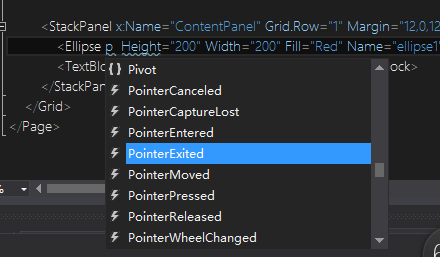
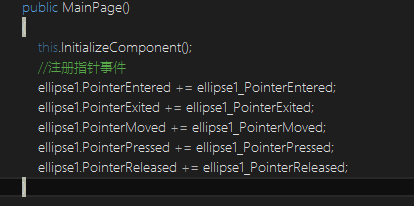
然后我们在这些事件里通过Debug.WriteLine("触发PointerXXX事件");打印出如下调试信息:
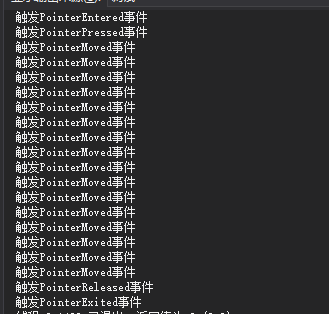
可以发现依次触发的事件是PointerEntered、PointerPressed、PointerMoved、PointerReleased、PointerExisted,手指只要在屏幕上稍微滑动一下,就有很多很多的PointerMoved事件被触发。。。
我们来看实例:
通过在圆上滑动来控制方块在一个区域的移动。
XAML:在这里使用的布局容器是Canvas,便于后面方块位置的控制。
   <StackPanel x:Name="TitlePanel" Grid.Row="0" Margin="12,24,0,28">

            <TextBlock x:Name="ApplicationTitle" Text="鼠标事件" FontSize="20"/>

            <Ellipse   Height="100" Width="100" Fill="Red" Name="ellipse1" />

        </StackPanel>

        <Canvas x:Name="canvas" Background="DimGray" Height="400" Width="320" Grid.Row="1">

            <Rectangle x:Name="rect"  Fill="BurlyWood" Canvas.Left="140" Canvas.Top="180"  Height="40" Width="40"></Rectangle>

        </Canvas>
C#代码:判断是点击操作还是滑动操作,以及左滑右滑等是固定模式的代码,能理解就理解,不用刻意琢磨。还需注意如何获取控件在Canvas里的位置以及把方块限定在一个区域内。
    private void ellipse1_PointerExited(object sender, PointerRoutedEventArgs e)

        {

            Debug.WriteLine("触发PointerExited事件");

            Point end = e.GetCurrentPoint(ellipse1).Position;

            double angle = ;

            double verticalDistance = (double)rect.GetValue(Canvas.TopProperty);

            double horizontalDistance = (double)rect.GetValue(Canvas.LeftProperty);

            if (Math.Abs(end.X - start.X) <  && Math.Abs(end.Y - start.Y) < )

            {

                angle = ;

            }

            else if (end.X > start.X)

            {

                if (end.Y > start.Y)

                {

                    angle =  - Math.Atan((end.Y - start.Y) * 1.0 / (end.X - start.X)) *  / Math.PI;

                }

                else

                {

                    angle = Math.Atan((start.Y - end.Y) * 1.0 / (end.X - start.X)) *  / Math.PI;

                }

            }

            else if (end.X < start.X)

            {

                if (end.Y > start.Y)

                {

                    angle = Math.Atan((end.Y - start.Y) * 1.0 / (start.X - end.X)) *  / Math.PI + ;

                }

                else

                {

                    angle =  - Math.Atan((start.Y - end.Y) * 1.0 / (start.X - end.X)) *  / Math.PI;

                }

            }

            if (angle == )

            {

                //点击操作

            }

            else if (angle >=  && angle < )

            {

                // 滑动操作:从下往上

                if (verticalDistance >)

                    Canvas.SetTop(rect, (double)rect.GetValue(Canvas.TopProperty)-);

            }

            else if (angle <=  || angle > )

            {

                // 滑动操作:从左向右滑

                if (horizontalDistance < canvas.Width-)

                    Canvas.SetLeft(rect, (double)rect.GetValue(Canvas.LeftProperty) + );

            }

            else if (angle >=  && angle < )

            {

                //滑动操作:从右向左滑

                if (horizontalDistance >)

                    Canvas.SetLeft(rect, (double)rect.GetValue(Canvas.LeftProperty) - );

            }

            else if (angle >=  && angle < )

            {

                //滑动操作:从上往下

                if (verticalDistance <canvas.Height-)

                    Canvas.SetTop(rect, (double)rect.GetValue(Canvas.TopProperty) + );

            }

        }

        private void ellipse1_PointerEntered(object sender, PointerRoutedEventArgs e)

        {

            start = e.GetCurrentPoint(ellipse1).Position;

        }
来一个很小的预览图意思一下:

简单的实现一个涂鸦板
XAML:定义了一个Canvas、三个AppBarButton。
 <Grid Background="{ThemeResource ApplicationPageBackgroundThemeBrush}">

        <Canvas Name="canvas"

           Background="Transparent"

           PointerEntered="canvas_PointerEntered"

           PointerPressed="canvas_PointerPressed"

           PointerMoved="canvas_PointerMoved"

           PointerExited="canvas_PointerExited">

        </Canvas>

    </Grid>

    <Page.BottomAppBar>

        <CommandBar IsOpen="False">

            <CommandBar.PrimaryCommands>

                <AppBarButton  Icon="Back" Label="撤销" Click="AppBarButton_Click"></AppBarButton>

                <AppBarButton Icon="FontColor" Label="颜色">

                    <AppBarButton.Flyout>

                        <Flyout x:Name="colorflyout">

                            <ListView x:Name="colorlv" IsItemClickEnabled="True" ItemClick="colorlv_ItemClick" >

                                <ListView.ItemTemplate>

                                    <DataTemplate>

                                        <TextBlock FontSize="12" Text="{Binding}"></TextBlock>

                                    </DataTemplate>

                                </ListView.ItemTemplate>

                            </ListView>

                        </Flyout>

                    </AppBarButton.Flyout>

                </AppBarButton>

                <AppBarButton Icon="FontSize" Label="字体">

                    <AppBarButton.Flyout>

                        <Flyout x:Name="fontflyout" >

                            <Slider x:Name="fontslider" Width="100" Minimum="2" Maximum="15" SmallChange="1"
                                    Orientation="Horizontal" ValueChanged="Slider_ValueChanged" ></Slider>

                        </Flyout>

                    </AppBarButton.Flyout>

                </AppBarButton>

            </CommandBar.PrimaryCommands>

        </CommandBar>

    </Page.BottomAppBar>
C#代码:
下面这段代码主要用来画线,涉及到PointerPressed和PointerMoved事件。
 private void canvas_PointerPressed(object sender, PointerRoutedEventArgs e)

        {

            currentPoint = e.GetCurrentPoint(canvas).Position;

            lastPoint = currentPoint;

        }

        private void canvas_PointerMoved(object sender, PointerRoutedEventArgs e)

        {

            currentPoint = e.GetCurrentPoint(canvas).Position;

            Line line = new Line() { X1 = currentPoint.X, Y1 = currentPoint.Y, X2 = lastPoint.X, Y2 = lastPoint.Y };

            line.Stroke = new SolidColorBrush(color);

            line.StrokeThickness = fontsize;

            line.StrokeLineJoin = PenLineJoin.Round;

            line.StrokeStartLineCap = PenLineCap.Round;

            line.StrokeEndLineCap = PenLineCap.Round;

            this.canvas.Children.Add(line);

            lastPoint = currentPoint;

            lineCount++;

        }
接着,我们考虑一下,该如何删除最后画在屏幕上的那条线呢?你可能会想到这句代码this.canvas.Children.RemoveAt(this.canvas.Children.Count - 1);(如果用这句代码,你可能要点很多下撤销按钮才能删除最后那条线),然而我们从上面可以知道,只要手指有滑动,就会不断触发PointerMoved事件,每次触发这个事件都会画一条线,只是那些线都首尾相接了,所以我们最后画在屏幕上的那条线其实是一系列的线首尾相接而成。具体的删除方法,请看下面的代码:
 private void canvas_PointerEntered(object sender, PointerRoutedEventArgs e)

        {

            lineCount = ;

        }

        private void canvas_PointerExited(object sender, PointerRoutedEventArgs e)

        {

            lineCountList.Add(lineCount);

        }

        private void AppBarButton_Click(object sender, RoutedEventArgs e)

        {

            if (lineCountList.Count > )

            {

                int lines = lineCountList[lineCountList.Count - ];

                for (int i = ; i < lines; i++)

                {

                    this.canvas.Children.RemoveAt(this.canvas.Children.Count - );

                }

                lineCountList.RemoveAt(lineCountList.Count - );

            }

        }
lineCount是定义在MainPage类中的变量(用来记录在PointerMoved中画的线的条数,也就是我们最近在屏幕上画的那条线实际包含线的条数),我们在PointerEntered给lineCount赋初值0,然后在PointerMoved里面执行加1操作,最后在PointerExited事件中将lineCount添加到集合lineCountList中进行保存,然后在AppBarButton_Click中进行具体的删除。至于一下删除所有,那就直接 canvas.Children.Clear();
颜色设置和字号设置的代码很简单就不贴了,下面来看图吧。我们这个示例最好在手机上调试,PC的话,只要鼠标在应用程序的区域移动就会画线,有点烦人。

2.操作事件
如果需要在应用中支持多个手指或速度数据的交互,则要使用操作事件。我们还可以使用操作事件来检测拖动、缩放和按住之类的交互。下表是操作事件及其相关的事件参数。
| 事件或类 | 描述 |
|---|---|
| ManipulationStarting event | 首次创建操作处理器时发生。 |
| ManipulationStarted event | 当输入设备在 UIElement 上开始操作时发生。 |
| ManipulationDelta event | 当输入设备在操作期间更改位置时发生。 |
| ManipulationInertiaStarting event | 在操作过程中,当延迟开始时,如果输入设备与 UIElement 对象失去联系,则会发生。 |
| ManipulationCompleted event | 当 UIElement 上的操作和延迟完成时发生。 |
| ManipulationStartingRoutedEventArgs | 提供 ManipulationStarting 事件的数据。 |
| ManipulationStartedRoutedEventArgs | 提供 ManipulationStarted 事件的数据。 |
| ManipulationDeltaRoutedEventArgs | 提供 ManipulationDelta 事件的数据。 |
| ManipulationInertiaStartingRoutedEventArgs | 提供 ManipulationInertiaStarting 事件的数据。 |
| ManipulationVelocities | 描述操作发生的速度。 |
| ManipulationCompletedRoutedEventArgs | 提供 ManipulationCompleted 事件的数据。 |
我们的手势事件是由一系列操作事件组成。每个手势都是从ManipulationStarted事件开始,当用户触摸屏幕时,将会触发一个或多个ManipulationDelta事件,当手势完成用户手指离开屏幕时,会触发ManipulationCompleted事件。ManipulationStarting事件则是Manipulation系列事件最开始触发的事件,ManipulationInertialStarting事件则是在ManipulationDelta事件触发的过程中,如果有延迟则会发生,并不是必然会触发的事件。如下图所示:

在这些事件中,最重要的一个事件就是ManipulationDelta事件,相关手势的逻辑判断都要依赖于这个事件,而在一次触控当中,这个事件又可能被触发多次,和上面提到的PointerMoved事件类似,所以处理起来还是比较麻烦的。ManipulationDelta事件通过参数ManipulationDeltaRoutedEventArgs对象来传递相关的触摸和滑动信息,我们可以转到定义看一下这个类它所提供的一些属性,主要关注ManipulationDelta类型的两个属性Cumulative和Delta,Cumulative记录自开始操作之后的全部更改,Delta则是当前操作的最近更改。ManipulationDelta类,我们也可以转到定义看一下, 有System.Single(单精度浮点类型)类型的三个参数:Expansion(触摸触点间的距离更改,以DIP表示)、Rotation(旋转角度的变化,以度为单位)、Scale(触摸触点间的距离更改,以百分比表示)和Point类型的Translation(表示平移距离)。
另外,我们在使用Manipulation系列事件的时候,还需要设置ManipulationMode属性,其值为ManipulationModes枚举,具体的枚举值我们可以转到定义进行查看。
(实例实例,,,,请看下回。。。。)
操作事件,尤其是ManipulationDelta事件用得还是比较多的,然后这一部分的内容也是有一定的难度,需要重点掌握一下。由于准备不足,这部分的内容下次再继续讨论咯。好了,晚安!
本次内容的Demo链接:http://pan.baidu.com/s/1jHaa2BO 密码:5btc
Windows 10开发基础——指针事件和操作事件(一)的更多相关文章
- Windows 10开发基础——文件、文件夹和库(一)
原文:Windows 10开发基础--文件.文件夹和库(一) 主要内容: 1.枚举查询文件和文件夹 2.文本文件读写的三种方法——创建写入和读取文件 3.获得文件的属性 枚举查询文件和文件夹 先了解一 ...
- Windows 10开发基础——网络编程
主要内容: HttpClient类 Socket通信 WCF通信 HttpClient类 在UWP中可以用来进行网络通信的HttpClient类有两个,System.Net.Http.Htt ...
- Windows 10开发基础——XML和JSON (二)
主要内容: Linq to XML Newtonsoft.Json.Linq来解析JSON 博客园RSS(http://www.cnblogs.com/rss)的解析 UWP调用自己实现的Web AP ...
- Windows 10开发基础——XML和JSON (一)
主要内容: JSON的序列化与反序列化 XML的序列化与反序列化 1.JSON的序列化与反序列化 JSON(JavaScript Object Notation)是一种轻量级的数据交换语言,它 ...
- Windows 10开发基础——VS2015 Update1新建UWP项目,XAML设计器无法加载的解决
这次,我们来解决一个问题...在使用Visual Studio 2015 Update 1的时候,新建一个UWP的项目,XAML设计器就会崩,具体异常信息如下图: 解决方法如下:下面圈出的那个路径就按 ...
- Windows 10开发基础——文件、文件夹和库(二)
主要内容: 使用选取器打开和保存文件 关于文件.文件夹和库,如果深究其实还是有比较多的内容,我们这一次来学习一下选取器就收了.还有上篇博文中读写文本文件的三种方式可以细细体会一下. 文件选取器包含文件 ...
- Windows 10开发基础——启动默认应用的URI
主要内容:通过指定的URI来启动默认的应用(设置,应用商店,地图,人脉) 方法一:直接在XAML中添加如下代码 <TextBlock x:Name="LocationDisabledM ...
- Windows 10 开发人员预览版中的新增功能(转自 IT之家)
Windows 10 开发人员预览版中的新增功能 在Win10预览版中安装工具与SDK后,即可着手创建Windows通用应用或先浏览目前的环境与此前相比都发生了什么变化. 应用建模 文件资源管理器: ...
- Windows驱动程序开发基础(四)驱动的编译调试和安装
Windows驱动程序开发基础,转载标明出处:http://blog.csdn.net/ikerpeng/article/details/38793995 以下说一下开发出来驱动程序以后怎样编译.一般 ...
随机推荐
- Android定位开发之百度定位、高德定位、腾讯定位,三足鼎立一起为我所用!
这几天的项目不是非常紧.于是想为未来可能要做的项目做一些技术储备. 下一个项目非常有可能是定位开发,须要用到手机定位功能,于是查了查如今比較流行的第三方定位,最火的基本上就是百度定位>高德定位& ...
- Android BlueDroid(一):BlueDroid概述
关键词:bluedroid bluez作者:xubin341719(欢迎转载,请注明作者,请尊重版权,谢谢!)欢迎指正错误.共同学习.共同进步!! 一.名词解释:(实用信息添加中--) BTI F: ...
- 通过rinetd实现port转发来訪问内网的服务
一. 问题描写叙述 通过外网来訪问内网的服务 二. 环境要求 须要有一台能够外网訪问的机器做port映射.通过数据包转发来实现外部訪问阿里云的内网服务 三. 操作方法 做port映射的方案 ...
- 西方教育骗局,终于明白精英和普通人的残酷差别!(该校流传着一个数字——4。即“4小时睡眠、4杯咖啡、GPA4.0”——要想获得满分为4分的成绩,每天只睡4个小时,困了就喝4大杯咖啡)
2018-02-14 00:00英国/私立学校 你不知道的是:西方教育通过一个宽松的过程,偷偷完成了社会分层. 1 “中国学生真是太苦了!”我的同学李女士总是发出这样的感慨. 李女士是我中学同学,在一 ...
- Erlang游戏开发-协议
Erlang游戏开发-协议 选择什么协议? 协议包含通讯协议和数据格式. 通讯协议 通讯协议目前常用的是:HTTP 和TCP .其有各自的特点根据游戏的特点而进行选择. HTTP HTTP比较成熟,使 ...
- Android之assets资源目录的各种操作
第一种方法: String path = file:///android_asset/文件名; 第二种方法: InputStream abpath = getClass() ...
- 详解Qt,并举例说明动态编译(shared)和静态编译(static)以及debug and release 编译版本区别(可产生静态版的Debug版本,需要把-release 改为 –debug-and-release)
作为初入Qt学习的新人,花了整整一两天时间,对Qt编译版本等问题进行了一步步探索,首先感谢网站博客中文章,开始也不是很明白一些几个问题: 1.Qt版本问题 作为初学者,可能下载时这么多版本,如何选择呢 ...
- Linux经常使用的命令(两) - cd
Linux cd 命令能够说是Linux中最主要的命令语句,其它的命令语句要进行操作,都是建立在使用 cd 命令上的.所以,学习Linux 经常使用命令.首先就要学好 cd 命令的用法技巧. 1. 命 ...
- jQuery整体架构
(function(global, factory) { factory(global); }(typeof window !== "undefined" ? window : t ...
- JDK源代码学习系列03----StringBuffer+StringBuilder
JDK源代码学习系列03----StringBuffer+StringBuilder 因为前面学习了StringBuffer和StringBuilder的父类 ...