
Windows 10开发基础——文件、文件夹和库(二)
主要内容:
使用选取器打开和保存文件
关于文件、文件夹和库,如果深究其实还是有比较多的内容,我们这一次来学习一下选取器就收了。还有上篇博文中读写文本文件的三种方式可以细细体会一下。
文件选取器包含文件打开选取器(FileOpenPicker、FolderPicker)和文件保存选取器(FileSavePicker),分别用来打开文件和保存文件,这两个选取器的使用方法大致相同。
FileOpenPicker类:
ViewMode ,获取或设置文件选取器用来展示文件或文件夹的视图模式,属性值由PickerViewMode枚举来指定,该枚举有两个枚举值,List表示列表模式,Thumbnail表示缩略图模式
SuggestedStartLocation ,获取或设置文件选取器要呈现给用户的文件的初始位置。属性值由PickerLocationId枚举指定,此枚举一共有10个枚举值,自行转到定义进行查看。
- FileTypeFilter,获取文件选择器显示的文件类型的集合,文件类型可以是".txt",".jpg"等,使用Add来进行添加。
注意我们设置的ViewMode和SuggestedStartLocation值在应用程序第一次运行之后,再切换其他值运行,有时候并不会起作用,应该是操作系统自己有记录,然后这个FileTypeFilter属性是必须指定的。
FileOpenPicker picker = new FileOpenPicker(); //创建文件打开选取器
picker.ViewMode = PickerViewMode.Thumbnail; //将ViewMode的值设置为Thumbnail
picker.SuggestedStartLocation =PickerLocationId.PicturesLibrary; //将文件选取器打开文件的开始位置设置为图片库
picker.FileTypeFilter.Add(".jpg");
picker.FileTypeFilter.Add(".jpeg");
picker.FileTypeFilter.Add(".png");
FolderPicker类:
该类的属性和用法与FileOpenPicker类似。
FolderPicker folderPicker = new FolderPicker();
folderPicker.ViewMode = PickerViewMode.List;
folderPicker.SuggestedStartLocation = PickerLocationId.PicturesLibrary;
folderPicker.FileTypeFilter.Add("*");
FileSavePicker类:
该类我们经常使用到的3个属性是SuggestedStartLocation(同上)、FileTypeChoices、SuggestedFileName。FileTypeChoices是一个字典类型(IDictionary<System.String, IList<System.String>>),获取用户可选择分配到文件的有效文件类型的集合,SuggestedFileName 则是获取或设置文件保存选取器向用户建议的文件名。
FileSavePicker picker = new FileSavePicker();
picker.SuggestedStartLocation = PickerLocationId.PicturesLibrary;
picker.FileTypeChoices.Add("Image", new List<string>() { ".jpg", ".jpeg", ".png", ".bmp", ".gif" });
picker.SuggestedFileName =DateTime.Now.ToString("yyyyMMddhhmmss");
我们来进行常规演示,首先是选取单个文件,多个文件,还有文件夹。
选取并显示一张图片:
   private async void btn_pickpic_Click(object sender, RoutedEventArgs e)

        {

            FileOpenPicker picker = new FileOpenPicker();

            picker.ViewMode = PickerViewMode.List;

            picker.SuggestedStartLocation =PickerLocationId.PicturesLibrary;

            picker.FileTypeFilter.Add(".jpg");

            picker.FileTypeFilter.Add(".jpeg");

            picker.FileTypeFilter.Add(".png");

            storagefile = await picker.PickSingleFileAsync();

            if (storagefile != null)

            {

                this.tb_pickedpic.Text = "Picked photo: " + storagefile.Name;

                WriteableBitmap writeableBitmap = new WriteableBitmap(, );

                IRandomAccessStream stream = await storagefile?.OpenAsync(FileAccessMode.Read);

                await writeableBitmap.SetSourceAsync(stream);

                image.Source = writeableBitmap;

            }

            else

            {

                this.tb_pickedpic.Text = "Operation cancelled.";

                image.Source = null;

            }

        }
选取多张图片:
  private async void btn_pickmultipic_Click(object sender, RoutedEventArgs e)

        {

            var picker = new FileOpenPicker();

            picker.ViewMode = PickerViewMode.Thumbnail;

            picker.SuggestedStartLocation = PickerLocationId.PicturesLibrary;

            picker.FileTypeFilter.Add(".jpeg");

            picker.FileTypeFilter.Add(".png");

            picker.FileTypeFilter.Add(".jpg");

            IReadOnlyList<StorageFile> filelist =await  picker.PickMultipleFilesAsync();

            StringBuilder output = new StringBuilder("Picked files:");

            if (filelist.Count>)

            {

                foreach (var file in filelist)

                {

                    output.Append(file.Name+"\n");

                }

            }

            else

            {

                output.Append("none!");

            }

            Showmsg(output.ToString());

        }
Showmsg(output.ToString());是弹出对话框,显示所选择的图片。
选取文件夹:
   private async void btn_pickfolder_Click(object sender, RoutedEventArgs e)

        {

            FolderPicker folderPicker = new FolderPicker();

            folderPicker.ViewMode = PickerViewMode.List;

            folderPicker.SuggestedStartLocation = PickerLocationId.PicturesLibrary;

            folderPicker.FileTypeFilter.Add("*");

            StorageFolder folder = await folderPicker.PickSingleFolderAsync();

            if (folder != null)

            {

               StorageApplicationPermissions.FutureAccessList.AddOrReplace("PickedFolderToken", folder);

               Showmsg("Picked folder: " + folder.Name);

            }

            else

            {

               Showmsg("Operation cancelled.");

            }

        }
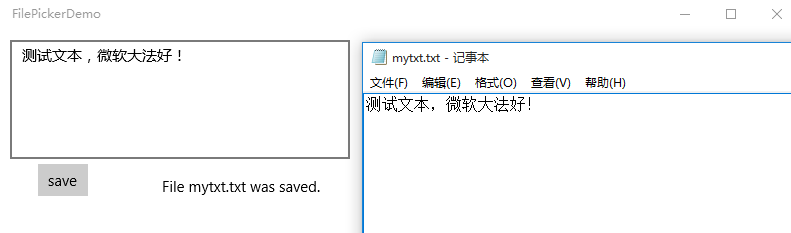
接着是保存文件,首先是保存文本文件,然后将上面选取并显示的那张图片保存到另一文件夹。
保存文本文件:
  private async void button_Click(object sender, RoutedEventArgs e)

        {

            FileSavePicker savePicker = new FileSavePicker();

            savePicker.SuggestedStartLocation = PickerLocationId.DocumentsLibrary;

            savePicker.FileTypeChoices.Add("文本文件", new List<string>() { ".txt" });

            savePicker.SuggestedFileName = "mytxt";

            StorageFile file = await savePicker.PickSaveFileAsync();

            if (file != null)

            {

                CachedFileManager.DeferUpdates(file);

                if (tbxcontent.Text.Trim().Length > )

                {

                    await FileIO.WriteTextAsync(file,tbxcontent.Text);

                    FileUpdateStatus status = await CachedFileManager.CompleteUpdatesAsync(file);

                    if (status == FileUpdateStatus.Complete)

                    {

                        this.tbInfo.Text = "File " + file.Name + " was saved.";

                    }

                    else

                    {

                        this.tbInfo.Text = "File " + file.Name + " couldn't be saved.";

                    }

                }

            }

            else

            {

                this.tbInfo.Text = "Operation cancelled.";

            }

        }
运行结果:
保存上面选取并显示的那张图片到另一文件夹:
   private async void btn_save_Click(object sender, RoutedEventArgs e)

        {

            FileSavePicker picker = new FileSavePicker();

            picker.SuggestedStartLocation = PickerLocationId.PicturesLibrary;

            picker.FileTypeChoices.Add("Image", new List<string>() { ".jpg", ".jpeg", ".png", ".bmp", ".gif" });

            picker.SuggestedFileName =DateTime.Now.ToString("yyyyMMddhhmmss");

           StorageFile file= await picker.PickSaveFileAsync();

            if(file!=null&&storagefile!=null)

            {

                CachedFileManager.DeferUpdates(file);

                IBuffer buffer = await FileIO.ReadBufferAsync(storagefile);           //storageFile是已经选中要保存的文件

                await FileIO.WriteBufferAsync(file, buffer);

                FileUpdateStatus status = await CachedFileManager.CompleteUpdatesAsync(file);

            }

        }
运行结果:

好了,这些就是关于文件选取器的一些内容了。下次见!
Windows 10开发基础——文件、文件夹和库(二)的更多相关文章
- Windows 10开发基础——文件、文件夹和库(一)
原文:Windows 10开发基础--文件.文件夹和库(一) 主要内容: 1.枚举查询文件和文件夹 2.文本文件读写的三种方法——创建写入和读取文件 3.获得文件的属性 枚举查询文件和文件夹 先了解一 ...
- Windows 10开发基础——XML和JSON (二)
主要内容: Linq to XML Newtonsoft.Json.Linq来解析JSON 博客园RSS(http://www.cnblogs.com/rss)的解析 UWP调用自己实现的Web AP ...
- Windows 10开发基础——网络编程
主要内容: HttpClient类 Socket通信 WCF通信 HttpClient类 在UWP中可以用来进行网络通信的HttpClient类有两个,System.Net.Http.Htt ...
- Windows 10开发基础——VS2015 Update1新建UWP项目,XAML设计器无法加载的解决
这次,我们来解决一个问题...在使用Visual Studio 2015 Update 1的时候,新建一个UWP的项目,XAML设计器就会崩,具体异常信息如下图: 解决方法如下:下面圈出的那个路径就按 ...
- Windows 10开发基础——XML和JSON (一)
主要内容: JSON的序列化与反序列化 XML的序列化与反序列化 1.JSON的序列化与反序列化 JSON(JavaScript Object Notation)是一种轻量级的数据交换语言,它 ...
- Windows 10开发基础——启动默认应用的URI
主要内容:通过指定的URI来启动默认的应用(设置,应用商店,地图,人脉) 方法一:直接在XAML中添加如下代码 <TextBlock x:Name="LocationDisabledM ...
- Windows 10开发基础——指针事件和操作事件(一)
主要内容: 1.指针事件 2.操作事件 1.指针事件 指针事件由各种活动输入源引发,包括触摸.触摸板.笔和鼠标(它们替代传统的鼠标事件).指针事件基于单一输入点(手指.笔尖.鼠标光标),但不支持基于速 ...
- 背水一战 Windows 10 (88) - 文件系统: 操作文件夹和文件
[源码下载] 背水一战 Windows 10 (88) - 文件系统: 操作文件夹和文件 作者:webabcd 介绍背水一战 Windows 10 之 文件系统 创建文件夹,重命名文件夹,删除文件夹, ...
- 背水一战 Windows 10 (86) - 文件系统: 获取文件夹的属性, 获取文件夹的缩略图
[源码下载] 背水一战 Windows 10 (86) - 文件系统: 获取文件夹的属性, 获取文件夹的缩略图 作者:webabcd 介绍背水一战 Windows 10 之 文件系统 获取文件夹的属性 ...
随机推荐
- iOS 项目的文件夹结构能看出你的开发经验
近期有师弟去面试iOS开发,他谈论到,面试官既然问他怎么分文件夹结构的,并且还详细问到每一个子文件夹的文件名称. 文件夹结构确实非常重要.面试官问他这些无疑是想窥探他的开发经验.清晰的文件夹结构,可让 ...
- Android Thread.setDaemon设置说明
Thread.setDaemon的用法,经过学习以后了解: 1. setDaemon需要在start方法调用之前使用 2. 线程划分为用户线程和后台(daemon)进程,setDaemon将线程设置为 ...
- PatentTips – CoAP Segment size determination
BACKGROUND OF THE INVENTION The subject matter disclosed herein relates to routing data through a ne ...
- 【机器学习实战】第5章 Logistic回归(逻辑回归)
第5章 Logistic回归 <script type="text/javascript" src="http://cdn.mathjax.org/mathjax/ ...
- python3 numpy API练习代码
# -*- coding: utf-8 -*- import numpy as np; a=np.array([1,2,3,4,5,6]); print("数组是:",a) #数组 ...
- 最好用的中文速查表(Bash,Gdb,VIM,Nano)
最好用的中文速查表(Cheatsheet) 当年学习 Linux 时就是靠着一张常用命令小卡片,敲啥命令忘记了,经常拿起来看看,后来知道这玩意儿叫做速查表(Cheatsheet),于是开始有意识收集和 ...
- html5--6-33 CSS定位是什么
html5--6-33 CSS定位是什么 一.总结 一句话总结: 1.常规文档流是一套体系,浮动是另外一套体系. 2.标签清除浮动之后会跑到常规文档流它本来的地方. 3.浮动是否占据常规文档流:应该不 ...
- [转至云风的博客]开发笔记 (2) :redis 数据库结构设计
接上回,按照我们一期项目的需求,昨天我简单设计了数据库里的数据格式.数据库采用的是 Redis ,我把它看成一个远端的数据结构保存设备.它提供基本的 Key-Value 储存功能,没有层级表.如果需要 ...
- 【bzoj2002】弹飞绵羊(分块)
题目分析 题意:每个点都有一个值$v_i$,从一个点出发,每走到一个点,会跳到i+vi的位置,问需要跳多少次能跳出n?带修改. 此题可以用lct做,此处使用了分块:将序列分块后,每个点记录从此点最少跳 ...
- 利用WPF建立自己的3d gis软件(非axhost方式)(十一)SDK中的动画系统
原文:利用WPF建立自己的3d gis软件(非axhost方式)(十一)SDK中的动画系统 先下载SDK:https://pan.baidu.com/s/1M9kBS6ouUwLfrt0zV0bPew ...