
VIM 常用快捷键
一,光标移动
大家不要觉得光标移动不重要,其实它是基础,更好的光标移动,复制,粘贴,删除等才能更加的得心应手,进入了编辑器里面后,鼠标就不能用了。
| 光标移动 | |
|---|---|
| h 或 向左箭头键(←)
20h或者20(←) |
光标向左移动一个字符
光标向左移动20个字符, |
| j 或 向下箭头键(↓)
20j或者20(↓) |
光标向下移动一行
光标向下移动20行, |
| k 或 向上箭头键(↑)
20k或者20(↑) |
光标向上移动一行
光标向上移动20行, |
| l 或 向右箭头键(→)
20l或者20(→) |
光标向右移动一个字符
光标向右移动20字符, |
在这里要注意一点的是,不要用小键盘输入数字,不然就会直接输入模式了.个人觉得掌握上面的这些,基本上能满足我们对光标移动的要求了,看下图
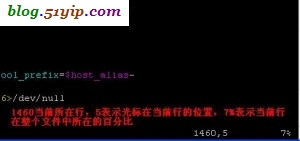
vim 我们可以根据编辑器右下角的数字来判断,我们要跳转到哪一行,如果想更精确的话,:set nu 设置一下环境变量,让它显示行号是最好的 |
|
| Ctrl + f | 屏幕『向下』移动一页,相当于 [Page Down]按键 (常用) |
| Ctrl + b | 屏幕『向上』移动一页,相当于 [Page Up] 按键 (常用) |
| Ctrl + d | 屏幕『向下』移动半页 |
| Ctrl + u | 屏幕『向上』移动半页 |
| Ctrl + e | 屏幕『向下』移动一行 |
| Ctrl + y | 屏幕『向上』移动一行 |
| + | 光标移动到非空格符的下一列 |
| - | 光标移动到非空格符的上一列 |
| n<space> | 那个 n 表示『数字』,按下数字后再按空格键,光标会向右移动这一行的 n 个字符。例如 20<space> 则光标会向后面移动 20 个字符距离。 |
| n<Enter> | n 为数字。光标向下移动 n 行(常用) |
| 0 或功能键[Home] | 这是数字『 0 』:移动到这一行的最前面字符处 (常用) |
| $ 或功能键[End] | 移动到这一行的最后面字符处(常用),这里的$在正则里面表示是结尾的意思,这样理解一下就能记住 |
| H | 光标移动到这个屏幕的最上方那一行的第一个字符,H你就把它记成是header的缩写,这样就好记了 |
| M | 光标移动到这个屏幕的中夬那一行的第一个字符,M你就把它记成middle的缩写 |
| L | 光标移动到这个屏幕的最下方那一行的第一个字符,L你就把它记成last的缩写 |
| G | 移动到这个档案的最后一行(常用) |
| nG | n 为数字。移动到这个档案的第 n 行。例如 20G 则会移动到这个档案的第 20 行 |
| gg | 移动到这个档案的第一行,相当于 1G 啊! (常用) |
二,删除,复制,粘贴,撤销
| 删除,复制,粘贴,撤销 | |
|---|---|
| x, X | 在一行字当中,x 为向后删除一个字符 (相当于 [del] 按键), X 为向前删除一个字符(相当于 [backspace] 亦即是退格键) (常用) |
| nx
nX |
n 为数字,连续向后删除 n 个字符。举例来说,我要连续删除光标后 10 个字符, 『10x』。
n 为数字,连续删除光标前面的 n 个字符。举例来说,我要连续删除光标前的 10 个字符, 『10X』。 |
| dd
yy |
删除光标所在的那一整行(常用),
复制光标所在的那一行(常用) |
| ndd
nyy |
n 为数字。删除光标所在行向下 n 行,例如 20dd 则是删除 20 行(常用)
n 为数字。复制光标所在行向下 n 行,例如 20yy 则是复制 20 行(常用) |
| d1G
y1G |
删除光标所在行到第一行的所有数据
复制光标所在行到第一行的所有数据 |
| dG
yG |
删除光标所在行到最后一行的所有数据
复制光标所在行到最后一行的所有数据 |
| d$
y$ |
删除光标所在处,到该行的最后一个字符
复制光标所在的那个字符到该行行尾的所有数据 |
| d0
y0 |
那个是数字的 0 ,删除光标所在处,到该行的最前面一个字符
复制光标所在的那个字符到该行行首的所有数据 |
| p, P | p将复制的数据,粘贴在光标的下一行,P将复制的数据,粘贴到光标的上一行 |
| J | 将光标所在行不下一行的数据结合成同一行 |
| c | 重复删除多个数据,可以通过上下键来决定删除光标上面的,还是下面的 |
| u | 撤销。(常用) |
| Ctrl + r | 撤销的撤销。(常用) |
三,区块选择,查找,替换
| 区块选择,查找,替换 | |
|---|---|
| v | 字符选择,会将光标经过的地方反白选择! |
| V | 行选择,会将光标经过的行反白选择! |
| Ctrl + v | 区块选择,可以用长方形的方式选择资料 |
| y | 将反白的地方复制起来 |
| d | 将反白的地方删除掉 |

v或者V |
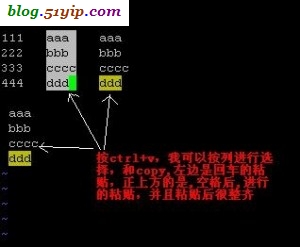
ctrl+v |
| 从上面可以看出,v和V主要的是进行,行选择,而Ctrl+v是进行的列选择,从灵活性上来说,ctrl+v更加的灵活一点。 | |
| /string
?string |
向光标之下寻找一个名称为string字符串
向光标之上寻找一个名称为string字符串 |
| n
N |
正向查找,搜索出的string,可以理解成next
反向查找,搜索出的string,可以理解成Not next |
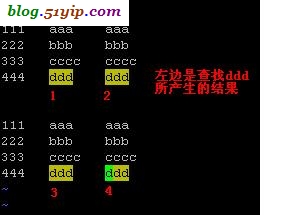
find |
为了说明,n和N的区别,作了个例子,看左图,左图是搜索ddd所产生的结果,黄底黑字就是搜索的结果,这个时候,我们可以按n或者N,在这4个搜索区块内,进行切换.
n的顺序是12341234 N的顺序是43214321 总之一句话,n是从上到下,N是从下到上 |
| :n1,n2s/string1/string2/g | 这里的n1是查找的开始行数,n2是查找结束的行数。【:2,7s/ddd/fff/g】在第2行,第7行之间,将ddd替换成fff |
| :1,$s/string1/string2/g | 从第一行到最后一行寻找 string1 字符串,并将该字符串替换为 string2 !(常用) |
| :1,$s/string1/string2/gc | 从第一行到最后一行寻找 string1 字符串,并将该字符串替换为 string2 !且在替换前显示提示字符给用户确认 (confirm) 是否需要替换!(常用) |
四,保存,退出,环境变量
| 保存,退出,环境变量 | |
|---|---|
| :w
:w! |
将编辑的数据写入硬盘档案中(常用)
若文件属性为『只读』时,强制写入该档案。不过,到底能不能写入, 还是跟你对该档案的档案权限有关啊! |
| :q
:q! |
离开 vi (常用)
若曾修改过档案,又不想储存,使用 ! 为强制离开不储存档案。 |
| :wq
:wq! |
储存后离开
强制储存后离开 |
| ZZ | 这是大写的 Z 喔!若档案没有更动,则不储存离开,若档案已经被更动过,则储存后离开! |
| :w [filename] | 另存为 |
| :r [filename] | 在编辑的数据中,读入另一个档案的数据。亦即将 『filename』 这个档案内容加到光标所在行后面 |
| :! command | 暂时离开 vi 到指令列模式下执行 command 的显示结果!例如 『:! cat ./test』即可在 vi 当中察看当前文件夹中的test文件中的内容 |
| i,I,a,A,o,O,r,R | 进入插入模式,虽然有不同之处,感觉差别不大,就放在一起了 |
| Esc | 退出插入模式,进入命令模式 |
| :set nu | 显示行号,设定之后,会在每一行的前缀显示该行的行号,这一点,非常有用,当我们修改配置文件的时候,能知道多少行,就方便多了。 |
| :set nonu | 与 set nu 相反,取消行号 |
VIM 常用快捷键的更多相关文章
- VIM常用快捷键(转载)
移动光标 h,j,k,l 上,下,左,右 ctrl-e 移动页面 ctrl-f 上翻一页 ctrl-b 下翻一页 ctrl-u 上翻半页 ctrl-d 下翻半页 w 跳到下一个字首,按标点或单词分割 ...
- [转贴] VIM 常用快捷键 --一直记不住
vim 常用快捷键 原帖地址: https://www.cnblogs.com/tianyajuanke/archive/2012/04/25/2470002.html 1.vim ~/.vimrc ...
- [转帖]VIM常用快捷键
VIM常用快捷键 https://www.cnblogs.com/markleaf/p/7808817.html 快捷键能够显著的提高工作效率 一.移动光标 h,j,k,l 上,下,左,右ctrl-e ...
- Linux系统下vim常用快捷键及功能
1. 什么是vim Vim是一个类似于Vi的著名的功能强大.高度可定制的文本编辑器,在vi的基础上改进和增加了很多特性. vim编辑器是Linux系统下标准的编辑器,作用相当于windows系统中的记 ...
- vim常用快捷键总结一(光标移动命令)
vim编辑器的工作模式分为3种即(命令模式,编辑模式和尾行模式),具体定义这里就不在赘述了,这里只简单介绍各工作模式下对应的操作和快捷方式. 通常来说三三种模式功能划分大致如下 命令模式:定位.翻页. ...
- Vim常用快捷键--正常的学习曲线
vim可能对于初学者不太友好,学习曲线有点陡,特此整理了较为平滑的学习曲线的学习快捷键的方式,包含最常用的快捷键,让初学者领悟vim的优点,想要进阶学习请查找其它更好的教程 正常模式:可以使用快捷键命 ...
- [Linux] VIM 常用快捷键2
如何使用MacVim 1.在插入模式之外 基本上来说,你应该尽可能少的呆在插入模式里面,因为在插入模式里面 VIM 就像一个“哑巴”编辑器一样.很多新手都会一直呆在插入模式里面,因为这样易于使用.但 ...
- VIM常用快捷键~网页上查找
转自~木枫林 转自~鸟哥的私房菜 第十章.vim 程序编辑器 第十章.vim 程序编辑器 最近更新日期:2009/08/20 2. vi 的使用 2.1 简易执行范例 2.2 按键说明 2.3 一个案 ...
- vim 常用快捷键 二[转]
键盘移动 (Move) 一切都从键盘的移动k -> 上 upj -> 下 downh -> 左 leftl -> 右 rightz -> 重画屏幕,当前光标变成屏幕的第一 ...
随机推荐
- Multiple annotations found at this line
Multiple annotations found at this line 在使用MyEclipse的时候,通过MVN导入项目时候,webapp下面的JSP页面报了如下的错误: 这种情况通常的原因 ...
- C# 线程调用主线程中的控件
由于项目的需要,最近几天一直在做串口和数据库.由于C#使用的时间不长,所以在编写代码和调试的过程中总是遇到意想不到的问题,比如在使用串口接收数据的时候,在接收数据事件中想把接收的数据放入一个textb ...
- Android 之 ListView的学习
ListView 是一个控件,一个在垂直滚动的列表中显示条目的一个控件,这些条目的内容来自于一个ListAdapter .EditText Button TextView ImageView Chec ...
- log4j详解(二)
在实际编程时,要使Log4j真正在系统中运行事先还要对配置文件进行定义.定义步骤就是对Logger.Appender及Layout的分别使用.Log4j支持两种配置文件格式,一种是XML格式的文件,一 ...
- java并发编程(十)使用wait/notify/notifyAll实现线程间通信
转载请注明出处:http://blog.csdn.net/ns_code/article/details/17225469 wait()方法:public final void wait() thr ...
- javascript平时例子⑧(大屏轮播)
<!DOCTYPE html><html> <head> <meta charset="UTF-8"> <title>& ...
- windows2013 iis 配置 xcache
本帖最后由 artsharp 于 2010-6-8 09:06 编辑XCache是一种新的php缓存器,经过测试,在Windows下效果比同类软件强很多.实际测试效果如下(非科学方法):原网页平均执行 ...
- jQuery 判断页面元素是否存在的代码
在原生的Javascript里,当我们对某个页面元素进行某种操作前,最好先判断这个元素是否存在.原因是对一个不存在的元素进行操作是不允许的. 例如: document.getElementById(& ...
- 【Git学习笔记】远程仓库
第一种情景:本地初始化一个Git仓库后,接着又在github上创建了一个Git仓库,现在要让这两个仓库进行远程同步. 1. 关联本地仓库就和远程仓库 $ git remote add origin ...
- 使用Ajax异步加载页面时,怎样调试该页面的Js
前言-本人不是干前端的,所以有的名词不专业 在前端中,有时候会遇到这样的框架,http://172.17.11.151:8060/frontend/backend.html#1.html (通过解析U ...