
mac机上搭建php56/nginx 1.8.x/thinkphp 3.2.x/gearman扩展/seaslog扩展/redis扩展环境
php的各种扩展配置起来实在不容易,记录一下备忘:
一、php56 安装
虽然php7出来了,但是没用过,不知道有没有坑,这里仍然使用php5.6版本
1.1 安装php/php-pfm
brew update

brew tap homebrew/dupes

brew tap josegonzalez/homebrew-php

brew install --without-apache --with-fpm --with-mysql php56
注意:记得要带上--with-mysql 否则代码无法连接mysql
1.2 添加环境变量
在~/.bash_profile(如果终端使用zsh的话,在~/.zshrc)里参考下面的内容,进行添加:
export PHP_HOME=/usr/local/opt/php56

export PATH=${PHP_HOME}/bin:${PHP_HOME}/sbin:$PATH
1.3 验证
php --version

php-fpm -i

lsof -i:9000
1.4 php-fpm的停止及重启
pkill php-fpm

php-fpm &
二、thinkphp的下载
2.1 下载3.2.x版本(建议下载full版本)
地址:http://www.thinkphp.cn/donate/download/id/610.html
解压到某个目录:
比如:/Users/jimmy/Work/Code/php/ThinkPHP_3.2.2/
2.2 验证
如何验证后面会讲。
三、nginx安装及php转发配置
3.1 安装
brew install nginx
3.2 php的rewrite处理
在/usr/local/etc/nginx/servers下创建一个名为tp.conf的文件,内容参考以下:
server {

  listen 8001;

  server_name localhost;

  root /Users/jimmy/Work/Code/php/ThinkPHP_3.2.2;

  location / {

    index index.html index.shtml index.php;

    if (!-e $request_filename){

      rewrite ^/(.*)$ /index.php/$1 last;

      break;

    }

  }

  location ~ \.php {

    root /Users/jimmy/Work/Code/php/ThinkPHP_3.2.2;

    fastcgi_pass   127.0.0.1:9000;

    fastcgi_index  index.php;

    include        fastcgi.conf;

    set $fastcgi_script_name2 $fastcgi_script_name;

    if ($fastcgi_script_name ~ "^(.+\.php)(/.+)$") {

      set $fastcgi_script_name2 $1;

      set $path_info $2;

    }

    fastcgi_param   PATH_INFO $path_info;

    fastcgi_param   SCRIPT_FILENAME   $document_root$fastcgi_script_name2;

    fastcgi_param   SCRIPT_NAME   $fastcgi_script_name2;

  }

  access_log /Users/jimmy/data/log/nginx/tp_access.log;

  error_log /Users/jimmy/data/log/nginx/tp_error.log;

}
然后
nginx -t 校验配置文件是否正确,如果没问题
nginx -s reload 重启(如果之前没有启动nginx,直接nginx即可)
启动过程中,如果出现警告worker连接数超过1024之类的(类似下面这样)
nginx: [warn] 1024 worker_connections exceed open file resource limit: 256
可运行:
ulimit 4096 调大系统连接数
然后再
nginx -s reload
如果启动成功,浏览 http://localhost:8001/home/index 应该能看到thinkpap的默认欢迎页面
四、gearman的搭建
4.1 安装
brew install gearmand
然后,在~/.zshrc中参考下面的内容修改:(目前是可直接在终端中运行gearmand命令)
export GEARMAN_HOME=/usr/local/Cellar/gearman/1.1.12

export PATH=${GEARMAN_HOME}/bin:${GEARMAN_HOME}/sbin:${PHP_HOME}/bin:${PHP_HOME}/sbin:$PATH
4.2 启动gearman
gearmand -d
五、安装Gearman扩展
5.1 安装
下载地址:http://pecl.php.net/ 上搜索gearman
wget http://pecl.php.net/get/gearman-1.1.2.tgz
(注:mac上默认没有wget命令,可先用brew install wget安装)
tar -zxvf gearman-1.1.2.tgz

cd gearman-1.1.2

phpize
然后找一下php-config在本机的位置
where php-config
(注:如果不是zsh终端,可能没有where命令,改用whereis)
通常会在
/usr/local/opt/php56/bin/php-config

/usr/local/bin/php-config

/usr/bin/php-config
继续:
./configure --with-php-config=/usr/local/opt/php56/bin/php-config

sudo make

sudo make install
注:如果./configure这个命令找不到,说明本机mac上没有安装autoconf、automake,可先运行
brew install autoconf

brew install automake
然后再重新运行 phpize 及 ./configure ... 之类
查看下php.ini的位置
➜ gearman-1.1.2 php --ini

Configuration File (php.ini) Path: /usr/local/etc/php/5.6

Loaded Configuration File: /usr/local/etc/php/5.6/php.ini

Scan for additional .ini files in: /usr/local/etc/php/5.6/conf.d

Additional .ini files parsed: (none)
修改php.ini文件
vi /usr/local/etc/php/5.6/php.ini
找到; extension=msql.so的位置,添加一行内容(参考下面)
; extension=msql.so

extension=gearman.so
重启php-fpm
命令行验证:
php-fpm -i |grep gearman

...

gearman

gearman support => enabled

libgearman version => 1.1.12
如果有看到gearman support =>enabled输出,说明gearman扩展安装成功了。
5.2. php使用gearman验证
thinkphp根目录下,新建一个名为client.php的文件(相当于MQ中的消息发送方),内容参考下面:
<?php

  $client= new GearmanClient();

  $client->addServer();

  print $client->doNormal("myTask1", "111");

  print "\n";

  print $client->doNormal("myTask2", "222");

  print "\n";

  print $client->doBackground("myTask1", "AAA");

  print "\n";

  print $client->doBackground("myTask2", "BBB");

  print "\n";

  $client->doBackground("myTask1", "CCC");

  $client->doBackground("myTask2", "DDD");

  // while (true){

  // 	sleep(10);

  // }

?>
再创建一个worker.php(相当于MQ中的消息接收方)
<?php

  $worker= new GearmanWorker();

  $worker->addServer();

  $worker->addFunction("myTask1", "myTask1_function");

  $worker->addFunction("myTask2", "myTask2_function");

  while ($worker->work());

  function myTask1_function($job)

  {

  	print($job->workload());

  	print "\n";

    return ($job->workload())." done";

  }

  function myTask2_function($job)

  {

  	print($job->workload());

  	print "\n";

  }

?>
验证,开二个终端窗口:
php /Users/jimmy/Work/Code/php/ThinkPHP_3.2.2/client.php

php /Users/jimmy/Work/Code/php/ThinkPHP_3.2.2/worker.php
如果client及worker窗口,都能内容正常输出,表示gearman及php代码工作正常。
六、seaslog扩展
wget http://pecl.php.net/get/SeasLog-1.5.3.tgz

tar -zxvf SeasLog-1.5.3.tgz

cd SeasLog-1.5.3

phpize

./configure --with-php-config=/usr/local/opt/php56/bin/php-config

sudo make

sudo make install
然后修改php.ini,添加以下二行
extension = seaslog.so

seaslog.default_basepath =/Users/jimmy/data/log/seaslog
其中seaslog.default_basepath是日志存放的目录,大家根据本机情况自行调整。
七、redis扩展
wget http://pecl.php.net/get/redis-2.2.7.tgz
剩下的跟前面这些扩展的编译、安装方法类似,只是make install成功后,在php.ini里,加一行:
extension=redis.so
最后别忘记了重启php-fpm,然后来一个终极校验大法:thinkphp根目录下,放一个info.php,里面写上:
<?php

	phpinfo();

?>
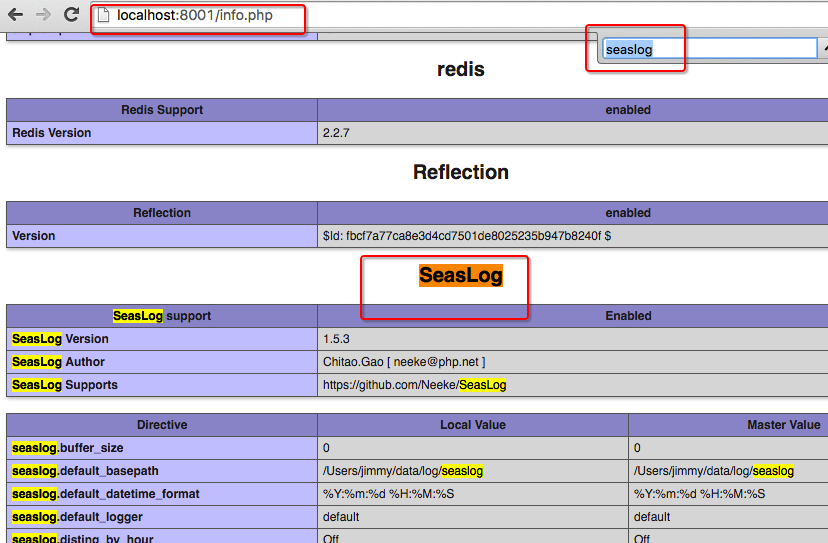
然后浏览http://localhost:8001/info.php,然后用浏览器的页面查找功能,搜索gearman, redis, seaslog, mysql这些关键字,如果能跳到相关的位置,说明安装成功了,参考下图:
mac机上搭建php56/nginx 1.8.x/thinkphp 3.2.x/gearman扩展/seaslog扩展/redis扩展环境的更多相关文章
- docker学习(8) 在mac机上搭建私有仓库
docker的私有仓库类似maven的私服,一般用于公司内部搭建一个类似docker hub的环境,这样上传.下载镜像速度较快,本文将演示如何在mac上利用docker-machine搭建无需SSL证 ...
- Mac上搭建直播服务器Nginx+rtmp
简介 nginx是非常优秀的开源服务器,用它来做hls或者rtmp流媒体服务器是非常不错的选择,本人在网上整理了安装流程,分享给大家并且作备忘. 步骤安装 1.安装Homebrow Homebrew简 ...
- Mac上搭建直播服务器Nginx
Mac上搭建直播服务器Nginx 1.安装Homebrew,执行命令 Homebrew简称brew,是Mac OSX上的软件包管理工具,能在Mac中方便的安装软件或者卸载软件,可以说Homebrew就 ...
- mac 教你如何在Mac上搭建自己的服务器——Nginx
WHAT 本篇主要是基于Nginx在Mac上搭建自己的服务器. 我相信很多朋友肯定是第一次听到Nginx,关于它具有怎样的传奇,这儿肯定说不完也说不透. 有兴趣的朋友可以自行google或者baidu ...
- 在家用机上搭建 Git https 服务器
今天主要叙述在家里台式机的虚拟机上搭建支持 https 的 ubuntu git 服务器. 实际上,从一个用户请求家里 git 服务器代码,最终完成代码的传输,主要是通过以下的过程: 首先,从外界寻找 ...
- 在Mac上搭建React Native开发环境
概述 前面我们介绍过在window环境下开发React Native项目,今天说说怎么在mac上搭建一个RN的开发环境. 配置mac开发环境 基本环境安装 1.先安装Homebrew:用于安装Node ...
- LNMP环境搭建:Nginx安装、测试与域名配置
Nginx作为一款优秀的Web Server软件同时也是一款优秀的负载均衡或前端反向代理.缓存服务软件 2.编译安装Nginx (1)安装Nginx依赖函数库pcre pcre为“perl兼容正则表达 ...
- mac上搭建appium+IOS自动化测试环境(二)
上一篇: mac上搭建appium+IOS自动化测试环境(一) 9.安装appium-xcuitest-driver依赖 进入WebDriverAgent安装目录,运行bootstrap 首先进入目录 ...
- [转] 在Mac上搭建React Native开发环境
原文链接: http://blog.csdn.net/xiangzhihong8/article/details/53914336 概述 前面我们介绍过在window环境下开发React Native ...
随机推荐
- Linux驱动学习 —— 在/sys下面创建目录示例
有时我们需要在/sys下面创建一些目录, 下面给出了一个示例. 在加载驱动模块后, 在/sys下面会创建一个名为sysfs_demo的目录,并在其中在创建几个文件和目录. [root@tiny4412 ...
- 学习Spring——两个你熟悉的不能再熟悉的场景使用
最近公众号受邀获取了留言和赠送模板的权限,小开心(欢迎去公众号JackieZheng围观). 我们大致的了解了Spring这个框架对于依赖注入的使用和诠释可谓是淋漓尽致.因为有了Spring的这个IO ...
- Windows Live Writer 在线安装失败的解决方法。
这里提供一种解决方法:下载离线安装包,我这个版本是2011的.大家有兴趣的话可以下载一下: http://wl.dlservice.microsoft.com/download/8/3/D/83D75 ...
- ASP.NET Core 中文文档 第三章 原理(11)在多个环境中工作
原文: Working with Multiple Environments 作者: Steve Smith 翻译: 刘浩杨 校对: 孟帅洋(书缘) ASP.NET Core 介绍了支持在多个环境中管 ...
- Index
我主要在研究.NET/C# 实现 PC IMERP 和 Android IMERP ,目的在解决企业通信中遇到的各类自动化问题 分布式缓存框架: Microsoft Velocity:微软自家分布 ...
- 为Guid数据类型的属性(property)赋值
先来看看数据库表中的字段设计: 在数据库的数据类型为uniqueidentifier. 而在程序中对应的数据类型为GUID. property有get和set,也就是说能获取值也可以赋值.
- AutoMapper的介绍与使用(二)
AutoMapper的匹配 1,智能匹配 AutoMapper能够自动识别和匹配大部分对象属性: 如果源类和目标类的属性名称相同,直接匹配,不区分大小写 目标类型的CustomerName可以匹配源类 ...
- Devexpress Ribbon Add Logo
一直在网上找类似的效果.在Devpexress控件里面的这个是一个Demo的.没法查看源代码.也不知道怎么写的.所以就在网上搜索了半天的. 终于找到类似的解决办法. 可以使用重绘制的办法的来解决. [ ...
- 【C#公共帮助类】 WebHelper帮助类
如果你是一个新手,如果你刚接触MVC,如果你跟着置顶的那个项目,我们肯定会用到这里面的几个帮助类 它们都在Common类库下,大家一定要记住要点:取其精华去其糟粕,切勿拿来主义~ Applicatio ...
- 【读书笔记】2016.12.10 《构建高性能Web站点》
本文地址 分享提纲: 1. 概述 2. 知识点 3. 待整理点 4. 参考文档 1. 概述 1.1)[该书信息] <构建高性能Web站点>: -- 百度百科 -- 本书目录: 第1章 绪论 ...