
Markdown初使用
Markdown是一种纯文本格式的标记语言。通过简单的标记语法,它可以使普通文本内容具有一定的格式。
相比WYSIWYG编辑器
优点:
1、因为是纯文本,所以只要支持Markdown的地方都能获得一样的编辑效果,可以让作者摆脱排版的困扰,专心写作。
2、操作简单。比如:WYSIWYG编辑时标记个标题,先选中内容,再点击导航栏的标题按钮,选择几级标题。要三个步骤。而Markdown只需要在标题内容前加#即可
缺点:
1、需要记一些语法(当然,是很简单。五分钟学会)。
2、有些平台不支持Markdown编辑模式。
还好,简书是支持Markdown编辑模式的。
开启方式:设置->默认编辑器->Markdown编辑器
一、标题
在想要设置为标题的文字前面加#来表示
一个#是一级标题,二个#是二级标题,以此类推。支持六级标题。
注:标准语法一般在#后跟个空格再写文字,貌似简书不加空格也行。
示例:
# 这是一级标题

## 这是二级标题

### 这是三级标题

#### 这是四级标题

##### 这是五级标题

###### 这是六级标题
效果如下:
这是一级标题
这是二级标题
这是三级标题
这是四级标题
这是五级标题
这是六级标题
二、字体
加粗
要加粗的文字左右分别用两个*号包起来
斜体
要倾斜的文字左右分别用一个*号包起来
斜体加粗
要倾斜和加粗的文字左右分别用三个*号包起来
删除线
要加删除线的文字左右分别用两个~~号包起来
示例:
**这是加粗的文字**

*这是倾斜的文字*`

***这是斜体加粗的文字***

~~这是加删除线的文字~~
效果如下:
这是加粗的文字
这是倾斜的文字
这是斜体加粗的文字这是加删除线的文字
三、引用
在引用的文字前加>即可。引用也可以嵌套,如加两个>>三个>>>
n个...
貌似可以一直加下去,但没神马卵用
示例:
>这是引用的内容

>>这是引用的内容

>>>>>>>>>>这是引用的内容
效果如下:
这是引用的内容
这是引用的内容
这是引用的内容
四、分割线
三个或者三个以上的 - 或者 * 都可以。
示例:
---

----

***

*****
效果如下:
可以看到,显示效果是一样的。
五、图片
语法:

图片alt就是显示在图片下面的文字,相当于对图片内容的解释。
图片title是图片的标题,当鼠标移到图片上时显示的内容。title可加可不加
示例:

效果如下:

blockchain
上传本地图片直接点击导航栏的图片标志,选择图片即可
六、超链接
语法:
[超链接名](超链接地址 "超链接title")

title可加可不加
示例:
[百度](http://baidu.com)效果如下:
百度
注:Markdown本身语法不支持链接在新页面中打开,貌似简书做了处理,是可以的。别的平台可能就不行了,如果想要在新页面中打开的话可以用html语言的a标签代替。
<a href="超链接地址" target="_blank">超链接名</a>

示例

<a href="https://www.jianshu.com/u/1f5ac0cf6a8b" target="_blank">简书</a>
七、列表
无序列表
语法:
无序列表用 - + * 任何一种都可以
- 列表内容

+ 列表内容

* 列表内容

注意:- + * 跟内容之间都要有一个空格
效果如下:
- 列表内容
- 列表内容
- 列表内容
有序列表
语法:
数字加点
1.列表内容

2.列表内容

3.列表内容

注意:序号跟内容之间要有空格
效果如下:
1.列表内容
2.列表内容
3.列表内容
列表嵌套
上一级和下一级之间敲三个空格即可
一级无序列表内容
- 二级无序列表内容
- 二级无序列表内容
- 二级无序列表内容
一级无序列表内容
- 二级有序列表内容
- 二级有序列表内容
- 二级有序列表内容
一级有序列表内容
- 二级无序列表内容
- 二级无序列表内容
- 二级无序列表内容
一级有序列表内容
- 二级有序列表内容
- 二级有序列表内容
- 二级有序列表内容
八、表格
语法:
表头|表头|表头

---|:--:|---:

内容|内容|内容

内容|内容|内容

第二行分割表头和内容。

- 有一个就行,为了对齐,多加了几个

文字默认居左

-两边加:表示文字居中

-右边加:表示文字居右

注:原生的语法两边都要用 | 包起来。此处省略
示例:
姓名|技能|排行

--|:--:|--:

刘备|哭|大哥

关羽|打|二哥

张飞|骂|三弟
效果如下:
姓名
技能
排行
刘备
哭
大哥
关羽
打
二哥
张飞
骂
三弟
九、代码
语法:
单行代码:代码之间分别用一个反引号包起来
`代码内容`
代码块:代码之间分别用三个反引号包起来,且两边的反引号单独占一行
(```)

  代码...

  代码...

  代码...

(```)
注:为了防止转译,前后三个反引号处加了小括号,实际是没有的。这里只是用来演示,实际中去掉两边小括号即可。
示例:
单行代码
`create database hero;`
代码块
(```)

    function fun(){

         echo "这是一句非常牛逼的代码";

    }

    fun();

(```)
效果如下:
单行代码
create database hero;
代码块
function fun(){

  echo "这是一句非常牛逼的代码";

}

fun();
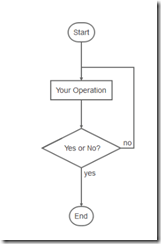
十、流程图
```flow

st=>start: 开始

op=>operation: My Operation

cond=>condition: Yes or No?

e=>end

st->op->cond

cond(yes)->e

cond(no)->op

&```
[转载于]https://www.jianshu.com/p/191d1e21f7ed
Markdown初使用的更多相关文章
- MarkDown初体验
初体验 写在前面 一周前第一次听说了MarkDown这个编辑器,通过它知道了LaTex,正好满足了我多年对网上博客里的公式简陋的表达的需求.起初,只是用到了LaTex公式这一个功能 , 对于主要文字的 ...
- Markdown初入门(使用Typora编辑)
标题 使用#来实现标题的大小控制 # h1 标题1 ## h2 标题2 ### h3 标题3 #### h4 标题4 ##### h5 标题5 ###### h6 标题6 标题一 标题二 标题三 标题 ...
- Sublime Text 3 使用MarkDown编写带预览的文本
看到别人使用一个叫Markdown的标记语言来完成编码,心里就有点小激动,毕竟简短的几个符号,就可以写出如此精美的界面,实在是让人感到心旷神怡啊.于是我就在网上搜索了一些相关项的设置,于是便有了下面的 ...
- Python+Flask+Gunicorn 项目实战(一) 从零开始,写一个Markdown解析器 —— 初体验
(一)前言 在开始学习之前,你需要确保你对Python, JavaScript, HTML, Markdown语法有非常基础的了解.项目的源码你可以在 https://github.com/zhu-y ...
- Markdown语法初体验
前言 由于把博客主题样式换了,所以改用Markdown语法,让代码看起来更加舒服一些. 照葫芦画瓢 这里是H1标题(===) 这里是H2标题(---) 使用一个#号 使用两个#号 使用三个#号 引用 ...
- 技术博客(初用markdown)。
技术博客 菜鸟教程在这个网站我学到许多有趣的东西,并且弥补了我之前的一些不足之处. 以下为我学习到的内容 输出不同的三位数 以下为代码和输出结果 *** #include<stdio.h> ...
- 技术博客(初用markdown)
技术博客 菜鸟教程在这个网站我学到许多有趣的东西,并且弥补了我之前的一些不足之处. 以下为我学习到的内容. 1 如果想输出多个多位数的时候,可以尝试用多个if语句.如果需要输出3为数的时候,设置三个变 ...
- VueJS第2天 初阅API(初识MarkDown)
指令是带有前缀 v-,以表示它们是 Vue 提供的特殊特性.可能你已经猜到了,它们会在渲染的 DOM 上应用特殊的响应式行为 v-bind --> 数据绑定 v-for --> 循环 v- ...
- Markdown 新手指南
Markdown 新手指南 「简书」作为一款「写作软件」在诞生之初就支持了 Markdown,Markdown 是一种「电子邮件」风格的「标记语言」,我们强烈推荐所有写作者学习和掌握该语言.为什么 ...
随机推荐
- GBDT原理及利用GBDT构造新的特征-Python实现
1. 背景 1.1 Gradient Boosting Gradient Boosting是一种Boosting的方法,它主要的思想是,每一次建立模型是在之前建立模型损失函数的梯度下降方向.损失函数是 ...
- 20164305徐广皓 - Exp1 PC平台逆向破解(5)M
1.逆向及Bof基础实践说明 1.1实践目标 实践对象:pwn1的linux可执行文件 实践目的:使程序执行另一个代码(ShellCode) 实践内容: 手工修改可执行文件,改变程序执行 ...
- vscode 插件 与 技巧
lit-html 下载量:3 万 在 JavaScript/TypeScript 的文件中,如果有使用到 HTML 标记,lit-html 提供语法高亮和相应的补全支持. Git History 下载 ...
- 解决 win10 新建文件夹重命名卡死的另一种方法
遇到 win10 新建文件夹重命名卡死时 根据网上的各种方法都不起作用时可以试一下这个方法. 文件夹属性 --- 自定义 --- 你想要那种文件夹 优化此文件夹 --- 把 [视频] 改成 [常规项目 ...
- 11:57:24 [org.springframework.kafka.KafkaListenerEndpointContainer#0-0-C-1] WARN o.apache.kafka.clients.NetworkClient - [Consumer clientId=consumer-2, groupId=jiatian_api] 3 partitions have leader……
错误如下: 11:57:24 [org.springframework.kafka.KafkaListenerEndpointContainer#0-0-C-1] WARN o.apache.kaf ...
- pwnable.tw dubblesort
(留坑,远程没打成功) int __cdecl main(int argc, const char **argv, const char **envp) { int t_num_count; // e ...
- .Net core----mongodb在插入数据时,会产生时间差的问题
今天在给mongodb插入日期格式的数据时发现,日期时间相差8个小时,原来存储在mongodb中的时间是标准时间UTC +0:00,而中国的时区是+8.00 . 因此在插入的时候需要对时间进行处理: ...
- springboot idea 代码更改自己编译设置
第一步:在pom.xml文件中添加springboot 编译依赖 <dependency> <groupId>org.springframework.boot</grou ...
- Scyther-Semantics and verification of Security Protocol
1 .本书前一节主要是介作者自己的生平经历(读完感觉作者是个神童),目标明确作者13岁代码已经写的很溜了.自己也开了网络公司,但是后面又专注于自己的计算机基础理论,修了哲学的博士学位(不得不说很多专业 ...
- 初探 Liunx 的命令模式(一)
1.从 X window 切换到 纯命令模式 Ctrl+Alt+[F2-F6].切换回来 Ctrl+Alt+[F2-F6]. 2. 1)CentOS Linux 7 (Core)代表 Linux d ...