
Centos 7 使用jenkins 打包android项目
sudo wget -O /etc/yum.repos.d/jenkins.repo http://pkg.jenkins.io/redhat-stable/jenkins.repo

sudo rpm --import http://pkg.jenkins.io/redhat-stable/jenkins.io.key
yum install jenkins

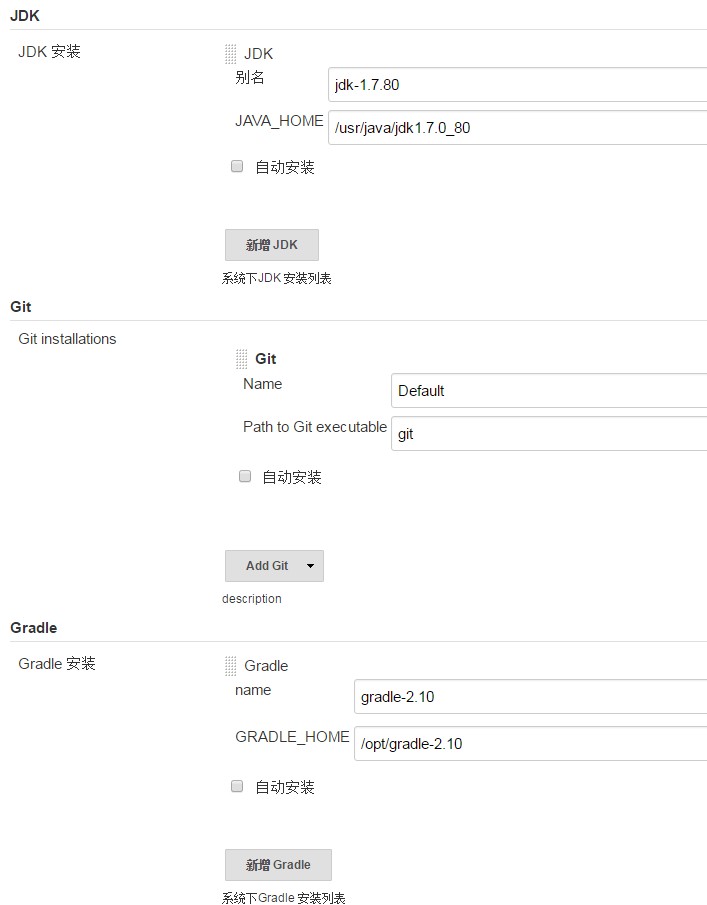

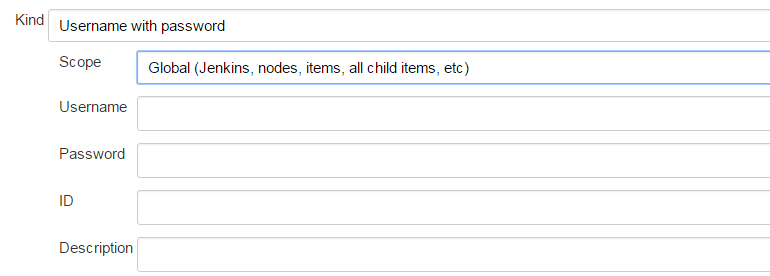
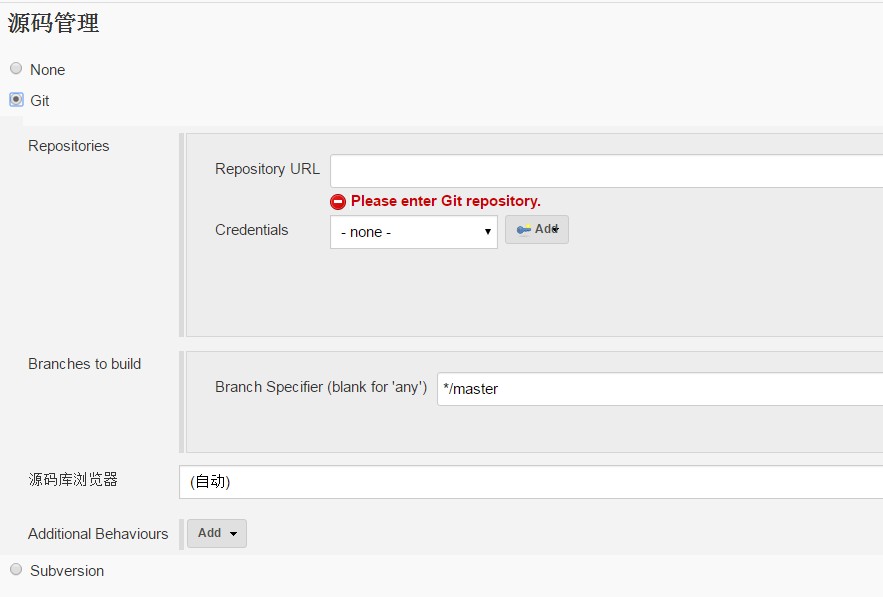
填上git地址,针对gitlab的,推荐选择https开头的地址,避免ssh的一系列权限问题

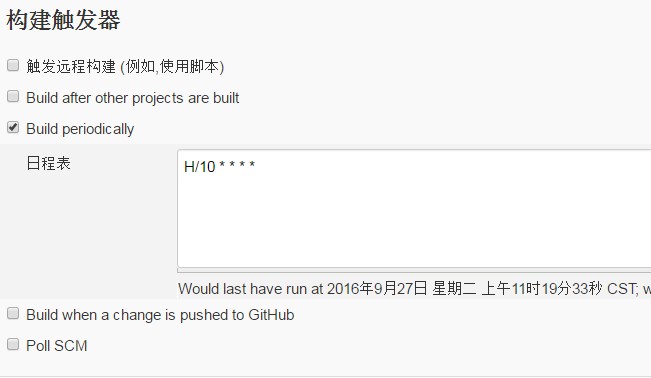

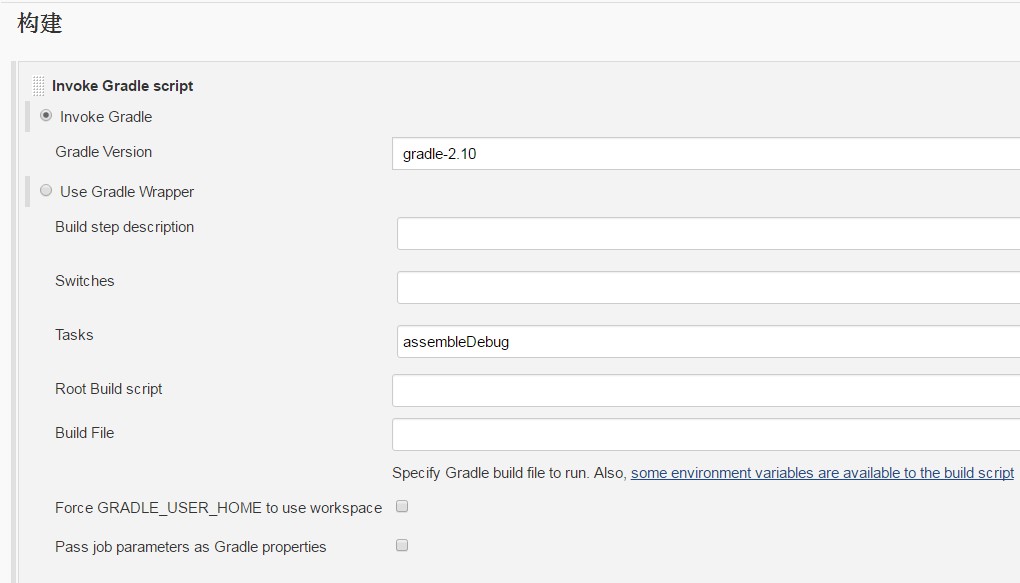
然后保存就ok了,任务会按照配置的触发器执行。第一次可能会失败,请参看注意事项。
2.10\taskArtifacts\cache.properties.lock (Access is denied)
Centos 7 使用jenkins 打包android项目的更多相关文章
- 项目androidAnt编译打包Android项目
时间紧张,先记一笔,后续优化与完善. Ant编译打包Android项目 在Eclipse中对Android项目停止编译和打包如果项目比较大的话会比较慢,所以改为Ant工具来停止编译和打包 Ant环境配 ...
- Android - Ant自动编译打包android项目 -- 1(转)
1. 背景: Eclipse用起来虽然方便,但是编译打包android项目还是比较慢,尤其当要将应用打包发布到各个渠道时,用Eclipse手动打包各种渠道包就有点不切实际了,这时候我们用到Ant帮我 ...
- Jenkins构建Android项目持续集成之findbugs的使用
Findbugs简介 关于findbugs的介绍,可以自行百度下,这里贴下百度百科的介绍.findbugs是一个静态分析工具,它检查类或者 JAR 文件,将字节码与一组缺陷模式进行对比以发现可能的问题 ...
- jenkins打包安卓项目
jenkins打包安卓项目和其它项目差不了太多. 1.构建选择 gradle(如果不用gradle自己写脚本编译也可) 2.jenkins用户需要安装JDK.SDK,jenkins会自动下载gradl ...
- (转载)Ant自动编译打包android项目
1 Ant自动编译打包android项目 1.1 Ant安装 ant的安装比较简单,下载ant压缩包 http://ant.apache.org (最新的为1.9.3版本),下载之后将其解压 ...
- jenkins打包前端项目报 error: index-pack died of signal 15 问题解决
jenkins打包前端项目报 error: index-pack died of signal 15 问题解决 前几天用jenkins打包一个前端项目的时候出现了 error: index-pack ...
- Android-Ant自动编译打包android项目 -- 2 ----签名与渠道包
上篇介绍了怎么使用ant自动编译打包现有的android项目,这篇将继续介绍如果如何在ant打包应用的时候加入签名信息以及自动打包渠道包. 1. 加入签名信息: 在项目的根目录下建一个ant.prop ...
- ant自动编译打包android项目
源代码及可执行文件下载地址:http://files.cnblogs.com/rainboy2010/antdemo.zip Android打包APK的流程如下: 下面我们开始尝试使用ant进行ap ...
- [转]Windows中使用命令行方式编译打包Android项目
http://my.oschina.net/liux/blog/37875 网上很多用Ant来编译打包Android应用的文章,毕竟Ant是纯Java语言编写的,具有很好的跨平台性.今天想写个纯win ...
随机推荐
- Debian的软件包管理工具命令 (dpkg,apt-get)详解
本文转载于:http://blog.chinaunix.net/uid-20769502-id-106056.html 1.dpkg包管理工具 dpkg --info "软件包名&quo ...
- mysql中,sleep进程过多,如何解决?
睡眠连接过多,会对mysql服务器造成什么影响? 严重消耗mysql服务器资源(主要是cpu, 内存),并可能导致mysql崩溃. 造成睡眠连接过多的原因? 1. 使用了太多持久连接(个人觉得,在高并 ...
- CSS常用渐变
边框渐变: border-image: -webkit-linear-gradient( red , blue) 30 30; border-image: -moz-linear-gradient( ...
- cookie存储对象信息
最近看到某公司某项目中用于保存多个城市信息到cookie中的方法,该方法的逻辑是按时间顺序记录最近访问过的三个城市的名字及id,逻辑包插入与含排重.插入与排重的代码如下: 1 2 3 4 5 6 7 ...
- SAP CRM 客户控制器与数据绑定
当用户从视图离开时,视图将失去它的数据.解决这个问题,需要引入客户控制器(Custom Controller)(译者注:SAP CRM客户端中,不同地方的Custom Controller会翻译为“客 ...
- appfuse:Excel导出
1.pom.xml <dependency> <groupId>org.apache.poi</groupId> <artifactId>poi< ...
- 利用Sharding-Jdbc实现分表
你们团队使用SpringMVC+Spring+JPA框架,快速开发了一个NB的系统,上线后客户订单跟雪花一样纷沓而来. 慢慢地,你的心情开始变差,因为客户和产品的抱怨越来越频繁,抱怨的最多的一个问题就 ...
- [hadoop in Action] 第3章 Hadoop组件
管理HDFS中的文件 分析MapReduce框架中的组件 读写输入输出数据 1.HDFS文件操作 [命令行方式] Hadoop的文件命令采取的形式为: hadoop fs -cmd < ...
- jq focus 在火狐(Firefox)下无效
今天写代码的时候发现,在blur事件里面写focus获取焦点无效, $input.blur(function(){ ……………… $input.focus(): } 而且只是在火狐下面无效而已,很明显 ...
- 树莓派3B初始化后一些必须的设置
接上一篇,SSH已经登录成功(http://www.cnblogs.com/crosys/p/6220108.html) 1.树莓派系统的设置 1.1扩展系统空间 因为内存卡还有很多空间没有分配,第一 ...