
Bootstrap 实战之响应式个人博客 (二)
阅读本博文前请参考:Bootstrap 实战之响应式个人博客 (一)
一、博客
1、结构
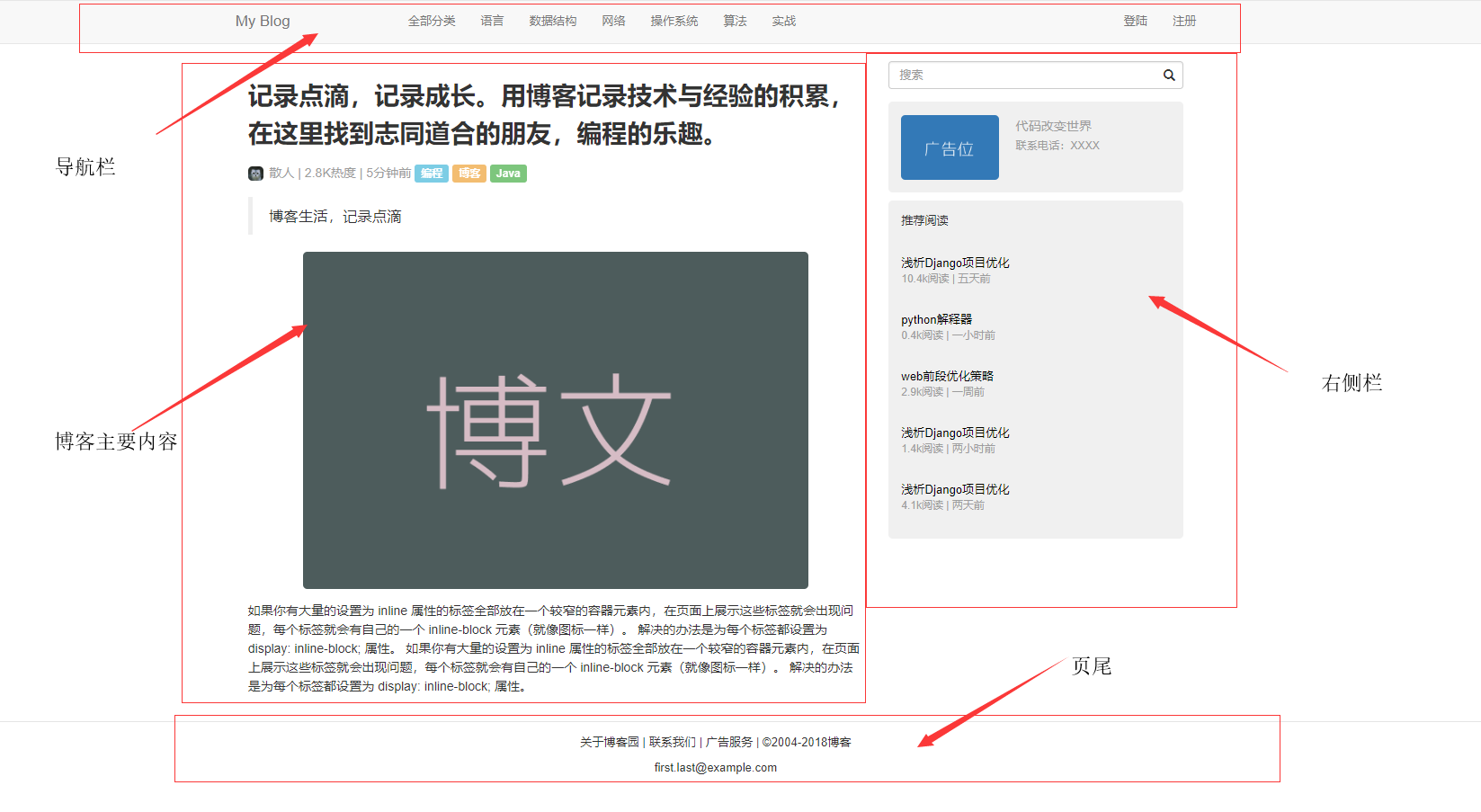
整体博客详情页的结构共包括四部分:
- 导航栏
- 博客主体内容
- 右侧栏:全局搜索框,广告位,推荐阅读
- 页尾
其中导航栏,右侧栏,页尾都是可以复用博客列表页(index.html)的元素以及样式表的,需要补充的只有博客主体内容了,所有工作量大大减少了。
2、简介
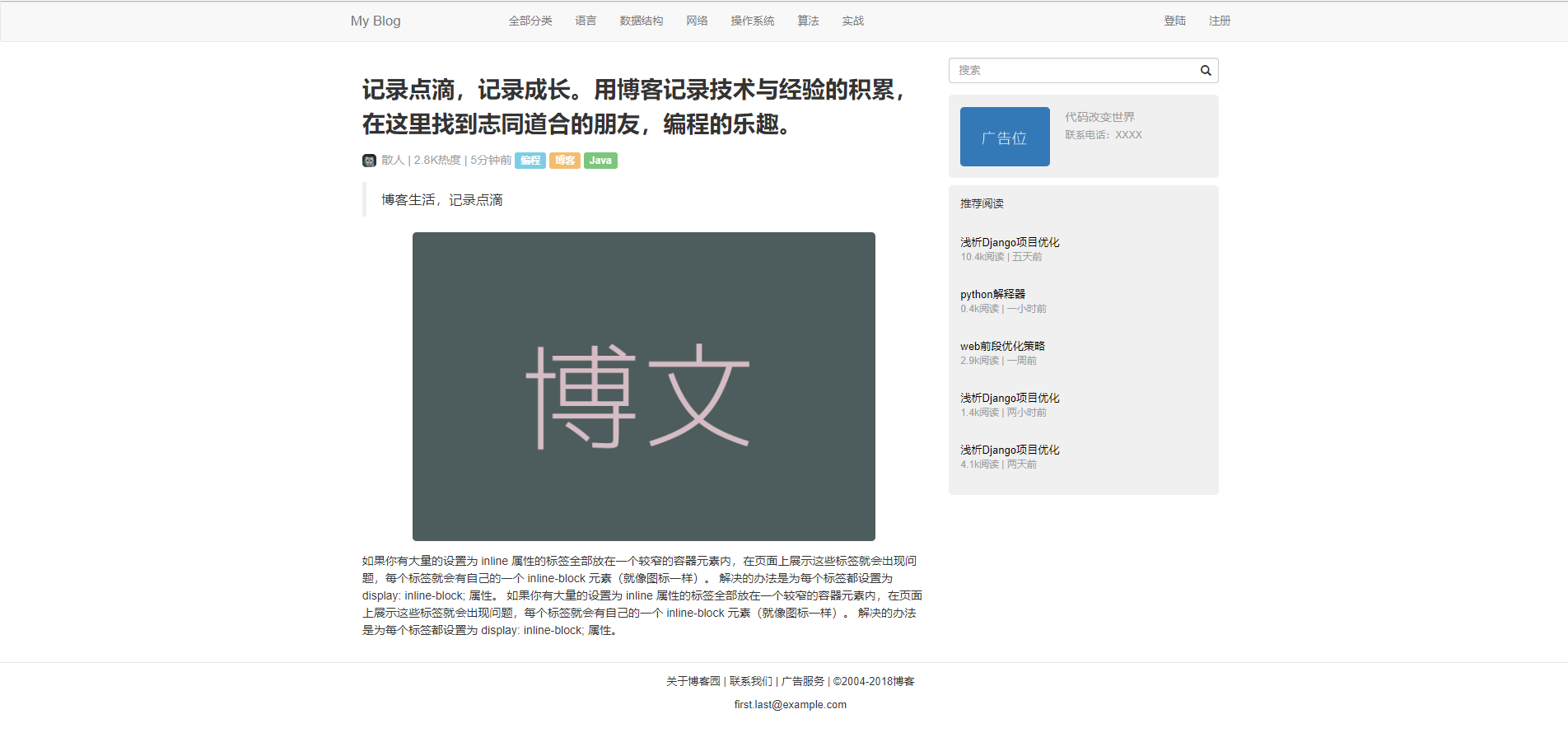
博客主页应该有一个对博客主体内容的简介,还有直观的就是技术标签,比如Java,Python或者Bootstrap这些技术相关,可以用一个醒目的lable元素外加着色。
还有博客的作者,热度,发布时间等,另外Bootstrap对blockquote定义的样式比较好看,可以做博客的简语。
3、代码
不像在主页那样有左侧栏,博客详情页就需要重新修改栅栏结构,博客内容为col-sm-8,右侧推荐栏为col-sm-4。
由于在主页的时候,许多元素的css样式都已经定义好了,这里直接复用即可。例如这里的作者的头像img
<div class="container">

    <div class="col-sm-8">

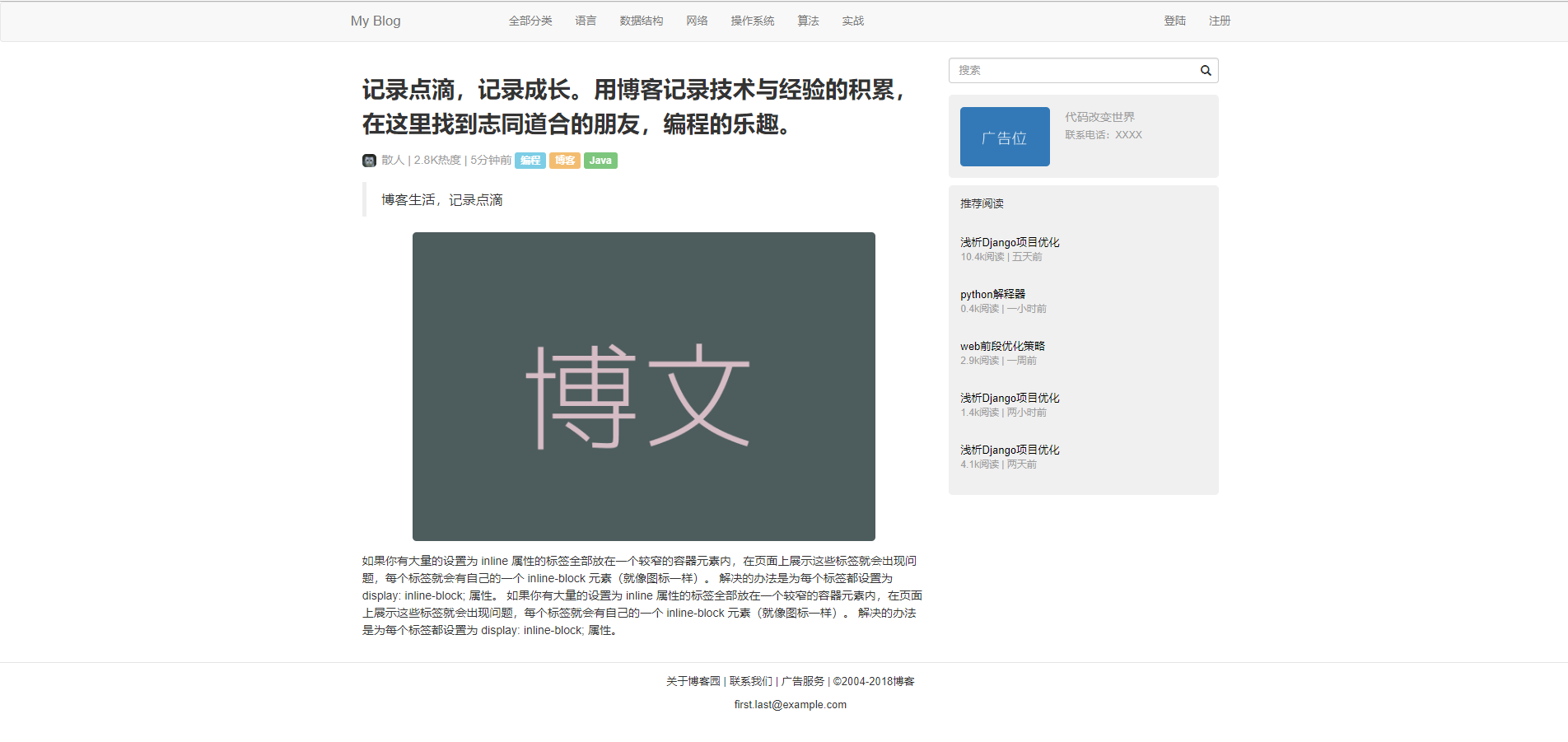
        <h1 class="blog-title">记录点滴,记录成长。用博客记录技术与经验的积累,在这里找到志同道合的朋友,编程的乐趣。</h1>

        <div class="blog-info">

            <span class="avatar"><img src="image/v2-2d45613b0fb8cdd36f53c3b31d0c6ee8_hd.jpg" alt="avatar"></span>

            <span>散人</span> |

            <span>2.8K热度</span> |

            <span>5分钟前</span>

            <label class="label label-info">编程</label>

            <label class="label label-warning">博客</label>

            <label class="label label-success">Java</label>

        </div>

        <div class="blog-content">

            <blockquote>

                <p>博客生活,记录点滴</p>

            </blockquote>

            <img src="image/blog.png">

            如果你有大量的设置为 inline 属性的标签全部放在一个较窄的容器元素内,在页面上展示这些标签就会出现问题,每个标签就会有自己的一个 inline-block 元素(就像图标一样)。

            解决的办法是为每个标签都设置为 display: inline-block; 属性。

            如果你有大量的设置为 inline 属性的标签全部放在一个较窄的容器元素内,在页面上展示这些标签就会出现问题,每个标签就会有自己的一个 inline-block 元素(就像图标一样)。

            解决的办法是为每个标签都设置为 display: inline-block; 属性。

        </div>

    </div>

    <div class="col-sm-4">

        <div class="search-bar">

            <form role="form">

                <div class="form-group has-feedback">

                    <label class="sr-only" for="Search">Search:</label>

                    <input type="search" class="form-control" placeholder="搜索" id="Search">

                    <span class="glyphicon glyphicon-search form-control-feedback"></span>

                </div>

            </form>

        </div>

        <div class="side-bar-card clearfix">

            <div class="col-sm-5">

                <img src="image/adver.png">

            </div>

            <div class="col-sm-7 side-bar-introduction">

                <div class="">代码改变世界</div>

                <div class="side-bar-phone">联系电话:XXXX</div>

            </div>

        </div>

        <div class="side-bar-card side-bar-recommend clearfix">

            <div class="side-bar-title">推荐阅读</div>

            <div class="side-bar-body">

                <div class="side-bar-list">

                    <div class="side-bar-item">

                        <a href="#" class="side-item-title">浅析Django项目优化</a>

                        <div class="side-item-info">10.4k阅读 | 五天前</div>

                    </div>

                    <div class="side-bar-item">

                        <a href="#" class="side-item-title">python解释器</a>

                        <div class="side-item-info">0.4k阅读 | 一小时前</div>

                    </div>

                    <div class="side-bar-item">

                        <a href="#" class="side-item-title">web前段优化策略</a>

                        <div class="side-item-info">2.9k阅读 | 一周前</div>

                    </div>

                    <div class="side-bar-item">

                        <a href="#" class="side-item-title">浅析Django项目优化</a>

                        <div class="side-item-info">1.4k阅读 | 两小时前</div>

                    </div>

                    <div class="side-bar-item">

                        <a href="#" class="side-item-title">浅析Django项目优化</a>

                        <div class="side-item-info">4.1k阅读 | 两天前</div>

                    </div>

                </div>

            </div>

        </div>

    </div>

</div>
4、自定义样式
修改博客题目字体样式。
修改博客内容字体内容。
使博客主体图片水平居中,并且与博客文字内容边距增大。
在main.css中自定义样式
/*博客补充css*/

.blog-title{

    font-size: 30px;

    line-height: 1.5;

    font-weight: bold;

}

.blog-info{

    line-height: 1.8;

    color: #9d9d9d;

    font-size: 15px;

}

.blog-info .label{

    opacity: 0.8;

}

.blog-content{

    padding-top: 15px;

    font-size: 15px;

    line-height: 1.5;

}

.blog-content img{

    margin: 15px auto;

}
二、响应式布局
1、简介
Bootstrap 是移动设备优先的,在四种设备中
- 超小屏幕 手机 (<768px) .col-xs-
- 小屏幕 平板 (≥768px) .col-sm-
- 中等屏幕 桌面显示器 (≥992px) .col-md-
- 大屏幕 大桌面显示器 (≥1200px) .col-lg-
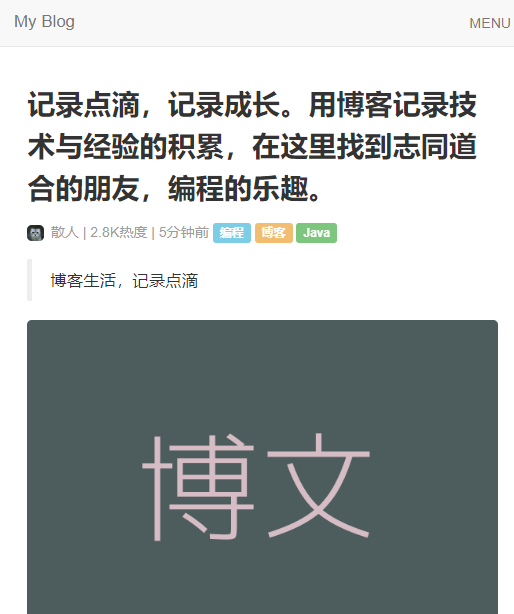
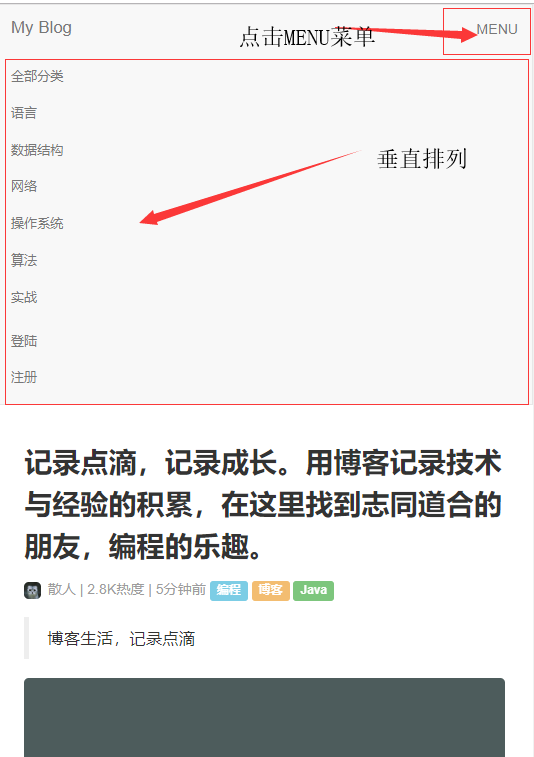
在整个响应式博客中要做的就是,在页面由桌面或者平板缩小为手机大小的时候,将整体页面的左右侧栏变为不显示,导航栏通过按钮(MENU)点击将导航栏的菜单列表由水平排列变为垂直排列。
2、示例
缩放网页,未点击MENU,导航栏菜单隐藏
点击右上角MENU之后,菜单垂直显示
3、修改导航栏
在上面的示例中可以看出来,主要需要找出一个元素来存储点击MENU和未点击MENU的两种状态,来控制导航栏列表的隐藏与垂直显示。
这里可以使用input选中checkbox类型作为复选框。通常label与input连用,通过点击label元素可以选中input元素。这里可以将input使用hidden类将其隐藏,而直接使用label作为checkbox复选框状态的替代品。
利用visible-xs-inline-block使得MENU在缩放的时候才显示。而导航栏菜单在超小屏幕的时候默认为隐藏,将菜单栏用hidden-xs类修饰。
修改后的导航栏代码:
<div class="navbar navbar-default">

    <div class="container">

        <div class="navbar-header">

            <a class="navbar-brand" href="index.html">My Blog</a>

        </div>

        <label class="toggle-label visible-xs-inline-block" for="toggle-checkbox">MENU</label>

        <input class="hidden" id="toggle-checkbox" type="checkbox">

        <div class="hidden-xs">

            <div class="col-sm-offset-2">

                <ul class="nav navbar-nav navbar-list">

                    <li><a href="#">全部分类</a></li>

                    <li><a href="#">语言</a></li>

                    <li><a href="#">数据结构</a></li>

                    <li><a href="#">网络</a></li>

                    <li><a href="#">操作系统</a></li>

                    <li><a href="#">算法</a></li>

                    <li><a href="#">实战</a></li>

                </ul>

            </div>

            <ul class="nav navbar-nav navbar-right">

                <li><a href="#">登陆</a></li>

                <li><a href="#">注册</a></li>

            </ul>

        </div>

    </div>

</div>
4、修改样式
在添加上面的几个css类之后还是不够的,因为checkbox框只能保存状态还没有真正作用于下面的div,当checkbox为选中状态的时候,为checkbox底下的div指定规则。才会正常达到效果
使label元素变为内联标签,并添加样式。
在main.css中添加手机端自适应样式:
#toggle-checkbox:checked ~ div{

    display: block !important;

}

.toggle-label{

    display: inline-block;

    position: absolute;

    right: 15px;

    top: 15px;

    font-size: 15px;

    font-weight: normal;

    color: #777;

}

.toggle-label:hover{

    color: #333;

}
5、左右侧栏自适应
Bootstrap本身就是响应式友好,所以对于主页的左侧菜单栏,以及主页和详情页的右侧推荐栏,在做自适应的时候只需要hidden-xs隐藏即可。
登录页面请参考前端学习 之 Bootstrap(二)的第5小节:登录页面
通过以上几步一个简单的响应式个人博客界面就搭建好了。
三、源码
上述部分如有整理不全请参照源码。
完整源码地址:https://github.com/weilanhanf/weilanhanf.github.io
四、工具介绍之利用Github在Markdown中插入图片
在使用markdown的时候,通常会遇到插入图片和其他多媒体文件的时候,比如在博文的撰写的时候常需要插入图片,常用的有两种方式:
- 插入本地图片
- 插入网络图片
但是插入本地图片的时候不灵活不好分享,本地图片的路径更改或丢失都会造成markdown文件调不出图。
在博客撰写的时候,这里使用插入网络图片,虽然会相当依赖网络,但是一般不会有问题。只需插入简单链接即可。
而可以在github上建立仓库,利用免费的存储空间存储图片,然后再引入图片链接即可插入网络图片。
例如在Github中专门创建一个存储图片以及多媒体文件的仓库,如“ https://github.com/weilanhanf/Photos ”,每一次需要引入图片之前只需向仓库上传图片,或关联本地仓之后在本地仓提交,然后再在markdown中插入图片链接即可,如博客的详情页链接“ https://github.com/weilanhanf/Photos/blob/master/Blog/blog.png?raw=true ”。
就可正常显示如下。
Bootstrap 实战之响应式个人博客 (二)的更多相关文章
- Bootstrap 实战之响应式个人博客 (一)
一.示例 1.主页 2.博客详情页 3.在线地址 在线地址:入口 Addition:这里使用github-page将自己的静态项目免费部署到线上. 如果你只是做一些简单的静态项目做展示,付出这么大的时 ...
- Bootstrap<基础十> 响应式实用工具
Bootstrap 提供了一些辅助类,以便更快地实现对移动设备友好的开发.这些可以通过媒体查询结合大型.小型和中型设备,实现内容对设备的显示和隐藏. 需要谨慎使用这些工具,避免在同一个站点创建完全不同 ...
- 使用Bootstrap 3开发响应式网站实践07,页脚
页脚部分比较简单,把一个12列的Grid切分. <footer> <div class="container"> <div class="r ...
- 使用Bootstrap 3开发响应式网站实践06,使用ListGroup、Thumbnails展示内容
□ ListGroup展示内容 当希望把同类型的内容以列表.区块展示的时候,ListGroup是不错的选择. <div class="col-sm-6"> <h3 ...
- 使用Bootstrap 3开发响应式网站实践05,使用Tab、Modal、Form展示内容,使用Popover、Tooltip展示提示信息
本篇体验用Tab插件显示内容.Html部分为: <div class="row" id="moreInfo"> <div class=&quo ...
- 使用Bootstrap 3开发响应式网站实践04,使用Panels展示内容
在Bootstrap页面中,通常用Panels来展示主要功能的内容.该部分Html为: <div class="row" id="featureHeading&qu ...
- 使用Bootstrap 3开发响应式网站实践03,轮播下方的内容排版
通常把一些重要信息.需要重点标注的信息放在轮播的下方显示,这部分区域用到了大字体的标题.副标题以及段落文字等. <div class="row" id="bigCa ...
- 使用Bootstrap 3开发响应式网站实践02,轮播
本篇体验图片轮播.html部分为: <div class="carousel slide" id="myCarousel" > <!--Ind ...
- 使用Bootstrap 3开发响应式网站实践01,前期准备、导航区域等
"使用Bootstrap 3开发响应式网站实践"系列,将使用Bootstrap 3.2制作一个自适应网站,无论是在电脑.平板,还是手机上,都呈现比较好的效果.在电脑浏览器上的最终效 ...
随机推荐
- oracle11G 用户密码180天修改概要文件过程
oracle11G 用户密码180天修改概要文件过程 原因 创建用户的时候不指定概要文件的默认的概要文件是default, 而默认的概要文件中的设置如下,注意斜体部分 PROFILE RESOURCE ...
- 查询Python版本
- go 使用 c接口
在使用go语言时, 有时为了方便可以直接调用c语言的接口与库, 不需要重复编写. 那就来说说在go语言里面如何调用c的接口 首先编写好c语言的源文件与头文件,这里举一个简单的例子,实现一个字符串大小写 ...
- CentOS 7 安装配置 OpenVPN 客户端
安装 epel yum 源: $ rpm -ivh http://mirrors.sohu.com/fedora-epel/6/x86_64/epel-release-6-8.noarch.rpm $ ...
- 分享我在 vue 项目中关于 api 请求的一些实现及项目框架
本文主要简单分享以下四点 如何使用 axios 如何隔离配置 如何模拟数据 分享自己的项目框架 本文主要目的为以下三点 希望能够帮到一些人 希望能够得到一些建议 奉上一个使用Vue的模板框架 我只是把 ...
- 阿里云对象存储 OSS 应用服务器搭建代码
背景说明 最近做一个APP客户端图片直传阿里云OSS的服务,需要在后台开一个阿里云的OSSToken获取的接口. 阿里云官方文档地址:快速搭建移动应用直传服务. 略过移动端说明,直接看服务端的. 不是 ...
- [Swift]LeetCode984. 不含 AAA 或 BBB 的字符串 | String Without AAA or BBB
Given two integers A and B, return any string S such that: S has length A + B and contains exactly A ...
- 使用jquery实现返回顶部按钮
实现返回顶部效果,首先需要监听页面的scroll事件,其次才是获取到页面当前的滚动高度 $(window).scrollTop(); 具体代码如下: jquery获取页面元素的一些边界值(宽,高,滚动 ...
- Python内置函数(66)——vars
英文文档: vars([object]) Return the __dict__ attribute for a module, class, instance, or any other objec ...
- 智能压缩,摆脱用 Gzip 还是 Brotli 的纠结
近日,又拍云上线了“智能压缩”功能,同时支持 Gzip 和 Brotli 压缩算法,在节约流量的同时,进一步减少用户的等待时间. CDN 流量问题一直以来是大家关注的重点,又拍云针对流量节约上线了一系 ...