
不安装运行时运行.NET程序
好久没写文章了,有些同学问我公众号是不是废了?其实并没有。其实想写的东西很多很多,主要是最近公司比较忙,以及一些其他个人原因没有时间来更新文章。这几天抽空写了一点点东西,证明公众号还活着。
长久以来的认知,对于托管代码 .NET / JAVA ,都是需要在服务器上安装 SDK 或者运行时的。比如 .NET Framework 4.XX ,JDK/JRE.XX 等。其实从 .NET Core 2.1 开始我们的 .NET 程序可以独立打包成可以执行文件,在服务器上根本不需要安装任何运行时相关的东西就可以运行。这个发布模式在某些情况下可以大大提高部署的效率。以下简单介绍一下。
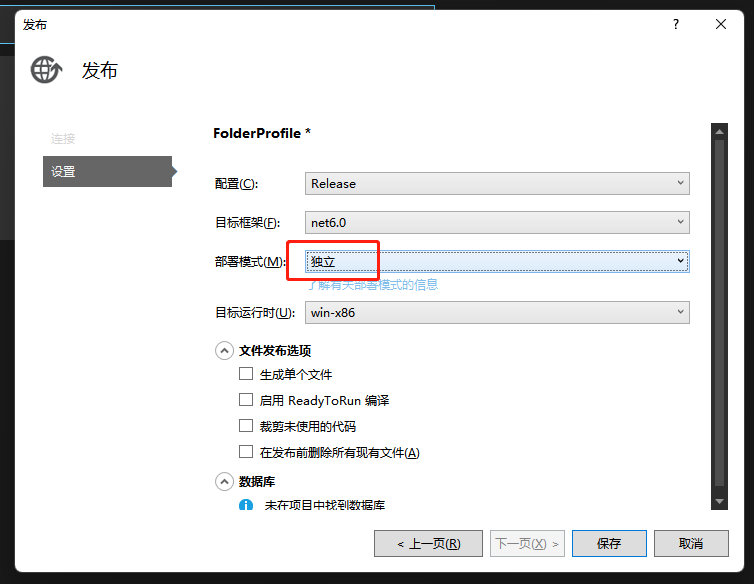
“独立”部署模式
在发布界面部署模式选择“独立”,点击保存之后然后正常发布。等到发布完成之后,查看 publish 目录,可以发现里面生成了一大堆文件,数量有上百个。这里其实就包含了 runtime 相关的文件。
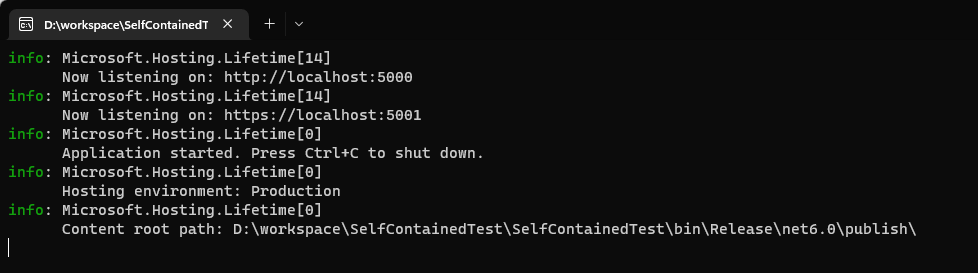
我们把这堆文件全部复制到某个未安装过 .NET SDK 或者 runtime 的 windows 服务器上,找到 SelfContainedTest.exe 文件,双击运行。如果一切顺利,会启动一个控制台。

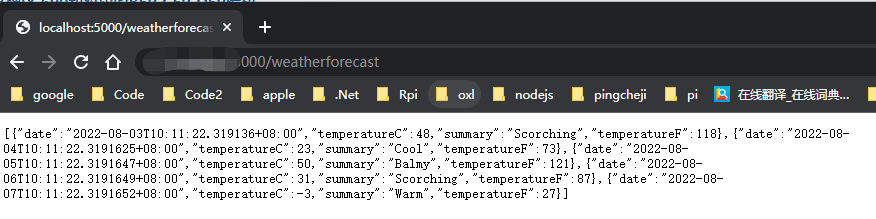
访问一下服务器的 5000 口,看到测试数据被成功的输出了,证明我们的 .NET 程序可以正常运行了 。
单文件
上面的操作我们已经可以不安装运行时在服务器上运行 .NET 程序了。但是那么多文件看着不太优雅,下面让我们的 .NET 程序打包成一个文件。
打开发布设置界面,勾上“生成单个文件”
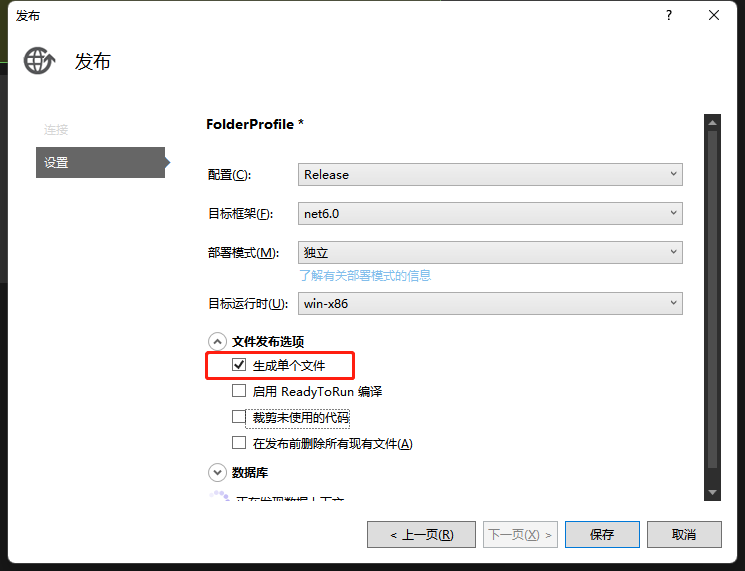
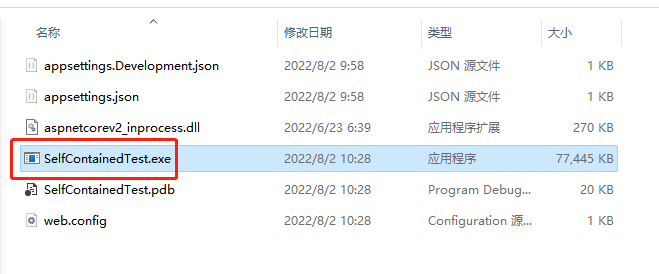
点击保存,发布之后,在 publish 目录可以看到只剩下 6 个文件了。排除配置文件,pdb 文件等,其实真正的程序只是 SelfContainedTest.exe 文件,所以称之为单文件。双击这个文件我们的程序就可以正常的运行了。
裁剪
以上我们已经把程序从多个文件打包成一个文件了。这个文件我们可以看到有 70 M ,对于我们一个简单的演示程序来说 70M 也挺大了。那么有什么办法来缩小我们的可以执行文件吗?
其实我们只要在发布配置上打开裁剪功能,就可以缩小我们的程序。
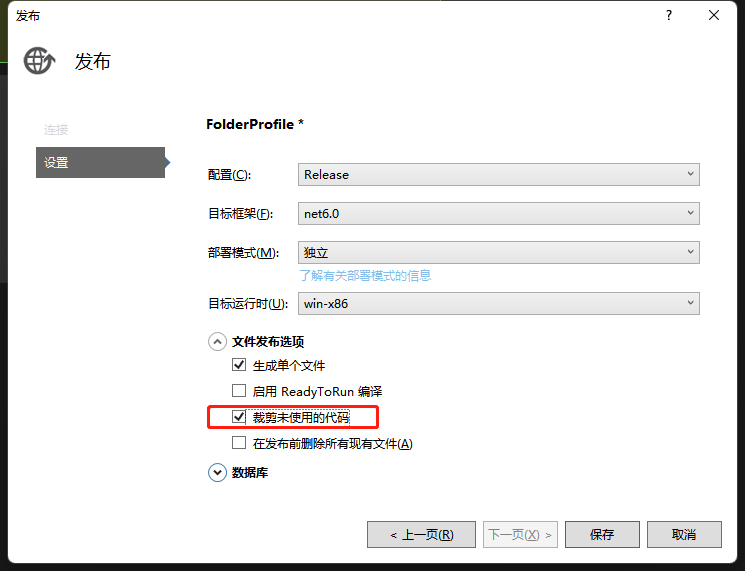
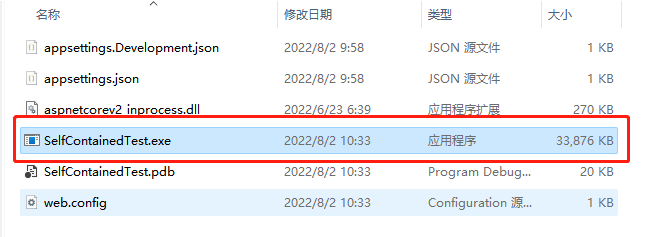
在发布配置界面勾上“裁剪未使用的代码”,点击保存,发布之后,在 publish 文件夹下面生成的 SelfContainedTest.exe 文件缩小到了 30M 左右。
裁剪的注意点
这里大概说一下裁剪的原理。当我们使用裁剪功能的时候,发布程序会开始分析我们的代码,哪些类被使用,哪些类没有使用,没有使用的类就会被删除掉,使用这样的原理来减小发布后程序集的大小。
但是以上方法显然会有一个问题,那就是无法识别动态性很强的代码,比如反射实现的某些功能。比如以下代码:
string s = Console.ReadLine();

Type type = Type.GetType(s);

foreach (var m in type.GetMethods())

{

    Console.WriteLine(m.Name);

}
显然以上代码静态分析没办法知道程序最终需要使用那些类,因为目标类是通过 Console.ReadLine 方法输入进去的。在程序没有执行的时候谁也不知道哪些类会被使用。
在 IIS 上运行
上面我们演示程序运行的时候是寄宿在控制台上的,这样的话很容易被人误关闭。其实单文件发布的程序照样可以使用 IIS 来托管。
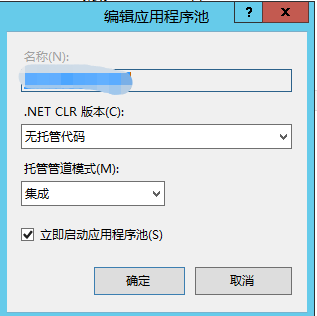
按照正常的 IIS 发布网站的流程配置之后,把应用程序池设置为 “无托管代码” 访问对应的端口程序就可以正常运行了。
在 linux 上运行
以上我们都是在 windows 上测试,现在让我们试一下在 linux 上运行它。
在 linux 上运行的话,需要在发布配置界面修改“目标运行时”为 linux-64 。
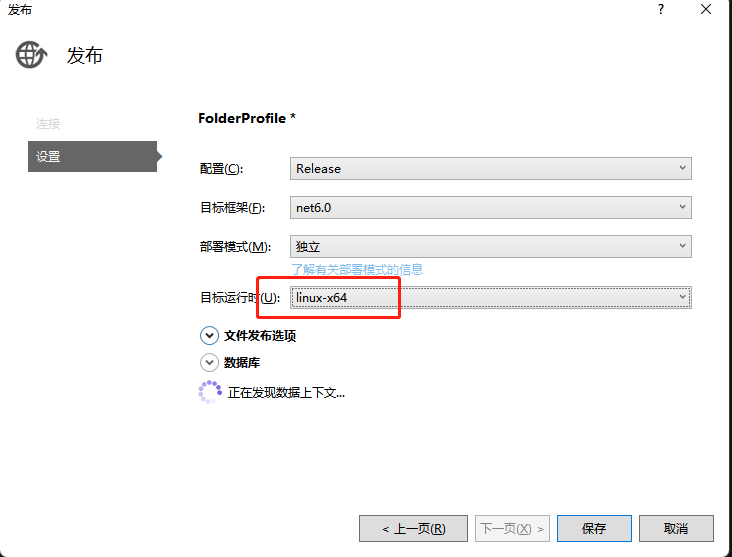
发布成功后把生成的文件复制到 linux 服务器上。cd 到目录,运行以下代码。
chmod +x SelfContainedTest

./SelfContainedTest
很不幸,我们的程序没有按计划运行起来。
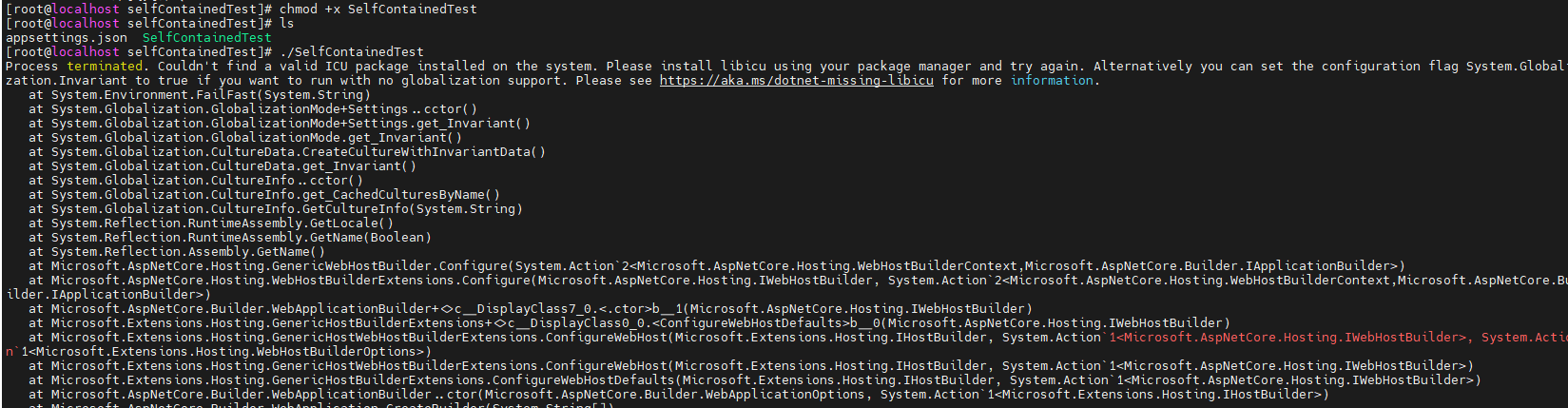
通过搜索后发现,需要设置一个环境变量。修改运行的代码:
export DOTNET_SYSTEM_GLOBALIZATION_INVARIANT=1

./SelfContainedTest
运行完之后我们的程序应该会顺利的启动。访问一下对应的 http 接口,可以看到正确的输出了。

总结
通过以上演示,我们根本没必要在服务器(windows/linux)上安装任何 SDK 或者运行时就可以完整的运行我们的 .NET 程序。而且通过裁剪之后我们的程序的大小也缩小到了一个很小的范围。以上功能对于互联网行业来说可能没什么必要,毕竟大家走的都是容器化部署,服务器上本来就不需要安装运行时。但是对于一些传统行业,比如医院这样的环境,还有很多需要在服务器上人肉部署的场景。在这些场景之下就非常有意义了,可以大大的体高部署的效率。毕竟不是谁都可以很快的在服务器上安装好运行时,特别是 linux 服务器。
其实不安装运行时来运行程序还有一个办法,那就是使用 AOT 发布,这个我们下次再讲。
关注我的公众号一起玩转技术

不安装运行时运行.NET程序的更多相关文章
- 不安装运行时运行 .NET 程序 - NativeAOT
大家好,先祝大家国庆快乐.不过大家看到这篇文章的时候估计已经过完国庆了 . 上一篇我们写了如何通过 SelfContained 模式发布程序(不安装运行时运行.NET程序)达到不需要在目标机器上安装 ...
- windows批处理运行java程序
明确需求 今天你编了一个java swing版照片查看器,想让计算机上的所有照片默认打开方式都改成你的照片查看器. 使用工具软件 很多工具软件都是不把jre打包到exe中的,这就是说打包之后的exe只 ...
- Windows 搭建 .NET 跨平台环境并运行应用程序
写在前面 阅读目录: Install .NET Version Manager (DNVM) Install .NET Core Execution Environment (DNX) Write t ...
- 如何使用sublime编辑器运行python程序
现在越发喜欢sublime编辑器了,不仅界面友好美观.文艺,可扩展性还特别强. sublime本身是不具备运行python程序的能力的,需要做些设置才可以.以下是安装好sublime后设置的步骤: 点 ...
- 使用ToolRunner运行Hadoop程序基本原理分析
为了简化命令行方式运行作业,Hadoop自带了一些辅助类.GenericOptionsParser是一个类,用来解释常用的Hadoop命令行选项,并根据需要,为Configuration对象设置相应的 ...
- Scrapy:运行爬虫程序的方式
Windows 10家庭中文版,Python 3.6.4,Scrapy 1.5.0, 在创建了爬虫程序后,就可以运行爬虫程序了.Scrapy中介绍了几种运行爬虫程序的方式,列举如下: -命令行工具之s ...
- 从终端运行python程序
终端窗口运行.py程序 首先你要安装python,命令行输入 python 有python提示符 >>> 出现说明安装成功 程序第一行应该是 #! python3 #! python ...
- 使用ToolRunner运行Hadoop程序基本原理分析 分类: A1_HADOOP 2014-08-22 11:03 3462人阅读 评论(1) 收藏
为了简化命令行方式运行作业,Hadoop自带了一些辅助类.GenericOptionsParser是一个类,用来解释常用的Hadoop命令行选项,并根据需要,为Configuration对象设置相应的 ...
- C:\Program不是内部或外部命令,也不是可运行的程序或批处理文件。
问题描述:C:\Program不是内部或外部命令,也不是可运行的程序或批处理文件. 解决办法:C:\"Program Files"\具体文件目录. 具体场景:在cmd或者批处理文件 ...
随机推荐
- mybatis plus 增删改自动填充字段值
说明 本文实现以下需求效果 创建数据时自动填充 createUserId 和 createTime 更新数据时自动填充 updateUserId 和 updateTime(每次修改都自动填充新的 up ...
- OpenHarmony3.1 Release版本关键特性解析——Enhanced SWAP内存管理
樊成阳 华为技术有限公司内核专家 陈杰 华为技术有限公司内核专家 OpenAtom OpenHarmony(以下简称"OpenHarmony")是面向全场景泛终端设备的操作系统,终 ...
- 《Unix 网络编程》05:TCP C/S 程序示例
TCP客户/服务器程序示例 系列文章导航:<Unix 网络编程>笔记 目标 ECHO-Application 结构如下: graph LR; A[标准输入/输出] --fgets--> ...
- CF1625D - Binary Spiders[trie树优化dp]
官方题解 题意:给数列a[],选择尽量多的数满足任意两个异或起来<=k 1625D - Binary Spiders 思路:首先,将数列排序得到,然后升序取得的值的任意两个最小值为相邻两个异或的 ...
- ESP8266 系统环境搭建
1. 前言 因为ESP8266/ESP32这个开发环境没少折腾,是真没见过这么难搞又不清晰的环境. 简单开发可以使用Arduino IDE ,这个平台还是挺好的.开发使用Arduino的函数库,很高效 ...
- Spring框架系列(2) - Spring简单例子引入Spring要点
上文中我们简单介绍了Spring和Spring Framework的组件,那么这些Spring Framework组件是如何配合工作的呢?本文主要承接上文,向你展示Spring Framework组件 ...
- 强化学习-Windows安装gym、atari和box2d环境
安装gym pip3 install gym pip3 install gym[accept-rom-license] 安装atari环境[可选] 下载安装VS build tools 如果出现 OS ...
- 你是否有一个梦想?用JavaScript[vue.js、react.js......]开发一款自定义配置视频播放器
前言沉寂了一周了,打算把这几天的结果呈现给大家.这几天抽空就一直在搞一个自定义视频播放器,为什么会有如此想法?是因为之前看一些学习视频网站时,看到它们做的视频播放器非常Nice!于是,就打算抽空开发一 ...
- RPA SAP财务内部对账机器人
[简介] 本机器人用于使用SAP软件的集团公司间往来对账前台登录SAP账户和密码,需退出PC微信,输入法切换为英文半角状态. [详细流程] 1.清空Excel-VBA管理工具原始数据 2.输入对账时间 ...
- weiphp 插件"通用表单"BUG修改
修改文件目录 在类FormsValueController 中添加函数 // 匹配函数 //$value:字符串 //$validate_rule:正则规则 // return true:比配成功,f ...